Za vsako temo je mogoče na domačo stran dodati edinstven modul števca, ki omogoča izpostavitev pomembnih statističnih podatkov ali rezultatov. Modul je popolnoma prilagodljiv, saj lahko po želji nastavite poljubno ozadje, ikone, besedila in številke.
Seznam blokov s števci
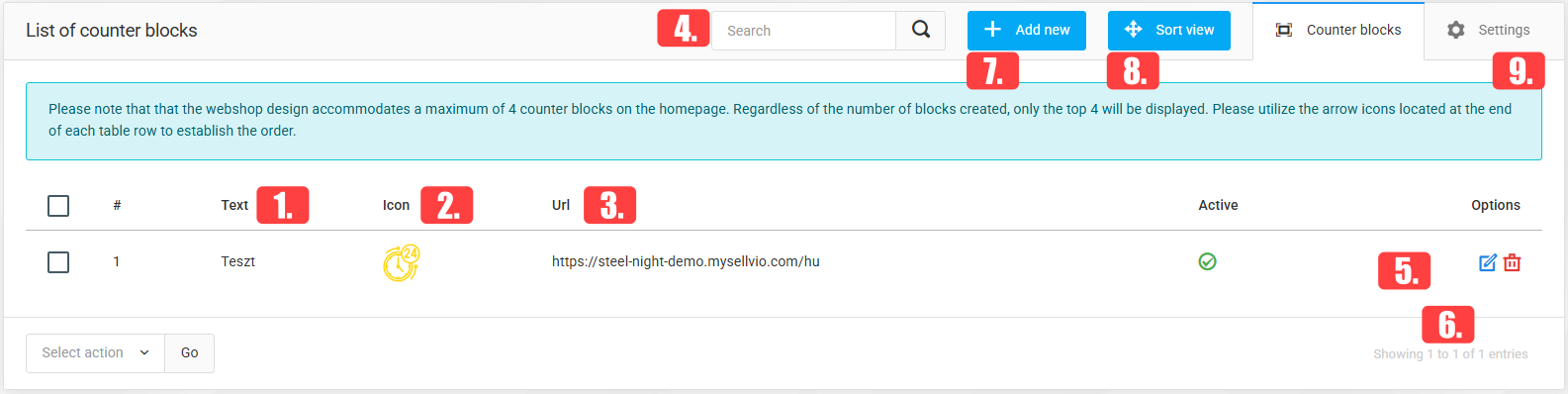
Besedilo – kratek opis ikone. To besedilo se prikaže pod vrednostjo števca.
Ikona – Slikovna datoteka, ki bo prikazana kot ikona.
URL – Določite lahko naslov URL, na katerega naj števec vodi ob kliku.
Če želite števec poiskati po imenu, preprosto vnesite njegovo ime v iskalno vrstico in kliknite ikono povečevalnega stekla.
S klikom na gumb "Uredi" lahko lastniki trgovin spremenijo obstoječe števce.
Če števec ni več potreben, ga lahko lastniki trgovine izbrišejo s klikom na gumb »Koš«.
Nove števce lahko kadar koli ustvarite s klikom na gumb »Dodaj novo«.
Preklapljate lahko med pogledom za razvrščanje in pogledom seznama – V pogledu za razvrščanje lahko spremenite vrstni red števcev in tako določite, kako se prikažejo na domači strani.
Na zavihku Nastavitve lahko za števec nastavite sliko ozadja.
Ustvarjanje bloka s števcem
Na domači strani je mogoče prikazati razdelek z bloki, ki vsebuje do 4 ikone skupaj z njihovimi pripadajočimi opisi.
- Opis – Kratek opis ikone. To besedilo se prikaže pod vrednostjo števca.

- URL – Določite lahko URL, na katerega naj se števec povezuje.
- Števec – Največja vrednost števca.
- Prikaži v tisočih/milijonih – To možnost lahko vklopite ali izklopite, odvisno od tega, kako želite prikazati vrednost.
- Aktivno (privzeto omogočeno) – Označuje, ali je števec viden obiskovalcem trgovine. Neaktivni števci kupcem niso prikazani.
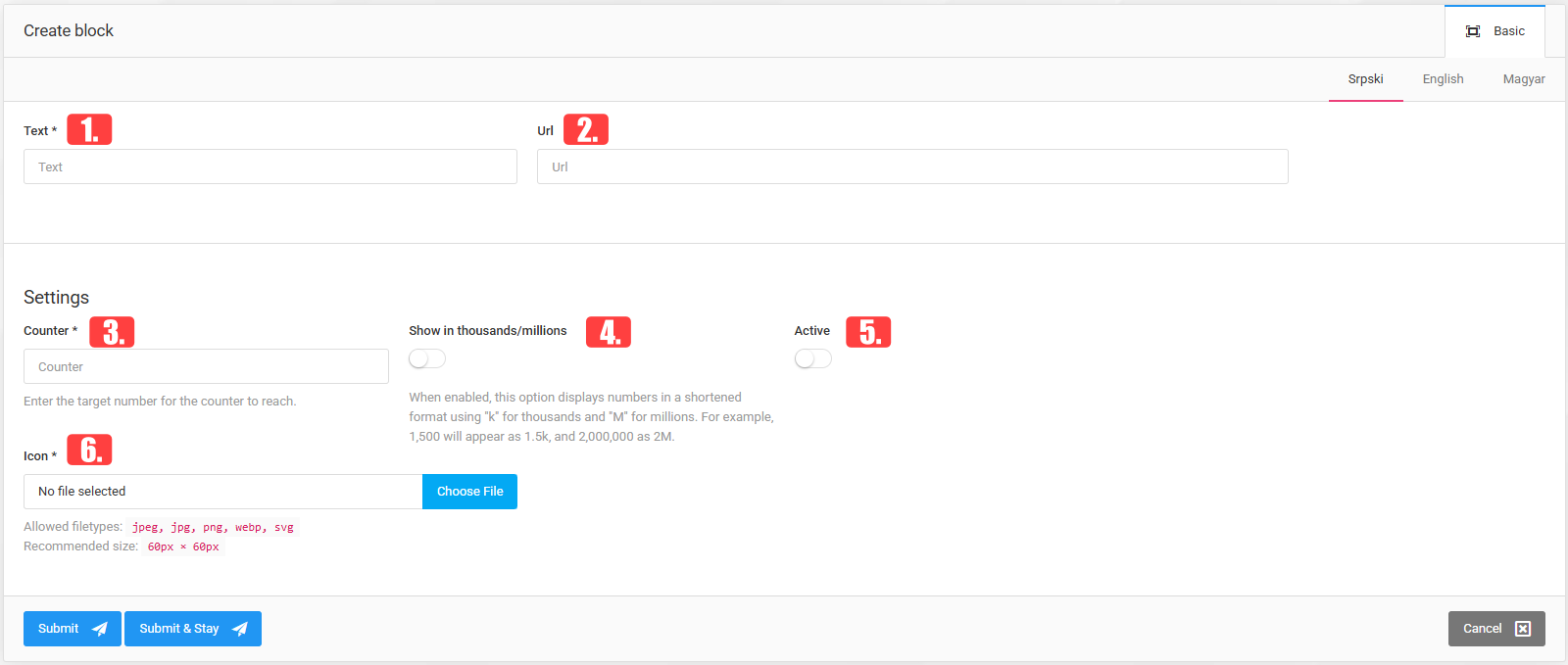
- Ikona – Slikovna datoteka, ki bo prikazana kot ikona.