Za razliko od galerij je dogodke mogoče razvrstiti v kategorije.
Kategorije dogodkov so dostopne prek leve stranske vrstice pod Dogodki → Kategorije.
Jeziki - Kategorije dogodkov je mogoče ustvariti za vsak jezik, ki se uporablja v trgovini. Jeziki, navedeni v plošči Jeziki, delujejo kot podkategorije. Pomembno je vedeti, da kategorije, ustvarjene na primer samo v angleščini, ne bodo vidne v trgovini, če stranka jezik trgovine preklopi na madžarščino.
Ime - Ime kategorije dogodkov.
Vidno - označuje, ali je kategorija aktivna ali neaktivna. Neaktivne kategorije strankam trgovine ne bodo vidne.
Kategorije lahko ročno razvrstite s klikom in vlečenjem ikone "puščice". Podkategorije je mogoče razvrščati samo znotraj ravni, ki ji pripadajo.
Lastniki trgovine lahko obstoječe kategorije spremenijo s klikom na gumb "Uredi".
Če kategorija ni več potrebna, jo lastniki trgovine lahko izbrišejo s klikom na gumb "Koš".
Nove kategorije dogodkov lahko kadar koli ustvarite s klikom na gumb »Dodaj novo«.
Dodajanje ali urejanje kategorij dogodkov
Ustvarjanje novih kategorij dogodkov v Sellvio je nezapleten postopek, ki zahteva le nekaj preprostih korakov:
Zavihek Splošno
- Ime - Ime ima dvojni namen, saj se uporablja tako v skrbniškem vmesniku kot tudi kot prikazno ime za stranke trgovine.

- Nadrejena kategorija - Določa nadrejeno kategorijo za podkategorijo. Če želite ustvariti novo kategorijo najvišje ravni, pustite to polje prazno.
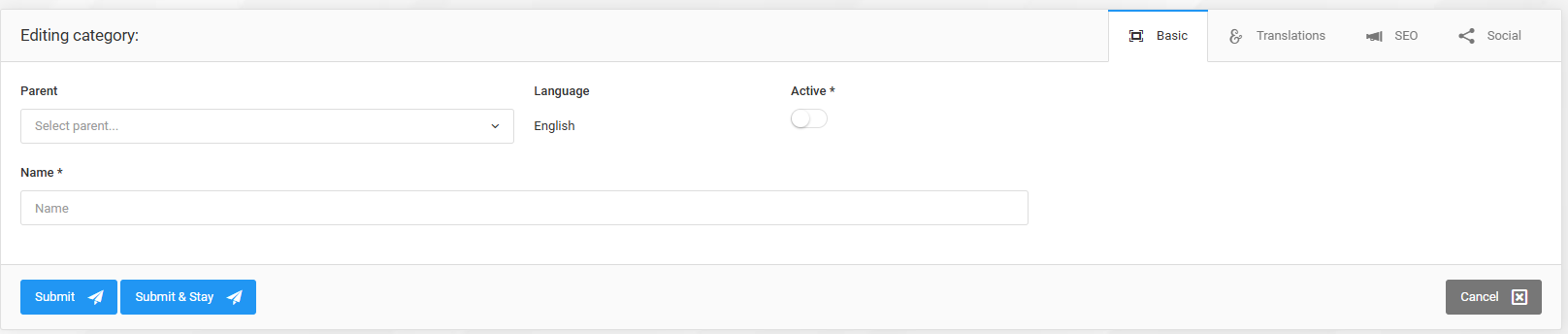
- Jezik - Kategorije je mogoče ustvariti za vsak jezik, ki je aktiven v spletni trgovini. Jezik se samodejno nastavi na tistega, ki je bil izbran na strani s seznamom pred klikom na gumb "Dodaj novo".
- Aktivno (privzeto omogočeno) - Določa, ali je kategorija vidna strankam trgovine.
Ko so izpolnjena vsa obvezna polja (označena z zvezdico), lahko kategorijo dogodkov shranite s klikom na gumb Pošlji ali Pošlji in ostani.
Zavihek SEO
Sellvio ponuja nastavitve za poglobljeno optimizacijo SEO za vsako vrsto vsebine in kategorijo. Izčrpno razlago različnih nastavitev SEO in navodila za njihovo uporabo najdete tukaj.
Zavihek Deljenje
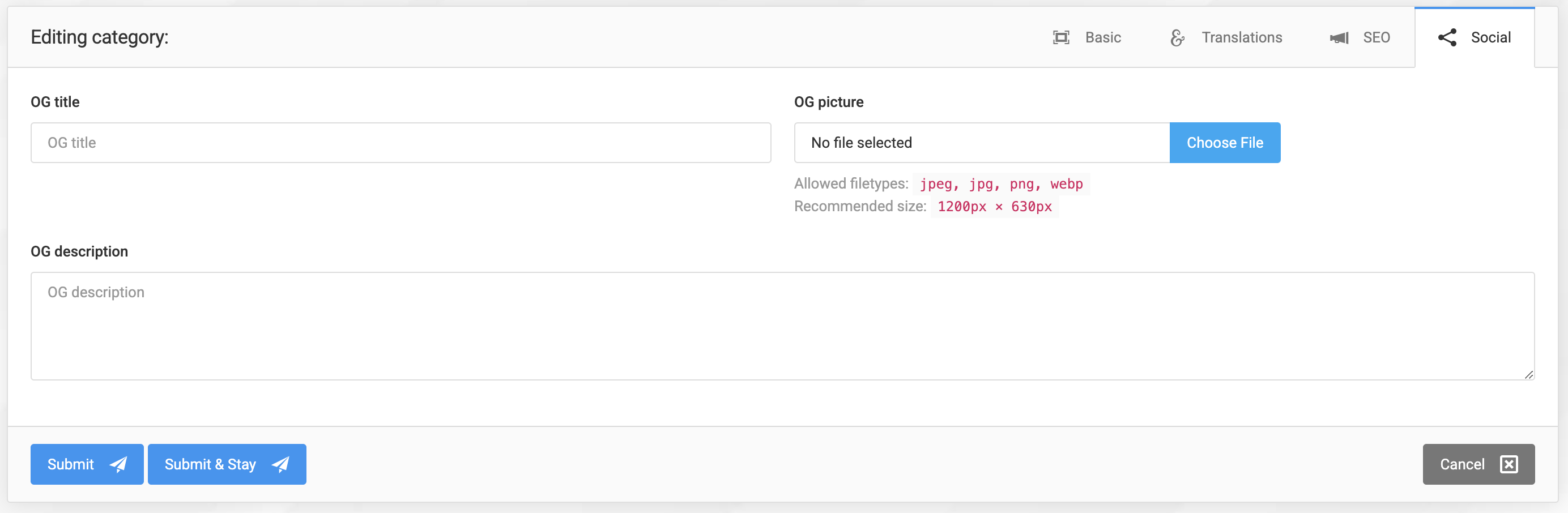
Na namenskem zavihku Deljenje lahko lastniki trgovine nastavijo nastavitve Open Graph (OG) za jezik kategorije.
- Naslov OG - Naslov kategorije, ki se prikaže ob deljenju kategorije. Pomaga nadzorovati, kako je naslov strani prikazan na družbenih platformah, ter ga naredi prijaznejšega in privlačnejšega za spletno občinstvo.
- OG-opis - Opis kategorije, ki se prikaže ob deljenju strani.
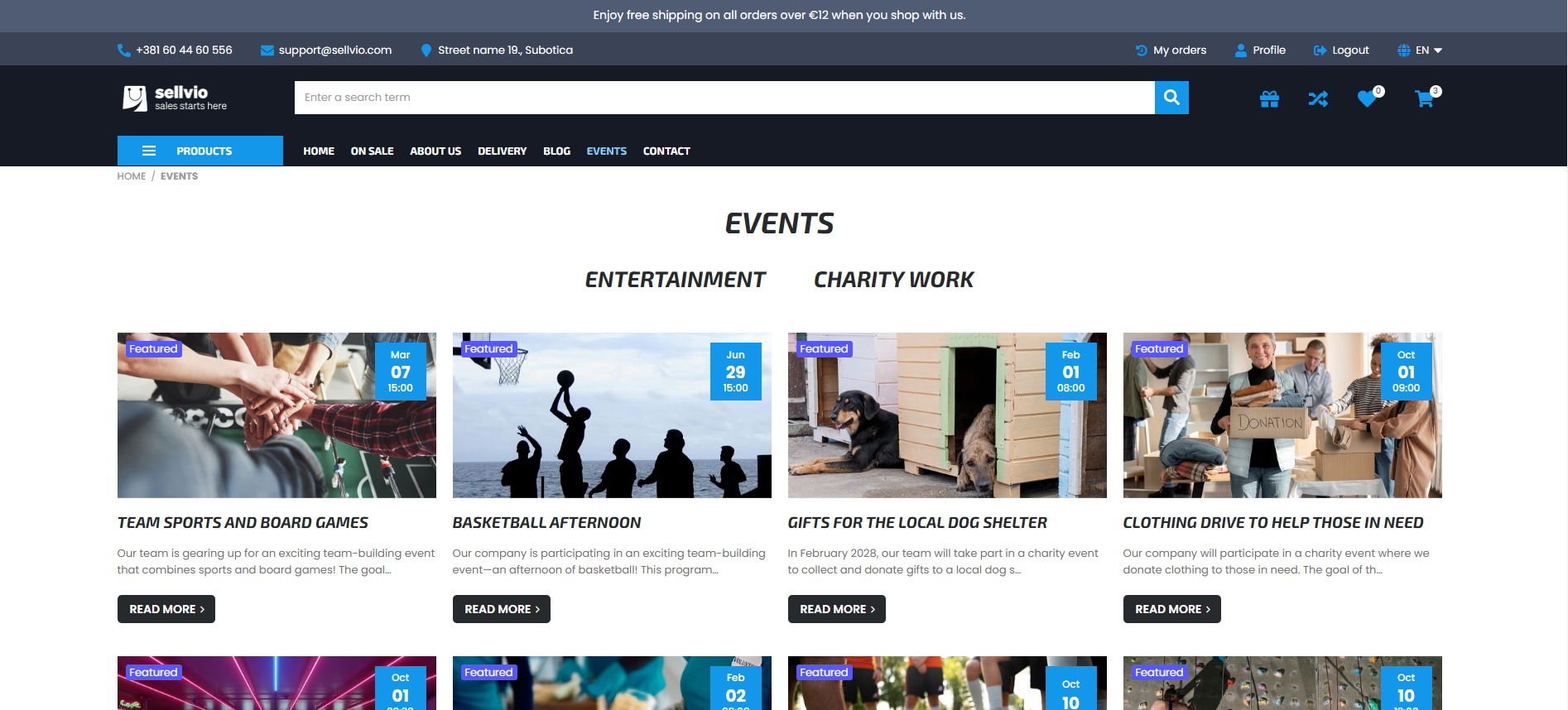
- OG-slika - Slika, ki je prikazana ob OG-naslovu in OG-opisu, ko je vsebina deljena na družbenih omrežjih. To sliko je mogoče nastaviti samo za primarni jezik trgovine. Ko je galerija deljena na družbenih omrežjih, se v vseh jezikih uporabi ista slika.
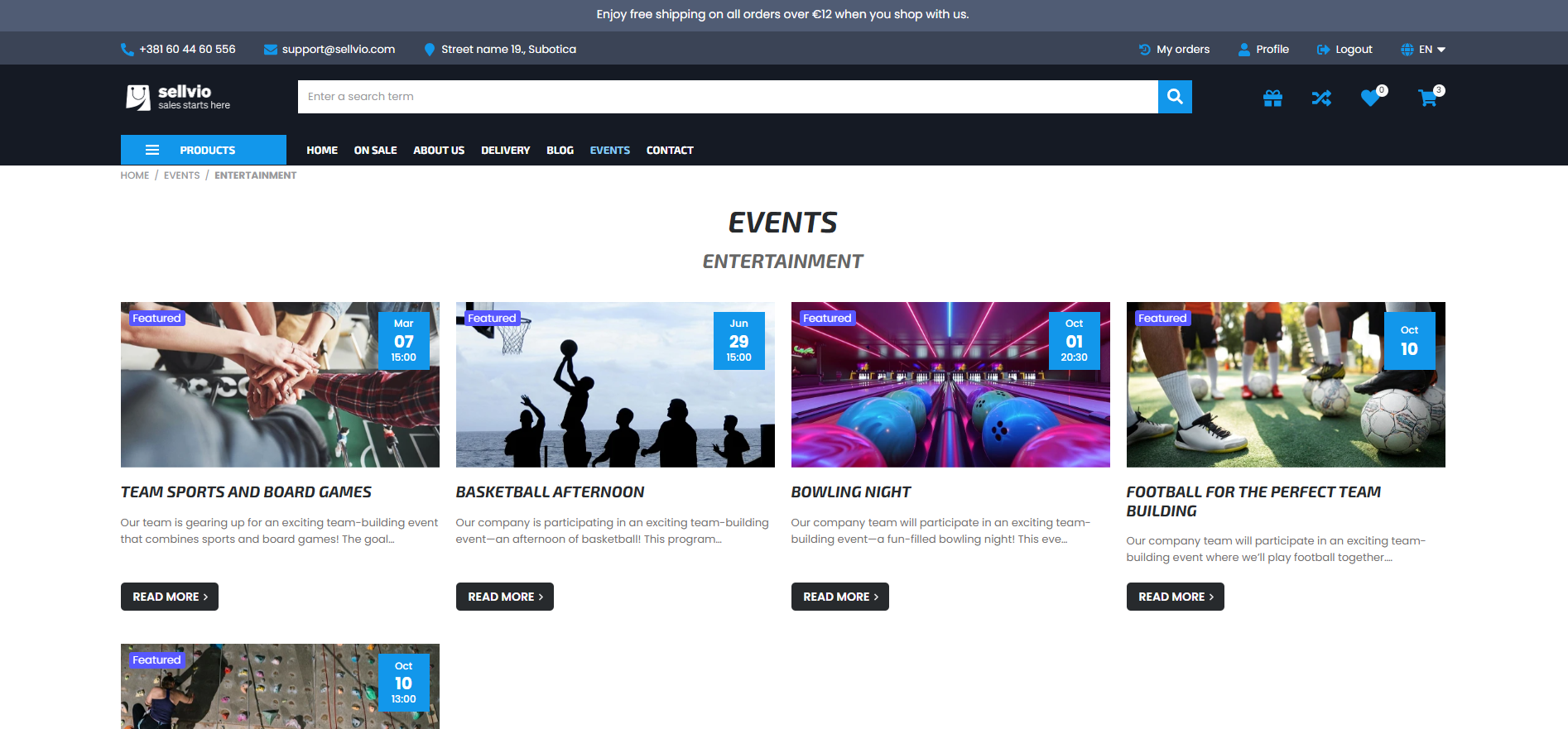
Ko izpolnite vsa zahtevana polja (označena z zvezdico), lahko kategorijo dogodkov shranite s klikom na gumb Pošlji ali Pošlji in ostani.
Zavihek Prevodi
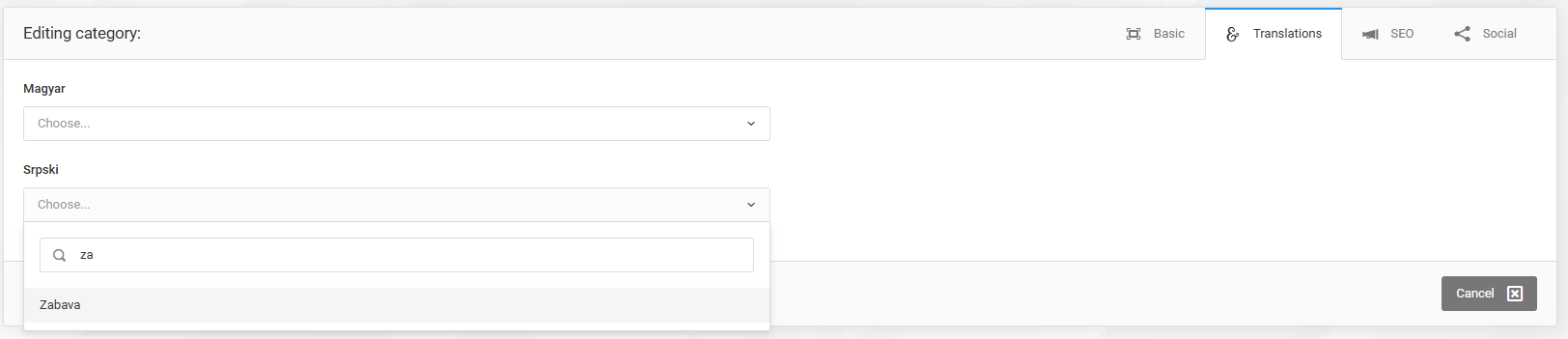
Čeprav se kategorije dogodkov ustvarjajo ločeno za vsak jezik, lahko skrbniki na zavihku Prevodi kategorije povežejo in določijo, katera kategorija je prevod druge.
To zagotavlja, da so stranke, ki brskajo po kategoriji in zamenjajo jezik trgovine, namesto na domačo stran preusmerjene na povezano kategorijo v novo izbranem jeziku.
Če želite urejeni kategoriji dogodkov dodeliti prevod, kliknite eno od samodejno izpolnjenih jezikovnih polj in začnite tipkati. Ko se prikažejo rezultati, kliknite kategorijo dogodkov, ki jo želite dodeliti kot prevod.
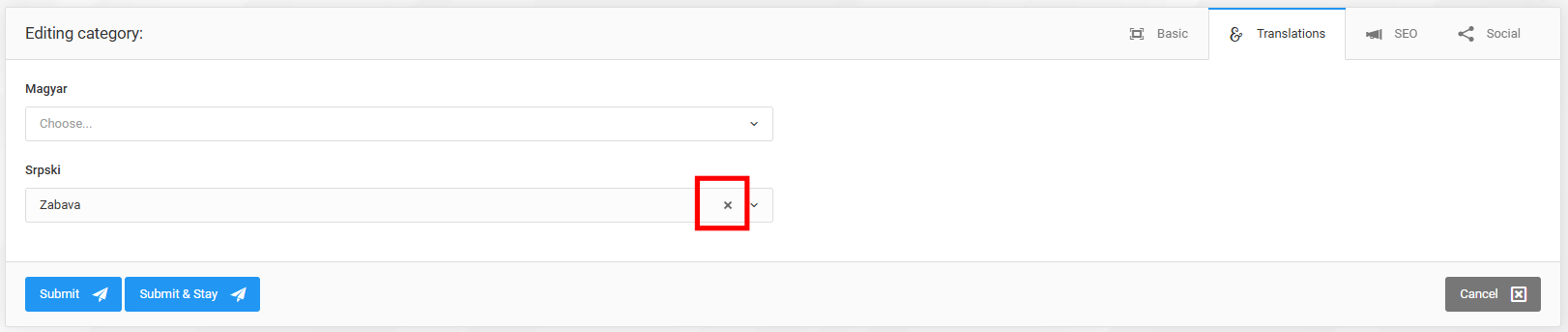
Za preklic povezave med kategorijami dogodkov (odstranitev prevoda v enem jeziku) preprosto kliknite majhen gumb "X" na koncu polja.
Po vsaki spremembi kategorije vedno kliknite gumb Pošlji ali Pošlji in ostani.