Sellvio vključuje namensko kategorijo člankov z imenom »Blog«. To kategorijo je sicer mogoče preimenovati po želji lastnika trgovine, ni pa je mogoče odstraniti, saj sistem članke iz te kategorije uporablja za prikaz vsebine na domači strani.
Podobno kot kategorije dogodkov so tudi kategorije člankov odvisne od jezika, kar pomeni, da jih je mogoče ustvariti posebej za vsak jezik, ki ga spletna trgovina podpira.
Skrbniška stran Kategorije je dostopna prek menija Upravljanje vsebin → Kategorije v skrbniškem stranskem meniju.
Za ogled seznama kategorij za določen jezik izberite želeni jezik v razdelku Jeziki v levi stranski vrstici. Ta izbrani jezik bo uporabljen tudi pri ustvarjanju nove kategorije.
Jeziki - Kategorije člankov lahko ustvarite za vsak jezik, ki se uporablja v spletni trgovini. Jeziki, navedeni v plošči Jeziki, delujejo kot navidezne kategorije.
Ime - Ime kategorije člankov.
Vidno - Označuje, ali je kategorija aktivna ali neaktivna. Neaktivne kategorije kupcem trgovine niso vidne.
Izpostavljeno na domači strani - Označuje, katere kategorije imajo članke prikazane na glavni strani.
Kategorije je mogoče ročno prerazporediti s klikom in vlečenjem ikone "puščic". Podkategorije je mogoče prerazporediti samo znotraj ravni, ki ji pripadajo.
S klikom na gumb "Uredi" lahko lastniki trgovin spremenijo obstoječe kategorije.
Če kategorija ni več potrebna, jo lastniki trgovine lahko izbrišejo s klikom na gumb "Koš".
Nove kategorije člankov lahko kadar koli ustvarite s klikom na gumb "Dodaj novo".
Dodajanje in urejanje kategorij
Ustvarjanje novih kategorij v Sellvio je preprosto in zahteva le nekaj korakov:
Zavihek Splošno
- Ime - Ime ima dvojni namen, saj se uporablja tako v skrbniškem vmesniku kot tudi v obliki, kot je prikazano strankam trgovine.

- Nadrejeno - Določa nadrejeno kategorijo za podkategorijo. Če želite ustvariti novo kategorijo najvišje ravni, pustite to polje prazno.
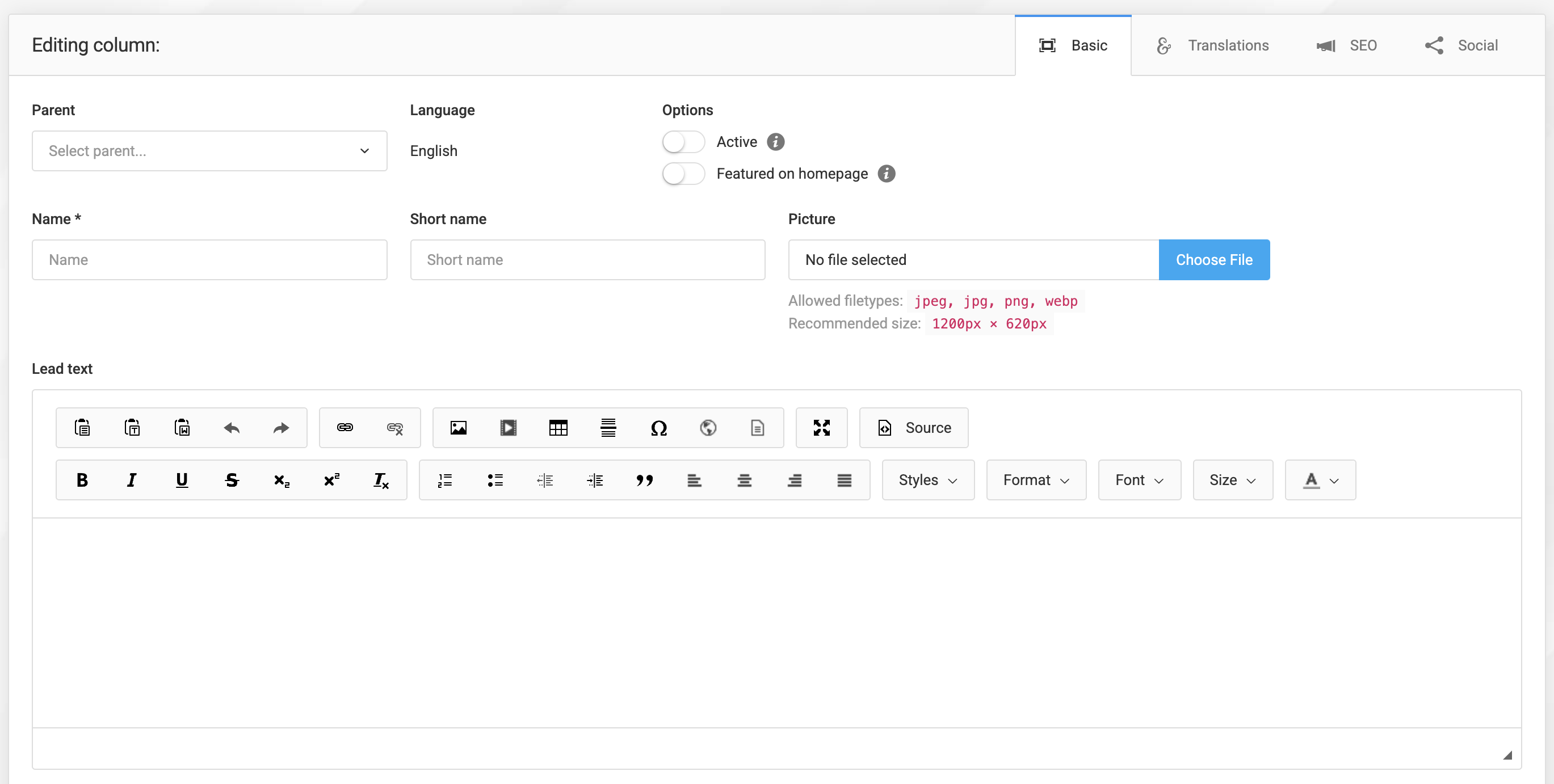
- Jezik - Kategorije je mogoče ustvariti za vsak aktiven jezik v trgovini. Jezik se samodejno nastavi na tistega, ki je bil izbran na strani s seznamom pred klikom na gumb "Dodaj novo".
- Aktivno (privzeto omogočeno)- Določa, ali je kategorija vidna strankam trgovine.
- Izpostavljeno na domači strani - Določa, ali se članki iz kategorije lahko prikažejo na glavni strani. To možnost ima lahko hkrati aktivna samo ena kategorija.
- Kratko ime - Kratko uvodno besedilo, ki na kratko predstavi kategorijo. To polje skrbnikom omogoča ustvarjanje in urejanje vsebine s prikazom, ki je podoben končnemu rezultatu. Uporabnikom omogoča oblikovanje besedila, vstavljanje slik in oblikovanje glavne vsebine opisa tako, kot bo prikazana uporabnikom.
- Slika - Naslovna slika kategorije.
Ko so izpolnjena vsa obvezna polja (označena z zvezdico), lahko stolpec shranite s klikom na gumb »Shrani« ali »Pošlji in pošlji«.
Zavihek SEO
Sellvio ponuja nastavitve za poglobljeno optimizacijo SEO za vsako vrsto vsebine in kategorijo. Izčrpno razlago različnih nastavitev SEO in njihove uporabe najdete tukaj.
Zavihek Deljenje
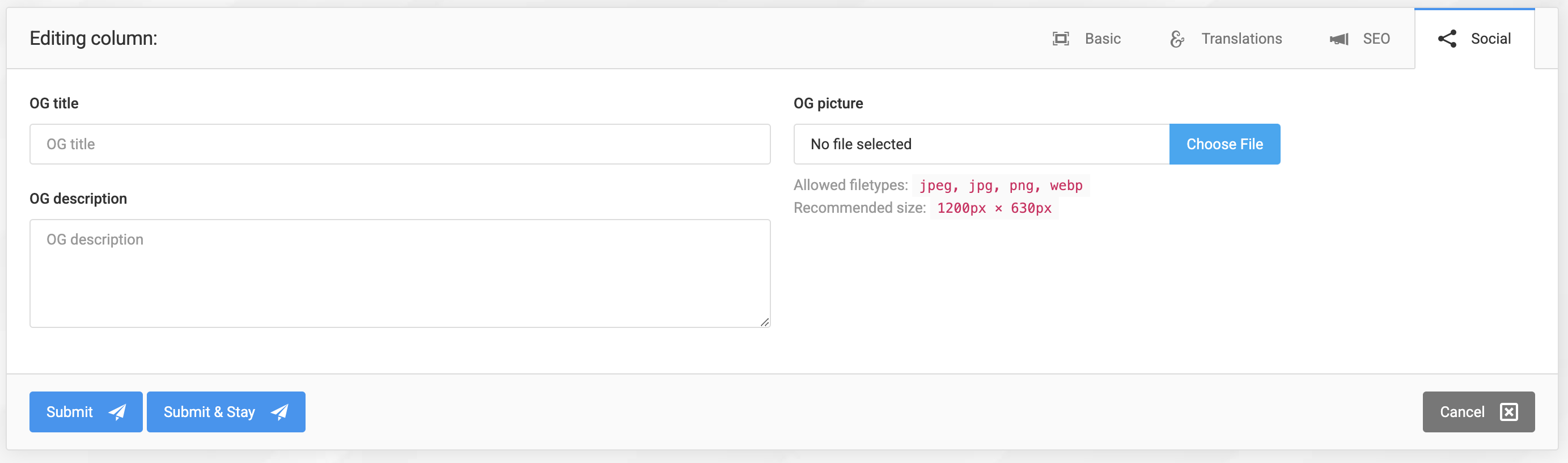
Na namenskem zavihku Deljenje lahko lastniki trgovine nastavijo nastavitve Open Graph (OG) za jezik kategorije.
Naslov OG – Naslov kategorije, ki se prikaže ob deljenju kategorije. Pomaga uravnavati, kako je naslov strani prikazan na družbenih platformah, ter ga naredi prijaznejšega in privlačnejšega za spletno občinstvo.
Opis OG – Opis kategorije, ki se prikaže ob deljenju strani.
Slika OG – Slika, ki se ob deljenju vsebine na družbenih omrežjih prikaže ob naslovu OG in opisu OG. To sliko je mogoče nastaviti samo za primarni jezik trgovine. Ko je kategorija deljena na družbenih omrežjih, bo v vseh jezikih uporabljena ista slika.
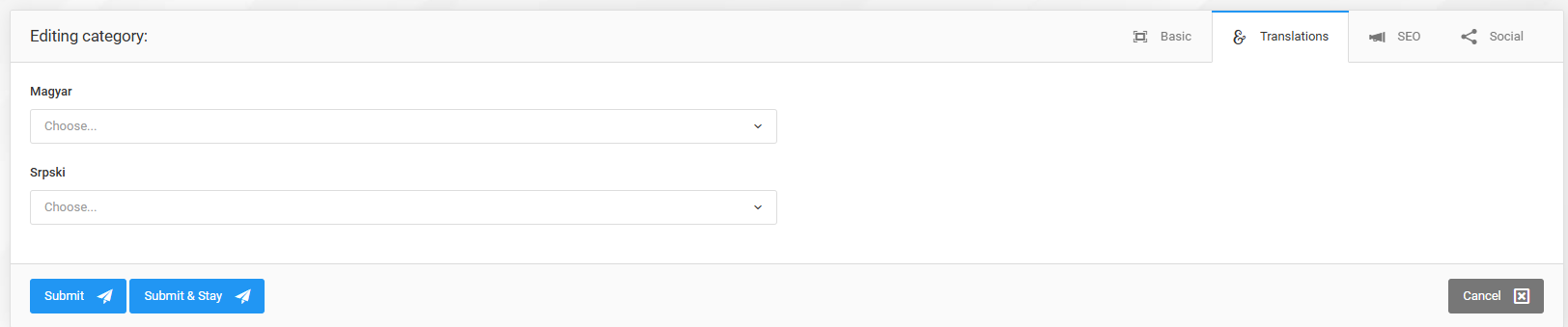
Zavihek Prevodi
Čeprav je kategorije mogoče ustvariti ločeno za vsak jezik, jih lahko skrbniki povežejo in na zavihku Prevodi določijo njihove prevode.
Tako so stranke, ki si ogledujejo kategorijo in zamenjajo jezik spletne trgovine, namesto na domačo stran preusmerjene na povezano kategorijo v novem jeziku.
Če želite urejeni kategoriji dodeliti prevod, kliknite eno od jezikovnih polj s samodejnim izpolnjevanjem in začnite tipkati. Ko se prikažejo rezultati, kliknite kategorijo, ki jo želite dodeliti.
Za preklic povezave med kategorijami (odstranitev prevoda za določen jezik) preprosto kliknite majhen "X" na koncu polja s samodejnim izpolnjevanjem.
V vseh primerih po spremembah kategorije ne pozabite klikniti Pošlji ali Pošlji in ostani.
Ustvarjanje kategorij člankov z umetno inteligenco
Naročniki Sellvio, ki se odločijo za paket umetne inteligence, lahko kategorije člankov ustvarjajo z uporabo AI.
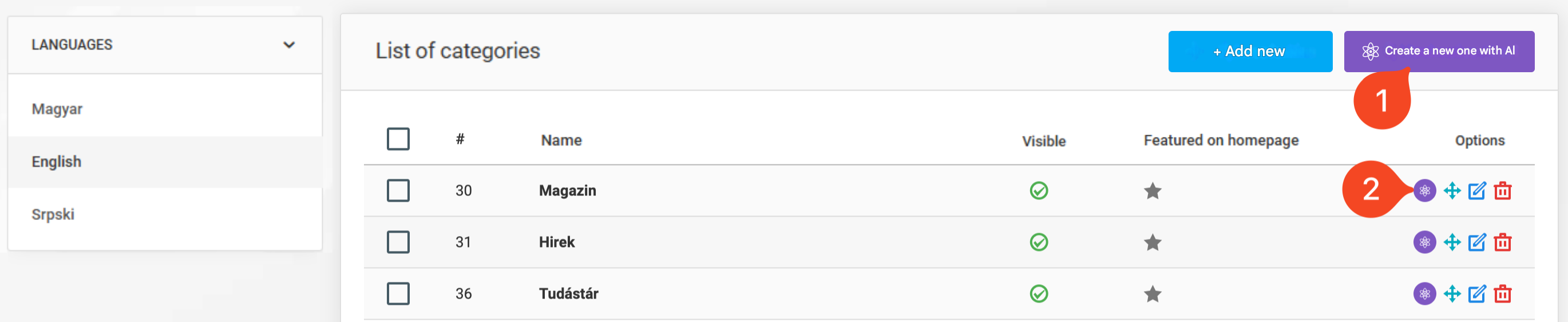
Po aktivaciji paketa Umetna inteligenca so na strani s seznamom kategorij člankov na voljo naslednje nove funkcije.
Ustvari novo z AI – Klik na ta gumb odpre vmesnik urejevalnika za ustvarjanje kategorije člankov z umetno inteligenco.
"Ikona AI" – s klikom na ikono AI lahko z umetno inteligenco ustvarite nove članke v izbrani kategoriji člankov.
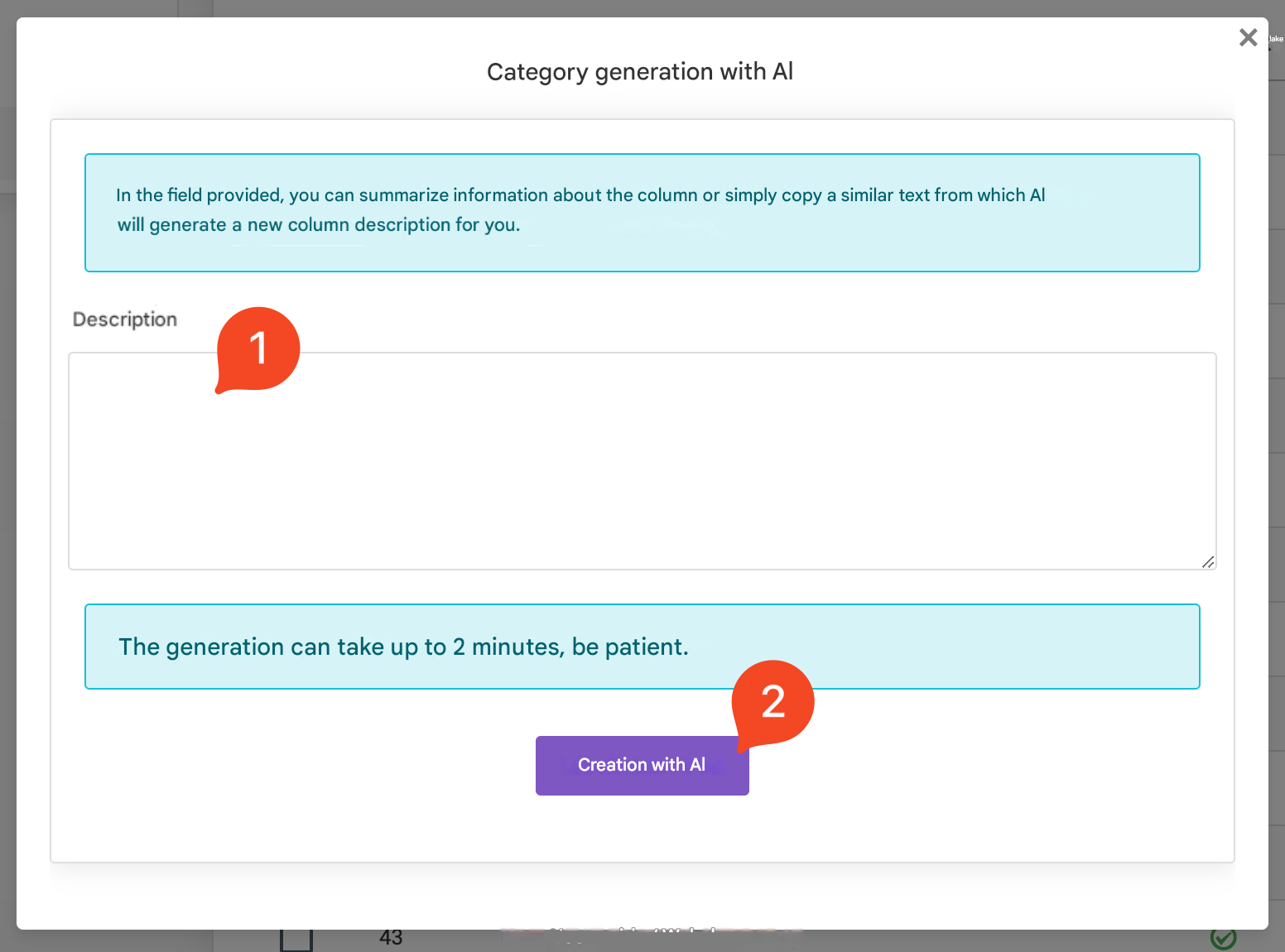
Ko odpre okno "Ustvari kategorijo z AI", mora lastnik trgovine le:
V vnosno polje vnesite podroben opis in za AI natančno opredelite temo nove kategorije člankov.
Kliknite gumb "Ustvari z AI" in počakajte, da sistem z umetno inteligenco ustvari novo kategorijo člankov.
Med ustvarjanjem nove kategorije bo AI samodejno izpolnil kratek in podroben opis kategorije.
Spreminjanje kategorij člankov z umetno inteligenco
S pomočjo umetne inteligence lahko ne le ustvarjate nove kategorije, temveč tudi spreminjate obstoječe.
Lastnik trgovine mora v skrbniški plošči le odpreti Upravljanje vsebin → Kategorije in klikniti gumb Uredi pri želeni kategoriji.
Na strani Uredi kategorijo člankov lahko lastnik trgovine klikne hitri meni v spodnjem desnem kotu zaslona in izbere vrsto spremembe, ki jo želi izvesti z umetno inteligenco.