Poglobimo se v to, kako lahko lastniki trgovine ustvarjajo članke in jih dodeljujejo kategorijam.
Članki so neposredno povezani z določenim jezikom. Če želite ustvariti članek za vse jezike, ki jih trgovina podpira, je treba isti članek ustvariti ločeno za vsak jezik in ga povezati kot prevod, podobno kot se povezujejo kategorije.
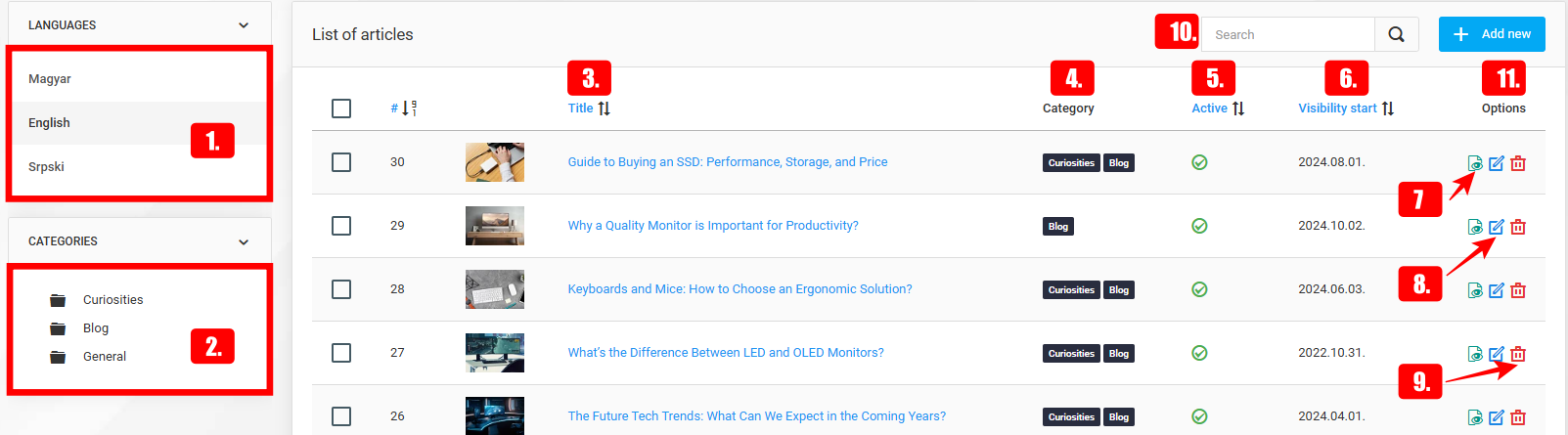
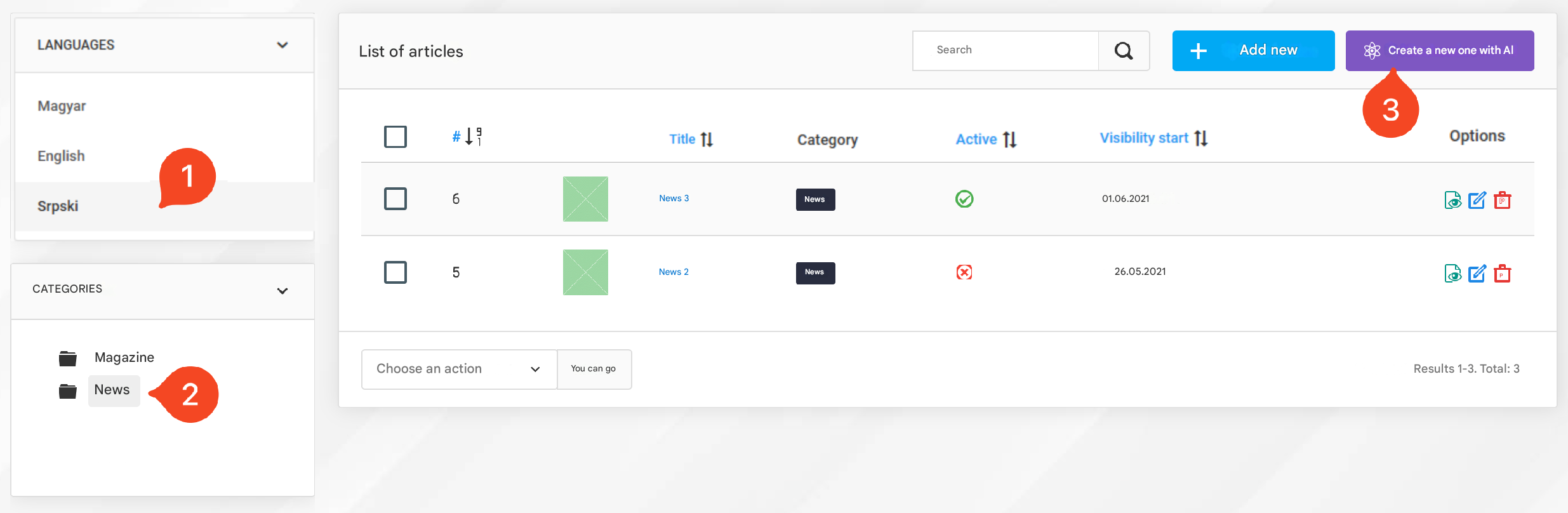
Najprej odprite stran za upravljanje člankov, ki je dostopna v skrbniški stranski vrstici pod Upravljanje člankov → Članki.
Za ogled seznama člankov za določen jezik morate izbrati želeni jezik v razdelku Jeziki v levi stranski vrstici. Ta izbrani jezik bo uporabljen tudi pri ustvarjanju novih člankov.
Seznam člankov je mogoče dodatno zožiti z izbiro določene kategorije v meniju Stolpci v levem stranskem meniju.
Jeziki – Označuje jezik, v katerem so navedeni članki. Izbrani jezik bo uporabljen tudi pri ustvarjanju novih člankov.
Kategorije – Kategorija, ki ji pripadajo navedeni članki.
Naslov – Naslov članka.
Kategorija – Seznam kategorij (kategorij člankov), ki jim je članek dodeljen.
Aktivno – Označuje, ali je članek viden strankam trgovine. Neaktivni članki se strankam v trgovini ne prikazujejo.
Začetek vidnosti – Datum, od katerega je aktiven članek viden kupcem.
S klikom na gumb Predogled si lahko skrbniki članek ogledajo v novem zavihku in tako pred aktivacijo vidijo, kako bo prikazan strankam.
S klikom na gumb Uredi lahko lastniki trgovin spremenijo obstoječe članke.
Če članek ni več potreben, ga lahko lastniki trgovine izbrišejo s klikom na ikono Koš.
Če želite članek poiskati po naslovu, preprosto vnesite njegovo ime v iskalno vrstico in kliknite ikono povečevalnega stekla.
S klikom na gumb Dodaj novo lahko skrbniki ustvarijo nov članek za izbrani jezik.
Dodajanje ali urejanje člankov
Zavihek Splošno
Pri ustvarjanju novega članka je treba na zavihku Splošno izpolniti vse potrebne podatke. Oglejmo si posamezne možnosti eno za drugo:
Oglejmo si posamezne možnosti eno za drugo:
- Kategorija: Kategorije, ki jim je članek dodeljen. Skrbniki lahko članek dodelijo poljubnemu številu kategorij.
- Jezik (privzeto omogočeno) : Članke je mogoče ustvariti za vsak jezik, ki je aktiven v trgovini. Jezik se samodejno nastavi na tistega, ki je bil izbran na strani s seznamom pred klikom na gumb "Dodaj novo".
- Aktivno: Določa, ali je članek viden strankam. Neaktivni članki se strankam v trgovini ne prikazujejo.
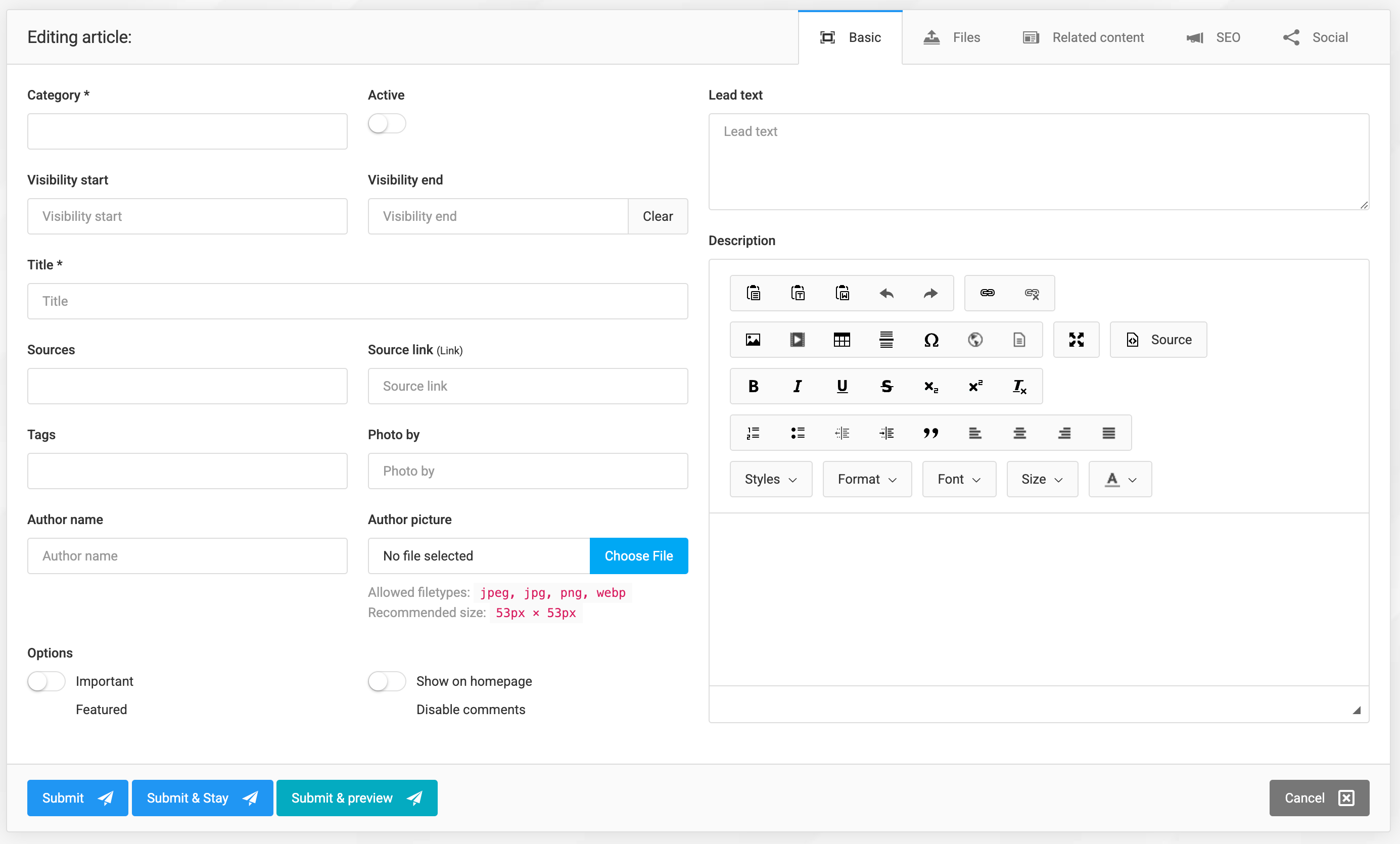
- Vidnost začetek: Datum, ko aktiven članek postane viden kupcem. To polje omogoča vnaprejšnje ustvarjanje člankov in njihovo načrtovano objavo v prihodnosti. Za samodejno objavo morajo biti članki označeni kot aktivni.
- Vidnost konec: Datum, po katerem članek kupcem ne bo več viden.
- Naslov: Naslov članka.
- Viri: Sklici, na katerih temelji vsebina članka. Podatki v tem polju izhajajo iz prej obravnavanega zaslona z nastavitvami Viri, po potrebi pa je mogoče dodati nove vire. Ti viri se prikažejo pod podrobnostmi članka, tisti z določenimi naslovi URL pa se prikažejo kot klikljive povezave. Novi viri, dodani k članku, bodo vidni tudi na skrbniškem zaslonu Viri.
- Vir (povezava): To polje se aktivira, če je v polju Viri izbran samo en vir. Tukaj vneseni URL bo uporabljen za ta vir.
- Oznake: Članki so med vrstami vsebin, ki jim je mogoče dodeliti oznake. Članku lahko dodelite oznake, ki so bile že dodane prek skrbniškega razdelka Nastavitve → Oznake, lastniki trgovin pa lahko ustvarijo tudi nove oznake. Nove oznake, dodane članku, se bodo prikazale tudi na skrbniškem zaslonu Oznake.
- Foto: Če so članku priložene fotografije, lahko tukaj navedete fotografa.
- Ime avtorja: Ime avtorja članka.
- Avtor slika: Fotografija avtorja članka.
- Možnost: Pomembno: Članku doda razlikovalno oznako, ki strankam nakazuje, da si ta ob prikazu na strani zasluži posebno pozornost.
- Možnost: Prikaži na domači strani: Če omogočeno, se bo članek prikazal na domači strani trgovine.
- Možnost: Onemogoči komentarji: Članki so ena od vrst vsebine Sellvio, ki kupcem omogočajo objavljanje komentarjev. Onemogočanje komentarjev prepreči prikaz razdelka s komentarji na strani s podrobnostmi članka.
- Uvodno besedilo: Kratko uvodno besedilo, ki na kratko povzema članek. To besedilo se prikaže pod vsakim člankom, ko je ta prikazan na strani.
- Opis: Glavna vsebina članka. To polje skrbnikom omogoča ustvarjanje in urejanje vsebine z vizualnim prikazom, podobnim končnemu izgledu. Podpira oblikovanje besedila, vstavljanje slik in oblikovanje glavnega opisa tako, da odraža, kako bo prikazan strankam.
Ko so izpolnjena vsa obvezna polja (označena z zvezdico), lahko članek shranite s klikom na Pošlji ali Pošlji in ostani.
S klikom na Pošlji in predogled se članek shrani in odpre v novem zavihku, kar skrbnikom omogoča ogled, kako bo prikazan strankam.
Zavihek Prevodi
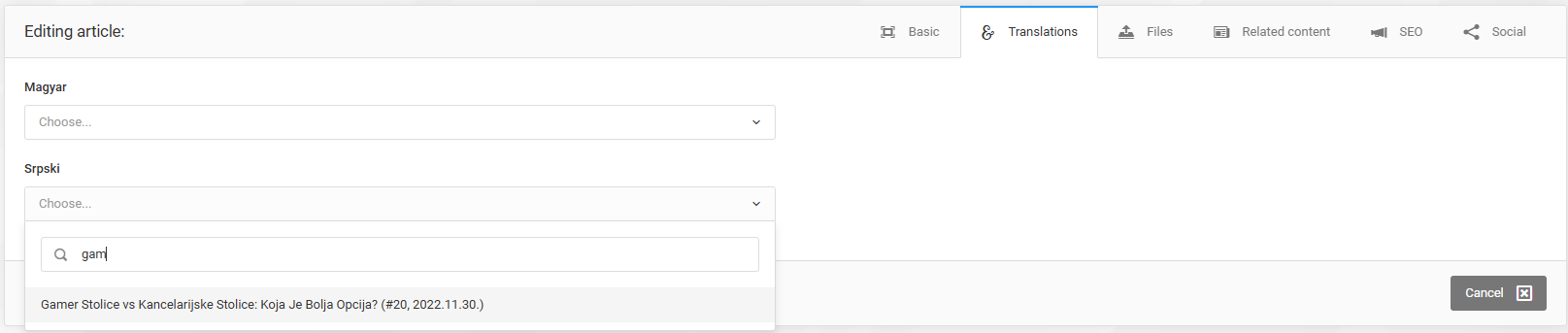
Čeprav je članke mogoče ustvariti ločeno za vsak jezik, lahko skrbniki na zavihku Prevodi članke povežejo in določijo, kateri članek je prevod drugega.
To zagotavlja, da so stranke, ki berejo članek in zamenjajo jezik trgovine, namesto na domačo stran preusmerjene na povezan članek v novo izbranem jeziku.
Če želite naročiti prevod za urejeni članek, kliknite na eno od samodejno izpolnjenih jezikovnih polj in začnite tipkati. Ko se prikažejo rezultati, kliknite na članek, ki ga želite dodeliti.
Za preklic povezave med članki (odstranitev prevoda za določen jezik) preprosto kliknite majhen gumb "X" na koncu polja s samodejnim dopolnjevanjem.
V vseh primerih po spreminjanju članka ne pozabite klikniti gumba Pošlji ali Pošlji in ostani.
Zavihek Datoteke
OPOMBA: Članke je treba pred dodajanjem slik ali dokumentov vsaj enkrat shraniti.
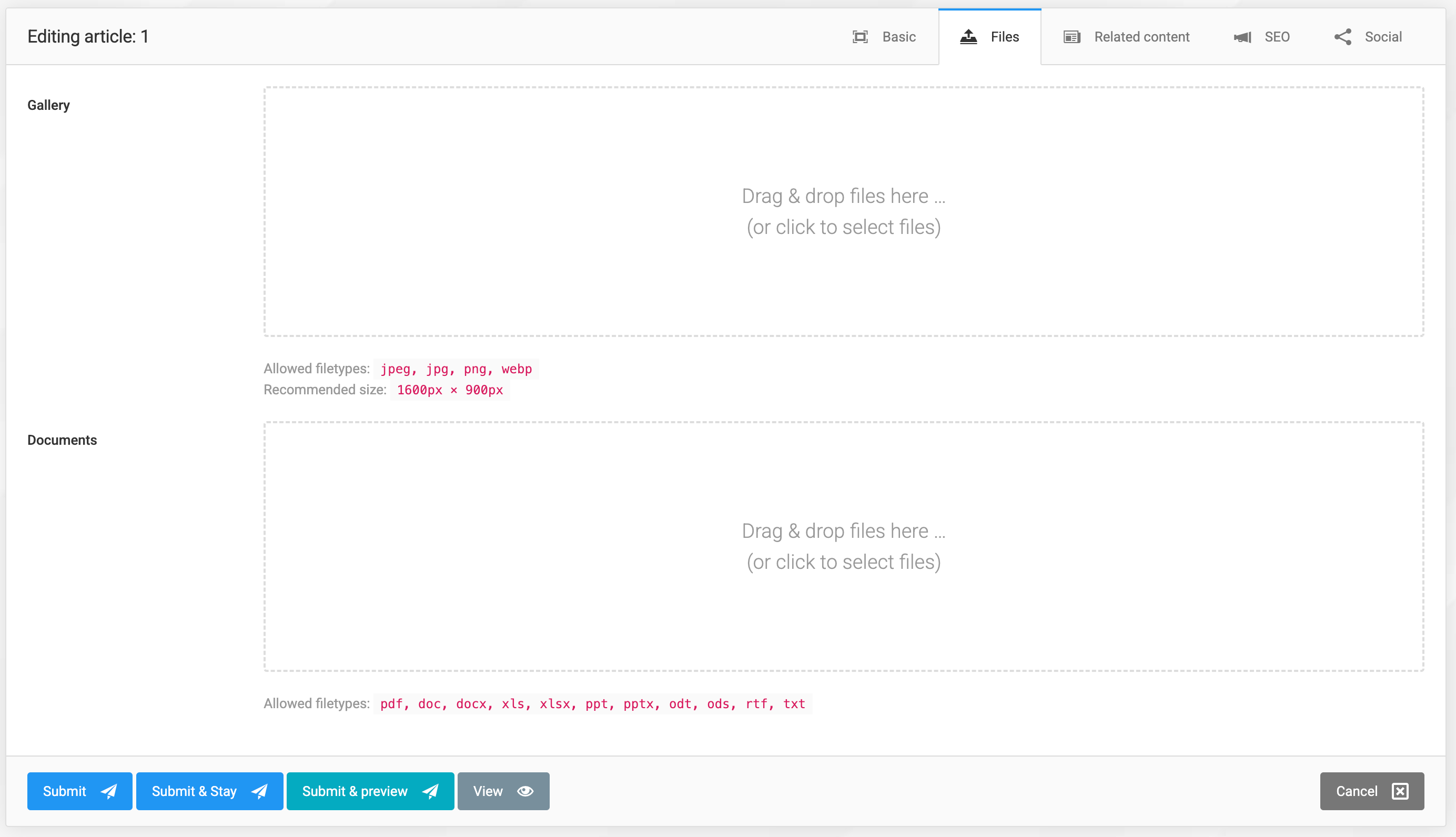
Zavihek Datoteke vsebuje dve polji za nalaganje več datotek: eno z imenom Galerija za nalaganje več slik in drugo z imenom Dokumenti za nalaganje več dokumentov, povezanih s člankom.
Galerija - polje za nalaganje več datotek
To polje skrbnikom omogoča nalaganje več slik k članku.
Slika, izbrana kot glavna, bo naslovna fotografija članka na seznamih člankov.
Na strani s podrobnostmi članka se naložene slike prikažejo v pomičnem vrtiljaku.
Več o Sellviovem polju za nalaganje več slik (kliknite tukaj).
Dokumenti - polje za nalaganje več datotek
Skrbniki lahko z večdatotečnim poljem za nalaganje Dokumenti naložijo tudi dokumente, povezane s člankom. Vsak naloženi dokument bo na strani s podrobnostmi članka prikazan kot datoteka za prenos, pod glavnim opisom članka.
Več o Sellviovem polju za nalaganje več dokumentov (kliknite tukaj).
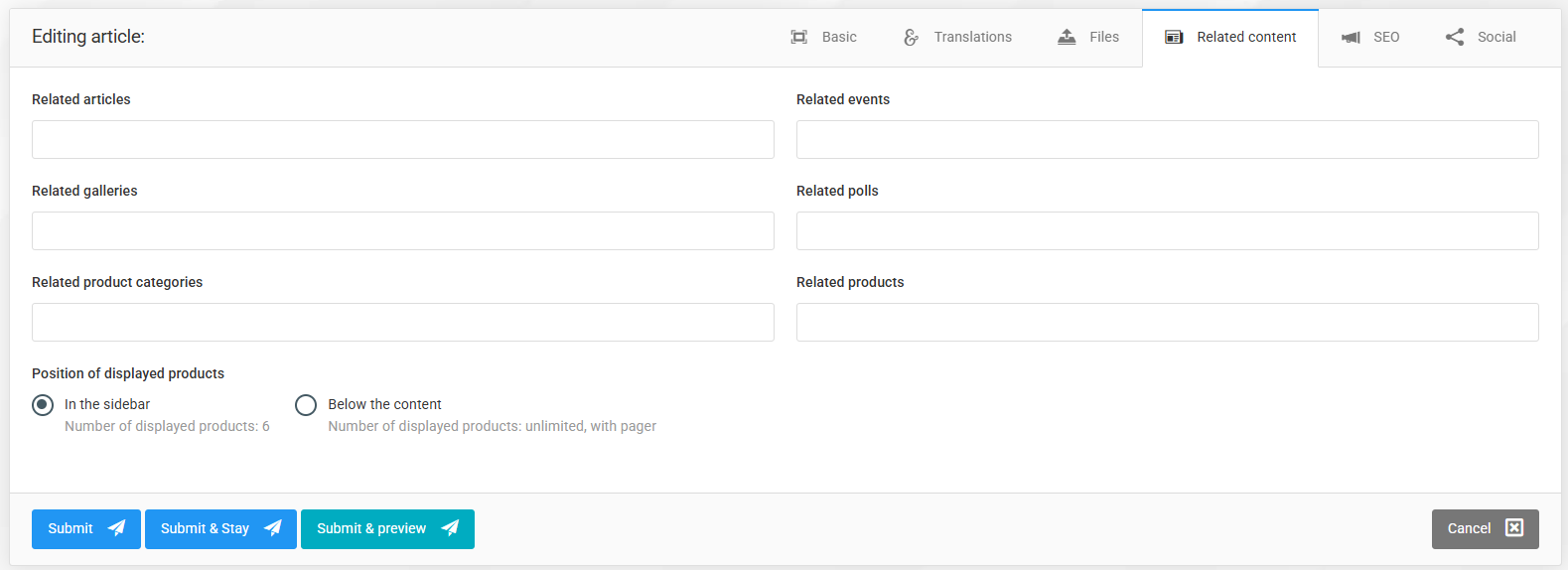
Zavihek Sorodne vsebine
V Sellviu lahko lastniki spletnih trgovin povezano vsebino povežejo z določenimi vrstami vsebine, kot so članki.
Vse povezane vrste sorodnih vsebin se prikažejo pod vsebino članka v ustreznih razdelkih.
Oglejmo si različne vrste vsebin, ki jih je mogoče dodati kot sorodno vsebino:
- Sorodni članki - Članke je mogoče medsebojno dodajati kot sorodno vsebino. Število sorodnih člankov, ki jih lahko dodelite, ni omejeno.
- Sorodne kategorije izdelkov - Skrbniki lahko sorodne izdelke dodajo iz določenih kategorij izdelkov tako, da poiščejo ime kategorije in kliknejo želeno kategorijo. Število kategorij izdelkov, ki jih je mogoče dodati, ni omejeno.
- Sorodni izdelki - Izdelke lahko dodajate podobno kot kategorije izdelkov, tako da določen izdelek poiščete po imenu in ga z enim klikom dodate iz rezultatov iskanja. Število izdelkov, ki jih je mogoče dodeliti, ni omejeno.
- Sorodni dogodki - Kot sorodno vsebino je mogoče dodati tudi dogodke. Število sorodnih dogodkov, ki jih lahko dodelite, ni omejeno.
- Sorodne galerije - Članki imajo lahko lastne slike, skrbniki pa lahko kot sorodno vsebino povežejo tudi galerije. Število galerij, ki jih je mogoče povezati s članki, ni omejeno.
- Sorodne ankete - Ankete so edina vrsta vsebine, ki jo je mogoče vključiti samo kot sorodno vsebino, saj nimajo lastnih samostojnih strani s podrobnostmi. Kljub temu, podobno kot pri drugih sorodnih vsebinah, število anket, ki jih je mogoče povezati z galerijo, ni omejeno.
- Položaj prikazanih izdelkov – nastavite lahko, ali se izdelki prikažejo v stranski vrstici (največ 6 izdelkov) ali pod vsebino (na seznamu z neskončnim drsenjem).
- Zavihek SEO
Sellvio ponuja nastavitve za poglobljeno optimizacijo SEO za vsako vrsto vsebine in kategorijo. Več o nastavitvah SEO (kliknite tukaj).
Zavihek Deljenje
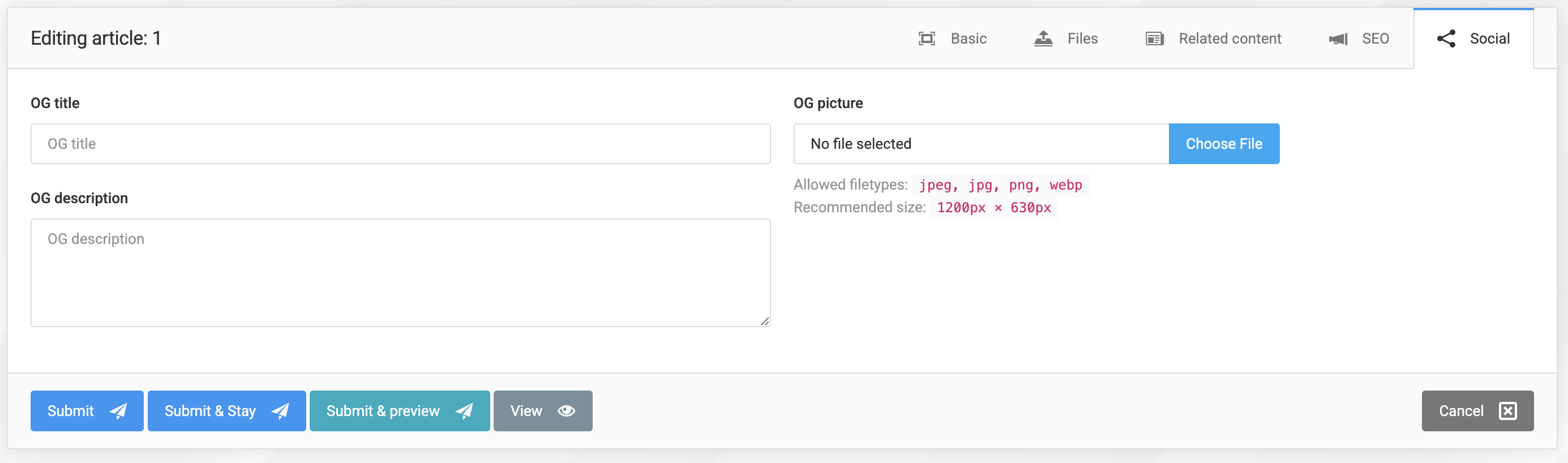
Na namenskem zavihku za deljenje lahko lastniki trgovine nastavijo nastavitve Open Graph (OG) za članek v njegovem jeziku.
Naslov OG – Naslov članka, ki se prikaže ob njegovem deljenju. Pomaga nadzorovati, kako je naslov strani prikazan na družbenih platformah, ter ga naredi prijaznejšega in privlačnejšega za spletno občinstvo.
Opis OG – Opis članka, ki se prikaže ob deljenju strani.
Slika OG – Slika, ki se prikaže ob naslovu OG in opisu OG, ko je vsebina deljena na platformah družbenih omrežij.
Izvoz člankov v formatu HTML
Funkcija lastnikom trgovin Sellvio omogoča izvoz izbranih člankov s strani s seznamom člankov v obliki HTML.
Postopek je zelo preprost:
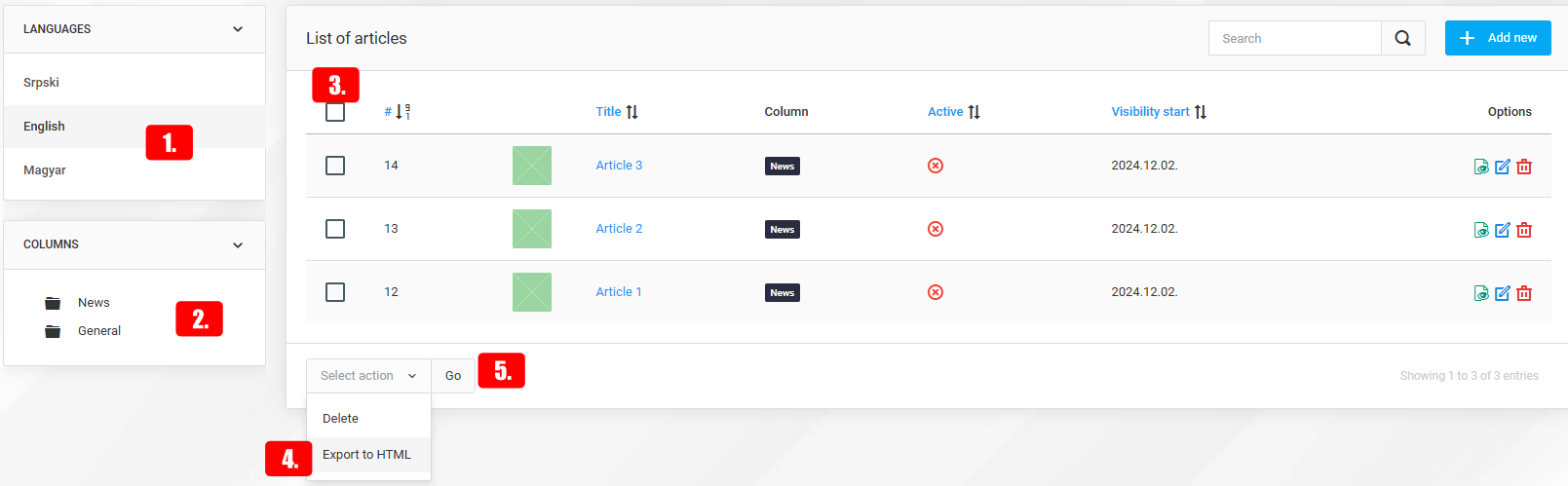
Odprite stran Upravljanje vsebine → Upravljanje člankov.
Za izbiro želenega jezika uporabite izbirnik jezika na levi.
V meniju na levi izberite kategorijo, iz katere želite izvoziti članke.
V prvem stolpcu tabele s potrditvenimi polji izberite članke, ki jih želite izvoziti.
Na koncu v nogi seznama v spustnem meniju izberite možnost »Izvozi v HTML« in kliknite gumb »Pojdi«, da začnete postopek.
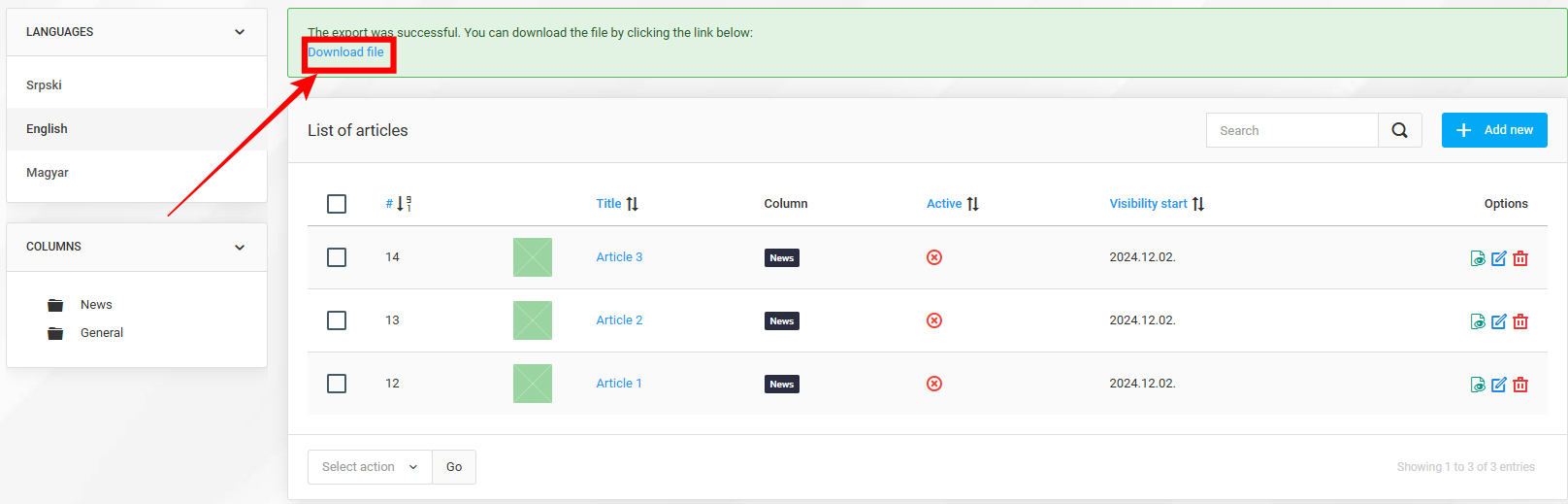
Ko je postopek končan, kliknite povezavo, prikazano nad seznamom, da prenesete paket z izvoženimi različicami HTML izbranih člankov.
Pisanje člankov s pomočjo umetne inteligence
Naročniki Sellvio, ki se odločijo za paket AI, lahko članke ustvarjajo s pomočjo umetne inteligence.
Ko je paket AI aktiviran, so na strani s seznamom člankov na voljo naslednje nove funkcije:
Če želijo lastniki trgovine pisati članke s pomočjo umetne inteligence, morajo zgolj:
- Jeziki - V razdelku "Jeziki" izberite želeni jezik članka.
- Kategorije - V razdelku "Kategorije" izberite kategorijo, v katero bo uvrščen članek, ustvarjen z AI.
- Ustvari novo z AI - Kliknite gumb, da odprete urejevalnik za ustvarjanje člankov s pomočjo AI.
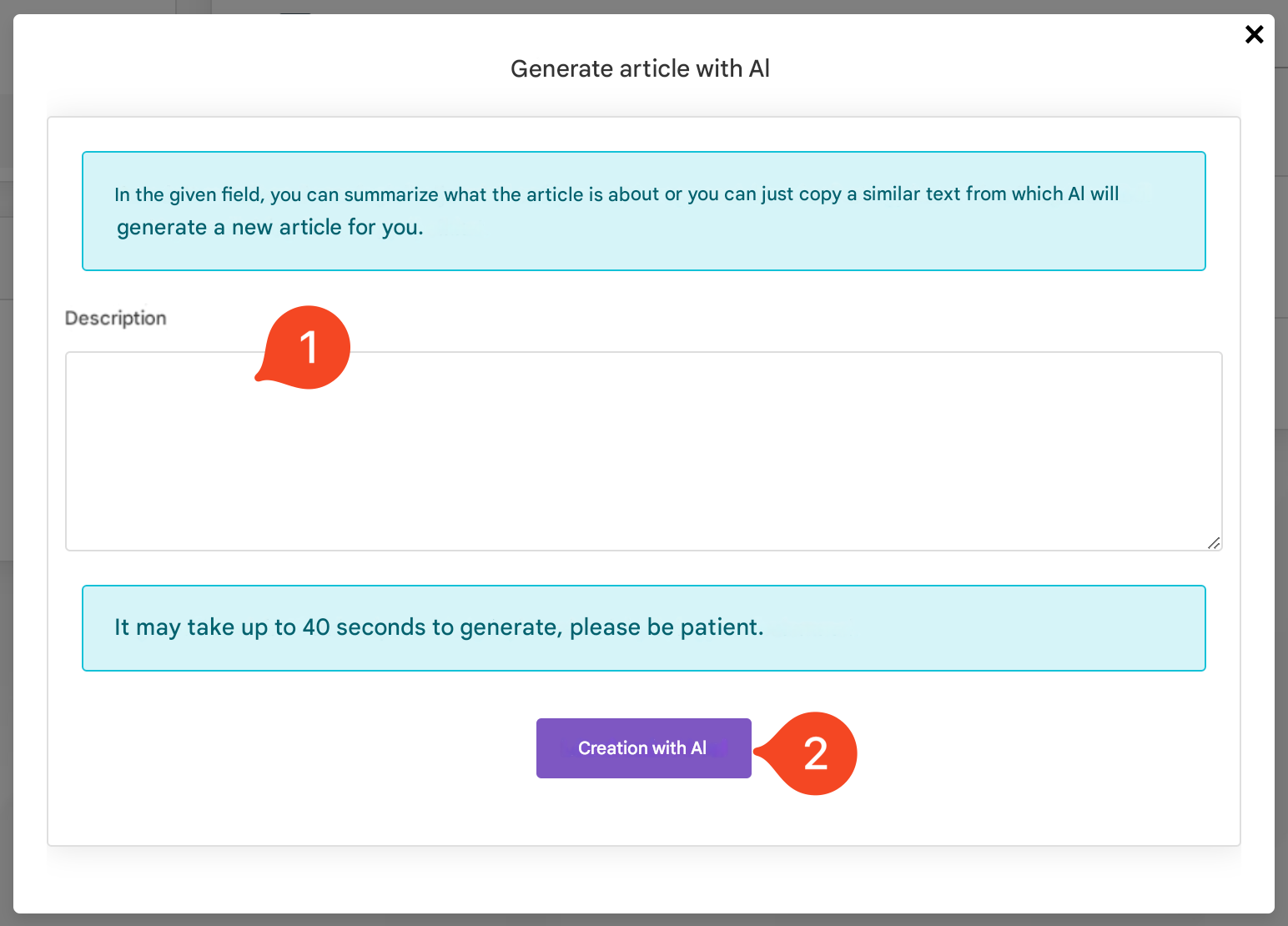
Ko odprete okno "Generiraj članek z AI":
Polje za opis - Vnesite podroben opis teme za nov članek, da usmerite AI.
Kliknite gumb "Generiraj z AI" in počakajte, da sistem z umetno inteligenco ustvari nov članek.
Med postopkom ustvarjanja bo AI samodejno izpolnil naslov, kratek opis in besedilno vsebino članka.
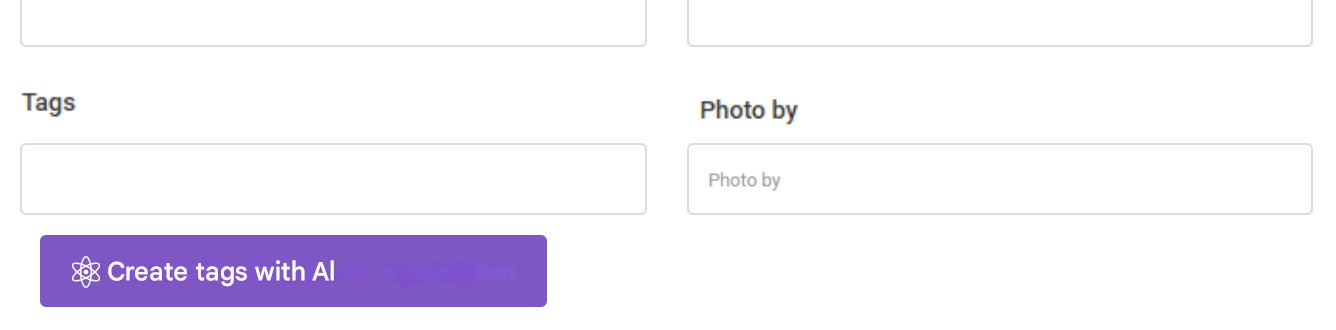
Če niste prepričani, katere oznake izbrati za svoj članek, lahko z enim klikom izkoristite umetno inteligenco, da iz besedilne vsebine članka izlušči ustrezne oznake. Te oznake bodo optimizirane tako za vaše bralce kot za iskalnike.