Sinhronizacija kategorij spletne trgovine
Modul za sinhronizacijo kategorij spletne trgovine lastnikom spletnih trgovin omogoča uvoz ali posodobitev novih kategorij spletne trgovine iz različnih vrst izvornih datotek.
Skrbniški zaslon za sinhronizacijo kategorij spletne trgovine je dostopen prek skrbniškega stranskega menija pod Upravljanje sinhronizacij → Sinhronizacije → Kategorije spletne trgovine.
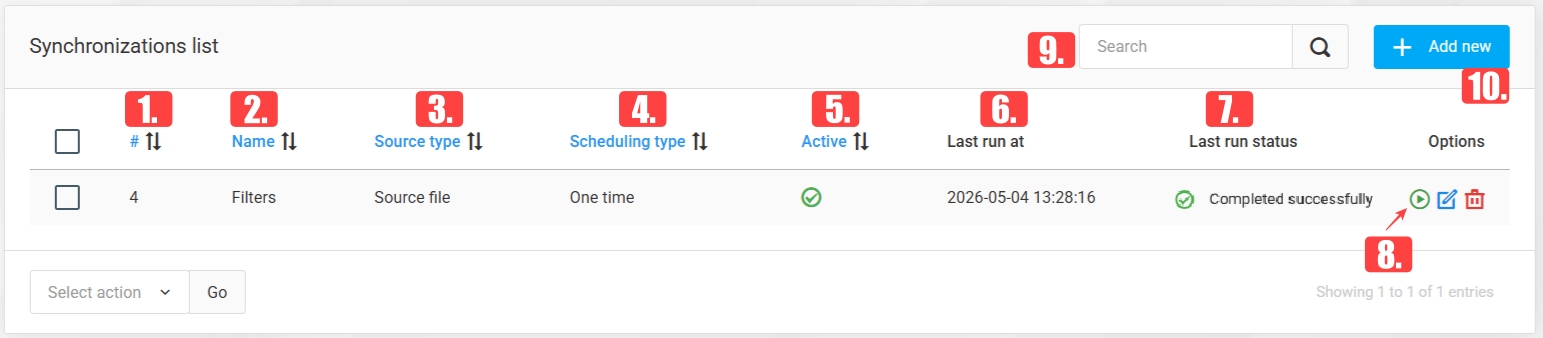
# – identifikator procesa sinhronizacije.
Ime – ime postopka sinhronizacije.
Vrsta vira – označuje vrsto vira sinhronizacije, torej ali se podatki pridobivajo iz izvorne datoteke, povezave ali strežnika FTP.
Vrsta urnika – določa, kdaj in kako pogosto naj se sinhronizacija izvaja.
Aktivno – označuje, ali je sinhronizacija aktivna ali ne. Deaktivirani procesi sinhronizacije se ne bodo izvedli, tudi ob načrtovanem času ne.
Zadnji zagon – točen datum in čas zadnjega izvajanja sinhronizacije.
Status zadnjega zagona – status rezultata zadnjega zagona sinhronizacije.
Dejanja:
"Sinhroniziraj zdaj" – ta gumb takoj sproži sinhronizacijo, ne glede na njen načrtovani čas.
"Uredi" – klik na gumb za urejanje skrbnikom omogoča spreminjanje obstoječih procesov sinhronizacije.
"Izbriši" – če proces sinhronizacije ni več potreben, ga preprosto izbrišete s klikom na rdečo ikono "koš".
Lastniki trgovin lahko določen postopek sinhronizacije poiščejo tako, da njegovo ime vtipkajo v iskalno vrstico in kliknejo ikono »povečevalno steklo«.
Nove procese sinhronizacije lahko kadar koli ustvarite s klikom na gumb "Dodaj novo".
Dodajanje in urejanje sinhronizacij kategorij spletne trgovine
Osnovne nastavitve, nastavitve razporejanja in nastavitve vira so bile že obravnavane v poglavju z naslovom »Splošne nastavitve za vse sinhronizacije« te dokumentacije.
V nastavitvah vira je mogoče izbrati vir podatkov, na podlagi katerega je vir mogoče nastaviti.
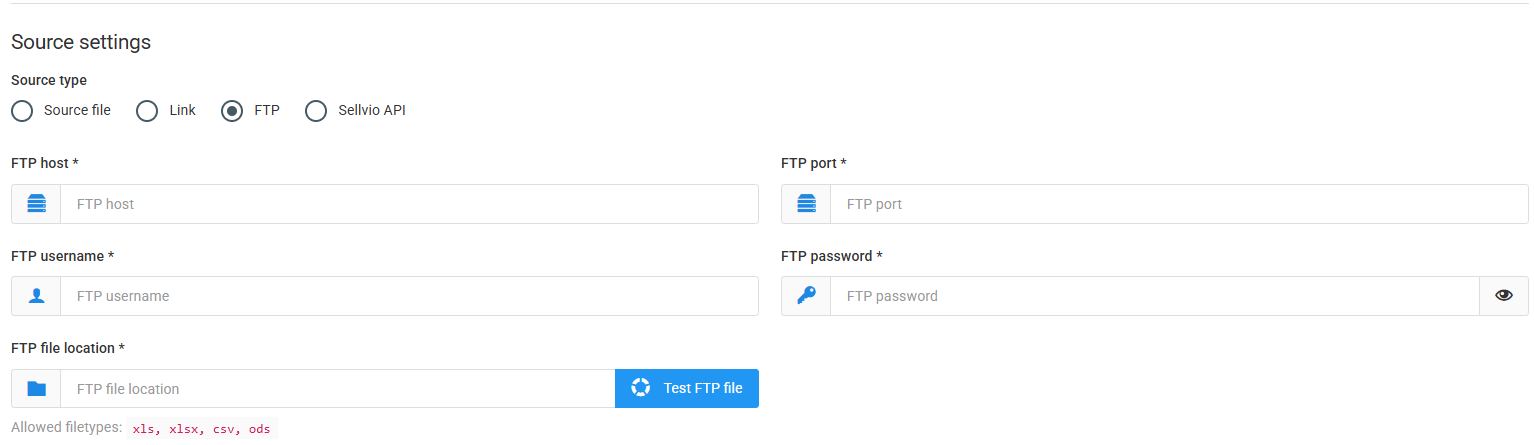
Izvorna datoteka
Izvorna datoteka – nalaganje podatkovne datoteke
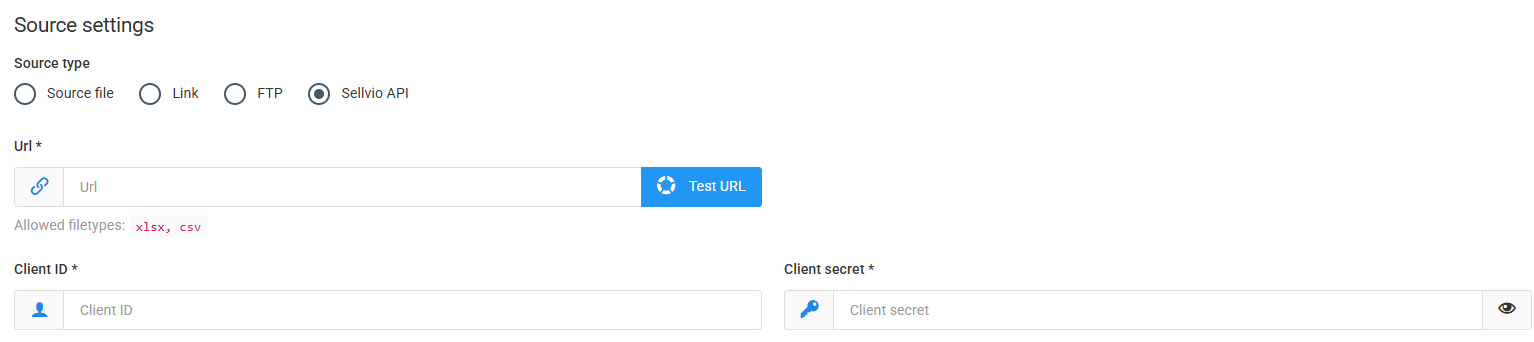
Povezava
- URL – Celoten naslov vira podatkov.

- Testni URL – Gumb za preverjanje, ali URL deluje.
- Uporabniško ime – ID uporabnika, potreben za povezavo.
- Geslo – Geslo, potrebno za povezavo.
- FTP
- Gostitelj FTP – Naslov strežnika FTP.
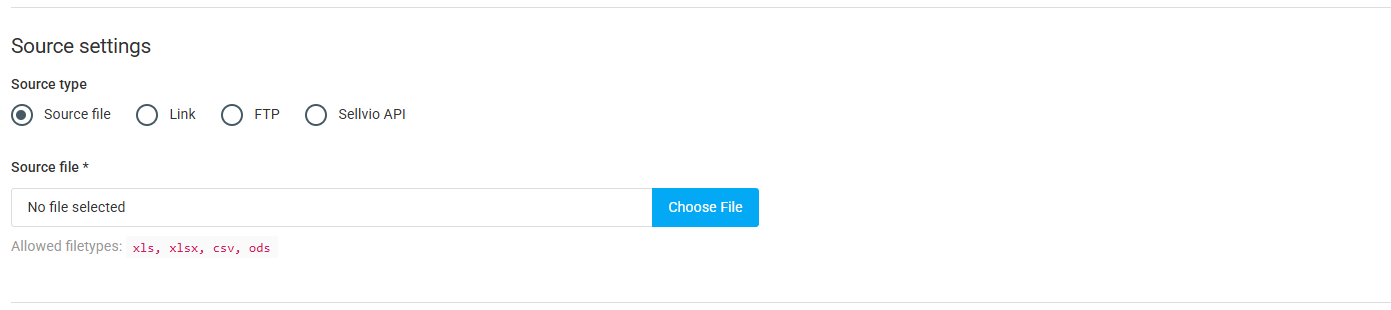
- Vrata FTP – Vrata za povezavo FTP.
- Uporabniško ime FTP – Uporabniško ime, potrebno za dostop do FTP.
- Geslo FTP – Geslo za dostop do FTP.
- Lokacija datoteke FTP – Pot do datoteke na strežniku FTP.
- Preizkusi datoteko FTP – Gumb za preverjanje razpoložljivosti navedene datoteke.
- Sellvio API
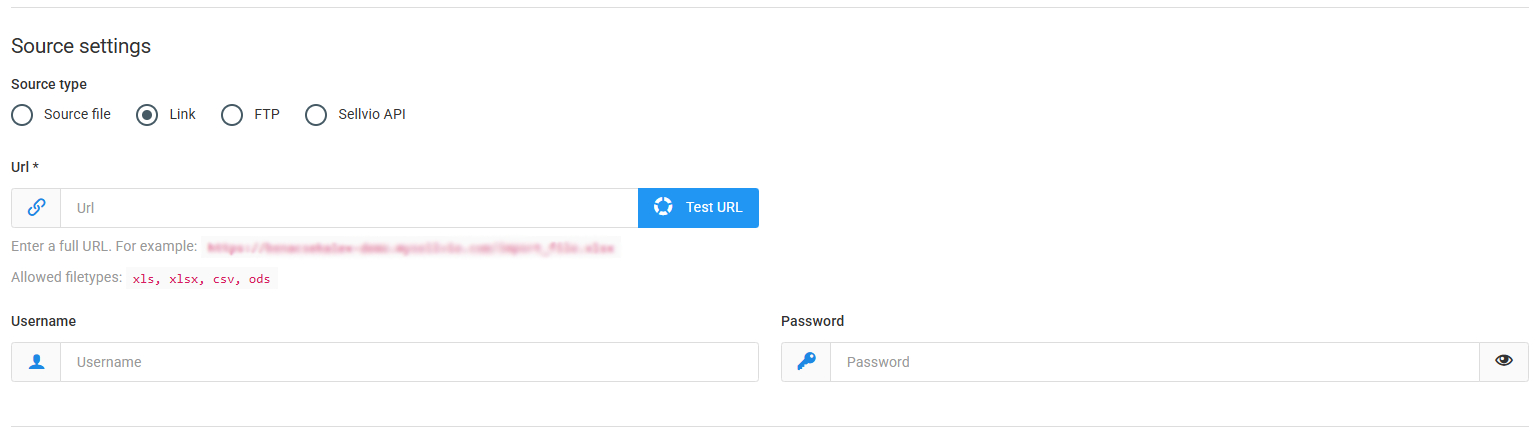
- URL – Naslov vira podatkov.
- Testni URL – Gumb za preverjanje, ali naslov URL deluje.
- ID odjemalca – Identifikator, potreben za API.
- Client secret – Varnostni ključ, potreben za API.
Vklop stikala Samo dodajanje sistemu prepreči posodabljanje obstoječih kategorij spletne trgovine v sistemu, katerih identifikatorji so prisotni v izvorni datoteki. Dokler je to stikalo aktivno, bo postopek sinhronizacije iz izvorne datoteke ustvaril samo nove kategorije spletne trgovine, katerih identifikatorji v sistemu še ne obstajajo.
V tem poglavju bomo pregledali preostale možnosti nastavitev, ki so na voljo izključno za sinhronizacijo kategorij spletne trgovine.
Lastniki trgovin morajo ustvariti preslikavo med polji, v katera bodo uvoženi podatki, in stolpci v izvornem dokumentu. To storijo tako, da imena stolpcev vnesejo v polja stolpcev ob vsaki vrsti podatkov.
ID - enolični identifikator kategorije spletne trgovine v sistemu Sellvio. Identifikator mora biti naveden v izvornem dokumentu. Vrstice brez identifikatorja se ne bodo uspešno sinhronizirale.
Obstoječe kategorije spletne trgovine je mogoče posodobiti z navedbo identifikatorja kategorije spletne trgovine v izvornem dokumentu.
Če želite med postopkom sinhronizacije v Sellviu ustvariti novo kategorijo spletne trgovine, mora izvorni dokument vsebovati identifikator, ki v sistemu še ne obstaja.
Identifikator nadrejene kategorije - identifikator že obstoječe kategorije spletne trgovine v Sellvio. Če navedeni identifikator v Sellvio ne obstaja, sinhronizacija te vrstice ne bo uspela.
Ime nadrejene kategorije - ime nadrejene kategorije, ki že obstaja v Sellvio.
- Ime - Ime kategorije spletne trgovine se prebere iz stolpcev, določenih v razdelku "Ime". Ime kategorije spletne trgovine mora biti v izvorni datoteki navedeno za vsak jezik, ki je na voljo v spletni trgovini. V nasprotnem primeru vrstica ne bo uvožena, saj kategorij spletne trgovine ni mogoče shraniti brez imena.
- Opis — opis kategorije spletne trgovine se prebere iz stolpcev, določenih v razdelku "Opis".
Aktivno - V razdelku "Aktivno" lahko lastniki spletne trgovine določijo, katere stolpce naj postopek sinhronizacije uporabi za ugotavljanje, ali naj bo kategorija spletne trgovine omogočena za posamezne jezike.
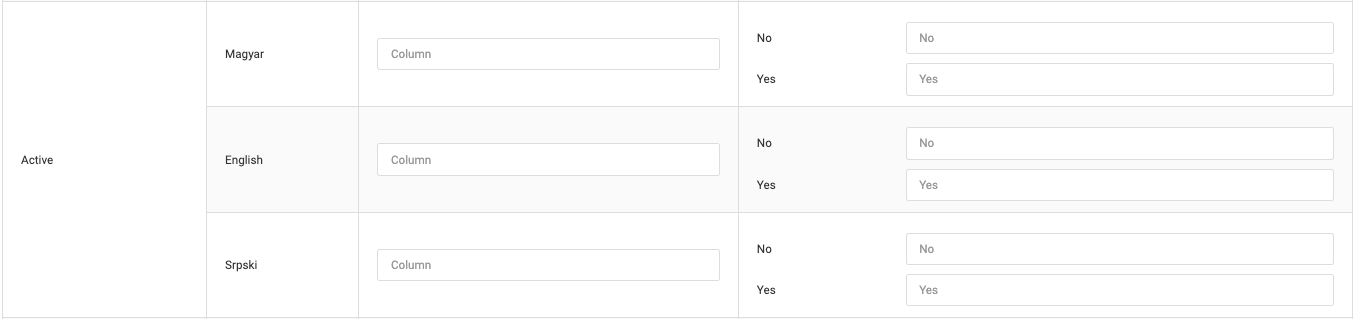
Polji »Ne« in »Da« služita temu, da Sellvio obvestita, katere vrednosti v izvornem dokumentu predstavljajo vrednosti »ne« in »da«. Postopek sinhronizacije išče tukaj vnesene vrednosti.
Polji »Ne« in »Da« označujeta, katere vrednosti v izvornem dokumentu predstavljajo »ne« in katere »da«. Postopek sinhronizacije bo iskal tukaj navedene vrednosti.
Sinhronizacija slik izdelkov
Modul za sinhronizacijo slik izdelkov lastnikom spletnih trgovin omogoča posodabljanje slik obstoječih izdelkov v njihovi spletni trgovini.
Skrbniški zaslon za sinhronizacijo slik izdelkov je dostopen prek skrbniškega stranskega menija pod Upravljanje sinhronizacij → Sinhronizacije → Slika izdelka.
- # - Identifikator procesa sinhronizacije.
- Ime - Ime procesa sinhronizacije.
- Tip vira - Označuje tip vira za sinhronizacijo, torej ali se podatki pridobivajo iz izvorne datoteke, povezave ali prek FTP.
- Tip urnika - Določa, kdaj in kako pogosto naj se sinhronizacija izvaja.
- Aktivno - Označuje, ali je sinhronizacija aktivna ali ne. Deaktivirani procesi sinhronizacije se ne bodo izvedli niti ob načrtovanem času.
- Zadnji zagon - Točen datum in ura zadnjega zagona sinhronizacije.
- Status zadnjega zagona - Status izida zadnjega zagona sinhronizacije.
- Dejanja:
- "Zaženi sinhronizacijo zdaj" - Ta gumb takoj sproži sinhronizacijo, ne glede na to, ali je načrtovana za drug čas.
- "Uredi" - Klik na gumb za urejanje skrbnikom omogoča spreminjanje obstoječih procesov sinhronizacije.
- "Izbriši" - Če sinhronizacija ni več potrebna, jo lahko izbrišete s klikom na rdečo ikono "koš".
- Lastniki trgovine lahko določen proces sinhronizacije poiščejo tako, da njegovo ime vnesejo v iskalno polje in kliknejo ikono "povečevalno steklo".

- Nove procese sinhronizacije lahko kadar koli ustvarite s klikom na gumb "Dodaj novo".
- Dodajanje in urejanje sinhronizacij slik izdelkov
Osnovne nastavitve, nastavitve urnika in nastavitve vira so bile že obravnavane v poglavju z naslovom Splošne nastavitve za vse sinhronizacije te dokumentacije.
V tem poglavju bomo preučili preostale nastavitve, ki so na voljo izključno za sinhronizacijo slik izdelkov.
Lastniki trgovin morajo ustvariti preslikavo med polji, v katera bodo uvoženi podatki, in stolpci v izvornem dokumentu. To dosežejo tako, da ob vsaki vrsti podatkov v polje vnesejo imena stolpcev.
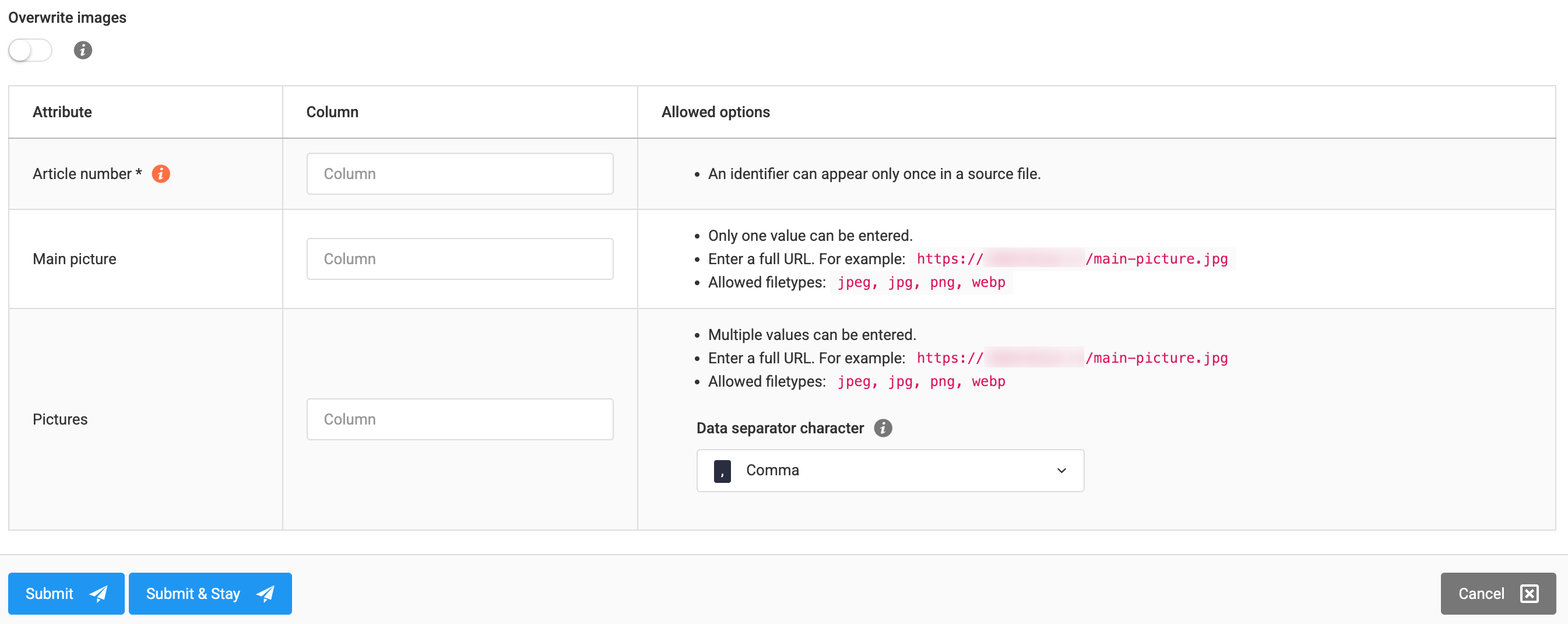
- Prepisovanje slik - Če je ta nastavitev omogočena, bo proces sinhronizacije izbrisal vse slike izdelka, ki niso navedene v izvorni datoteki. Ta možnost je uporabna za popolno zamenjavo slik izdelka. Če je možnost onemogočena, bo proces sinhronizacije slike iz uvozne datoteke izdelku samo dodal, obstoječe slike izdelka pa pustil nespremenjene.
- SKU - SKU izdelka se uporablja za iskanje ustreznega izdelka v sistemu. Vrstice brez SKU se ne bodo sinhronizirale.
- Glavna slika - URL slike, ki bo uvožena kot glavna slika izdelka. Kot glavni sliki izdelka je mogoče dodeliti samo en URL slike. Podprti formati slik: jpeg, jpg in png.
- Slike - URL-ji slik, ki bodo uvožene in dodane izdelku. V izvorni datoteki je mogoče navesti več URL-jev, ločenih z vejicami. Podprti formati slik: jpeg, jpg in png.

Če se isti URL slike v stolpcu Slike pojavi večkrat, bo uvožen samo enkrat.
Če je isti URL slike naveden v stolpcu Glavna slika in v stolpcu Slike, bo slika uvožena samo enkrat. Ker je najprej navedena v stolpcu Glavna slika, bo samodejno nastavljena kot glavna slika izdelka.
Sinhronizacija izdelkov
Modul za sinhronizacijo izdelkov lastnikom spletnih trgovin omogoča uvoz novih izdelkov ali posodobitev obstoječih izdelkov v trgovini.
Skrbniški zaslon za sinhronizacijo izdelkov je dostopen v skrbniškem stranskem meniju pod Upravljanje sinhronizacij → Sinhronizacije → Izdelek.
- # – identifikator procesa sinhronizacije.
- Ime – ime procesa sinhronizacije.
- Tip vira – označuje vrsto vira sinhronizacije in določa, ali se podatki pridobivajo iz datoteke, povezave ali FTP.
- Tip urnika – označuje, kdaj in kako pogosto naj se sinhronizacija izvaja.
- Aktivno – označuje, ali je postopek sinhronizacije aktiven ali ne. Deaktivirani postopki se ne bodo izvedli niti ob predvidenem času.
- Zadnji zagon – točen datum in ura zadnjega izvajanja sinhronizacije.
- Status zadnjega zagona – status rezultata zadnjega izvajanja sinhronizacije.
- Dejanja:
- "Zaženi sinhronizacijo zdaj" – ta gumb takoj sproži sinhronizacijo, ne glede na kateri koli drug načrtovani čas.
- "Uredi" – klik na gumb za urejanje skrbnikom omogoča spreminjanje obstoječih postopkov sinhronizacije.
- "Izbriši" – če sinhronizacija ni več potrebna, jo je mogoče preprosto izbrisati s klikom na rdečo ikono »koš«.
- Lastniki trgovin lahko določen postopek sinhronizacije poiščejo tako, da njegovo ime vnesejo v iskalno polje in kliknejo ikono »povečevalno steklo«.
- Nove procese sinhronizacije lahko kadar koli ustvarite s klikom na gumb "Dodaj novo".
- Dodajanje in urejanje sinhronizacij izdelkov
Osnovne nastavitve, nastavitve urnika in nastavitve vira so bile že obravnavane v poglavju »Splošne nastavitve za vse sinhronizacije« te dokumentacije.
V tem poglavju bomo pregledali preostale možnosti nastavitev, ki so na voljo izključno za sinhronizacijo izdelkov.
Lastniki trgovin morajo ustvariti preslikavo med polji, v katera bodo uvoženi podatki, in stolpci izvornega dokumenta. To storijo tako, da imena stolpcev vnesejo v ustrezna polja stolpcev ob vsaki vrsti podatkov.
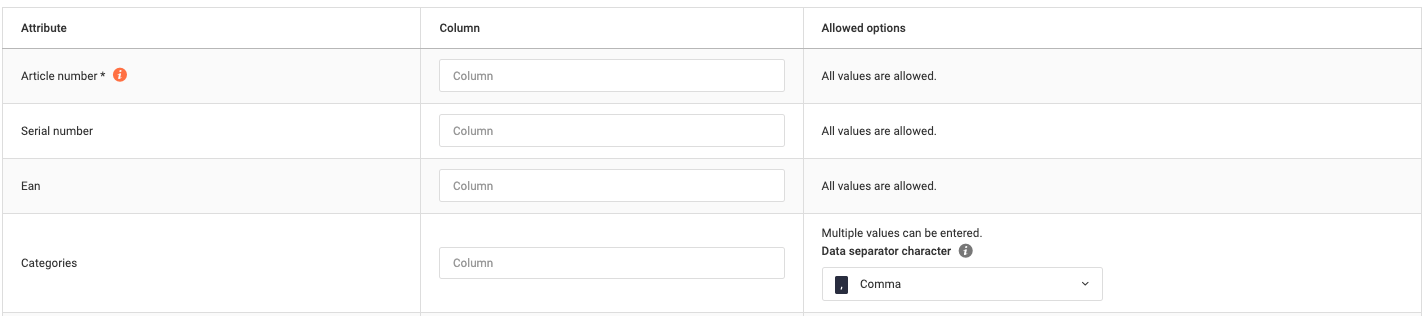
- Številka artikla — SKU izdelka se uporablja za iskanje odhodnega izdelka v sistemu.
- Če je številka artikla, navedena v izvorni datoteki, najdena v sistemu, Sellvio izdelek posodobi s podatki iz izvorne datoteke.
- Če številka artikla, navedena v izvorni datoteki, ni najdena, Sellvio v sistemu ustvari nov izdelek s podatki iz izvorne datoteke.
- Zaporedna številka – Serijska številka, ki bo dodeljena izdelku.

- EAN – Številka EAN, ki bo dodeljena izdelku.
- Kategorije — imena kategorij, ki so dodeljene izdelku, ločena z vejicami. Imena kategorij so lahko v katerem koli jeziku, ki ga spletna trgovina podpira, vendar morajo v sistemu obstajati že pred izvedbo sinhronizacije izdelkov. Če kategorija ni najdena, se samodejno preskoči.
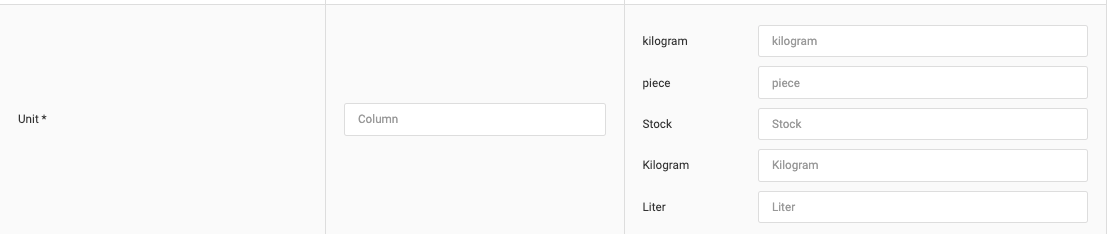
Enote - v razdelku "Enote" lahko lastniki trgovine določijo stolpec, iz katerega se med sinhronizacijo prebere enota izdelka. Prav tako so navedene vse enote v sistemu, kar skrbnikom omogoča, da za vsako enoto določijo njeno Excelovo ustreznico. Ta funkcija je bistvena zlasti takrat, ko izvorni dokument za dano enoto uporablja drugačen izraz.
Naročljivo - ta razdelek se uporablja za nadzor razpoložljivosti izdelka za naročanje neposredno iz izvornega dokumenta. Skrbniki morajo v izvornem dokumentu določiti konkretne vrednosti, ki ustrezajo vrednostma »Da« in »Ne«.
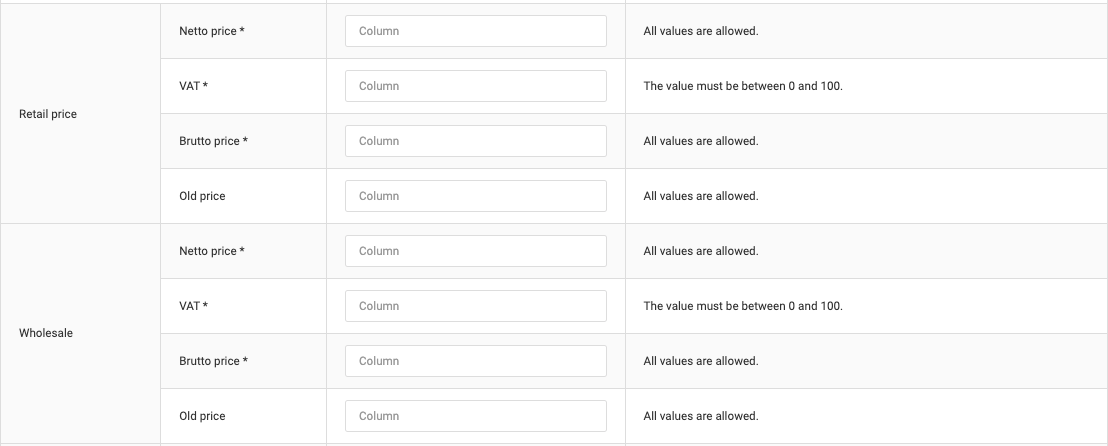
Razdelek Cene navaja vse cenike, ki se uporabljajo v spletni trgovini. Vsi izdelki v Sellvio morajo imeti cene v vsakem ceniku. Vsaka vrstica v izvornem dokumentu, v kateri cene izdelkov niso pravilno navedene, bo preskočena.
- Neto cena – Neto cena izdelka v določeni cenovni strukturi (obvezno).
- DDV – Davek na dodano vrednost (DDV), ki velja za ceno izdelka (obvezno).
- Bruto cena – Bruto cena izdelka v določeni cenovni strukturi (obvezno).
- Stara cena — neto cena izdelka v danem ceniku.

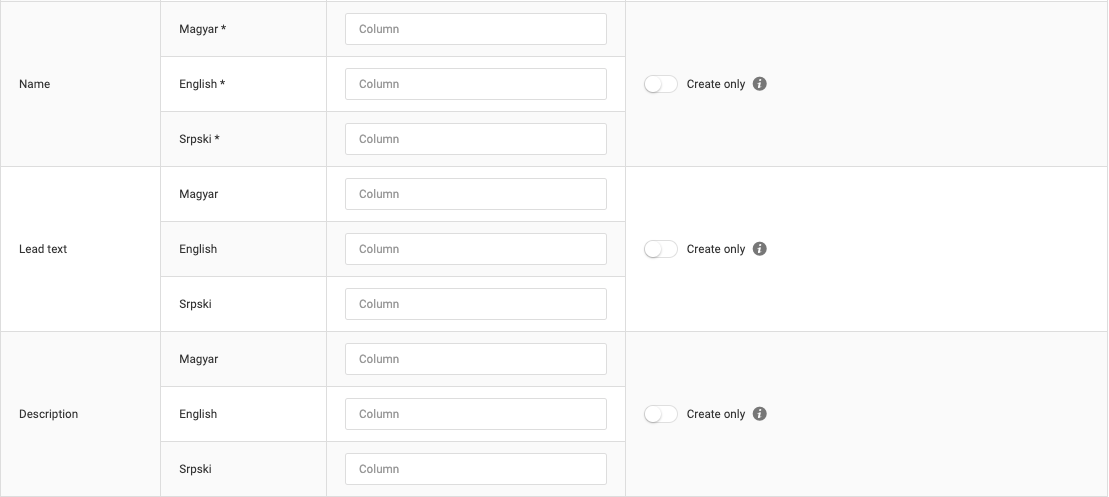
Ta razdelek se uporablja za preslikavo polj z imenom izdelka, opisom in kratkim besedilom v ustrezne stolpce izvorne datoteke za vsak jezik.
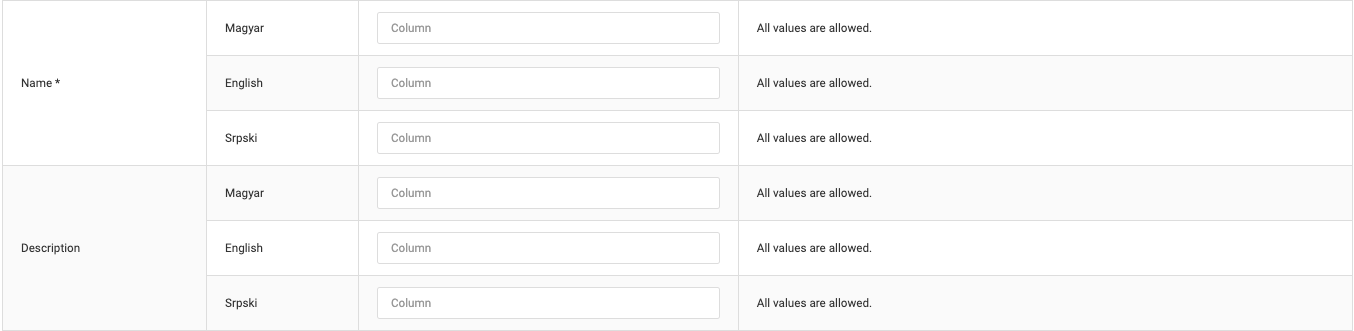
Ime izdelka mora biti v izvorni datoteki navedeno za vsak jezik. V nasprotnem primeru vrstica med sinhronizacijo ne bo obdelana.
- Ime – Ime izdelka v vseh podprtih jezikih spletne trgovine (obvezno).
- Opis – Besedilo opisa izdelka v vseh podprtih jezikih spletne trgovine.
- Opis — Opis ikone v vseh podprtih jezikih spletne trgovine..
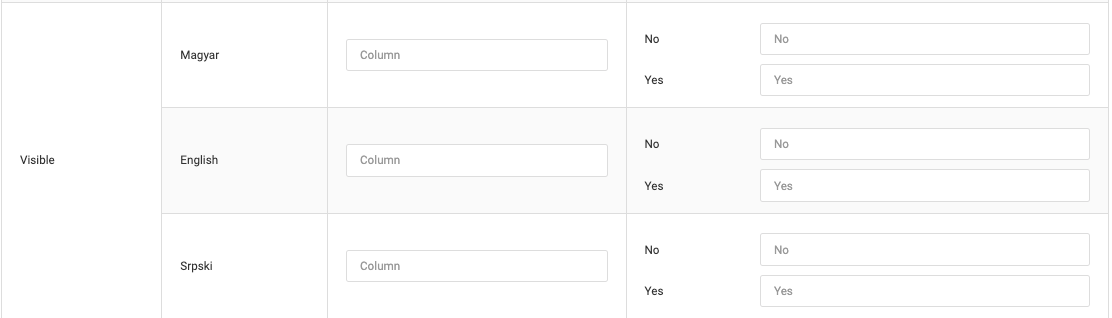
Vidno - v tem razdelku lahko vidnost izdelka nadzirate ločeno za vsak jezik, ki ga podpira spletna trgovina, in sicer neposredno iz izvornega dokumenta. Skrbniki morajo v izvornem dokumentu določiti konkretne vrednosti, ki ustrezajo vrednostma "Da" in "Ne".
URL po meri – Lastniki trgovin lahko po želji za isto kategorijo izdelkov določijo nadomestne URL-naslove po meri. Za vsak jezik, ki ga spletna trgovina podpira, je mogoče določiti več URL-jev po meri, ločenih z vejicami.
Dodajanje in urejanje sinhronizacij uporabnikov
Osnovne nastavitve, nastavitve urnika in nastavitve vira so bile že obravnavane v razdelku z naslovom »Splošne nastavitve za vse sinhronizacije« te dokumentacije.
V tem poglavju bomo raziskali preostale nastavitve, ki so na voljo izključno za sinhronizacije uporabnikov.
- # – Identifikator procesa sinhronizacije.
- Ime – Ime postopka sinhronizacije.
- Tip vira – Označuje vrsto vira sinhronizacije in določa, ali se podatki pridobivajo iz izvorne datoteke, povezave ali s strežnika FTP.
- Tip urnika – Določa, kdaj in kako pogosto naj se sinhronizacija izvaja.
- Aktivno – Označuje, ali je postopek sinhronizacije aktiven ali ne. Deaktivirani postopki sinhronizacije se ne bodo izvedli, tudi ob načrtovanem času ne.
- Zadnji zagon – Točen datum in ura zadnje izvedbe sinhronizacije.
- Status zadnjega zagona – Status rezultata zadnje izvedbe sinhronizacije.
- Dejanja:
- "Zaženi zdaj" – Ta gumb takoj zažene postopek sinhronizacije, ne glede na njegov načrtovani čas.

- "Uredi" – Klik na gumb za urejanje skrbnikom omogoča spreminjanje obstoječih postopkov sinhronizacije.
- "Izbriši" – Če sinhronizacija ni več potrebna, jo lahko izbrišete s klikom na rdečo ikono "koš"
- Lastniki trgovine lahko določen proces sinhronizacije poiščejo tako, da njegovo ime vnesejo v iskalno polje in kliknejo ikono "povečevalno steklo".
- Nove procese sinhronizacije lahko kadar koli ustvarite s klikom na gumb "Dodaj novo".
- Dodajanje in urejanje sinhronizacij uporabnikov
Splošne nastavitve, nastavitve urnika in nastavitve vira so bile že obravnavane v razdelku »Splošne nastavitve za vse sinhronizacije« te dokumentacije.
V tem razdelku bomo preučili preostale možnosti nastavitev, ki so na voljo izključno za sinhronizacijo uporabnikov.
Lastniki trgovin morajo preslikati polja med uvoženimi podatki in ustreznimi stolpci v izvornem dokumentu. To preslikavo izvedejo tako, da imena stolpcev vnesejo v namenjeno polje ob vsaki vrsti podatkov.
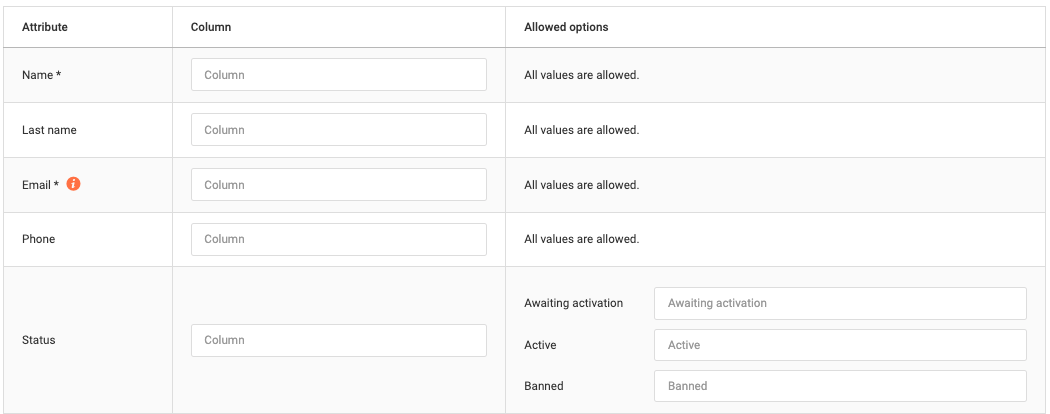
- Ime - Ime uporabnika, ki bo uvožen ali posodobljen. Uporabnikov brez imena ni mogoče shraniti. Ime uporabnika mora biti navedeno v izvorni datoteki, sicer bo proces sinhronizacije vrstico preskočil.
- Ime - Ime uporabnika, ki bo uvožen ali posodobljen.
- E-pošta — e-poštni naslov uporabnika, ki ga želite uvoziti ali posodobiti. Uporabniki se v sistemu Sellvio spremljajo na podlagi e-poštnega naslova, brez njega pa podatkov ni mogoče shraniti.
- Če e-poštni naslov v zbirki podatkov že obstaja, postopek sinhronizacije podatke uporabnika posodobi s podatki iz izvornega dokumenta.
- Če e-poštni naslov v zbirki podatkov ne obstaja, postopek sinhronizacije ustvari novega uporabnika s tem e-poštnim naslovom in podatki iz izvornega dokumenta.
- Telefon - Telefonska številka uporabnika, ki bo uvožen ali posodobljen.
- Status - Uporabniki Sellvia imajo lahko enega od treh statusov: Neaktiven, Aktiven ali Blokiran.
Zgoraj navedeni podatki predstavljajo minimalne zahteve za uvoz ali posodobitev uporabnikov prek postopka sinhronizacije.
Vendar Sellvio lastnikom trgovine omogoča tudi, da določijo naslov za izdajo računa in naslov za dostavo za uporabnike, ki bodo uvoženi ali posodobljeni med postopkom sinhronizacije.
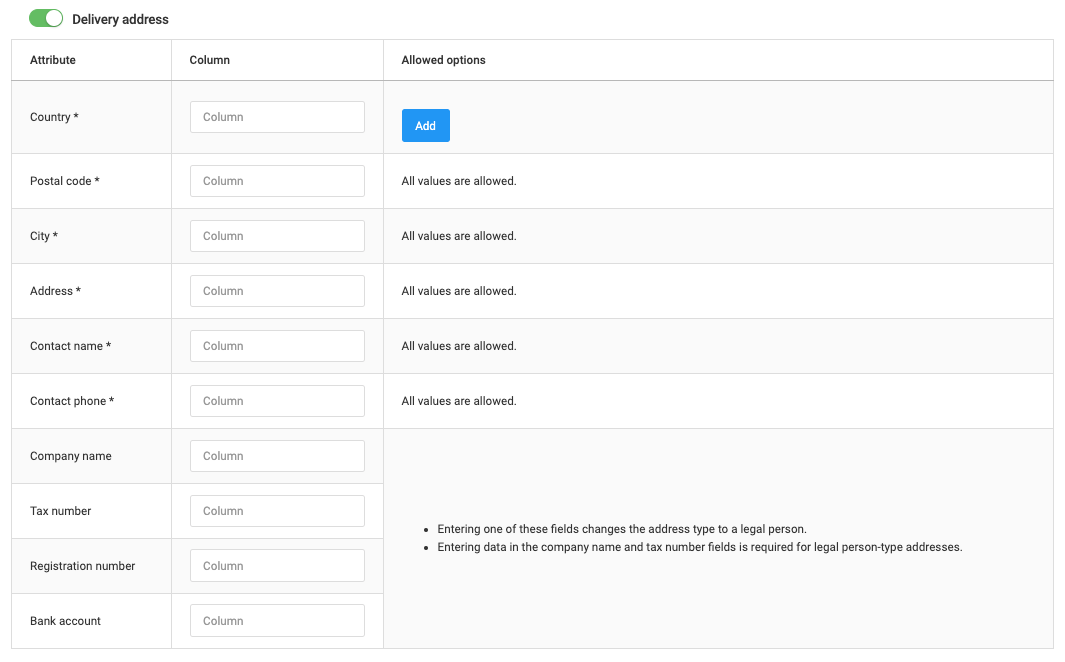
Omogočitev možnosti Naslov za dostavo razkrije polja Naslov za dostavo, kar skrbnikom omogoča preslikavo polj Sellvio v ustrezna polja, ki so na voljo v izvornem dokumentu.
Če se skrbniki odločijo vključiti uvoz naslovov, se morajo zavedati, da mora imeti skoraj vsako polje, povezano z naslovi, določeno preslikavo in ustrezne podatke, da je obdelava uspešna.
- Država — razdelek Država administratorjem omogoča, da določijo, iz katerega stolpca se prebere država, kako so države, uporabljene v izvornem dokumentu, poimenovane in s katero državo so povezane v sistemu Sellvio (npr. v izvornem dokumentu se država "Madžarska" imenuje "HUN").
- Pošta — poštna številka pri vrsti naslova, ki se uvaža.
- Mesto — mesto pri vrsti naslova, ki se uvaža.
- Naslov — ulica in hišna številka pri vrsti naslova, ki se uvaža.
- Ime kontaktne osebe — ime kontaktne osebe, ki pripada naslovu (še posebej pomembno pri dostavnih naslovih).
- Kontaktni telefon — telefonska številka kontaktne osebe, ki pripada naslovu (še posebej pomembno pri naslovih za pošiljanje).

Informacije, povezane s podjetjem
NI PRAVNA OSEBA - Če za podatke o podjetju ni navedenih povezav, bo uvoženi naslov shranjen kot zasebni naslov.
PRAVNA OSEBA - Pri uvozu naslova za pravno osebo je treba navesti tudi povezave za polja, povezana s podjetjem.
- Podjetje Ime: Ime podjetja, v bistvu ime pravne osebe. To je obvezno polje; če v izvornem dokumentu manjka ime podjetja, sinhronizacija za pripadajočo vrstico ne bo uspešna.
- Davek Številka: Davčna številka pravne osebe; če v izvornem dokumentu davčna številka manjka, sinhronizacija za pripadajočo vrstico ne bo uspešna.
- Registracija Številka: Matična številka pravne osebe.
- Banka Račun: Številka bančnega računa pravne osebe (ta dopolnilna informacija je uporabna pri ustvarjanju računov).
- Sinhronizacija ikon izdelkov
Modul za sinhronizacijo ikon lastnikom spletnih trgovin omogoča uvoz novih ikon ali posodobitev obstoječih ikon izdelkov v spletni trgovini.
Skrbniški zaslon »Sinhronizacija ikon izdelkov« je dostopen v skrbniškem stranskem meniju pod: Upravljanje sinhronizacij → Sinhronizacije → Ikone izdelkov
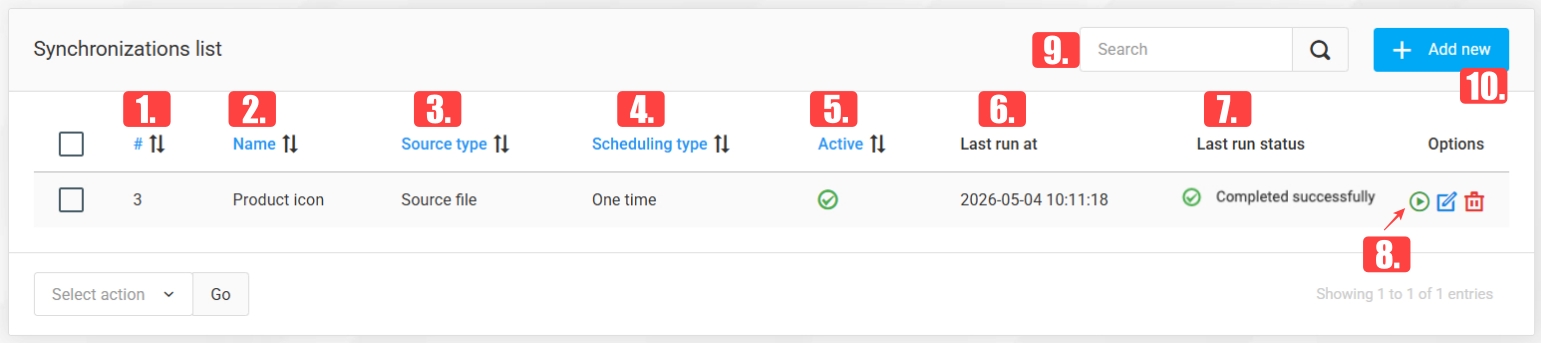
- # – identifikator procesa sinhronizacije.
- Ime – ime procesa sinhronizacije.
- Tip vira – označuje, ali se podatki pridobivajo iz datoteke, povezave ali prek FTP.
- Tip urnika – določa, kdaj in kako pogosto naj se sinhronizacija izvaja.
- Aktivno – označuje, ali je sinhronizacija aktivna. Deaktivirani procesi se ne bodo izvedli niti ob načrtovanih časih.
- Zadnji zagon ob – točen datum in ura zadnje izvedbe.
- Status zadnjega zagona – status rezultata zadnje sinhronizacije.
- Dejanja:
- “Sinhroniziraj zdaj” – takoj zažene sinhronizacijo, ne glede na njen urnik.
- “Uredi” – skrbnikom omogoča spreminjanje obstoječih procesov sinhronizacije.
- “Izbriši” – s klikom na rdečo ikono koša odstrani sinhronizacijo.
- Lastniki trgovine lahko določen proces sinhronizacije poiščejo tako, da njegovo ime vnesejo v iskalno polje in kliknejo ikono povečevalnega stekla.
- Nove procese sinhronizacije lahko kadar koli ustvarite s klikom na gumb “Dodaj novo”.
- Dodajanje in urejanje sinhronizacij slik izdelkov
Lastniki trgovine morajo ustvariti preslikavo med polji, v katera bodo podatki uvoženi, in stolpci v izvornem dokumentu. To storijo tako, da imena stolpcev vnesejo v polje “Stolpec” poleg vsake vrste podatkov.
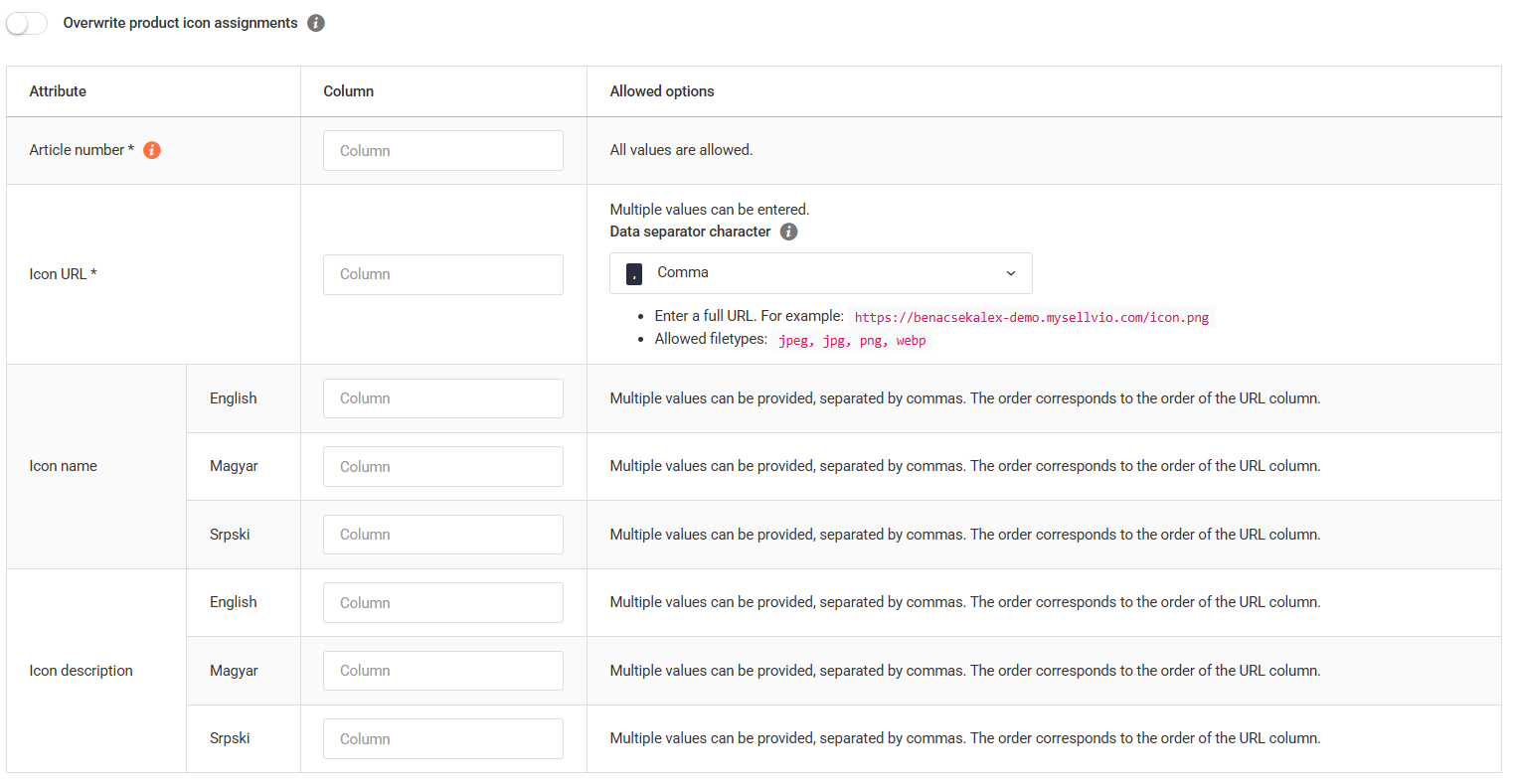
- Prepiši dodelitev ikon izdelku – Če je ta možnost omogočena, postopek sinhronizacije izbriše vse ikone izdelkov, ki jih ni v izvorni datoteki. To je uporabno, kadar želite ikone izdelkov popolnoma zamenjati. Če je možnost onemogočena, postopek sinhronizacije ikone iz uvozne datoteke samo doda, obstoječe ikone pa pusti nespremenjene.
- Številka artikla — SKU izdelka se uporablja za iskanje odhodnega izdelka v sistemu.
- Če SKU iz izvorne datoteke obstaja, Sellvio izdelek posodobi z navedenimi podatki.
- Če SKU ne obstaja, Sellvio ustvari nov izdelek s podatki iz izvorne datoteke.

- URL ikone – Naslovi URL ikon, ki jih je treba uvoziti in dodeliti izdelku. V izvorni datoteki je mogoče navesti več naslovov URL, ločenih z vejicami. Podprte oblike zapisa slik: jpeg, jpg, png, webp.
- Ime ikone – Ime ikone v vseh podprtih jezikih spletne trgovine.
- Opis ikone – Opis ikone v vseh podprtih jezikih spletne trgovine.
- Sinhronizacija filtrov
Modul za sinhronizacijo filtrov lastnikom spletnih trgovin omogoča uvoz novih filtrov ali posodobitev obstoječih filtrov v spletni trgovini.
Skrbniški zaslon »Sinhronizacija filtrov« je dostopen v skrbniškem stranskem meniju pod: Upravljanje sinhronizacij → Sinhronizacije → Filtri
- # – identifikator procesa sinhronizacije.
- Ime – ime procesa sinhronizacije.

- Tip vira – označuje, ali se podatki pridobivajo iz datoteke, povezave ali prek FTP.
- Tip urnika – določa, kdaj in kako pogosto naj se sinhronizacija izvaja.
- Aktivno – označuje, ali je sinhronizacija aktivna. Deaktivirani procesi se ne bodo izvedli niti ob načrtovanih časih.
- Zadnji zagon ob – točen datum in ura zadnje izvedbe.
- Status zadnjega zagona – status rezultata zadnje sinhronizacije.
- Dejanja:
- “Sinhroniziraj zdaj” – takoj zažene sinhronizacijo, ne glede na njen urnik.
- “Uredi” – skrbnikom omogoča spreminjanje obstoječih procesov sinhronizacije.
- “Izbriši” – s klikom na rdečo ikono koša odstrani sinhronizacijo.
- Lastniki trgovine lahko določen proces sinhronizacije poiščejo tako, da njegovo ime vnesejo v iskalno polje in kliknejo ikono povečevalnega stekla.
- Nove procese sinhronizacije lahko kadar koli ustvarite s klikom na gumb “Dodaj novo”.
- Dodajanje in urejanje sinhronizacij slik izdelkov
Lastniki trgovine morajo ustvariti preslikavo med polji, v katera bodo podatki uvoženi, in stolpci v izvornem dokumentu. To storijo tako, da imena stolpcev vnesejo v polje “Stolpec” poleg vsake vrste podatkov.
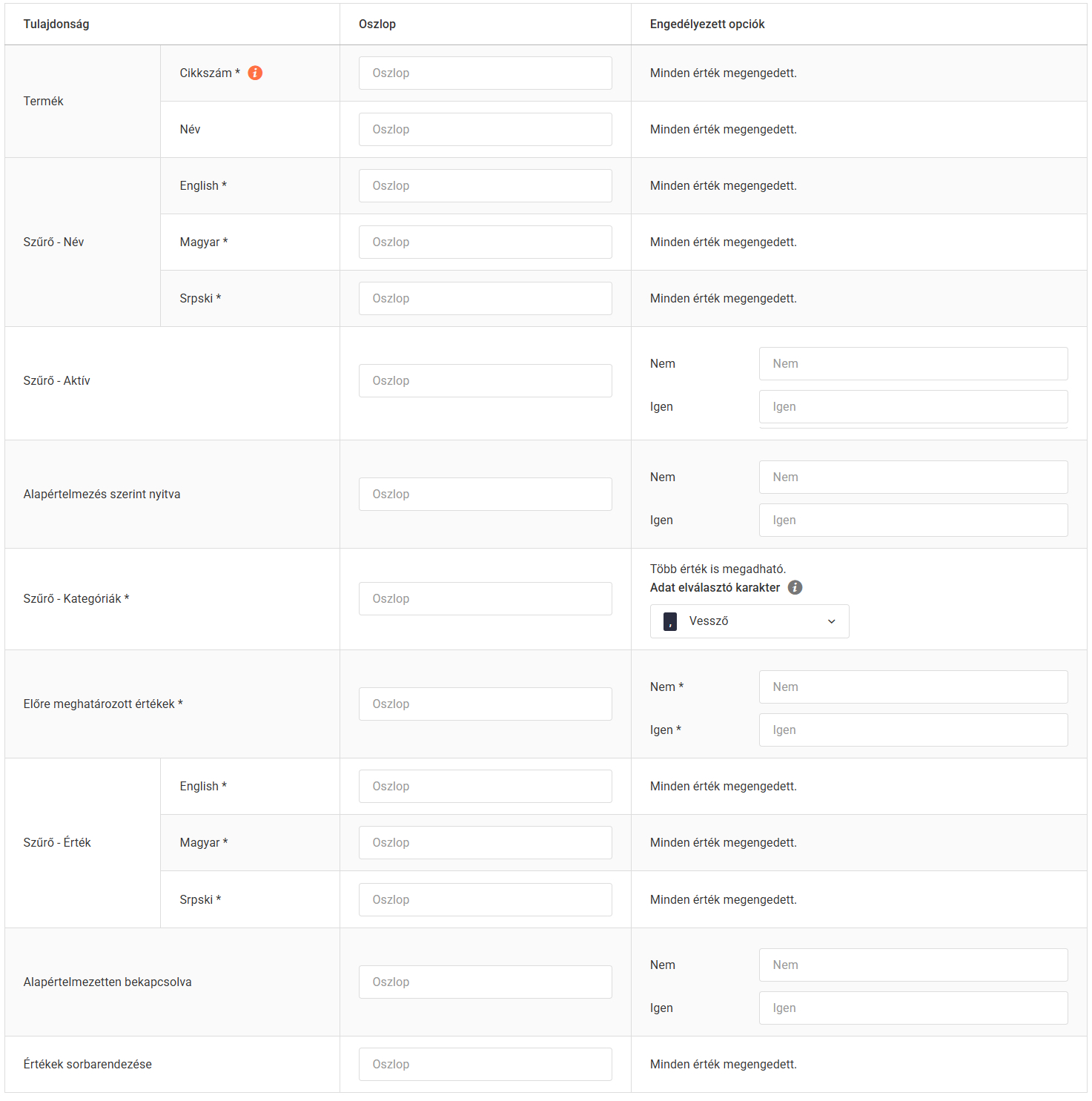
Izdelek - SKU – edinstvena oznaka SKU izdelka. Na podlagi te sistem prepozna, kateremu izdelku naj dodeli filter. Vnos SKU je obvezen.
Izdelek - Ime – ime izdelka. To lahko služi kot dodaten identifikator ali informacija.
Filter - Ime - Ime filtra lahko vnesete v jezikih, ki se uporabljajo v spletni trgovini
Dodajanje in urejanje sinhronizacij filtrov
Lastniki trgovin morajo ustvariti preslikavo med polji, v katera bodo uvoženi podatki, in stolpci v izvornem dokumentu.
Filter - Kategorije - Tukaj lahko določite, v katerih kategorijah spletne trgovine je filter prikazan.
Vnaprej določene vrednosti - določa, ali vrednosti filtra izhajajo iz vnaprej določenega seznama.
Filter - Vrednost - Določeno vrednost filtra lahko vnesete v jezikih spletne trgovine
Privzeto omogočeno - To določa, ali naj bo dana vrednost filtra privzeto vklopljena.
To storite tako, da imena stolpcev vnesete v polje »Stolpec« ob vsaki vrsti podatkov.
Sinhronizacija različic izdelkov
Modul za sinhronizacijo različic izdelkov lastnikom spletnih trgovin omogoča ustvarjanje razmerij med izdelki kot različicami.
Skrbniški zaslon za sinhronizacijo različic izdelkov je dostopen v skrbniškem stranskem meniju pod Upravljanje sinhronizacij → Sinhronizacije → Različica izdelka.
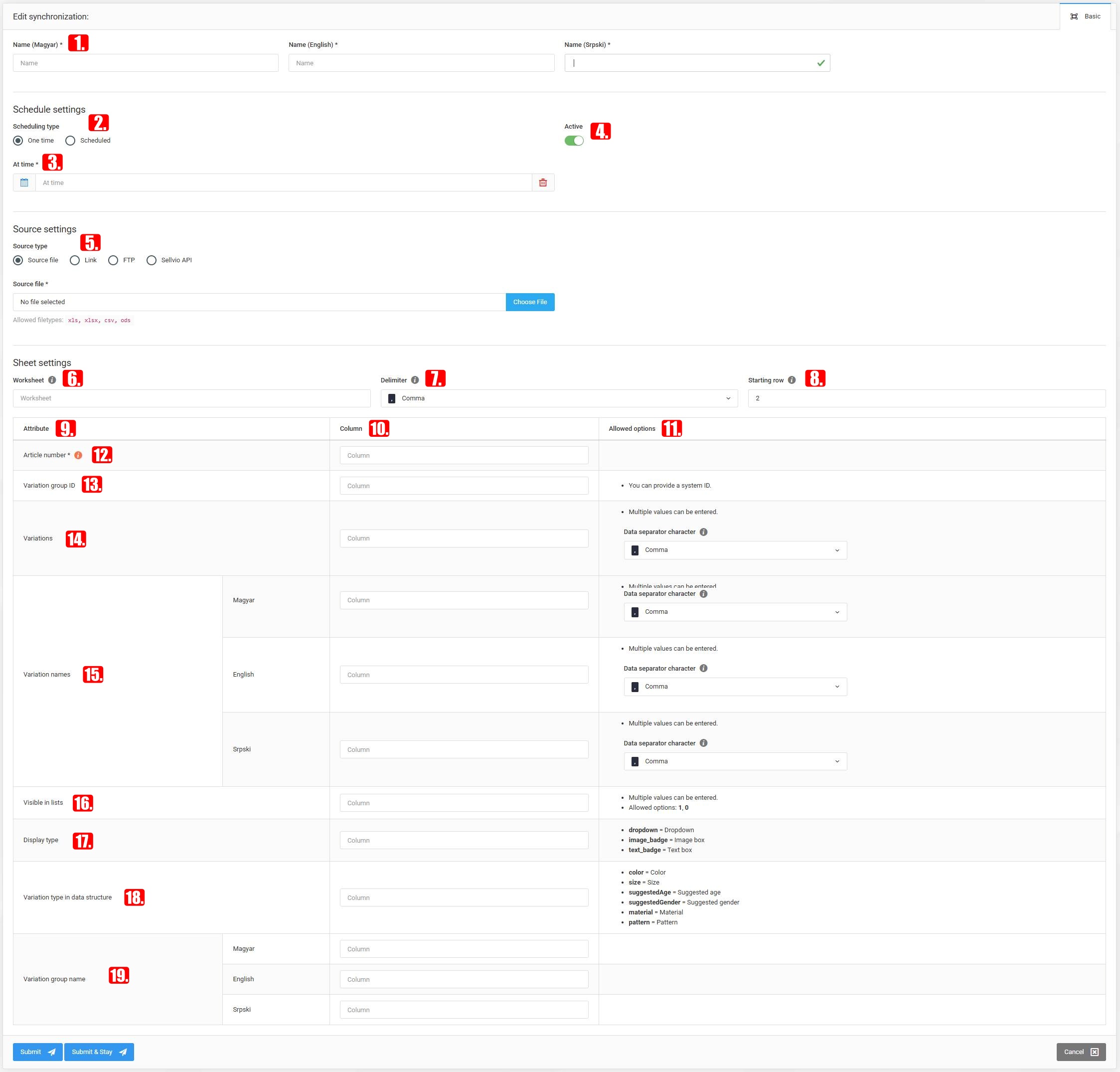
- Ime – ime procesa sinhronizacije.
- Tip urnika – označuje, kdaj in kako pogosto naj se sinhronizacija izvaja.
- Ob času – omogoča izbiro, kdaj naj se sinhronizacija izvede.
- Aktivno – označuje, ali je sinhronizacija aktivna ali ne. Deaktivirani procesi sinhronizacije se ne bodo izvedli niti ob načrtovanem času.
- Tip vira – označuje vrsto vira sinhronizacije, torej ali se podatki pridobivajo iz izvorne datoteke, povezave ali prek FTP.
- Delovni list – določite, kateri delovni list vsebuje tabelo za sinhronizacijo.
- Ločilo – omogoča izbiro ločila, ki ločuje naštete vrednosti.
- Začetna vrstica – določite številko vrstice, od katere naj sistem začne brati podatke.
- Atribut – prikazuje, katero vrednost je treba vnesti v dano vrstico.
- Stolpec – določite, katera vrednost je v katerem stolpcu.
- Dovoljene možnosti – tukaj lahko določite dodatne možnosti.
- Številka artikla – SKU izdelka se uporablja za iskanje obstoječega izdelka v sistemu. Vrstice brez SKU se ne bodo sinhronizirale.
- ID skupine različic – določite identifikator različice, ustvarjene pod izdelkom v sistemu.
- Različice – navedite oznake SKU različic izdelka.
- Ime različice – navedite imena različic v enakem vrstnem redu kot oznake SKU izdelkov.
- Vidno na seznamih – z 1 ali 0 označite, katere različice naj bodo vidne in katere skrite, navedene v enakem vrstnem redu kot oznake SKU izdelkov.
- Vrsta prikaza – izberite, ali naj se različica prikaže kot spustni seznam, slikovno polje ali besedilno polje.
- Vrsta različice v podatkovni strukturi – izberite vrsto različice, ki je lahko barva, velikost, priporočena starost, priporočen spol, material ali vzorec.
- Ime skupine različic – določite ime skupine različic za vsak aktiven jezik
Sinhronizacijo zaženete na enak način kot pri drugih procesih sinhronizacije.
Sinhronizacija dokumentov izdelkov
Modul za sinhronizacijo dokumentov izdelkov lastnikom spletnih trgovin omogoča posodabljanje ali dodajanje dokumentov k določenim izdelkom.
Skrbniški zaslon za sinhronizacijo dokumentov izdelkov je dostopen v skrbniškem stranskem meniju pod Upravljanje sinhronizacij → Sinhronizacije → Dokument izdelka.
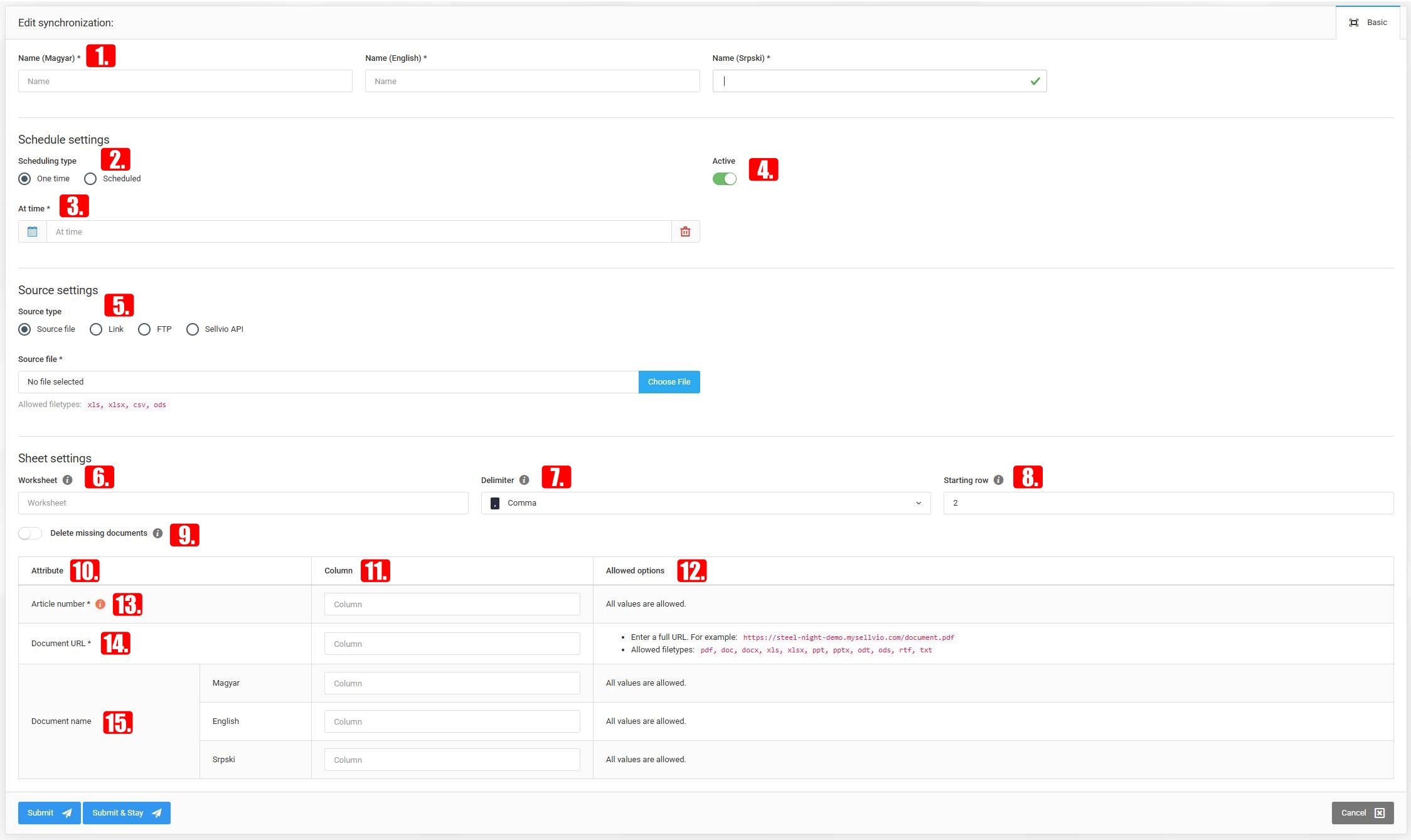
- Ime – ime procesa sinhronizacije.
- Tip urnika – označuje, kdaj in kako pogosto naj se sinhronizacija izvaja.
- Ob času – omogoča izbiro, kdaj naj se sinhronizacija izvede.
- Aktivno – označuje, ali je sinhronizacija aktivna ali ne. Deaktivirani procesi sinhronizacije se ne bodo izvedli niti ob načrtovanem času.
- Tip vira – označuje vrsto vira sinhronizacije, torej ali se podatki pridobivajo iz izvorne datoteke, povezave ali prek FTP.
- Delovni list – določite, kateri delovni list vsebuje tabelo za sinhronizacijo.
- Ločilo – omogoča izbiro ločila, ki ločuje naštete vrednosti.
- Začetna vrstica – določite številko vrstice, od katere naj sistem začne brati podatke.
- Izbriši manjkajoče dokumente – če je ta možnost omogočena, bodo dokumenti, ki so pripeti k izdelku, a jih v tabeli sinhronizacije ni, izbrisani.
- Atribut – prikazuje, katero vrednost je treba vnesti v dano vrstico.
- Stolpec – določite, katera vrednost je v katerem stolpcu.
- Dovoljene možnosti – tukaj lahko določite dodatne možnosti.
- Številka artikla – SKU izdelka se uporablja za iskanje obstoječega izdelka v sistemu. Vrstice brez SKU se ne bodo sinhronizirale.
- URL dokumenta – določite povezavo, kamor je naložen dokument.
- Ime dokumenta – določite ime, ki naj se prikaže na strani izdelka
Sinhronizacijo zaženete na enak način kot pri drugih procesih sinhronizacije.
Dnevnik sinhronizacij
Čeprav seznam sinhronizacij podaja kratke povratne informacije o rezultatih vsake sinhronizacije, Sellvio vključuje namensko skrbniško stran, na kateri lahko skrbniki temeljito pregledajo izide vsakega zaključenega postopka.
Skrbniški zaslon Dnevnik sinhronizacij je dostopen v skrbniškem stranskem meniju pod Upravljanje sinhronizacij → Dnevnik sinhronizacij.
- ID - Identifikacijska številka, dodeljena zagonu procesa sinhronizacije.
- Ime - Ime procesa sinhronizacije.
- Status - stanje postopka sinhronizacije. Vsak postopek ima lahko enega od naslednjih statusov:
- V čakalni vrsti - Sinhronizacija je v čakalni vrsti.
- V teku - Sinhronizacija trenutno poteka. V tem primeru se v vrstici sinhronizacije prikaže vrstica napredka, ki kaže število obdelanih vrstic od skupnega števila.
- Neuspešno - Sinhronizacija je bila neuspešna.
- Zaključeno z opozorili - Sinhronizacija je zaključena, vendar je proces pri nekaterih vrsticah v izvornem dokumentu naletel na težave.
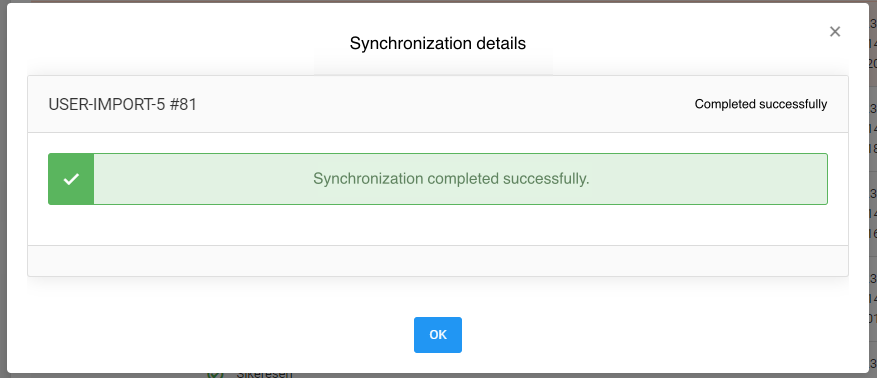
- Uspešno zaključeno - Sinhronizacija se je zaključila brez težav pri kateri koli vrstici v izvornem dokumentu.

- Skupno število vrstic - Število vrstic, ki jih je proces sinhronizacije zaznal v izvornem dokumentu.
- Obdelane vrstice - Število vrstic, ki jih je obdelal proces sinhronizacije.
- Ustvarjeno - Število novih vnosov, ki jih je proces sinhronizacije ustvaril na podlagi izvornega dokumenta.
- Posodobljeno - Število obstoječih vnosov v sistemu, ki jih je proces sinhronizacije posodobil na podlagi izvornega dokumenta.
- Neuspešne vrstice - Število vrstic, ki niso uspele zaradi manjkajočih obveznih podatkov ali napak v nastavitvah med sinhronizacijo in izvornim dokumentom.
- Začetni čas - Točen datum in ura, ko je proces sinhronizacije začel obdelovati izvorni dokument.
- Končni čas - Točen datum in ura, ko je proces sinhronizacije končal obdelavo izvornega dokumenta.
- Podrobnosti — oznake, prikazane v stolpcu "Podrobnosti", imajo tri funkcije:
- Barva - Skrbniki lahko po barvi takoj ugotovijo, ali je bil proces sinhronizacije uspešen. Zelene ikone pomenijo uspeh. Rdeče ikone pomenijo neuspeh. Oranžne ikone pomenijo, da se je proces zaključil, vendar je naletel na težave.
- Število - Število v ikoni prikazuje količino problematičnih vrstic, na katere je naletel proces sinhronizacije. Ničla vedno pomeni uspeh, torej da proces sinhronizacije v izvornem dokumentu ni našel nobene vrstice ali pa je vse vrstice uspešno obdelal.
- Klikljivo - Vsaka ikona je klikljiva. Klik na ikono odpre modalno okno Podrobnosti sinhronizacije, ki ponuja podrobne informacije o rezultatih postopka sinhronizacije.
- Med uvozom podatkov iz izvornih dokumentov se lahko na strani Dnevnik sinhronizacije hitro nabere veliko zapisov. Iskalna vrstica uporabnikom omogoča iskanje po dnevniku sinhronizacije z vnosom imena sinhronizacije in klikom na ikono povečevalnega stekla poleg iskalne vrstice. POMEMBNO: Tabelo Dnevnik sinhronizacije je mogoče razvrstiti po ID-ju, stanju, času začetka in času konca. Funkcija razvrščanja ostane na voljo tudi po iskanju po dnevniku po imenu.
POMEMBNO: Tabelo dnevnika sinhronizacije je mogoče razvrstiti po ID-ju, statusu, času začetka in času zaključka. Funkcija razvrščanja ostane na voljo tudi po iskanju po dnevniku po imenu.
Modalno okno s podrobnostmi sinhronizacije
Modalno okno s podrobnostmi sinhronizacije Kot je bilo omenjeno prej, se s klikom na indikator na koncu vnosa v dnevniku sinhronizacije odpre modalno okno s podrobnostmi sinhronizacije. Oglejmo si njegovo vsebino v dveh scenarijih: ko so vse vrstice sinhronizacije uspešno obdelane in ko se nekatere vrstice zaradi napak ne obdelajo.
Modalno okno s podrobnostmi sinhronizacije - uspešna sinhronizacija
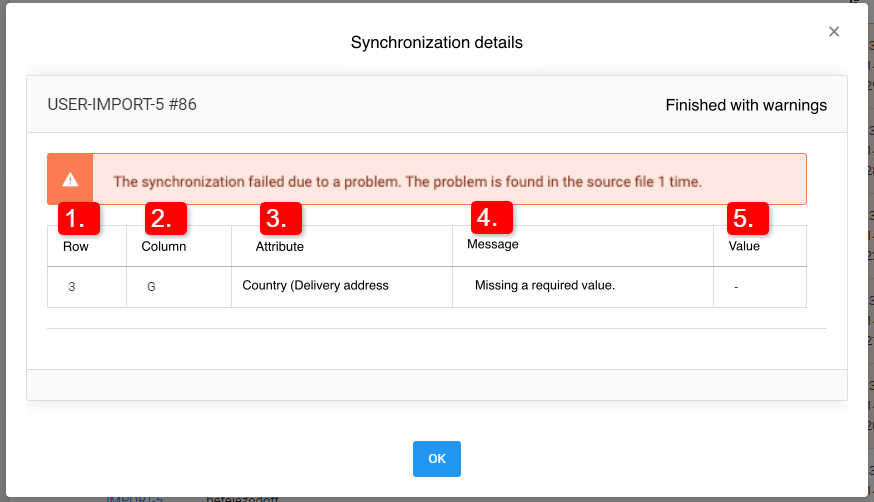
Modalno okno s podrobnostmi sinhronizacije - zaključeno z opozorili
- Vrstica - Nanaša se na številko vrstice v izvornem dokumentu, kjer sinhronizacija zaradi določenih težav ni uspela.
- Stolpec - Nanaša se na določen stolpec v izvornem dokumentu, v katerem je bila zaznana težava.
- Atribut - Nanaša se na polje, ki ga je postopek uvoza ob nastanku težave poskušal napolniti iz ustreznega stolpca v izvornem dokumentu.
- Sporočilo - Kratka razlaga, zakaj se vrstica ni sinhronizirala. (V zgornjem primeru je bil stolpec "G" v izvornem dokumentu v tretji vrstici prazen, čeprav je sinhronizacija tam pričakovala ime države, kot je določeno v nastavitvah sinhronizacije USER-IMPORT-5.)
- Vrednost - Vrednost, ki jo je proces sinhronizacije našel v stolpcu "G" tretje vrstice izvornega dokumenta.
POMEMBNO: Po pregledu seznama problematičnih vrstic v modalnem oknu Podrobnosti sinhronizacije morajo lastniki podjetja popraviti izvorni dokument, posodobiti sinhronizacijo z novo izvorno datoteko in sinhronizacijo bodisi znova razporediti bodisi jo ročno zagnati.