Administračná stránka Správa predajní umožňuje majiteľom obchodu sledovať a aktualizovať stavy zásob jednotlivých produktových položiek podľa skladu.
Správcovia môžu jednoducho aktualizovať stav zásob položky produktu v konkrétnom sklade zadaním požadovaného množstva do príslušného stĺpca daného skladu.
Administračná stránka Správa predajní je dostupná v administračnom bočnom paneli v časti E-shop → Správa predajní.
- Kľúčové slovo – Na základe slova zadaného do poľa vyhľadávanie zobrazí produkty, ktorých názvy obsahujú zadané kľúčové slovo.
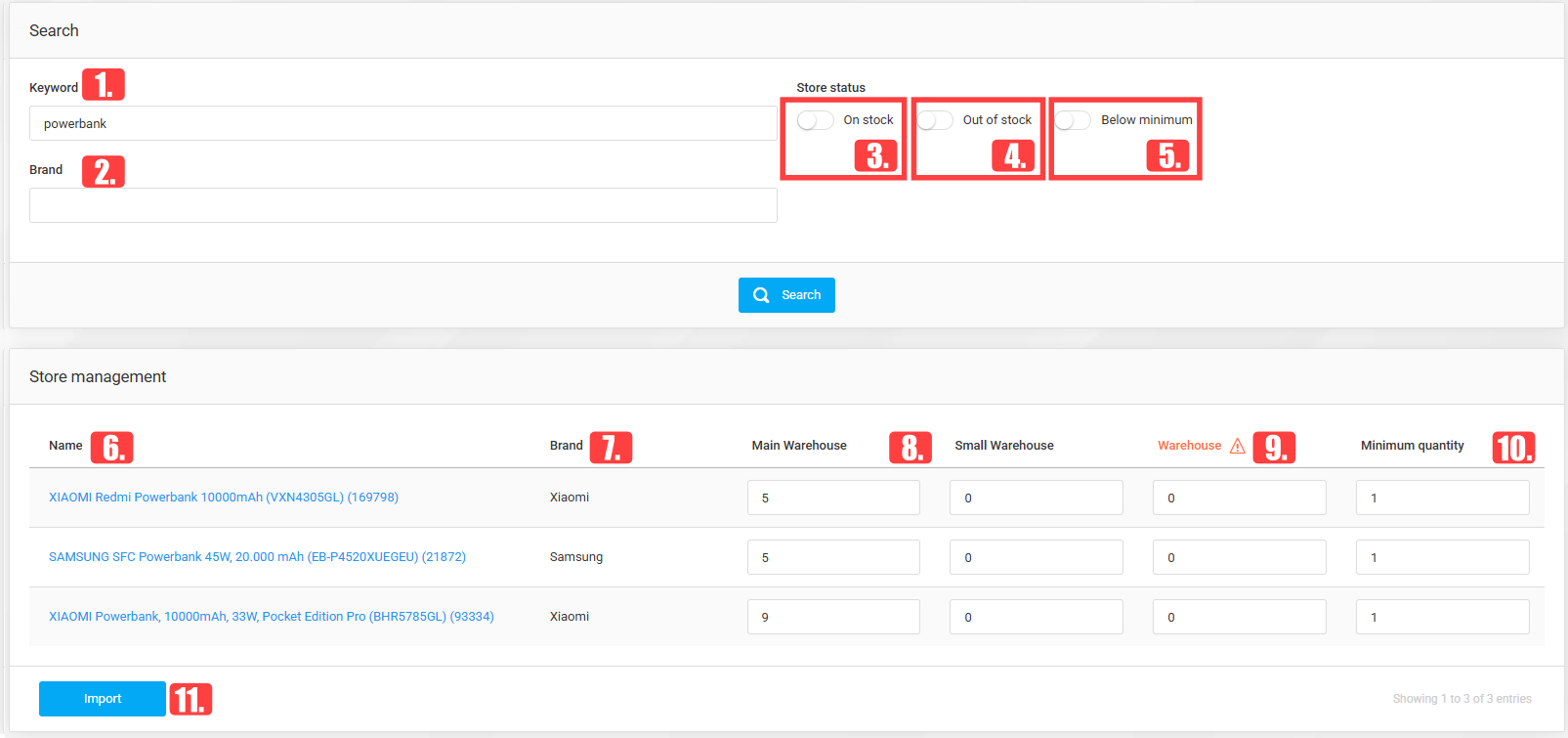
- Vyhľadávanie značiek – Je možné vybrať značku, ktorej produkty sa zobrazia v zozname.
- Na sklade – Táto možnosť filtruje zoznam produktov tak, aby zobrazoval iba položky, ktoré sú momentálne na sklade.
- Vypredané – Táto možnosť filtruje zoznam produktov tak, aby zobrazoval iba položky, ktoré momentálne nie sú na sklade.
- Pod minimom – Táto možnosť filtruje zoznam produktov tak, aby zobrazoval iba položky so zásobami pod určeným minimálnym množstvom.
- Názov – Názov produktu, za ktorým nasleduje číslo SKU v zátvorkách.
- Značka – Značka priradená k produktu.
- Sklady – Sklady používané na online predaj.
- Sklady s výkričníkom – Sklady zobrazené červenou farbou s výkričníkom na konci sú pre online predaj vypnuté. Ich zásoby nie sú zahrnuté do počtu položiek aktuálne dostupných prostredníctvom e-shopu.
- Minimálne množstvo – Toto pole slúži na určenie minimálnej skladovej zásoby produktu. Ak zásoba produktu klesne pod nastavené minimálne množstvo, jeho riadok sa zvýrazní červeným pozadím.
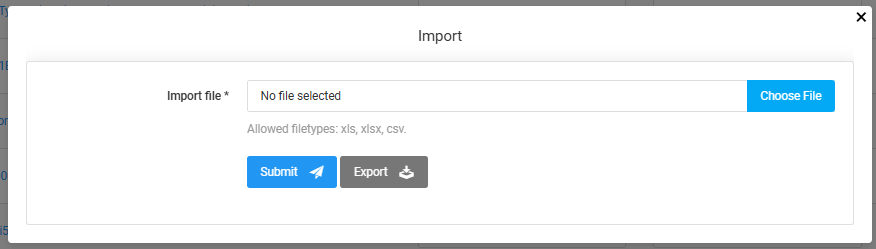
- Import – Aktualizácia stavu zásob jednotlivých produktov môže byť zdĺhavá úloha. Majitelia obchodu majú možnosť exportovať aktuálny stav zásob zo svojich skladov do tabuľky Excel, vykonať potrebné úpravy a potom aktualizovaný súbor Excel importovať, čím sa proces aktualizácie zásob zautomatizuje. Kliknutím na tlačidlo "Import" sa otvorí okno exportu a importu.
- Automatizácia procesu aktualizácie zásob
Ako už bolo spomenuté, kliknutím na tlačidlo Import na stránke Správa zásob sa otvorí okno exportu-importu, čo zjednodušuje proces správy zásob.
- Export - Kliknutím na tlačidlo Export si majitelia obchodu môžu stiahnuť zoznam produktov dostupných v e-shope spolu so stavom zásob pre každý sklad.
- Importovaný súbor - Pomocou poľa na výber súboru môžu správcovia prehľadávať svoj počítač a vybrať súbor Excel aktualizovaný o nové stavy zásob.
- Odoslať - Po výbere importovaného súboru Excel sa kliknutím na tlačidlo Uložiť spustí proces importu. Sellvio spracuje súbor Excel riadok po riadku a aktualizuje stav zásob každého produktu v každom sklade podľa nových množstiev uvedených v importovanom súbore.