Sellvio umožňuje majiteľom obchodov zobrazovať personalizované ponuky produktov na rôznych porovnávacích a katalógových stránkach, ako sú Facebook Shop, Olcsobbat.hu, Argep.hu a podobne, prostredníctvom prístupových API URL adries.
Administračná obrazovka API produktov je dostupná v administračnom bočnom paneli v menu E-shop → API.
Pri každej službe uvedenej na administračnej obrazovke API sa vyžaduje, aby mali majitelia obchodu v danej službe účet. Po vytvorení účtu v konkrétnej službe môže majiteľ obchodu skopírovať príslušný API odkaz zo Sellvio a vložiť ho na stránku svojho profilu na webe poskytovateľa služby.
Služby na zverejňovanie produktov vyžadujú, aby si majitelia obchodov nakonfigurovali svoje účty určitým spôsobom. Podrobnosti nájdete v dokumentácii na webovej stránke poskytovateľa služby, kde sa dozviete, ako do svojho systému integrovať API odkazy.
Uvedené produkty musia byť poskytnuté aj prostredníctvom svojej konkrétnej štruktúry. Sellvio spravuje štruktúru produktov na pozadí, takže majitelia obchodov sa o to nemusia starať.
Karta Všeobecné
Nastavenia na karte Všeobecné sú pre všetky služby rovnaké. Táto dokumentácia preto popisuje podrobnosti pre jednu službu, keďže postup konfigurácie je pri všetkých službách rovnaký.
- Väčšina služieb na zverejňovanie produktov je viazaná na konkrétnu krajinu. Administrátori môžu zoznam filtrovať podľa krajiny pomocou rozbaľovacej ponuky v hornej časti stránky.
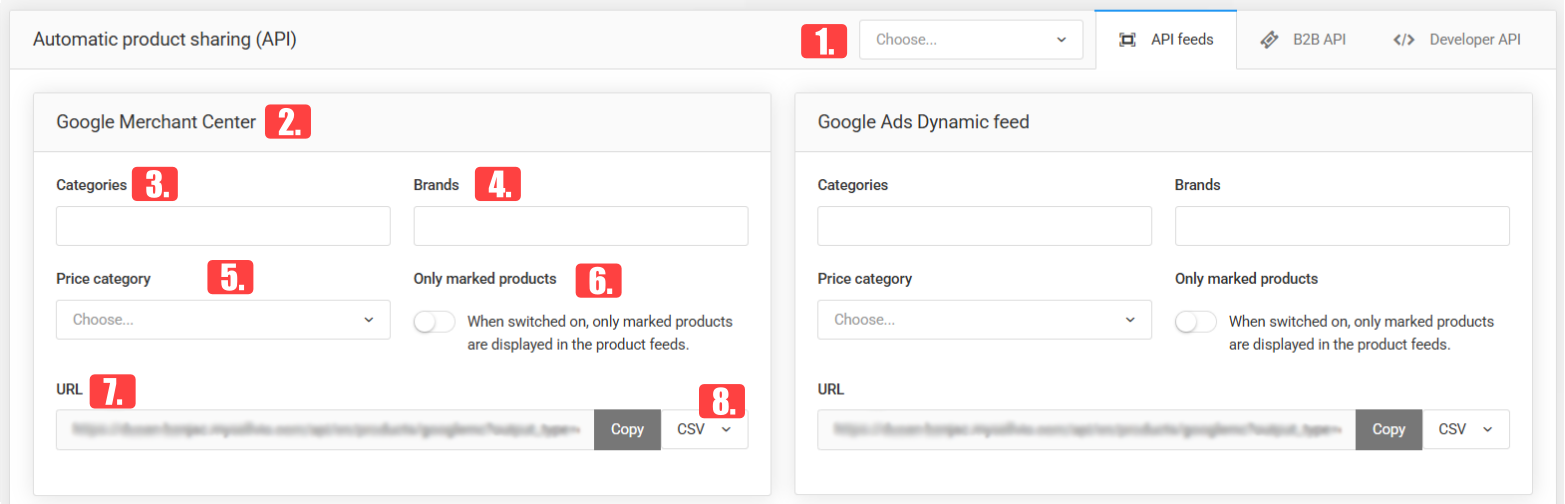
- Názov služby na zobrazovanie produktov.
- Kategórie - pole na výber kategórií umožňuje majiteľom obchodu určiť, ktoré kategórie e-shopu chcú do služby zoznamu produktov zahrnúť. Počet kategórií, ktoré je možné vybrať, nie je obmedzený.
- Značky - pole na výber výrobcov umožňuje majiteľom obchodu určiť, ktorých výrobcov produkty chcú do služby zoznamu produktov zahrnúť. Počet výrobcov, ktorých je možné vybrať, nie je obmedzený.
- Cenová kategória – vyberte, či sa v službe zoznamu produktov majú zobrazovať maloobchodné alebo veľkoobchodné produkty.
- Iba označené produkty – ak je táto možnosť zapnutá, do produktového feedu budú zahrnuté iba produkty, ktoré boli na tento účel osobitne označené v administračnom rozhraní e-shopu.
- URL - toto pole zobrazuje automaticky vygenerovanú URL. Akékoľvek zmeny vo vyššie uvedených nastaveniach automaticky aktualizujú vygenerovanú URL. Jazyk použitý vo vygenerovanej URL (/en, /hu, /sr) je určený aktuálnym jazykom administračného rozhrania. Ten zároveň určuje, v akom jazyku sa produkty zobrazia v službe zoznamu produktov. Po nastavení všetkých možností je možné URL API pohodlne skopírovať do schránky kliknutím na tlačidlo Kopírovať na konci poľa s URL.
- Rozbaľovacia ponuka Formát umožňuje používateľom vybrať formát, v ktorom budú produkty poskytované prostredníctvom URL.
Krajina, v ktorej je služba dostupná, sa zobrazuje v pravom hornom rohu služby. Ak služba nie je viazaná na konkrétnu krajinu, je dostupná celosvetovo.
DÔLEŽITÉ: Produkty, ktoré nie sú viditeľné alebo sú nedostupné, sa v zozname produktov zdieľanom cez API URL nezobrazia.
Záložka B2B API
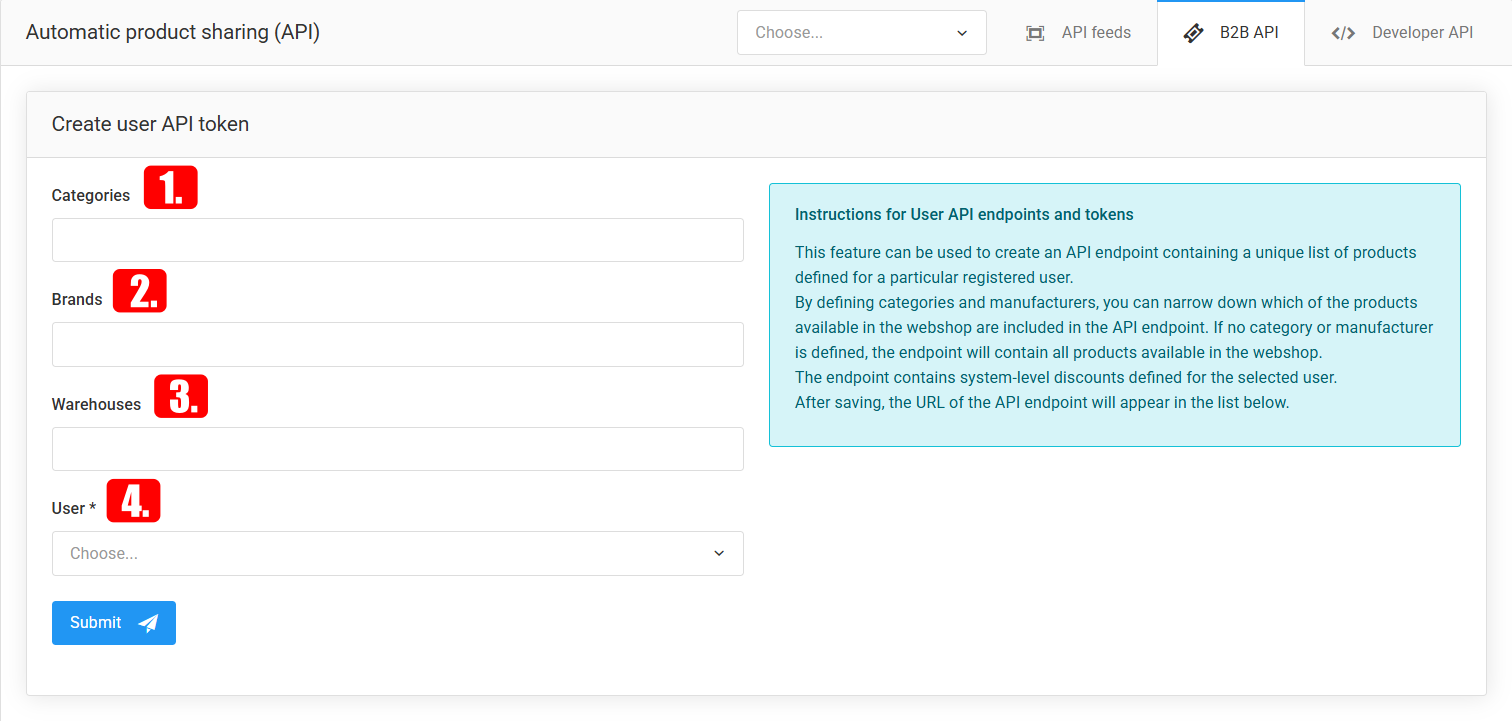
Funkcia Používateľské API tokeny umožňuje vytvoriť API koncový bod, ktorý obsahuje jedinečný zoznam produktov pre konkrétneho registrovaného používateľa.
Výberom kategórií e-shopu a výrobcov môžu správcovia zúžiť, ktoré produkty z obchodu majú byť zahrnuté do API koncového bodu. Ak sa nevyberie žiadna kategória ani výrobca, koncový bod bude obsahovať všetky dostupné produkty z e-shopu. API koncový bod poskytuje aj ďalšie údaje o produkte, ako sú čistá cena, hodnota DPH, parametre a informácie z vyhlásenia vrátane čistej hmotnosti, hrubej hmotnosti a energetickej triedy.
Koncové body vytvorených používateľských API tokenov boli rozšírené o podrobnejšie údaje o obrázkoch produktov. Súbor údajov teraz obsahuje hlavný obrázok produktu, ako aj ďalšie obrázky priradené k produktu.
Keďže je koncový bod vytvorený pre konkrétneho používateľa, produkty poskytované cez API URL zahŕňajú systémové zľavy používateľa, ktoré je možné nakonfigurovať individuálne pre každého registrovaného používateľa v menu Správa používateľov → Používatelia na karte Zľavy. Ak si chcete rýchlo pripomenúť zľavy špecifické pre používateľa, prečítajte si tento článok.
- Kategórie: Vstupné pole na výber kategórií umožňuje majiteľom obchodu určiť, z ktorých kategórií e-shopu majú produkty pochádzať. Počet vybraných kategórií nie je nijako obmedzený.
- Výrobcovia: Vstupné pole na výber výrobcov umožňuje majiteľom obchodu určiť, produkty ktorých výrobcov sa majú zahrnúť. Počet vybraných výrobcov nie je nijako obmedzený.
- Sklady – výberom skladov môžete filtrovať, ktoré produkty z konkrétnych skladových miest budú dostupné cez API endpoint. Ak nie je vybraný žiadny sklad, systém zoznam produktov podľa skladu neobmedzuje.
- Používateľ: Registrovaný používateľ, pre ktorého sa má API koncový bod vytvoriť. Toto pole umožňuje vyhľadávanie podľa mena používateľa alebo e-mailovej adresy.
Kliknutím na tlačidlo Uložiť sa API koncový bod vybraného používateľa vytvorí so zadanou konfiguráciou.
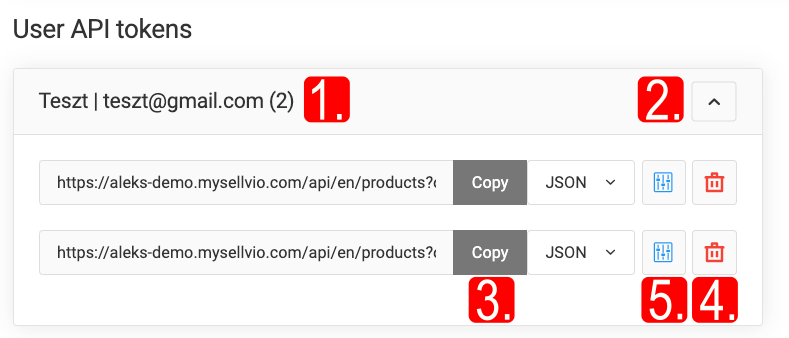
Všetky predtým vytvorené API koncové body sú uvedené v záložke Používateľské API tokeny, hneď za sekciou Vytvoriť používateľský API token.
Meno a e-mailová adresa registrovaného používateľa, ako aj počet koncových bodov, ktoré klient používa.
Meno používateľa a e-mail: Meno a e-mailová adresa registrovaného používateľa spolu s počtom koncových bodov, ktoré klient použil.
Sekciu so zoznamom koncových bodov, ktoré používateľ vlastní, je možné rozbaliť alebo zbaliť pomocou tlačidla so šípkou v pravom hornom rohu sekcie. Administrátori si môžu vybrať formát koncového bodu a pomocou rozbaľovacej ponuky formátov skopírovať vytvorený koncový bod do schránky kliknutím na tlačidlo Kopírovať.
Ak API koncový bod už nie je potrebný, je možné ho jednoducho odstrániť kliknutím na červenú ikonu koša na konci záznamu API URL.
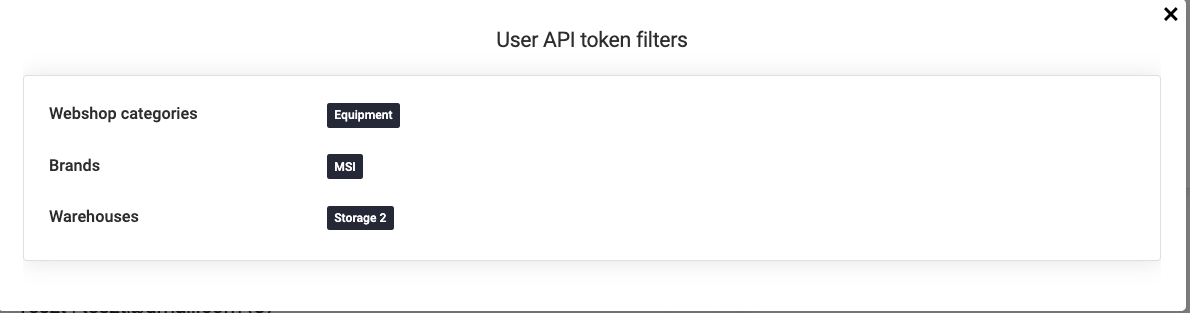
Kliknutím na modré tlačidlo Nastavenia na konci záznamu API URL sa zobrazí konfigurácia, s ktorou bol koncový bod vytvorený.
DÔLEŽITÉ: Existujúce nastavenia API URL je možné iba zobraziť, nie upravovať.