Pozrime sa podrobne na to, ako môžu majitelia obchodov vytvárať články a priraďovať ich ku kategóriám.
Články sú priamo priradené ku konkrétnemu jazyku. Ak chcete vytvoriť článok pre všetky jazyky podporované v obchode, ten istý článok musí byť vytvorený samostatne pre každý jazyk a prepojený ako preklady, podobne ako sa prepájajú kategórie.
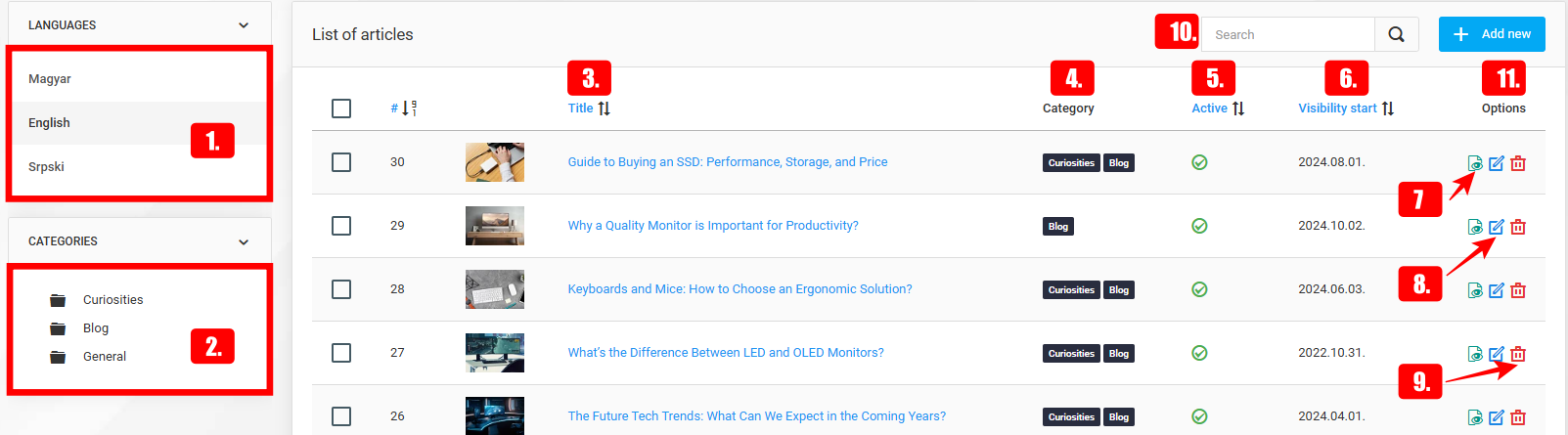
Najprv prejdite na stránku Správa článkov, ktorá je prístupná cez bočný panel administrácie v časti Správa článkov → Články.
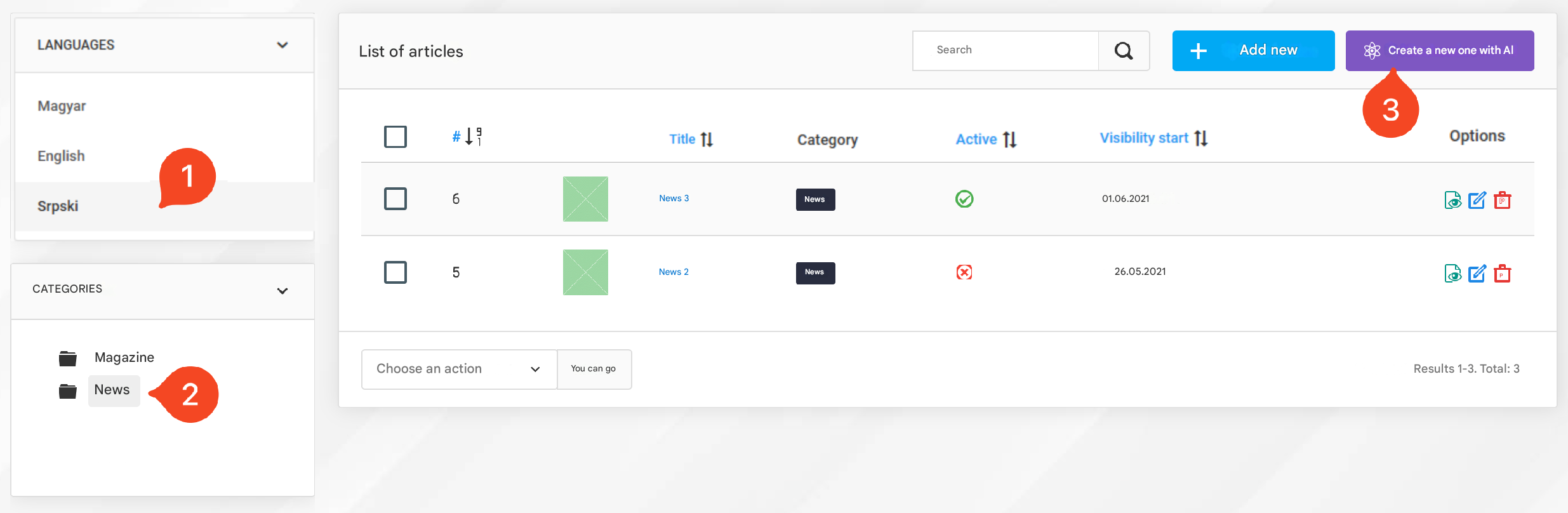
Ak si chcete zobraziť zoznam článkov pre konkrétny jazyk, musíte v ľavom bočnom paneli v sekcii Jazyky vybrať požadovaný jazyk. Tento vybraný jazyk sa použije aj pri vytváraní nových článkov.
Zoznam článkov je možné ďalej spresniť výberom konkrétnej kategórie z menu Stĺpce v ľavom bočnom paneli.
Jazyky – Označuje jazyk, v ktorom sú články zobrazené. Vybraný jazyk sa použije aj pri vytváraní nových článkov.
Kategórie – Kategória, do ktorej patria uvedené články.
Názov – názov článku.
Kategória – Zoznam kategórií (kategórií článkov), do ktorých je článok priradený.
Aktívne – označuje, či je článok viditeľný pre zákazníkov obchodu. Neaktívne články sa zákazníkom v obchode nezobrazujú.
Začiatok zobrazovania – Dátum, od ktorého sa aktívny článok stáva viditeľným pre zákazníkov.
Kliknutím na tlačidlo Náhľad si môžu správcovia článok pozrieť v novej záložke a zistiť tak, ako sa bude zákazníkom zobrazovať pred aktiváciou.
Kliknutím na tlačidlo Upraviť môžu majitelia obchodu upraviť existujúce články.
Ak článok už nie je potrebný, majitelia obchodu ho môžu odstrániť kliknutím na ikonu Kôš.
Ak chcete vyhľadať článok podľa názvu, jednoducho zadajte jeho názov do vyhľadávacieho poľa a kliknite na ikonu lupy.
Kliknutím na tlačidlo Pridať nové môžu správcovia vytvoriť nový článok pre vybraný jazyk.
Pridávanie alebo úprava článkov
karta Všeobecné
Pri vytváraní nového článku je potrebné vyplniť všetky potrebné informácie na karte Všeobecné. Poďme si jednotlivé možnosti postupne prejsť:
Pozrime sa postupne na jednotlivé možnosti:
- Kategória: Kategórie, do ktorých je článok zaradený. Administrátori môžu článok priradiť k ľubovoľnému počtu kategórií.
- Jazyk (predvolene zapnuté) : Články je možné vytvárať pre každý jazyk aktívny v obchode. Jazyk sa automaticky nastaví na ten, ktorý bol vybraný na stránke so zoznamom pred kliknutím na tlačidlo "Pridať nové".
- Aktívne: určuje, či je článok viditeľný pre zákazníkov. Neaktívne články sa zákazníkom v obchode nezobrazujú.
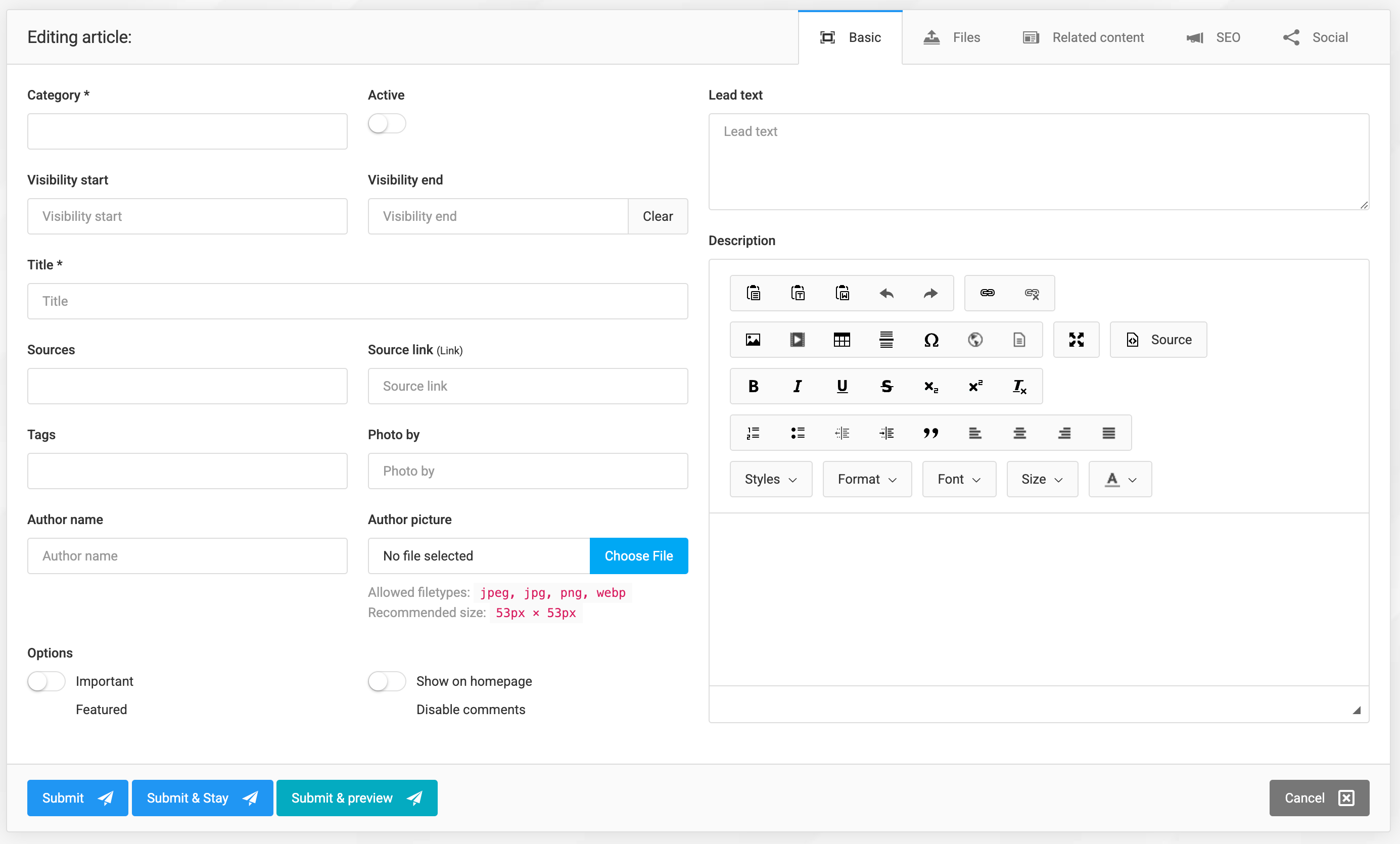
- Viditeľnosť začiatok: Dátum, kedy sa aktívny článok stáva viditeľným pre zákazníkov. Toto pole umožňuje vytvárať články vopred a naplánovať ich zverejnenie do budúcnosti. Na automatické zverejnenie musia byť články označené ako aktívne.
- Viditeľnosť koniec: Dátum, po ktorom už článok nebude pre zákazníkov viditeľný.
- Názov: Názov článku.
- Zdroje: Zdroje, na ktorých je obsah článku založený. Informácie v tomto poli pochádzajú z obrazovky nastavení Zdroje, o ktorej sme hovorili skôr, a v prípade potreby je možné pridať nové zdroje. Tieto zdroje sa zobrazujú pod podrobnosťami článku a tie s definovanou URL sa zobrazia ako klikateľné odkazy. Nové zdroje pridané k článku budú viditeľné aj na administračnej obrazovke Zdroje.
- Zdroj (odkaz): Toto pole sa aktivuje, ak je v poli Zdroje vybraný iba jeden zdroj. Tu zadaná URL sa použije pre daný zdroj.
- Značky: Články patria medzi typy obsahu, ku ktorým je možné priradiť štítky. K článku možno priradiť štítky, ktoré už boli pridané cez správu Nastavenia → Štítky, ale majitelia obchodu môžu vytvárať aj nové štítky. Nové štítky pridané k článku sa zobrazia aj na obrazovke správy štítkov.
- Autor fotografie: Ak sú k článku priložené fotografie, je tu možné uviesť fotografa.
- Meno autora: Meno autora článku.
- Autor obrázok: Fotografia autora článku.
- Možnosť: Dôležité: K článku pridá rozlišovací odznak, ktorý zákazníkom pri zobrazení na stránke signalizuje, že si zaslúži osobitnú pozornosť.
- Možnosť: Zobraziť na domovskej stránke: Ak zapnuté, článok sa zobrazí na domovskej stránke obchodu.
- Možnosť: Vypnúť komentáre: Články sú jedným z typov obsahu Sellvio, ku ktorým môžu zákazníci zanechávať komentáre. Vypnutím komentárov sa sekcia komentárov na stránke s detailom článku nezobrazí.
- Úvodný text: Krátky úvodný text poskytujúci stručný prehľad o článku. Tento text sa zobrazuje pod každým článkom, keď je zobrazený na stránke.
- Popis: Hlavný obsah článku. Toto pole umožňuje administrátorom vytvárať a upravovať obsah s vizuálnym zobrazením podobným konečnému výstupu. Podporuje formátovanie textu, vkladanie obrázkov a tvorbu hlavného popisu tak, aby zodpovedal tomu, ako sa zobrazí zákazníkom.
Po vyplnení všetkých povinných polí (označených hviezdičkou) je možné článok uložiť kliknutím na Odoslať alebo Odoslať a zostať.
Kliknutím na Odoslať a zobraziť náhľad sa článok uloží a otvorí v novej záložke, čo správcom umožní pozrieť si, ako sa bude zobrazovať zákazníkom.
karta Preklady
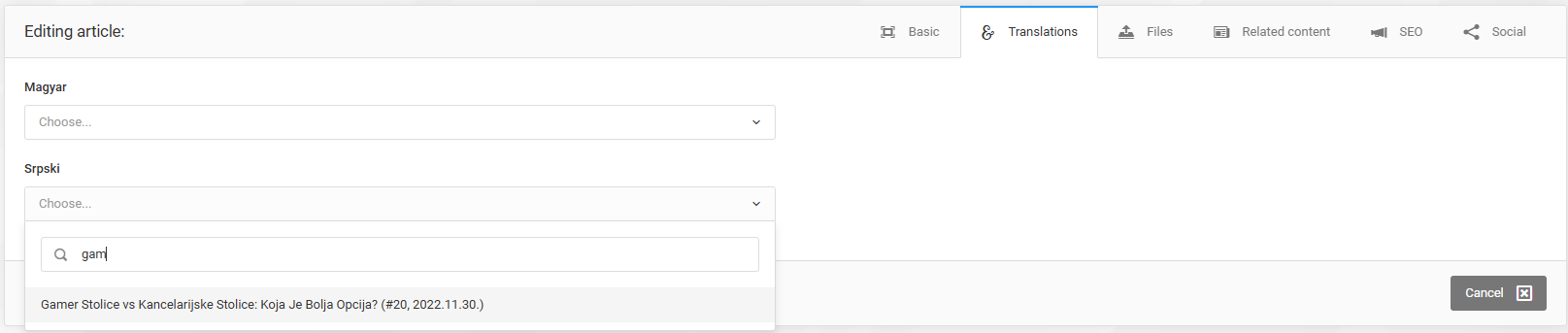
Hoci články možno vytvárať samostatne pre každý jazyk, správcovia môžu pomocou záložky Preklady články prepojiť a určiť, ktorý článok je prekladom ktorého.
Tým sa zabezpečí, že keď si zákazníci čítajú článok a prepnú jazyk obchodu, nebudú presmerovaní na domovskú stránku, ale na prepojený článok v novo zvolenom jazyku.
Ak chcete objednať preklad upravovaného článku, kliknite na jedno z automaticky vyplnených jazykových polí a začnite písať. Keď sa zobrazia výsledky, kliknite na článok, ktorý chcete priradiť.
Ak chcete zrušiť priradenie článkov k sebe (odstrániť preklad pre konkrétny jazyk), jednoducho kliknite na malé tlačidlo „X“ na konci poľa s automatickým dopĺňaním.
V každom prípade nezabudnite po úprave článku kliknúť na tlačidlo Odoslať alebo Odoslať a zostať.
Karta Súbory
POZNÁMKA: Články musia byť pred pridaním obrázkov alebo dokumentov aspoň raz uložené.
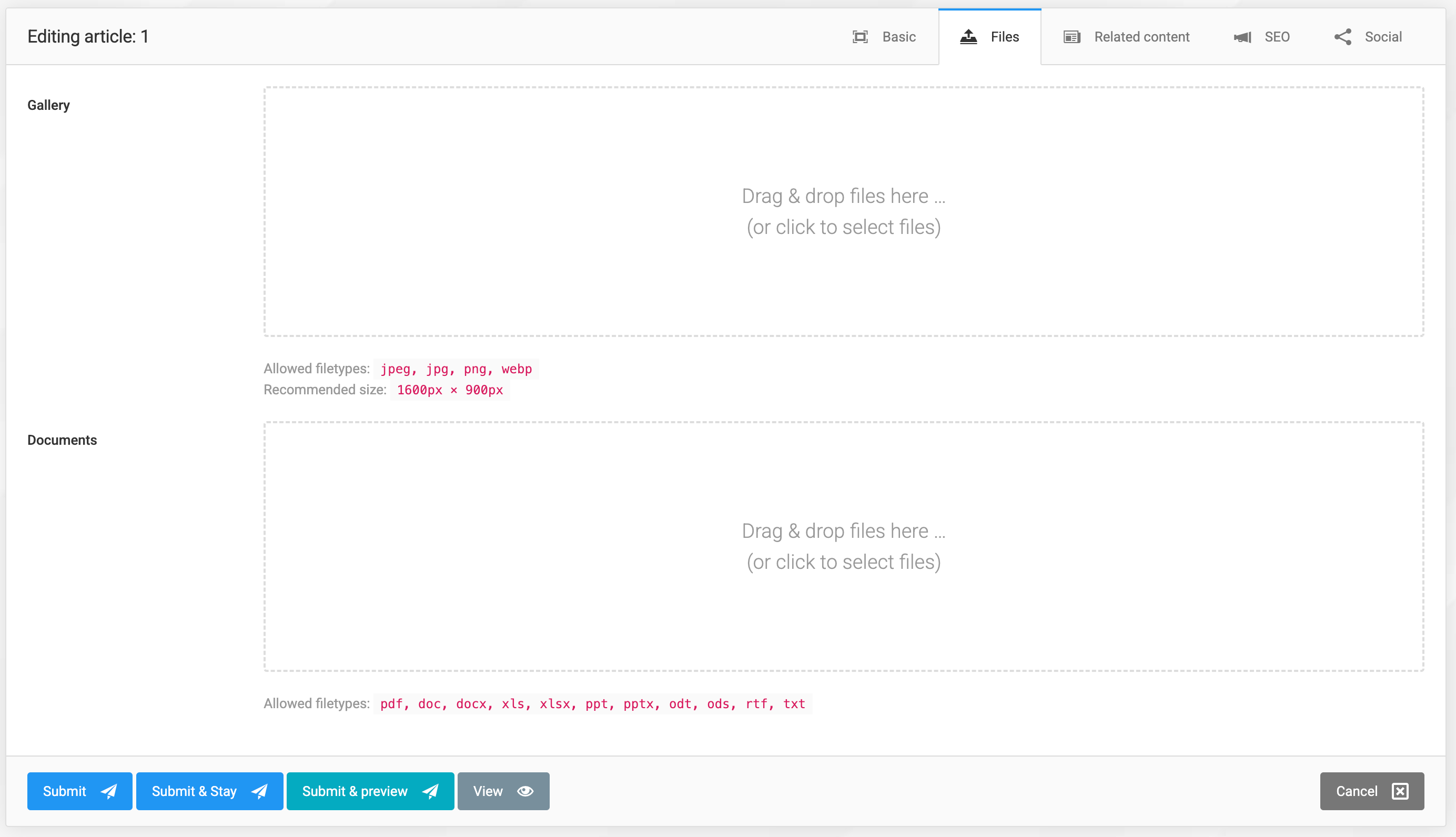
Karta Súbory obsahuje dve polia na hromadné nahrávanie: jedno s názvom Galéria na nahrávanie viacerých obrázkov a druhé s názvom Dokumenty na nahrávanie viacerých dokumentov súvisiacich s článkom.
Galéria - pole na nahrávanie viacerých súborov
Toto pole umožňuje administrátorom nahrať k článku viacero obrázkov.
Obrázok vybraný ako hlavný obrázok bude slúžiť ako titulná fotografia článku v zoznamoch článkov.
Na stránke s detailom článku sa nahrané obrázky zobrazia v posúvateľnom karuseli.
Zistite viac o poli Sellvio na nahrávanie viacerých obrázkov (kliknite sem).
Dokumenty - pole na nahrávanie viacerých súborov
Správcovia môžu pomocou poľa na nahrávanie viacerých súborov Dokumenty nahrať aj dokumenty súvisiace s článkom. Každý nahraný dokument sa zobrazí ako súbor na stiahnutie na stránke s podrobnosťami článku, pod hlavným popisom článku.
Zistite viac o poli Sellvio na nahrávanie viacerých dokumentov (kliknite sem).
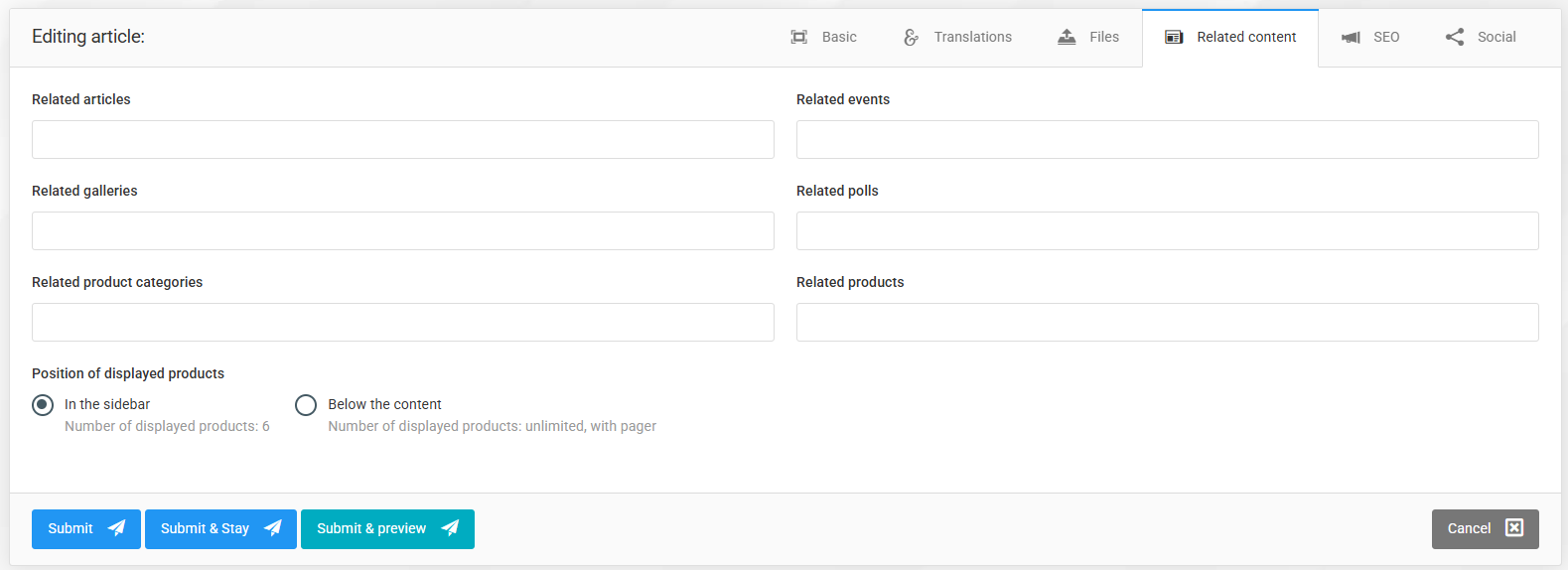
Karta Súvisiaci obsah
V systéme Sellvio môžu majitelia e-shopov priradiť súvisiaci obsah ku konkrétnym typom obsahu, napríklad k článkom.
Všetky priradené typy súvisiaceho obsahu sa zobrazia pod obsahom článku v príslušných sekciách.
Pozrime sa na jednotlivé typy obsahu, ktoré je možné pridať ako súvisiaci obsah:
- Súvisiace články - Články je možné navzájom pridávať ako súvisiaci obsah. Počet priradených súvisiacich článkov nie je obmedzený.
- Súvisiace kategórie produktov - Správcovia môžu pridať súvisiace produkty z konkrétnych kategórií produktov tak, že vyhľadajú názov kategórie a kliknú na požadovanú kategóriu. Počet kategórií produktov, ktoré je možné pridať, nie je obmedzený.
- Súvisiace produkty - Produkty je možné pridávať podobne ako kategórie produktov: vyhľadajte konkrétny produkt podľa názvu a jedným kliknutím ho pridajte z výsledkov vyhľadávania. Počet produktov, ktoré je možné priradiť, nie je obmedzený.
- Súvisiace podujatia - Ako súvisiaci obsah je možné pridať aj podujatia. Počet priradených súvisiacich podujatí nie je nijako obmedzený.
- Súvisiace galérie - Články môžu mať vlastné obrázky, no správcovia k nim môžu ako súvisiaci obsah pripojiť aj galérie. Počet galérií, ktoré je možné priradiť k článkom, nie je obmedzený.
- Súvisiace ankety - Ankety sú jediným typom obsahu, ktorý je možné integrovať výlučne ako súvisiaci obsah, keďže nemajú vlastné samostatné stránky s detailmi. Podobne ako pri ostatnom súvisiacom obsahu však počet ankiet, ktoré je možné prepojiť s galériou, nie je obmedzený.
- Umiestnenie zobrazených produktov – môžete nastaviť, či sa produkty zobrazia v bočnom paneli (maximálne 6 produktov) alebo pod obsahom (v zozname s nekonečným posúvaním).
- karta SEO
Sellvio poskytuje nastavenia pre dôkladnú SEO optimalizáciu každého typu obsahu a kategórie. Zistite viac o nastaveniach SEO (kliknite sem).
Karta Zdieľanie
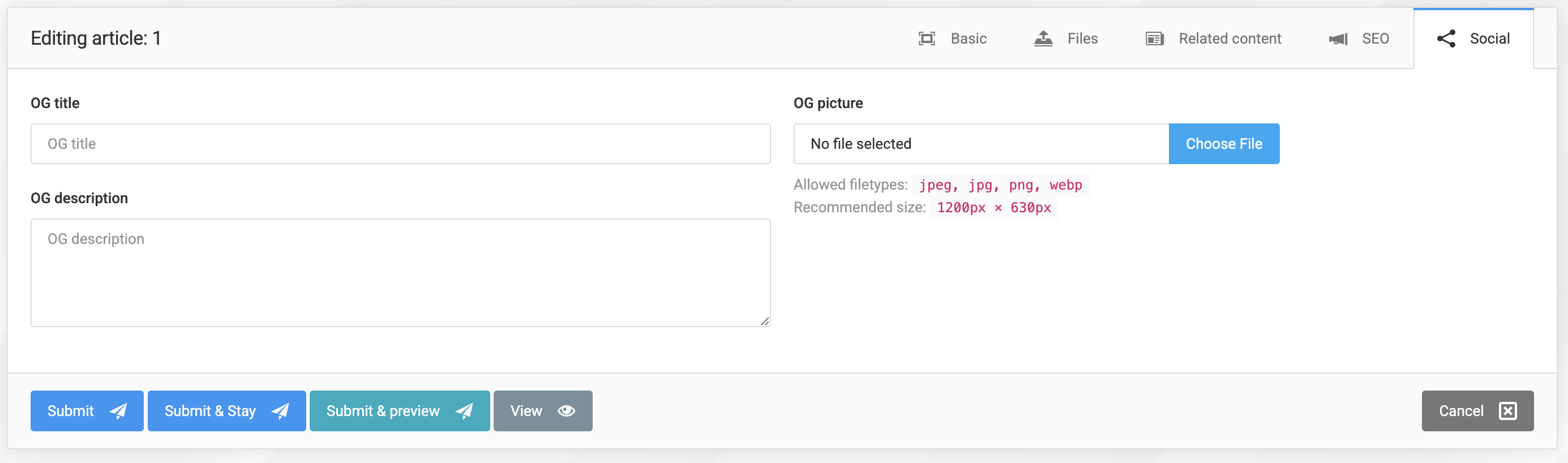
Na samostatnej karte zdieľania môžu majitelia obchodu nakonfigurovať nastavenia Open Graph (OG) pre článok v jeho príslušnom jazyku.
OG Title – Názov článku, ktorý sa zobrazí pri jeho zdieľaní. Pomáha kontrolovať, ako sa názov stránky zobrazuje na sociálnych platformách, vďaka čomu je zrozumiteľnejší a atraktívnejší pre online publikum.
OG Description – Popis článku, ktorý sa zobrazí pri zdieľaní stránky.
OG Image – Obrázok, ktorý sa zobrazí spolu s OG titulkom a OG popisom pri zdieľaní obsahu na platformách sociálnych sietí.
Export článkov vo formáte HTML
Funkcia umožňuje majiteľom obchodov Sellvio exportovať vybrané články zo stránky so zoznamom článkov vo formáte HTML.
Postup je veľmi jednoduchý:
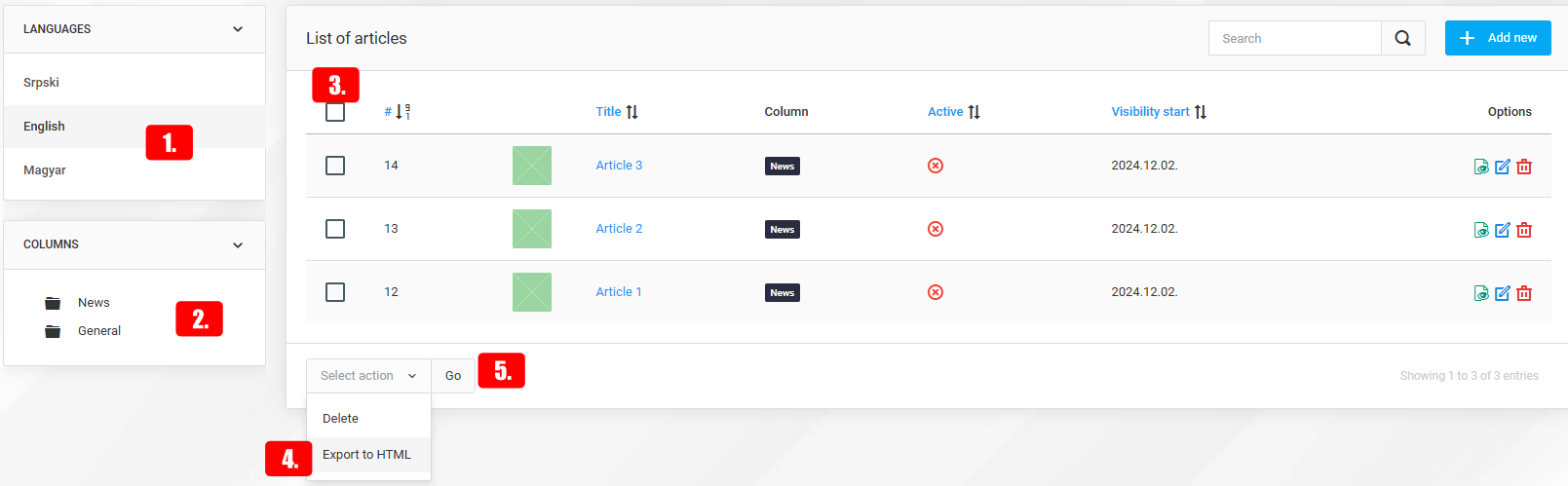
Otvorte administračnú stránku Správa obsahu → Články.
Pomocou prepínača jazykov vľavo vyberte požadovaný jazyk.
Z menu vľavo vyberte kategóriu, z ktorej chcete články exportovať.
V prvom stĺpci tabuľky použite zaškrtávacie polia na výber článkov, ktoré chcete exportovať.
Nakoniec v pätičke zoznamu vyberte z rozbaľovacieho menu možnosť "Exportovať do HTML" a kliknutím na tlačidlo "Spustiť" spustite proces.
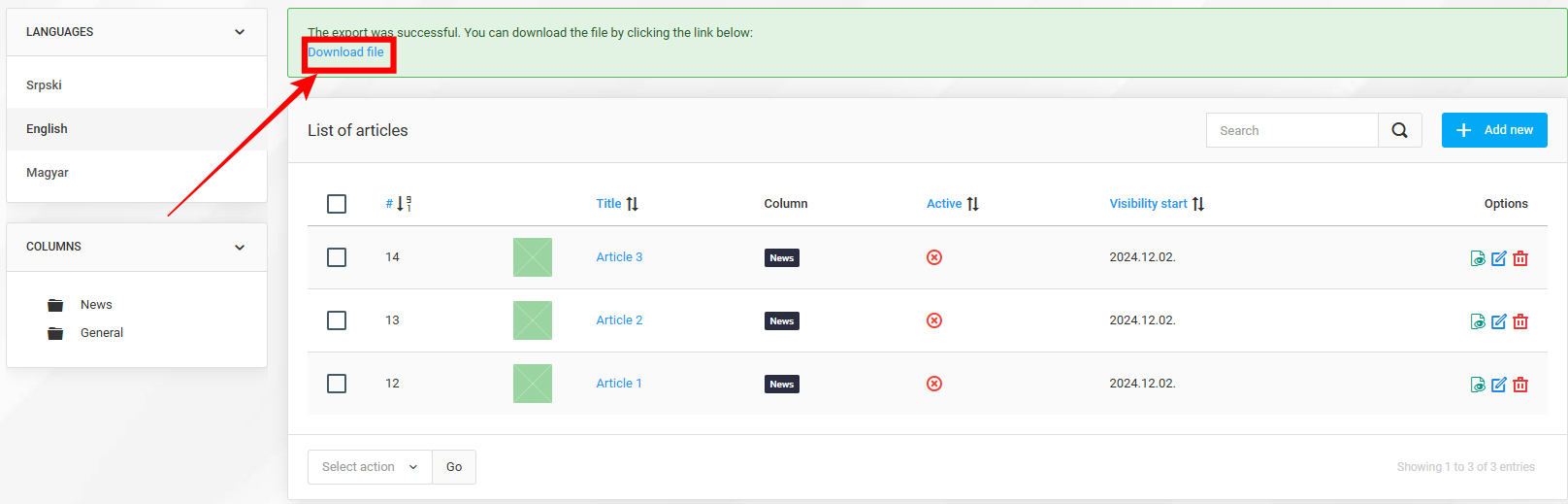
Po dokončení procesu kliknite na odkaz zobrazený nad zoznamom a stiahnite si balík obsahujúci exportované HTML verzie vybraných článkov.
Písanie článkov pomocou umelej inteligencie
Predplatitelia Sellvio, ktorí si zvolia náš balík AI, môžu vytvárať články s pomocou umelej inteligencie.
Po aktivácii balíka AI budú na stránke so zoznamom článkov dostupné nasledujúce nové funkcie:
Ak si majitelia obchodu želajú písať články s pomocou umelej inteligencie, stačí, aby:
- Jazyky - V sekcii "Jazyky" vyberte požadovaný jazyk článku.
- Kategórie - V sekcii "Kategórie" vyberte kategóriu, do ktorej bude článok vygenerovaný pomocou AI patriť.
- Vytvoriť nový pomocou AI - Kliknutím na tlačidlo otvoríte editor generovania článkov pomocou AI.
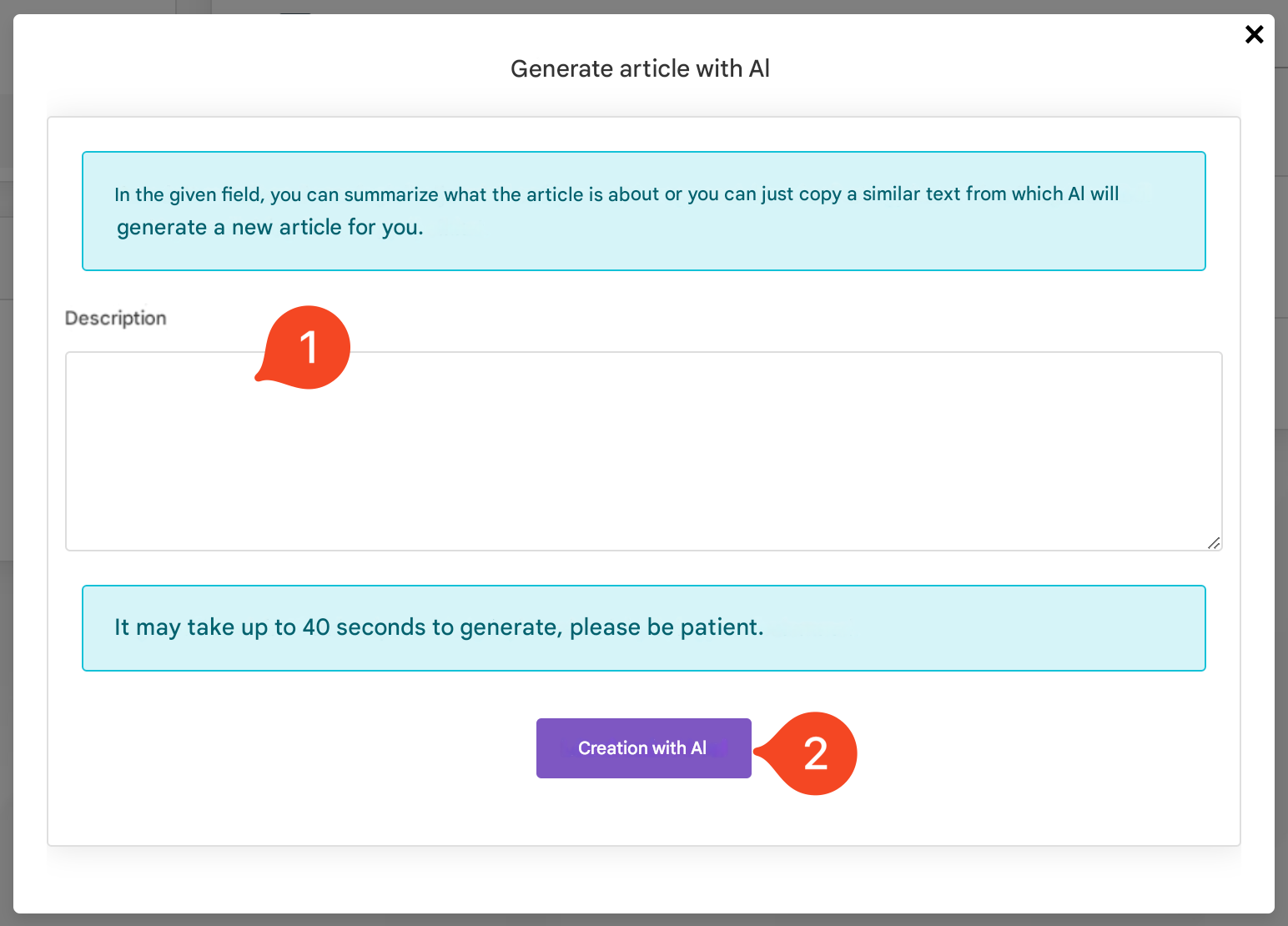
Po otvorení okna "Generovať článok pomocou AI":
Pole popisu - Uveďte podrobný popis témy nového článku, ktorý bude AI slúžiť ako vodidlo.
Kliknite na tlačidlo "Generovať pomocou AI" a počkajte, kým systém vytvorí nový článok pomocou umelej inteligencie.
Počas procesu vytvárania AI automaticky vyplní názov článku, krátky popis a textový obsah.
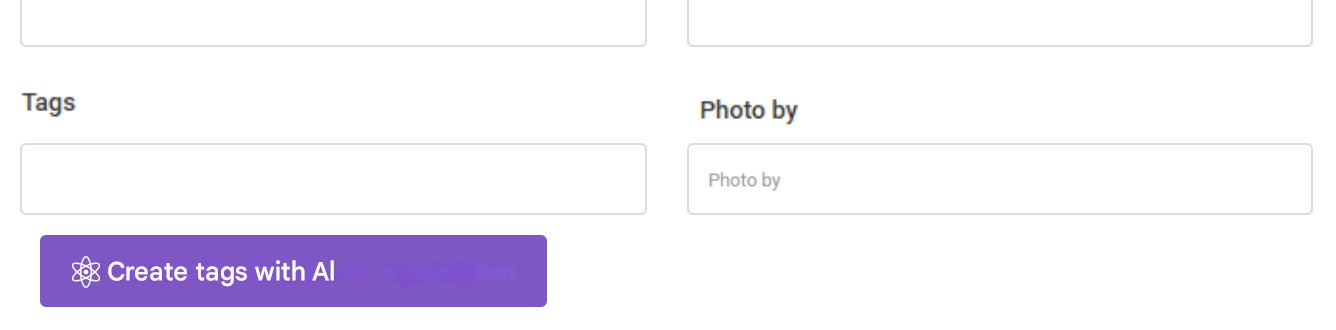
Ak si nie ste istí, ktoré značky pre svoj článok vybrať, môžete využiť umelú inteligenciu a jediným kliknutím získať relevantné značky z textového obsahu článku. Tieto značky budú optimalizované pre vašich čitateľov aj pre vyhľadávače.