Synchronizácia kategórií e-shopu
Modul synchronizácie kategórií e-shopu umožňuje majiteľom e-shopov importovať alebo aktualizovať nové kategórie e-shopu z rôznych typov zdrojových súborov.
Administračná obrazovka synchronizácie kategórií e-shopu je dostupná cez administračný bočný panel v časti Správa synchronizácií → Synchronizácie → Kategórie e-shopu.
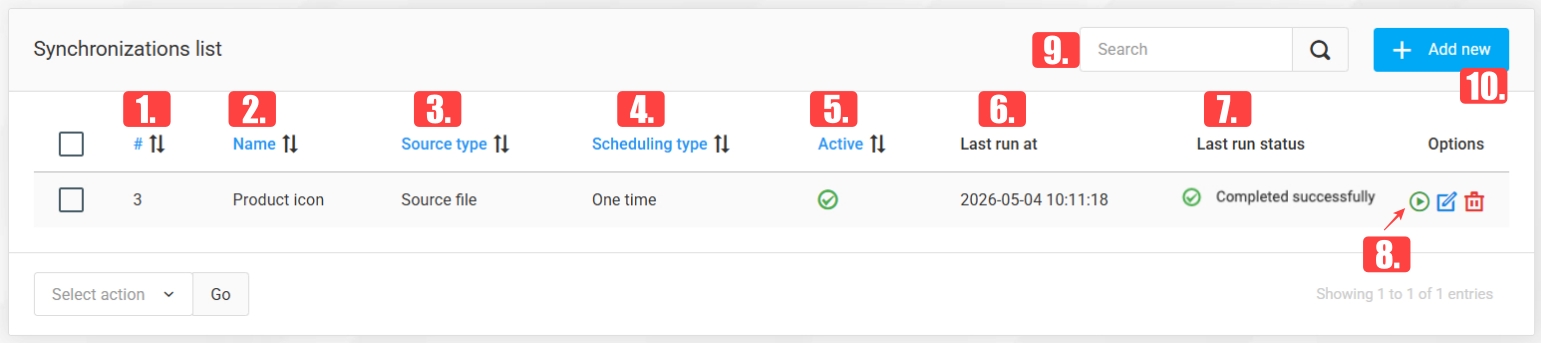
# – identifikátor synchronizačného procesu.
Názov – názov procesu synchronizácie.
Typ zdroja – označuje typ zdroja synchronizácie, teda či sa údaje načítavajú zo zdrojového súboru, odkazu alebo z FTP.
Typ plánu – určuje, kedy a ako často sa má synchronizácia spúšťať.
Aktívne – označuje, či je synchronizácia aktívna alebo nie. Deaktivované synchronizačné procesy sa nespustia, a to ani v naplánovanom čase.
Posledné spustenie – presný dátum a čas posledného vykonania synchronizácie.
Stav posledného spustenia – stav výsledku posledného spustenia synchronizácie.
Akcie:
"Synchronizovať teraz" – toto tlačidlo okamžite spustí synchronizáciu bez ohľadu na jej naplánovaný čas.
"Upraviť" – kliknutím na tlačidlo úpravy môžu správcovia upravovať existujúce synchronizačné procesy.
"Odstrániť" – ak už synchronizačný proces nie je potrebný, možno ho jednoducho odstrániť kliknutím na červenú ikonu "koša".
Majitelia obchodov môžu vyhľadať konkrétny proces synchronizácie zadaním jeho názvu do vyhľadávacieho poľa a kliknutím na ikonu „lupy“.
Nové synchronizačné procesy je možné kedykoľvek vytvoriť kliknutím na tlačidlo "Pridať nové".
Pridávanie a úprava synchronizácií kategórií e-shopu
Základným nastaveniam, nastaveniam plánovania a nastaveniam zdroja sme sa už venovali v kapitole s názvom „Všeobecné nastavenia pre všetky synchronizácie“ v tejto dokumentácii.
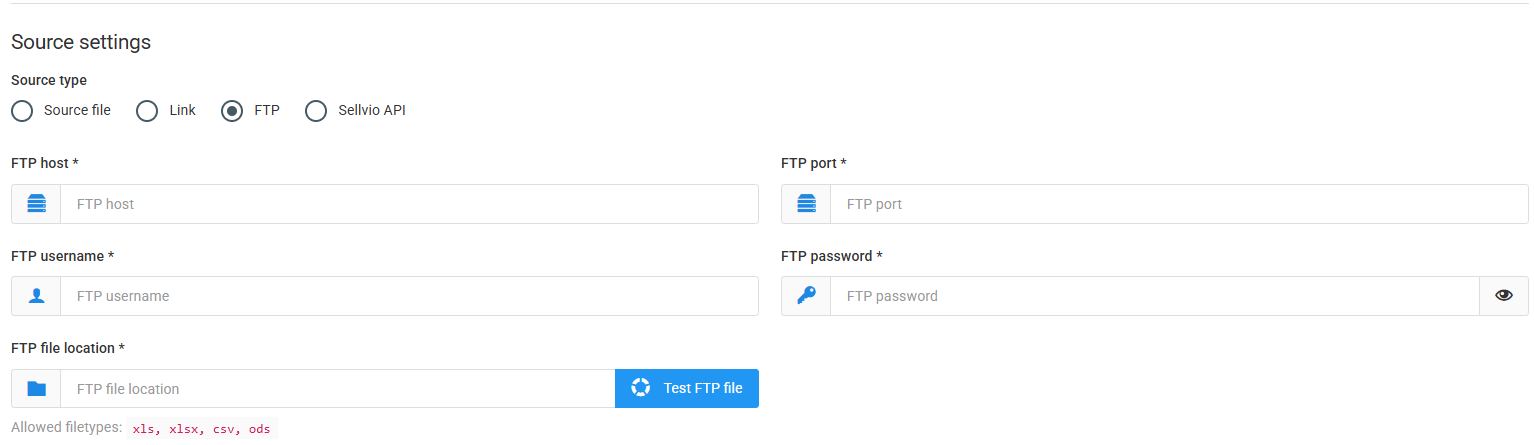
V nastaveniach zdroja je možné vybrať zdroj údajov, na základe ktorého je následne možné zdroj nakonfigurovať.
Zdrojový súbor
Zdrojový súbor – nahranie dátového súboru
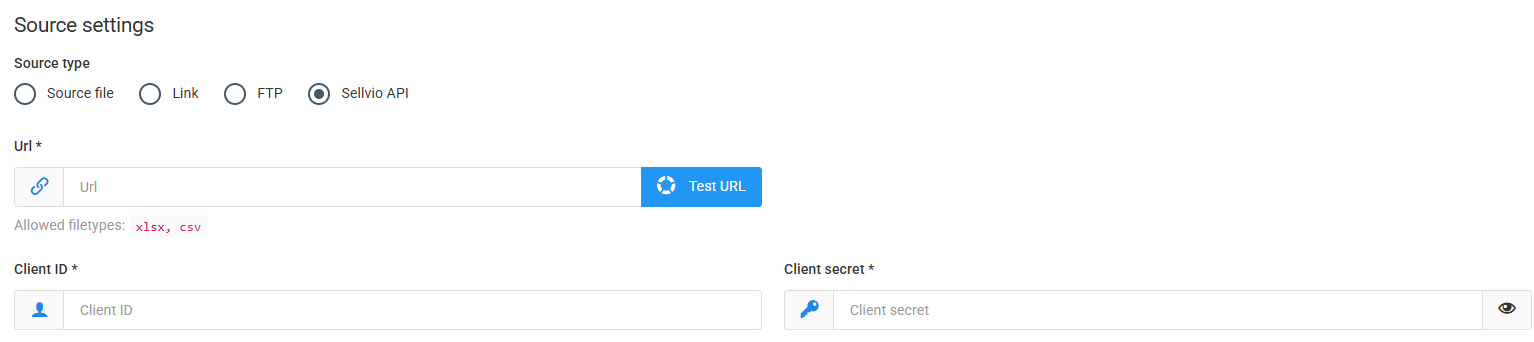
Odkaz
- URL – Úplná adresa zdroja údajov.

- Testovacia URL – Tlačidlo na overenie, či URL funguje.
- Používateľské meno – ID používateľa potrebné na pripojenie.
- Heslo – Heslo potrebné na pripojenie.
- FTP
- FTP host – Adresa FTP servera.
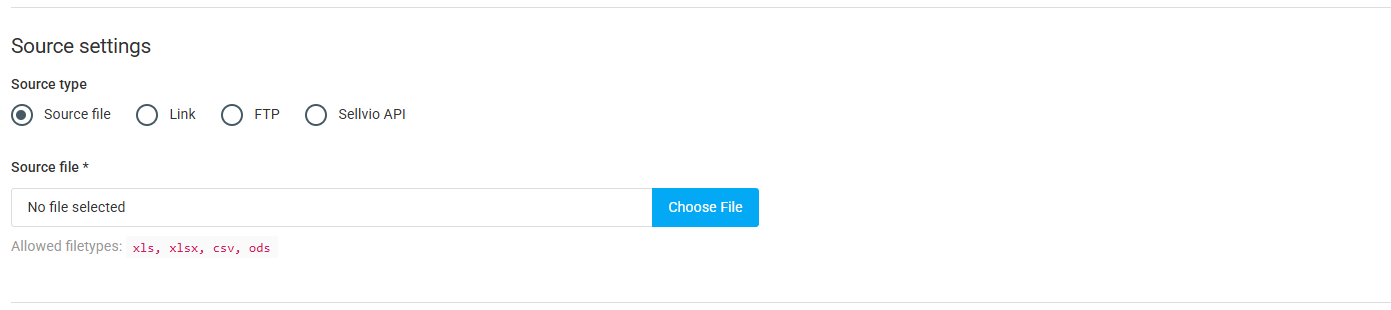
- FTP port – Port pre FTP pripojenie.
- FTP používateľské meno – Používateľské meno potrebné na prístup k FTP.
- FTP heslo – Heslo na prístup k FTP.
- Umiestnenie FTP súboru – Cesta k súboru na FTP serveri.
- Testovací FTP súbor – Tlačidlo na overenie dostupnosti zadaného súboru.
- Sellvio API
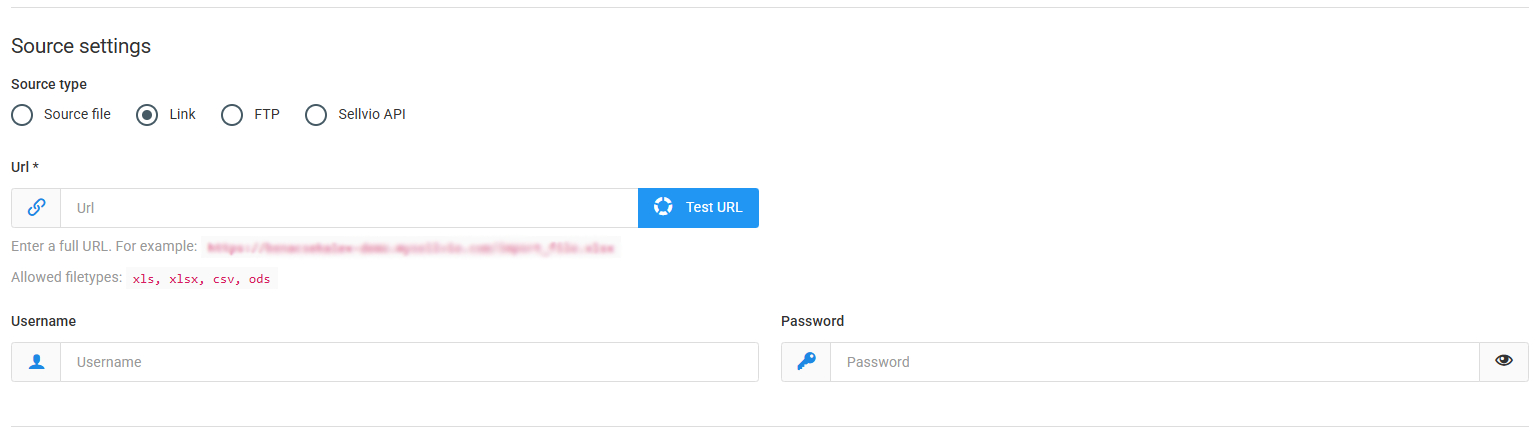
- URL – Adresa zdroja údajov.
- Testovacia URL – Tlačidlo na overenie, či URL funguje.
- Client ID – Identifikátor požadovaný pre API.
- Client secret – Bezpečnostný kľúč potrebný pre API.
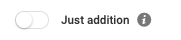
Aktivovanie prepínača Iba pridávať zabráni systému aktualizovať existujúce kategórie e-shopu v systéme, ktorých identifikátory sa nachádzajú v zdrojovom súbore. Kým je tento prepínač aktívny, synchronizačný proces vytvorí zo zdrojového súboru iba tie nové kategórie e-shopu, ktorých identifikátory v systéme zatiaľ neexistujú.
V tejto kapitole si prejdeme zvyšné možnosti konfigurácie, ktoré sú dostupné výhradne pre synchronizáciu kategórií e-shopu.
Majitelia obchodov musia vytvoriť priradenie medzi poľami, do ktorých sa budú údaje importovať, a stĺpcami v zdrojovom dokumente. Vykoná sa to zadaním názvov stĺpcov do polí stĺpcov vedľa každého typu údajov.
ID - jedinečný identifikátor kategórie e-shopu v systéme Sellvio. Identifikátor musí byť uvedený v zdrojovom dokumente. Riadky bez identifikátora sa nepodarí synchronizovať.
Existujúce kategórie e-shopu je možné aktualizovať uvedením identifikátora kategórie e-shopu v zdrojovom dokumente.
Ak sa má počas synchronizácie v Sellvio vytvoriť nová kategória e-shopu, zdrojový dokument musí obsahovať identifikátor, ktorý sa v systéme ešte nenachádza.
Identifikátor nadradenej kategórie – Identifikátor už existujúcej kategórie e-shopu v systéme Sellvio. Ak uvedený identifikátor v systéme Sellvio neexistuje, synchronizácia daného riadka zlyhá.
Názov nadradenej kategórie – názov nadradenej kategórie, ktorá už v systéme Sellvio existuje.
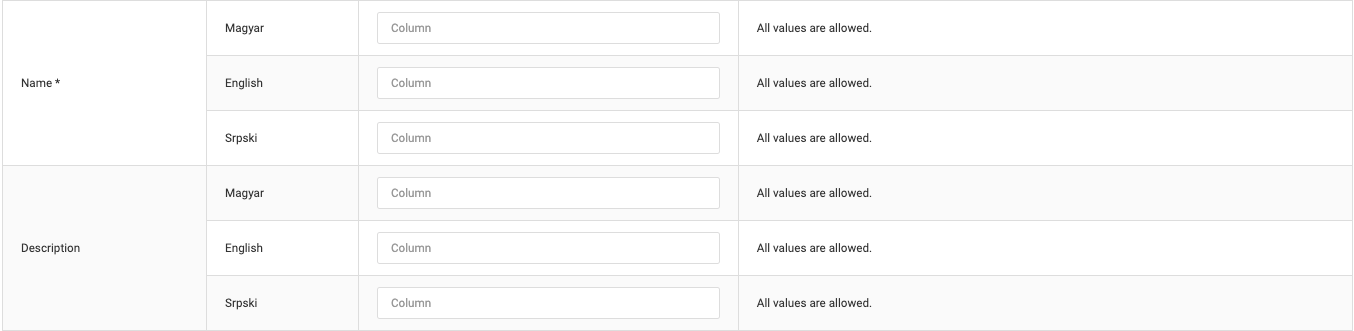
- Názov - Názov kategórie e-shopu sa načítava zo stĺpcov určených v sekcii "Názov". Názov kategórie e-shopu musí byť v zdrojovom súbore uvedený pre každý jazyk dostupný v e-shope. V opačnom prípade sa riadok neimportuje, keďže kategórie e-shopu nie je možné uložiť bez názvu.
- Popis — popis kategórie e-shopu sa načítava zo stĺpcov určených v sekcii "Popis".
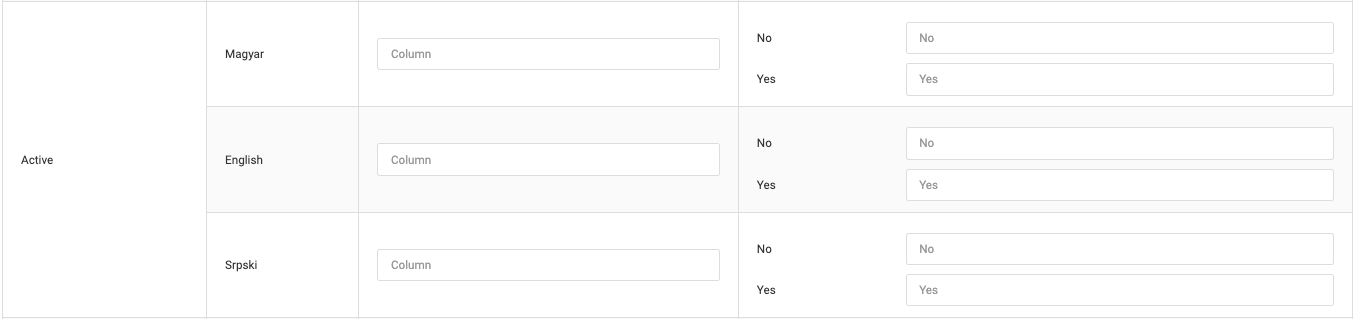
Aktívne - V sekcii "Aktívne" môžu majitelia e-shopu určiť, ktoré stĺpce má synchronizačný proces použiť na určenie toho, či má byť kategória e-shopu zapnutá pre konkrétne jazyky.
Polia „Nie“ a „Áno“ slúžia na to, aby systému Sellvio oznámili, ktoré hodnoty v zdrojovom dokumente predstavujú hodnoty „nie“ a „áno“. Proces synchronizácie hľadá tu zadané hodnoty.
Polia „Nie“ a „Áno“ určujú, ktoré hodnoty v zdrojovom dokumente predstavujú „nie“ a ktoré „áno“. Proces synchronizácie bude hľadať práve tu uvedené hodnoty.
Synchronizácia obrázkov produktov
Modul synchronizácie obrázkov produktov umožňuje majiteľom e-shopov aktualizovať obrázky existujúcich produktov v ich e-shope.
Administračná obrazovka synchronizácie obrázkov produktov je dostupná cez administračný bočný panel v časti Správa synchronizácií → Synchronizácie → Obrázok produktu.
- # - Identifikátor synchronizačného procesu.
- Názov - Názov synchronizačného procesu.
- Typ zdroja - Označuje typ zdroja synchronizácie, teda či sa údaje načítavajú zo zdrojového súboru, z odkazu alebo z FTP.
- Typ plánovania - Určuje, kedy a ako často sa má synchronizácia spúšťať.
- Aktívne - Označuje, či je synchronizácia aktívna alebo nie. Deaktivované synchronizačné procesy sa nespustia, a to ani v naplánovanom čase.
- Posledné spustenie - Presný dátum a čas posledného spustenia synchronizácie.
- Stav posledného spustenia - Stav výsledku posledného spustenia synchronizácie.
- Akcie:
- "Spustiť synchronizáciu teraz" - Toto tlačidlo okamžite spustí synchronizáciu bez ohľadu na to, či je naplánovaná na iný čas.
- "Upraviť" - Kliknutím na tlačidlo úpravy môžu správcovia upravovať existujúce synchronizačné procesy.
- "Odstrániť" - Ak už synchronizácia nie je potrebná, možno ju odstrániť kliknutím na červenú ikonu "koša".
- Majitelia obchodu môžu vyhľadať konkrétny synchronizačný proces zadaním jeho názvu do vyhľadávacieho poľa a kliknutím na ikonu "lupy".
- Nové synchronizačné procesy je možné kedykoľvek vytvoriť kliknutím na tlačidlo "Pridať nové".
- Pridávanie a úprava synchronizácií obrázkov produktov
Základným nastaveniam, nastaveniam plánovania a nastaveniam zdroja sme sa už venovali v kapitole s názvom Všeobecné nastavenia pre všetky synchronizácie v tejto dokumentácii.
V tejto kapitole si prejdeme zvyšné nastavenia, ktoré sú dostupné výhradne pre synchronizáciu obrázkov produktov.
Majitelia obchodov musia vytvoriť priradenie medzi poľami, do ktorých sa budú údaje importovať, a stĺpcami v zdrojovom dokumente. Dosiahnu to zadaním názvov stĺpcov do poľa vedľa každého typu údajov.
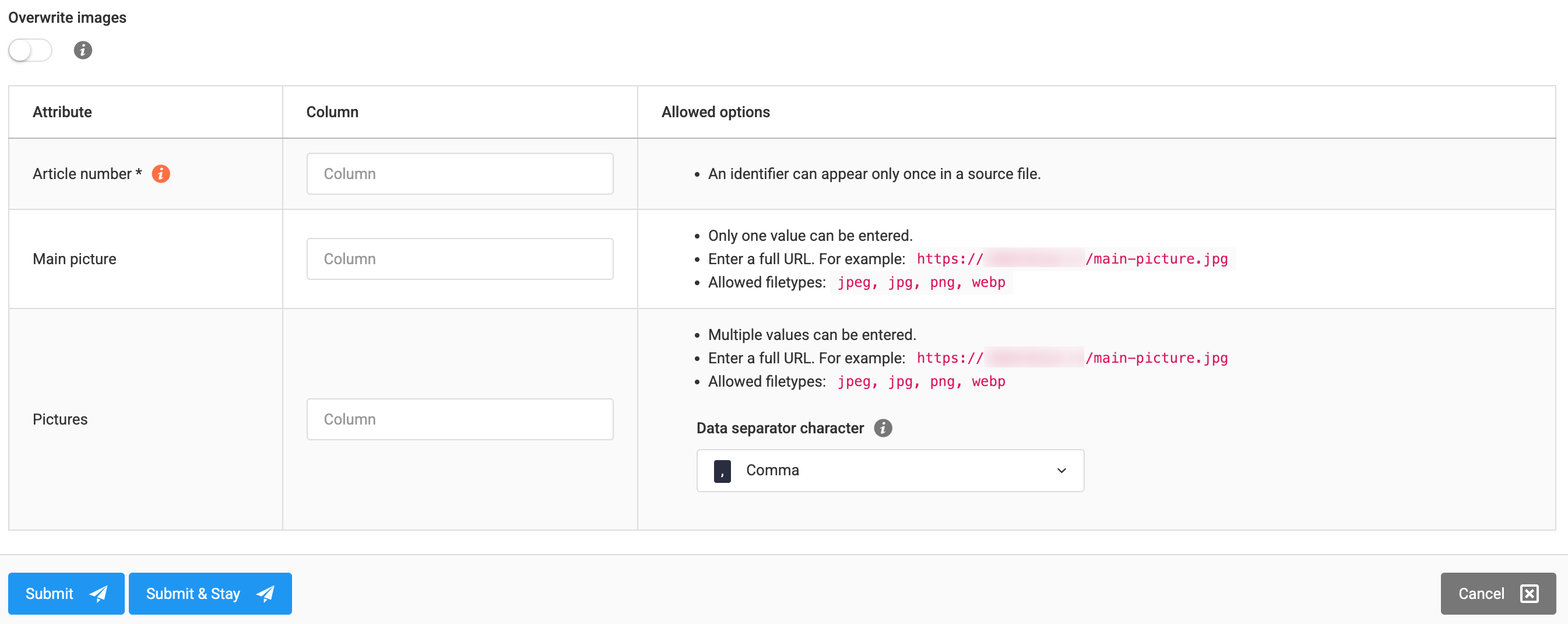
- Prepisovanie obrázkov - Ak je toto nastavenie zapnuté, synchronizačný proces odstráni všetky obrázky produktu, ktoré nie sú uvedené v zdrojovom súbore. Táto možnosť je užitočná pri úplnej výmene obrázkov produktu. Ak je možnosť vypnutá, synchronizačný proces k produktu iba pridá obrázky z importovaného súboru a existujúce obrázky produktu ponechá nedotknuté.
- SKU - SKU produktu sa používa na vyhľadanie príslušného produktu v systéme. Riadky bez SKU sa nepodarí synchronizovať.
- Hlavný obrázok - URL obrázka, ktorý sa má importovať ako hlavný obrázok produktu. Ako hlavný obrázok produktu je možné priradiť iba jednu URL obrázka. Podporované formáty obrázkov: jpeg, jpg a png.
- Obrázky - URL adresy obrázkov, ktoré sa majú importovať a pridať k produktu. V zdrojovom súbore je možné uviesť viacero URL adries oddelených čiarkami. Podporované formáty obrázkov: jpeg, jpg a png.

Ak sa rovnaká URL adresa obrázka nachádza v stĺpci Images viackrát, importuje sa iba raz.
Ak je rovnaká URL adresa obrázka uvedená v stĺpci Main Image aj v stĺpci Images, obrázok sa importuje iba raz. Keďže je najprv uvedený v stĺpci Main Image, automaticky sa nastaví ako hlavný obrázok produktu.
Synchronizácia produktov
Modul synchronizácie produktov umožňuje majiteľom online obchodov importovať nové produkty alebo aktualizovať existujúce produkty v obchode.
Administračná obrazovka synchronizácie produktov je dostupná v administračnom bočnom paneli v časti Správa synchronizácií → Synchronizácie → Produkt.
- # – identifikátor synchronizačného procesu.
- Názov – názov synchronizačného procesu.
- Typ zdroja – označuje typ zdroja synchronizácie, teda či sa údaje načítavajú zo súboru, z odkazu alebo z FTP.
- Typ plánovania – určuje, kedy a ako často sa má synchronizácia spúšťať.
- Aktívne – označuje, či je synchronizačný proces aktívny alebo nie. Deaktivované procesy sa nespustia, a to ani v naplánovanom čase.
- Posledné spustenie – presný dátum a čas posledného spustenia synchronizácie.
- Stav posledného spustenia – stav výsledku posledného spustenia synchronizácie.
- Akcie:
- "Spustiť synchronizáciu teraz" – toto tlačidlo spustí synchronizáciu okamžite, bez ohľadu na akýkoľvek iný naplánovaný čas.
- "Upraviť" – kliknutím na tlačidlo úpravy môžu správcovia upraviť existujúce synchronizačné procesy.
- "Odstrániť" – ak už synchronizácia nie je potrebná, možno ju jednoducho odstrániť kliknutím na červenú ikonu "koša".
- Majitelia obchodov môžu vyhľadať konkrétny proces synchronizácie zadaním jeho názvu do vyhľadávacieho poľa a kliknutím na ikonu „lupy“.
- Nové synchronizačné procesy je možné kedykoľvek vytvoriť kliknutím na tlačidlo "Pridať nové".
- Pridávanie a úprava synchronizácií produktov
Základným nastaveniam, nastaveniam plánovania a nastaveniam zdroja sme sa už venovali v kapitole „Všeobecné nastavenia pre všetky synchronizácie“ tejto dokumentácie.
V tejto kapitole si prejdeme zvyšné možnosti konfigurácie, ktoré sú dostupné výhradne pre synchronizáciu produktov.
Majitelia obchodov musia vytvoriť priradenie medzi poľami, do ktorých sa budú údaje importovať, a stĺpcami zdrojového dokumentu. Vykoná sa to zadaním názvov stĺpcov do príslušných polí stĺpcov vedľa každého typu údajov.
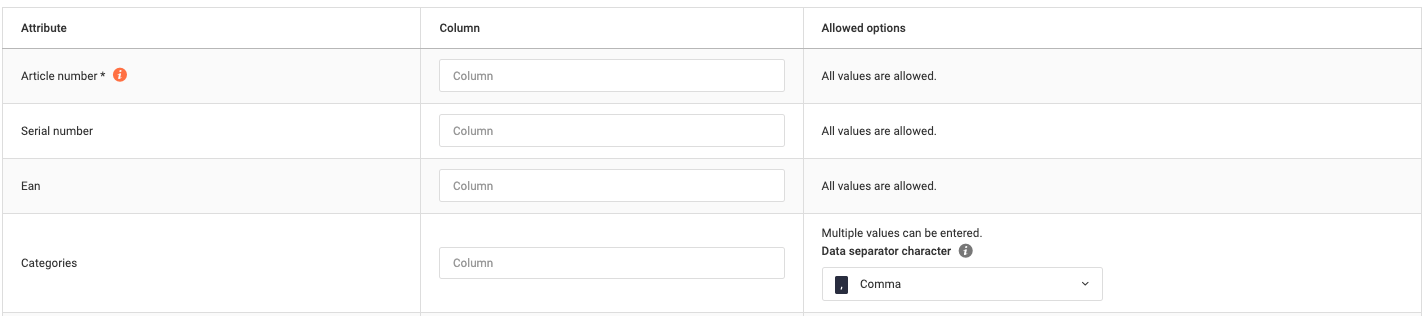
- Číslo tovaru — SKU produktu sa používa na vyhľadanie odchádzajúceho produktu v systéme.
- Ak sa číslo položky uvedené v zdrojovom súbore nájde v systéme, Sellvio aktualizuje produkt údajmi zo zdrojového súboru.
- Ak sa číslo položky uvedené v zdrojovom súbore nenájde, Sellvio vytvorí v systéme nový produkt s použitím údajov uvedených v zdrojovom súbore.
- Sériové číslo – Sériové číslo, ktoré sa má priradiť k produktu.

- EAN – EAN číslo, ktoré sa má priradiť k produktu.
- Kategórie — názvy kategórií, ku ktorým je produkt priradený, oddelené čiarkami. Názvy kategórií môžu byť v ktoromkoľvek z jazykov podporovaných e-shopom, musia však v systéme existovať už pred spustením synchronizácie produktov. Ak sa kategória nenájde, automaticky sa preskočí.
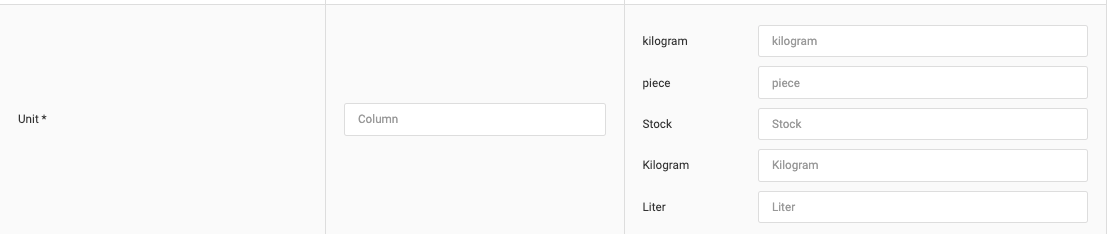
Jednotky – v sekcii „Jednotky“ môžu majitelia obchodu určiť stĺpec, z ktorého sa počas synchronizácie načíta jednotka produktu. Sú tu tiež uvedené všetky jednotky v systéme, čo administrátorom umožňuje priradiť ku každej jednotke jej ekvivalent v Exceli. Táto funkcia je nevyhnutná najmä vtedy, keď zdrojový dokument používa pre danú jednotku iné označenie.
Objednateľné – táto sekcia slúži na riadenie objednateľnosti produktu priamo zo zdrojového dokumentu. Administrátori musia v zdrojovom dokumente definovať konkrétne hodnoty, ktoré zodpovedajú hodnotám „Áno“ a „Nie“.
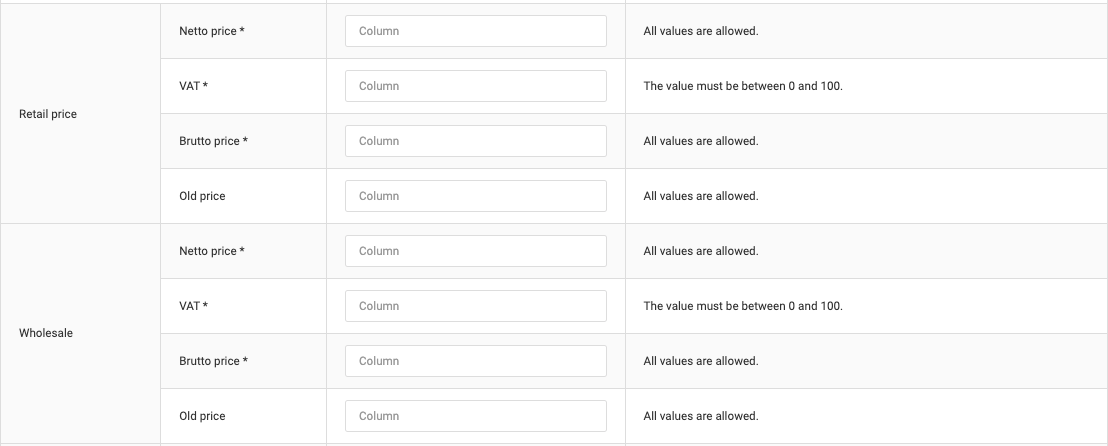
Sekcia Ceny obsahuje zoznam všetkých cenových štruktúr používaných v e-shope. Všetky produkty v Sellvio musia mať ceny v každej cenovej štruktúre. Každý riadok zdrojového dokumentu, v ktorom nie sú ceny produktu správne uvedené, bude preskočený.
- Cena bez DPH – Netto cena produktu v konkrétnej cenovej štruktúre (povinné).
- DPH – Daň z pridanej hodnoty (DPH) uplatniteľná na cenu produktu (povinné).
- Hrubá cena – Brutto cena produktu v konkrétnej cenovej štruktúre (povinné).
- Stará cena — netto cena produktu v danej cenotvorbe.

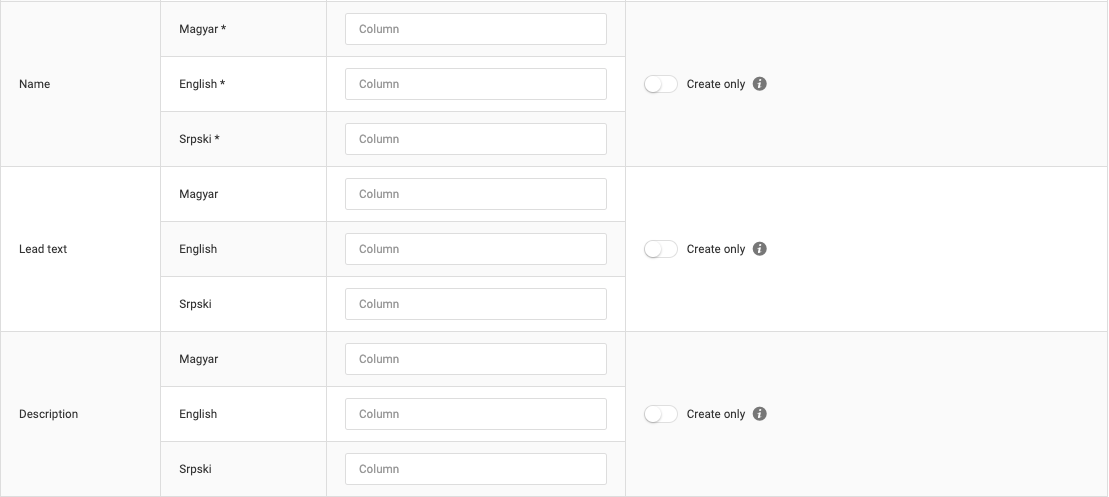
Táto sekcia slúži na priradenie polí názvu produktu, popisu a krátkeho textu k zodpovedajúcim stĺpcom v zdrojovom súbore pre každý jazyk.
Názov produktu musí byť v zdrojovom súbore uvedený pre každý jazyk. V opačnom prípade sa daný riadok počas synchronizácie nespracuje.
- Názov – Názov produktu vo všetkých podporovaných jazykoch e-shopu (povinné).
- Popis – Text popisu produktu vo všetkých podporovaných jazykoch e-shopu.
- Popis — Popis ikony vo všetkých podporovaných jazykoch e-shopu..
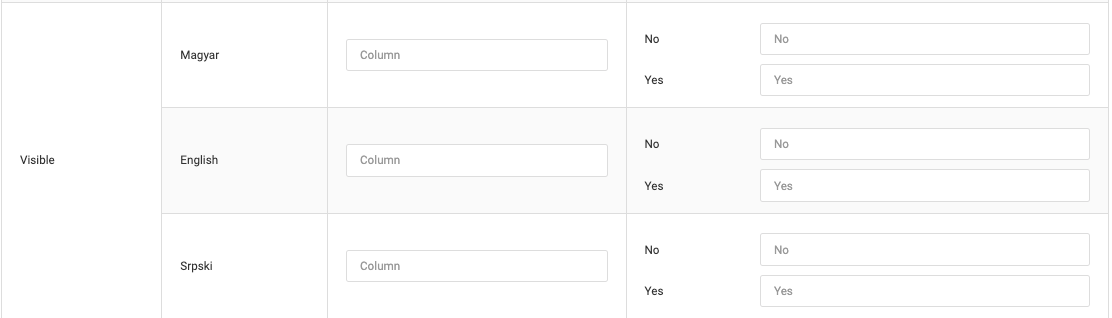
Viditeľné – v tejto sekcii môžete priamo zo zdrojového dokumentu riadiť viditeľnosť produktu samostatne pre každý jazyk podporovaný v e-shope. Administrátori musia v zdrojovom dokumente definovať konkrétne hodnoty, ktoré zodpovedajú hodnotám „Áno“ a „Nie“.
Vlastná URL – Majitelia obchodu môžu voliteľne zadať alternatívne vlastné URL adresy pre tú istú kategóriu produktov. Pre každý jazyk podporovaný v e-shope je možné definovať viacero vlastných URL oddelených čiarkami.
Pridávanie a úprava synchronizácií používateľov
Základným nastaveniam, nastaveniam plánovania a nastaveniam zdroja sme sa už venovali v časti s názvom „Všeobecné nastavenia pre všetky synchronizácie“ v tejto dokumentácii.
V tejto kapitole si prejdeme zvyšné nastavenia, ktoré sú dostupné výhradne pre synchronizácie používateľov.
- # – Identifikátor synchronizačného procesu.
- Názov – Názov synchronizačného procesu.
- Typ zdroja – Označuje typ zdroja synchronizácie, teda či sa údaje načítavajú zo zdrojového súboru, z odkazu alebo z FTP.
- Typ plánovania – Určuje, kedy a ako často sa má synchronizácia spúšťať.
- Aktívne – Označuje, či je proces synchronizácie aktívny alebo nie. Deaktivované procesy synchronizácie sa nespustia ani v naplánovanom čase.
- Posledné spustenie – Presný dátum a čas posledného spustenia synchronizácie.
- Stav posledného spustenia – Výsledný stav posledného spustenia synchronizácie.
- Akcie:
- "Spustiť teraz" – Toto tlačidlo okamžite spustí synchronizačný proces bez ohľadu na jeho naplánovaný čas.

- "Upraviť" – Kliknutím na tlačidlo úpravy môžu administrátori upraviť existujúce procesy synchronizácie.
- "Odstrániť" – Ak už synchronizácia nie je potrebná, je možné ju odstrániť kliknutím na červenú ikonu „koša“
- Majitelia obchodu môžu vyhľadať konkrétny synchronizačný proces zadaním jeho názvu do vyhľadávacieho poľa a kliknutím na ikonu "lupy".
- Nové synchronizačné procesy je možné kedykoľvek vytvoriť kliknutím na tlačidlo "Pridať nové".
- Pridávanie a úprava synchronizácií používateľov
Všeobecné nastavenia, Nastavenia plánovania a Nastavenia zdroja už boli popísané v časti tejto dokumentácie „Všeobecné nastavenia pre všetky synchronizácie“.
V tejto časti si prejdeme zvyšné možnosti konfigurácie, ktoré sú dostupné výhradne pre synchronizáciu používateľov.
Majitelia obchodov musia priradiť polia importovaných údajov k zodpovedajúcim stĺpcom v zdrojovom dokumente. Toto priradenie sa vykoná zadaním názvov stĺpcov do určeného poľa vedľa každého typu údajov.
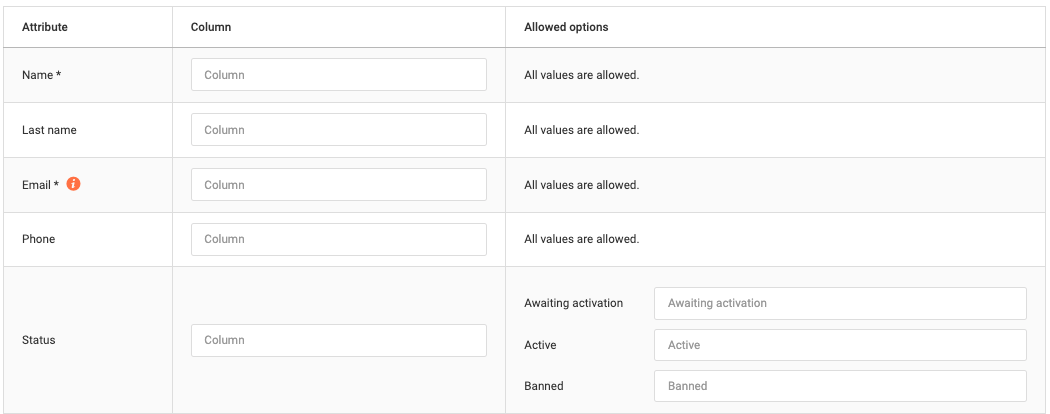
- Názov - Meno používateľa, ktorý sa má importovať alebo aktualizovať. Používateľov nie je možné uložiť bez mena. Meno používateľa musí byť uvedené v zdrojovom súbore, inak synchronizačný proces daný riadok preskočí.
- Meno - Krstné meno používateľa, ktorý sa má importovať alebo aktualizovať.
- E-mail — e-mailová adresa používateľa, ktorý sa má importovať alebo aktualizovať. Používatelia sú v Sellvio sledovaní na základe svojej e-mailovej adresy a bez nej nie je možné údaje uložiť.
- Ak e-mailová adresa v databáze už existuje, synchronizačný proces aktualizuje informácie o používateľovi údajmi uvedenými v zdrojovom dokumente.
- Ak e-mailová adresa v databáze neexistuje, synchronizačný proces vytvorí nového používateľa s touto e-mailovou adresou a údajmi uvedenými v zdrojovom dokumente.
- Telefón - Telefónne číslo používateľa, ktorý sa má importovať alebo aktualizovať.
- Stav - Používatelia Sellvio môžu mať jeden z troch stavov: Neaktívny, Aktívny alebo Zablokovaný.
Vyššie uvedené informácie predstavujú minimálne požiadavky na import alebo aktualizáciu používateľov prostredníctvom procesu synchronizácie.
Sellvio však majiteľom obchodu umožňuje aj určiť fakturačnú adresu a doručovaciu adresu pre používateľov, ktorí sa majú počas synchronizačného procesu importovať alebo aktualizovať.
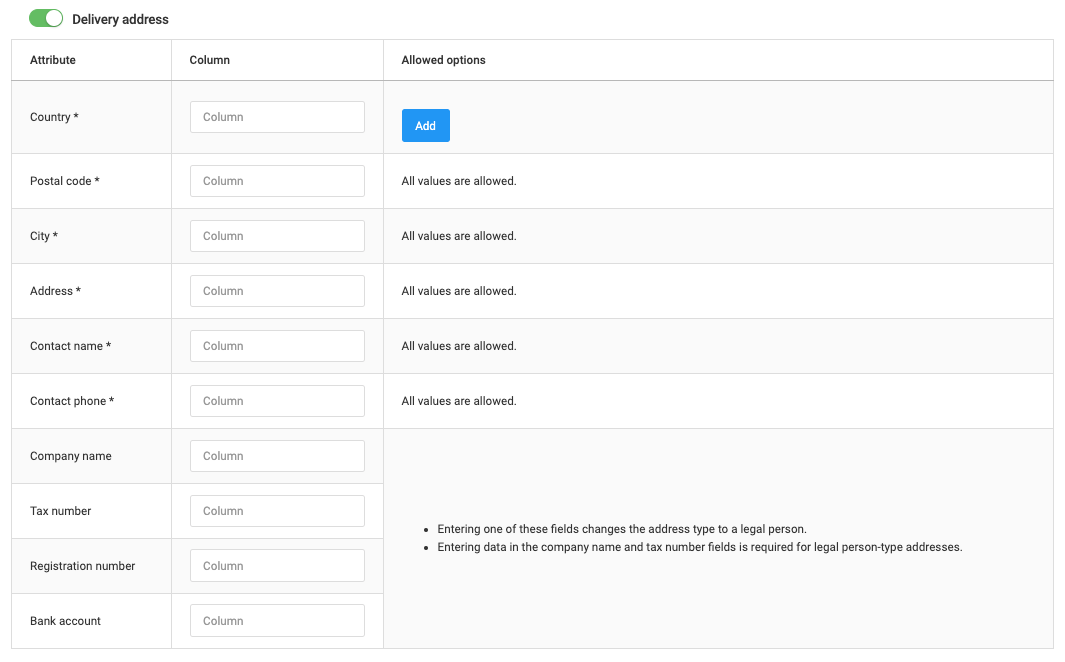
Zapnutím možnosti Doručovacia adresa sa zobrazia polia Doručovacia adresa, ktoré správcom umožnia priradiť polia Sellvio k príslušným poliam dostupným v zdrojovom dokumente.
Ak sa správcovia rozhodnú zahrnúť import adries, mali by mať na pamäti, že takmer každé pole súvisiace s adresami musí mať priradené mapovanie a zodpovedajúce údaje, aby sa zabezpečilo úspešné spracovanie.
- Krajina — sekcia Krajina umožňuje správcom určiť, z ktorého stĺpca sa načítava Krajina, ako sú krajiny použité v zdrojovom dokumente označené a s ktorou krajinou sú prepojené v Sellvio (napr. v zdrojovom dokumente je krajina "Hungary" označená ako "HUN").
- Poštové — PSČ adresy daného typu, ktorá sa má importovať.
- Mesto — mesto adresy daného typu, ktorá sa má importovať.
- Adresa — ulica a číslo domu adresy daného typu, ktorá sa má importovať.
- Meno kontaktnej osoby — meno kontaktnej osoby patriacej k adrese (obzvlášť dôležité pri doručovacích adresách).
- Kontaktný telefón — telefónne číslo kontaktnej osoby patriacej k adrese (obzvlášť dôležité pri dodacích adresách).

Informácie týkajúce sa spoločnosti
FYZICKÁ OSOBA – Ak nie sú uvedené priradenia pre firemné údaje, importovaná adresa sa uloží ako súkromná adresa.
PRÁVNICKÁ OSOBA – Pri importe adresy právnickej osoby je potrebné uviesť aj priradenia pre polia súvisiace so spoločnosťou.
- Spoločnosť Názov: Názov spoločnosti, v podstate názov právnickej osoby. Ide o povinné pole; ak v zdrojovom dokumente chýba názov spoločnosti, synchronizácia príslušného riadka zlyhá.
- Daň Číslo: Daňové identifikačné číslo právnickej osoby; ak v zdrojovom dokumente chýba daňové číslo, synchronizácia príslušného riadka zlyhá.
- Registrácia Číslo: Registračné číslo právnickej osoby.
- Banka Účet: Číslo bankového účtu právnickej osoby (tento doplňujúci údaj je užitočný pri generovaní faktúr).
- Synchronizácia ikon produktov
Modul synchronizácie ikon umožňuje majiteľom e-shopov importovať nové ikony alebo aktualizovať existujúce ikony produktov v e-shope.
Administračná obrazovka „Synchronizácia ikon produktov“ je dostupná v administračnom bočnom paneli v časti: Správa synchronizácií → Synchronizácie → Ikony produktov
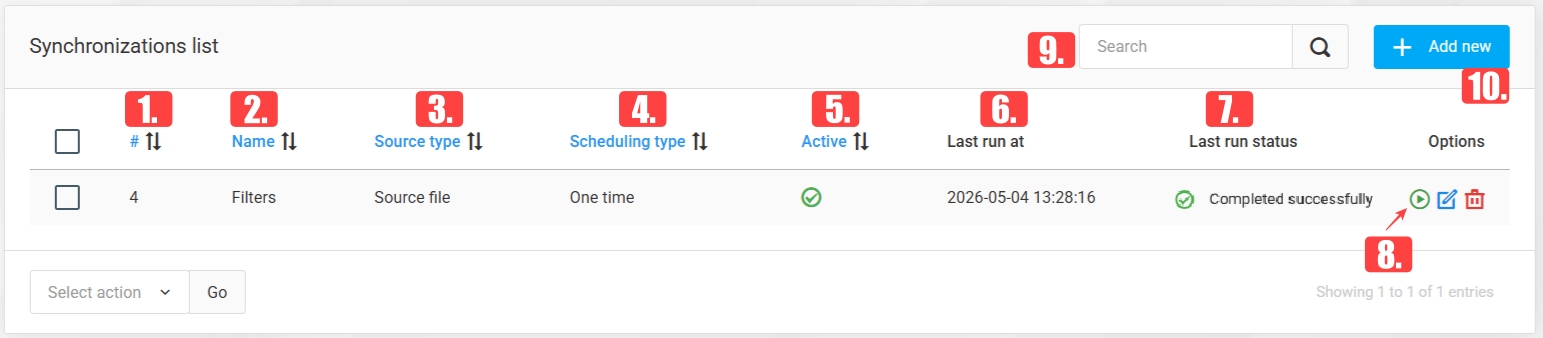
- # – identifikátor synchronizačného procesu.
- Názov – názov synchronizačného procesu.
- Typ zdroja – označuje, či sa údaje načítavajú zo súboru, z odkazu alebo cez FTP.
- Typ plánovania – definuje, kedy a ako často sa má synchronizácia spúšťať.
- Aktívne – označuje, či je synchronizácia aktívna. Deaktivované procesy sa nespustia, a to ani v naplánovaných časoch.
- Posledné spustenie dňa – presný dátum a čas posledného spustenia.
- Stav posledného spustenia – stav výsledku poslednej synchronizácie.
- Akcie:
- “Synchronizovať teraz” – okamžite spustí synchronizáciu bez ohľadu na jej plán.
- “Upraviť” – umožňuje správcom upravovať existujúce synchronizačné procesy.
- “Odstrániť” – odstráni synchronizáciu kliknutím na červenú ikonu koša.
- Majitelia obchodu môžu vyhľadať konkrétny synchronizačný proces zadaním jeho názvu do vyhľadávacieho poľa a kliknutím na ikonu lupy.
- Nové synchronizačné procesy je možné kedykoľvek vytvoriť kliknutím na tlačidlo “Pridať nové”.
- Pridávanie a úprava synchronizácií obrázkov produktov
Majitelia obchodu musia vytvoriť priradenie medzi poľami, do ktorých sa budú údaje importovať, a stĺpcami v zdrojovom dokumente. Urobia to zadaním názvov stĺpcov do poľa “Stĺpec” vedľa každého typu údajov.
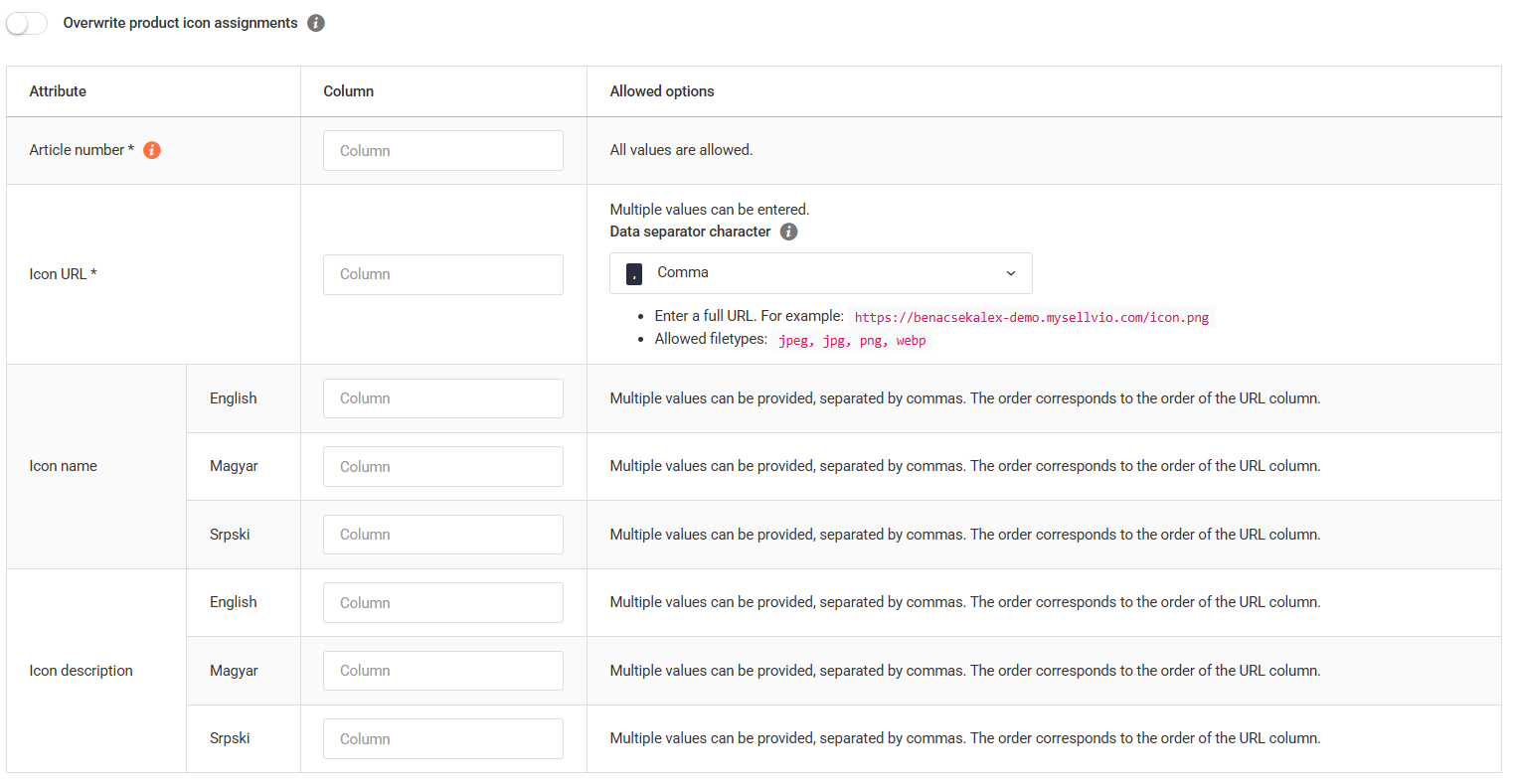
- Prepísať priradenie ikony produktu – Ak je táto možnosť zapnutá, proces synchronizácie odstráni všetky ikony produktov, ktoré sa v zdrojovom súbore nenachádzajú. Je to užitočné vtedy, keď chcete ikony produktov úplne nahradiť. Ak je táto možnosť vypnutá, proces synchronizácie iba pridá ikony z importovaného súboru a existujúce ikony ponechá bez zmeny.
- Číslo tovaru — SKU produktu sa používa na vyhľadanie odchádzajúceho produktu v systéme.
- Ak SKU zo zdrojového súboru existuje, Sellvio aktualizuje produkt zadanými údajmi.
- Ak SKU neexistuje, Sellvio vytvorí nový produkt s použitím údajov zo zdrojového súboru.

- URL ikony – URL adresy ikon, ktoré sa majú importovať a priradiť k produktu. V zdrojovom súbore je možné uviesť viacero URL adries oddelených čiarkami. Podporované formáty obrázkov: jpeg, jpg, png, webp.
- Názov ikony – Názov ikony vo všetkých podporovaných jazykoch e-shopu.
- Popis ikony – Popis ikony vo všetkých podporovaných jazykoch e-shopu.
- Synchronizácia filtrov
Modul synchronizácie filtrov umožňuje majiteľom e-shopov importovať nové filtre alebo aktualizovať existujúce filtre v e-shope.
Administračná obrazovka „Synchronizácia filtrov“ je dostupná v administračnom bočnom paneli v časti: Správa synchronizácií → Synchronizácie → Filtre
- # – identifikátor synchronizačného procesu.
- Názov – názov synchronizačného procesu.

- Typ zdroja – označuje, či sa údaje načítavajú zo súboru, z odkazu alebo cez FTP.
- Typ plánovania – definuje, kedy a ako často sa má synchronizácia spúšťať.
- Aktívne – označuje, či je synchronizácia aktívna. Deaktivované procesy sa nespustia, a to ani v naplánovaných časoch.
- Posledné spustenie dňa – presný dátum a čas posledného spustenia.
- Stav posledného spustenia – stav výsledku poslednej synchronizácie.
- Akcie:
- “Synchronizovať teraz” – okamžite spustí synchronizáciu bez ohľadu na jej plán.
- “Upraviť” – umožňuje správcom upravovať existujúce synchronizačné procesy.
- “Odstrániť” – odstráni synchronizáciu kliknutím na červenú ikonu koša.
- Majitelia obchodu môžu vyhľadať konkrétny synchronizačný proces zadaním jeho názvu do vyhľadávacieho poľa a kliknutím na ikonu lupy.
- Nové synchronizačné procesy je možné kedykoľvek vytvoriť kliknutím na tlačidlo “Pridať nové”.
- Pridávanie a úprava synchronizácií obrázkov produktov
Majitelia obchodu musia vytvoriť priradenie medzi poľami, do ktorých sa budú údaje importovať, a stĺpcami v zdrojovom dokumente. Urobia to zadaním názvov stĺpcov do poľa “Stĺpec” vedľa každého typu údajov.
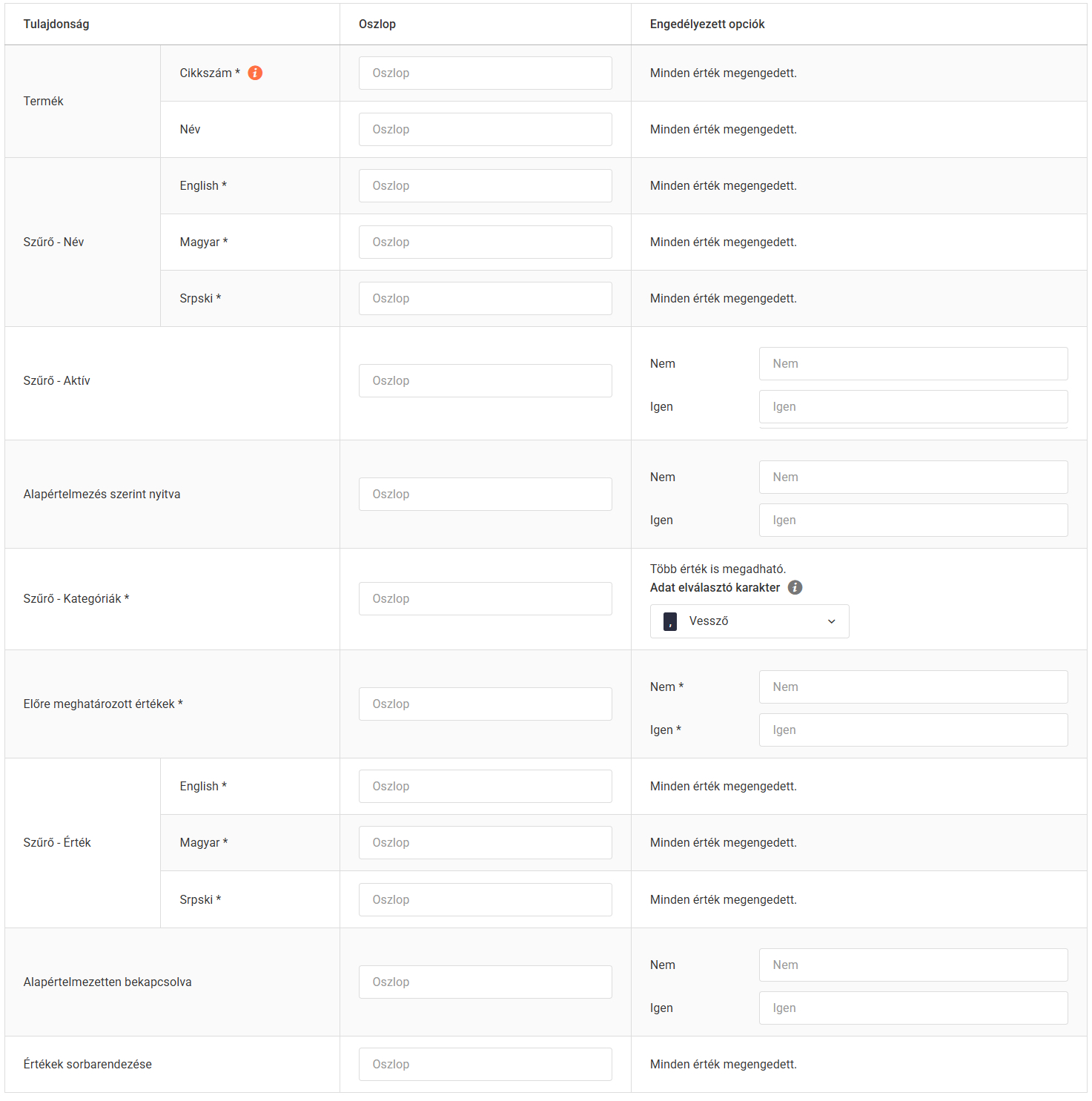
Produkt – SKU – jedinečné SKU produktu. Na jeho základe systém identifikuje, ku ktorému produktu sa má filter priradiť. Zadanie SKU je povinné.
Produkt – Názov – názov produktu. Môže slúžiť ako doplnkový identifikátor alebo informácia.
Filter - Názov - Názov filtra je možné zadať v jazykoch používaných v e-shope
Pridávanie a úprava synchronizácií filtrov
Majitelia obchodov musia vytvoriť priradenie medzi poľami, do ktorých sa budú údaje importovať, a stĺpcami v zdrojovom dokumente.
Filter - Kategórie - Tu môžete určiť, v ktorých kategóriách e-shopu sa filter zobrazuje.
Preddefinované hodnoty – Určuje, či hodnoty filtra pochádzajú z vopred definovaného zoznamu.
Filter - Hodnota - Konkrétnu hodnotu filtra je možné zadať v jazykoch e-shopu
Predvolene zapnuté - Týmto sa určuje, či má byť daná hodnota filtra predvolene zapnutá.
Vykonáte to zadaním názvov stĺpcov do poľa „Stĺpec“ vedľa každého typu údajov.
Synchronizácia variantov produktov
Modul synchronizácie variácií produktov umožňuje majiteľom e-shopov vytvárať medzi produktmi vzťahy vo forme variácií.
Administračná obrazovka synchronizácie variácií produktov je dostupná v administračnom bočnom paneli v časti Správa synchronizácií → Synchronizácie → Variácia produktu.
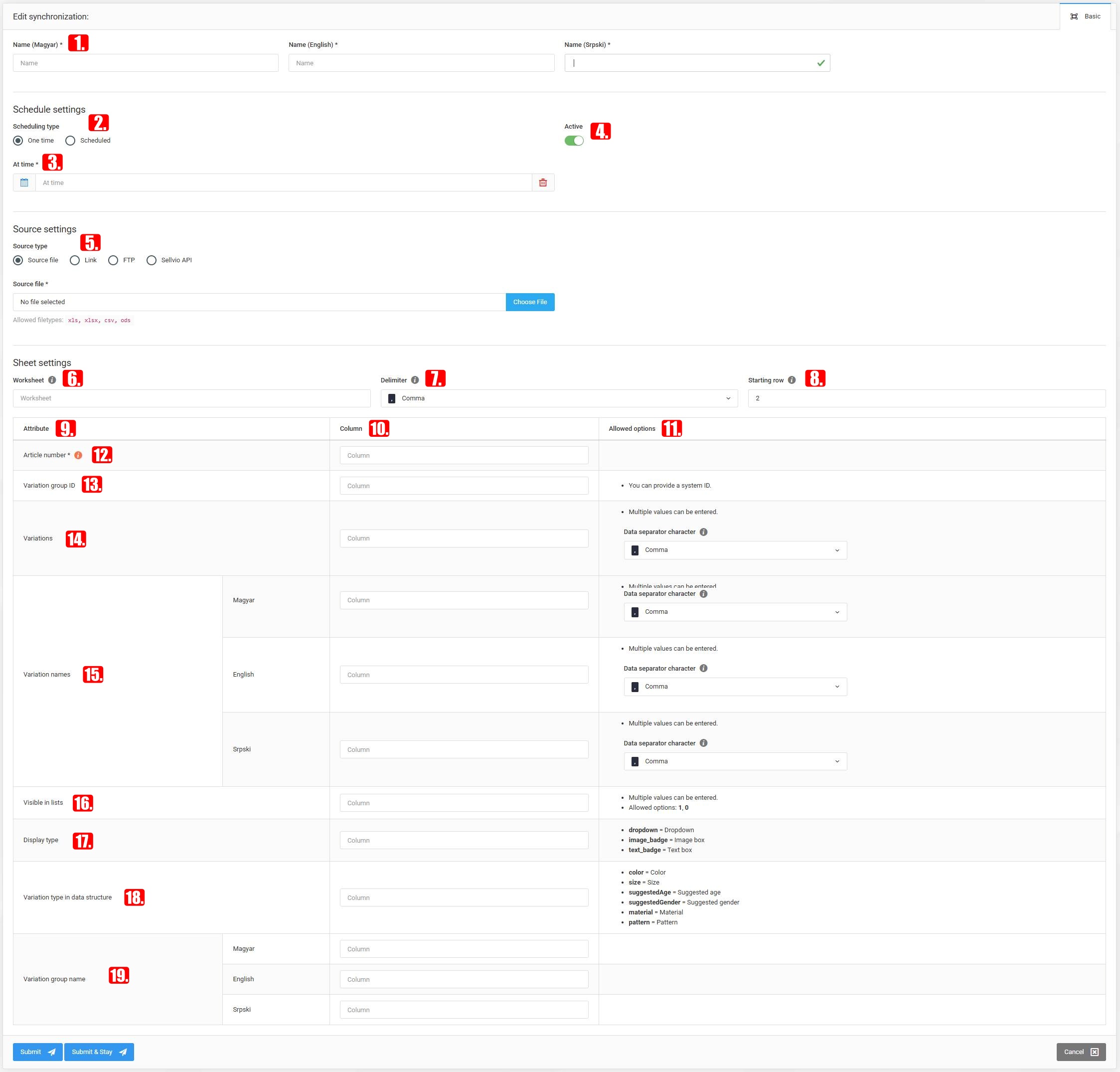
- Názov – názov synchronizačného procesu.
- Typ plánovania – určuje, kedy a ako často sa má synchronizácia spúšťať.
- O čase – umožňuje vybrať, kedy sa má synchronizácia vykonať.
- Aktívne – označuje, či je synchronizácia aktívna alebo nie. Deaktivované synchronizačné procesy sa nespustia, a to ani v naplánovanom čase.
- Typ zdroja – označuje typ zdroja synchronizácie, teda či sa údaje načítavajú zo zdrojového súboru, z odkazu alebo z FTP.
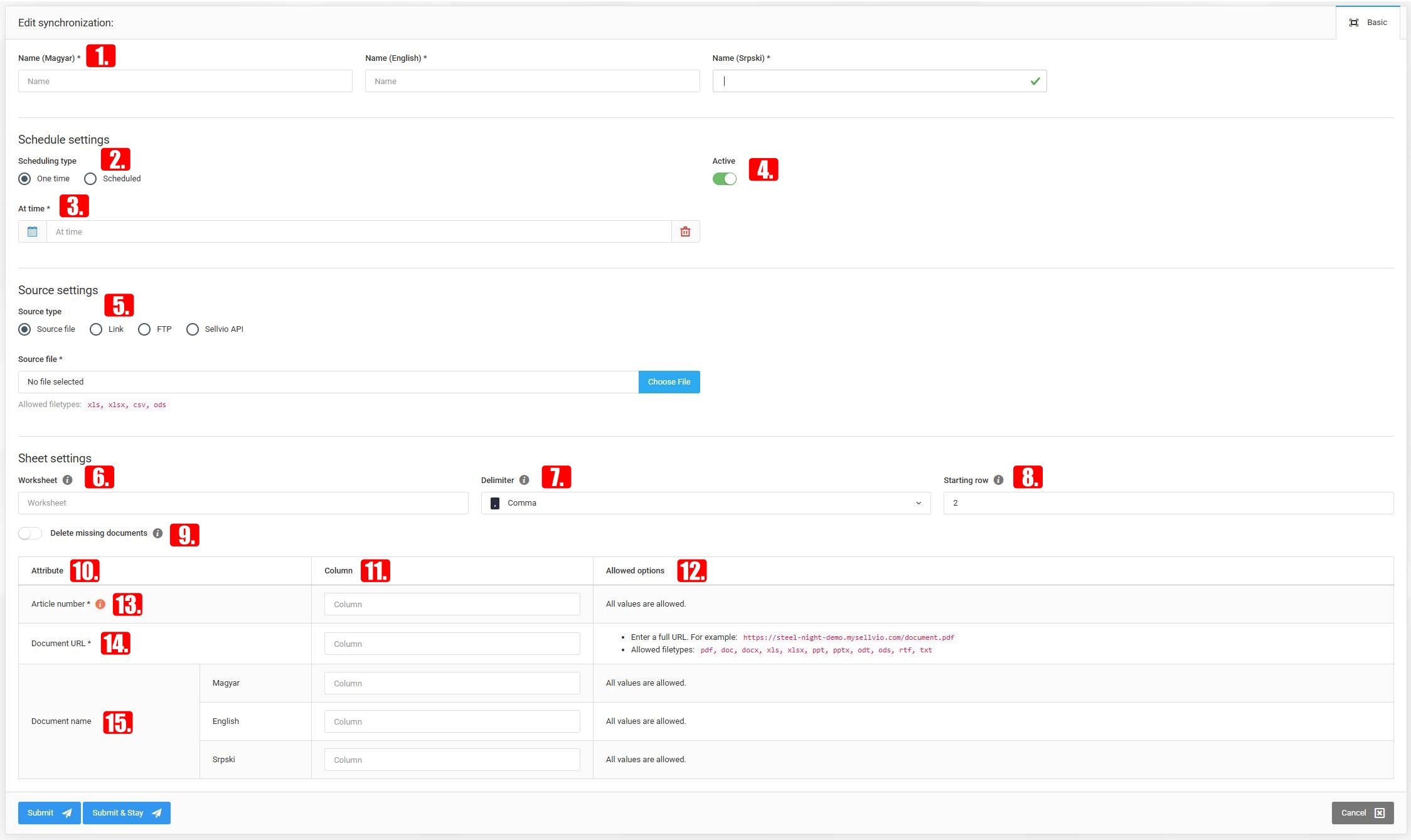
- Hárok – určte, ktorý hárok obsahuje synchronizačnú tabuľku.
- Oddeľovač – umožňuje vybrať oddeľovač používaný na oddelenie uvedených hodnôt.
- Počiatočný riadok – zadajte číslo riadka, od ktorého má systém začať čítať údaje.
- Atribút – zobrazuje, akú hodnotu je potrebné v danom riadku zadať.
- Stĺpec – určte, ktorá hodnota sa nachádza v ktorom stĺpci.
- Povolené možnosti – tu je možné zadať ďalšie možnosti.
- Číslo tovaru – SKU produktu sa používa na vyhľadanie existujúceho produktu v systéme. Riadky bez SKU sa nepodarí synchronizovať.
- ID skupiny variácií – uveďte identifikátor varianty vytvorenej pod produktom v systéme.
- Variácie – uveďte SKU jednotlivých variantov produktu.
- Názov variácie – uveďte názvy variantov v rovnakom poradí ako SKU produktov.
- Viditeľné v zoznamoch – označte hodnotou 1 alebo 0, ktoré varianty majú byť viditeľné alebo skryté, uvedené v rovnakom poradí ako SKU produktov.
- Typ zobrazenia – vyberte, či sa má varianta zobraziť ako rozbaľovací zoznam, obrázkové pole alebo textové pole.
- Typ variácie v dátovej štruktúre – vyberte typ varianty, ktorým môže byť farba, veľkosť, odporúčaný vek, odporúčané pohlavie, materiál alebo vzor.
- Názov skupiny variácií – uveďte názov skupiny variantov pre každý aktívny jazyk
Spustenie synchronizácie sa vykonáva rovnako ako pri ostatných synchronizačných procesoch.
Synchronizácia dokumentov produktov
Modul synchronizácie dokumentov produktov umožňuje majiteľom e-shopov aktualizovať alebo pridávať dokumenty ku konkrétnym produktom.
Administračná obrazovka synchronizácie dokumentov produktov je dostupná v administračnom bočnom paneli v časti Správa synchronizácií → Synchronizácie → Dokument produktu.
- Názov – názov synchronizačného procesu.
- Typ plánovania – určuje, kedy a ako často sa má synchronizácia spúšťať.
- O čase – umožňuje vybrať, kedy sa má synchronizácia vykonať.
- Aktívne – označuje, či je synchronizácia aktívna alebo nie. Deaktivované synchronizačné procesy sa nespustia, a to ani v naplánovanom čase.
- Typ zdroja – označuje typ zdroja synchronizácie, teda či sa údaje načítavajú zo zdrojového súboru, z odkazu alebo z FTP.
- Hárok – určte, ktorý hárok obsahuje synchronizačnú tabuľku.
- Oddeľovač – umožňuje vybrať oddeľovač používaný na oddelenie uvedených hodnôt.
- Počiatočný riadok – zadajte číslo riadka, od ktorého má systém začať čítať údaje.
- Odstrániť chýbajúce dokumenty – ak je táto možnosť zapnutá, dokumenty pripojené k produktu, ktoré chýbajú v synchronizačnej tabuľke, budú odstránené.
- Atribút – zobrazuje, akú hodnotu je potrebné v danom riadku zadať.
- Stĺpec – určte, ktorá hodnota sa nachádza v ktorom stĺpci.
- Povolené možnosti – tu je možné zadať ďalšie možnosti.
- Číslo tovaru – SKU produktu sa používa na vyhľadanie existujúceho produktu v systéme. Riadky bez SKU sa nepodarí synchronizovať.
- URL dokumentu – uveďte odkaz, na ktorý je dokument nahratý.
- Názov dokumentu – uveďte názov, ktorý sa má zobraziť na stránke produktu
Spustenie synchronizácie sa vykonáva rovnako ako pri ostatných synchronizačných procesoch.
Protokol synchronizácie
Hoci zoznam synchronizácií poskytuje stručnú spätnú väzbu o výsledkoch každej synchronizácie, Sellvio obsahuje samostatnú administračnú stránku, na ktorej môžu administrátori dôkladne skontrolovať výsledky každého dokončeného procesu.
Administračná obrazovka Protokol synchronizácie je dostupná v administračnom bočnom paneli v časti Správa synchronizácií → Protokol synchronizácie.
- ID - Identifikačné číslo priradené spusteniu synchronizačného procesu.
- Názov - Názov synchronizačného procesu.
- Stav – stav procesu synchronizácie. Každý proces môže mať jeden z nasledujúcich stavov:
- V poradí - Synchronizácia je zaradená vo fronte.
- Prebieha - Synchronizácia práve prebieha. V takom prípade sa v riadku synchronizácie zobrazí indikátor priebehu, ktorý udáva počet spracovaných riadkov z celkového počtu.
- Neúspešné - Synchronizácia bola neúspešná.
- Dokončené s upozorneniami - Synchronizácia sa dokončila, ale proces narazil na problémy pri niektorých riadkoch zdrojového dokumentu.
- Úspešne dokončené - Synchronizácia sa dokončila bez toho, aby narazila na problémy pri ktoromkoľvek riadku zdrojového dokumentu.

- Celkový počet riadkov - Počet riadkov, ktoré synchronizačný proces identifikoval v zdrojovom dokumente.
- Spracované riadky - Počet riadkov spracovaných synchronizačným procesom.
- Vytvorené - Počet nových záznamov vytvorených synchronizačným procesom na základe zdrojového dokumentu.
- Aktualizované - Počet existujúcich záznamov v systéme, ktoré synchronizačný proces aktualizoval na základe zdrojového dokumentu.
- Neúspešné riadky - Počet riadkov, ktoré zlyhali pre chýbajúce povinné údaje alebo pre chyby v nastavení medzi synchronizáciou a zdrojovým dokumentom.
- Čas začiatku - Presný dátum a čas, kedy synchronizačný proces začal spracúvať zdrojový dokument.
- Čas ukončenia - Presný dátum a čas, kedy synchronizačný proces dokončil spracovanie zdrojového dokumentu.
- Podrobnosti — značky zobrazené v stĺpci "Podrobnosti" plnia tri funkcie:
- Farba - Podľa farby môžu správcovia okamžite zistiť, či bol synchronizačný proces úspešný. Zelené ikony označujú úspech. Červené ikony znamenajú zlyhanie. Oranžové ikony označujú, že proces prebehol, ale narazil na problémy.
- Číslo - Číslo v ikone udáva počet problematických riadkov zistených počas synchronizačného procesu. Nula vždy znamená úspech, teda že synchronizačný proces buď v zdrojovom dokumente nenašiel žiadne riadky, alebo všetky riadky spracoval úspešne.
- Klikateľné - Každá ikona je klikateľná. Kliknutím na ikonu sa otvorí modálne okno Podrobnosti synchronizácie, ktoré poskytuje podrobné informácie o výsledkoch synchronizačného procesu.
- Počas importu údajov zo zdrojových dokumentov sa na stránke Denník synchronizácie môžu záznamy rýchlo nahromadiť. Vyhľadávací panel umožňuje používateľom prehľadávať denník synchronizácie zadaním názvu synchronizácie a kliknutím na ikonu lupy vedľa vyhľadávacieho panela. DÔLEŽITÉ: Tabuľku Denník synchronizácie je možné zoradiť podľa ID, stavu, času začiatku a času ukončenia. Funkcia zoraďovania zostáva dostupná aj po vyhľadaní v denníku podľa názvu.
DÔLEŽITÉ: Tabuľku denníka synchronizácie je možné zoradiť podľa ID, stavu, času začiatku a času ukončenia. Funkcia zoraďovania zostáva dostupná aj po vyhľadaní v denníku podľa názvu.
Modálne okno s podrobnosťami synchronizácie
Modálne okno s podrobnosťami synchronizácie Ako sme už spomenuli, kliknutím na ukazovateľ na konci záznamu v protokole synchronizácie sa otvorí modálne okno s podrobnosťami synchronizácie. Pozrime sa bližšie na jeho obsah v dvoch scenároch: keď sa všetky riadky synchronizácie spracujú úspešne a keď sa niektoré riadky pre chyby spracovať nepodarí.
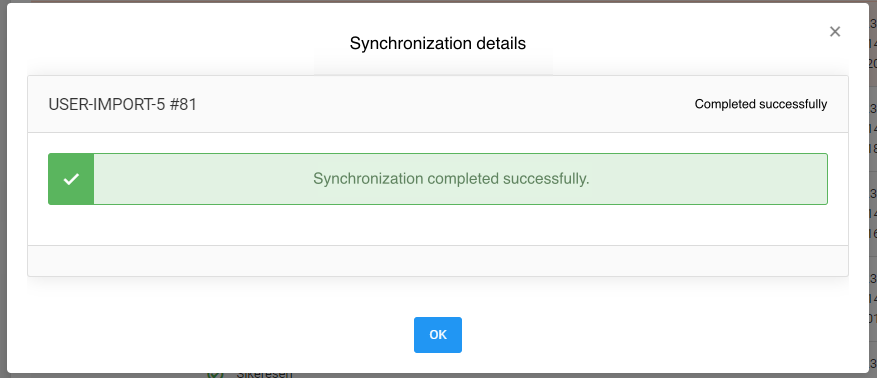
Modálne okno s podrobnosťami synchronizácie – Úspešná synchronizácia
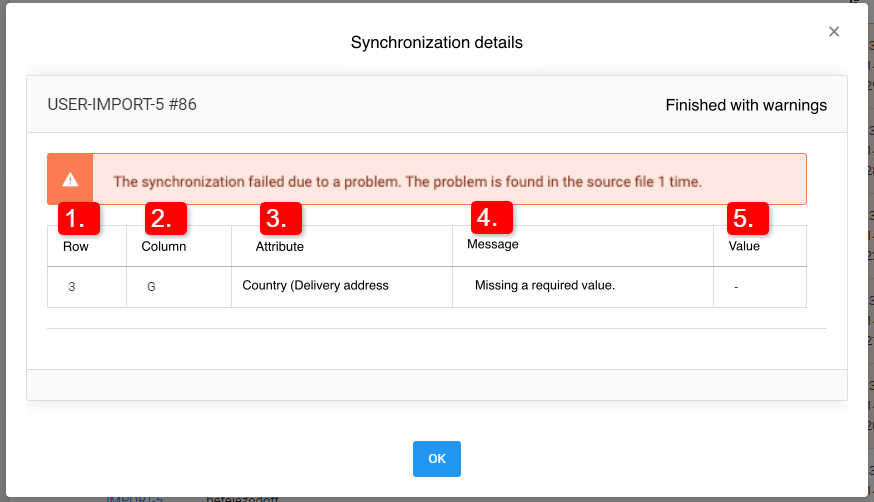
Modálne okno s podrobnosťami synchronizácie – Dokončené s upozorneniami
- Riadok - Označuje číslo riadka v zdrojovom dokumente, v ktorom synchronizácia zlyhala pre určité problémy.
- Stĺpec - Označuje konkrétny stĺpec v zdrojovom dokumente, v ktorom bol problém identifikovaný.
- Atribút - Označuje pole, ktoré sa proces importu pokúsil naplniť z príslušného stĺpca v zdrojovom dokumente v čase, keď problém nastal.
- Správa - Stručné vysvetlenie, prečo sa riadok nepodarilo synchronizovať. (V uvedenom príklade bol stĺpec "G" v zdrojovom dokumente v treťom riadku prázdny, pričom synchronizácia tam očakávala názov krajiny, ako je definované v nastaveniach synchronizácie USER-IMPORT-5.)
- Hodnota - Hodnota nájdená v stĺpci "G" tretieho riadka zdrojového dokumentu počas synchronizačného procesu.
DÔLEŽITÉ: Po prezretí zoznamu problematických riadkov v modálnom okne Podrobnosti synchronizácie musia majitelia firmy opraviť zdrojový dokument, aktualizovať synchronizáciu novým zdrojovým súborom a synchronizáciu buď preplánovať, alebo ju manuálne spustiť znova.