Predstavíme, ako môžu majitelia obchodu vytvárať udalosti a priraďovať ich ku kategóriám udalostí.
Udalosti sú priamo prepojené s konkrétnym jazykom. Ak je potrebné vytvoriť udalosť pre všetky podporované jazyky obchodu, tá istá udalosť musí byť vytvorená pre každý jazyk a prepojená ako preklady, podobne ako sú navzájom prepojené kategórie.
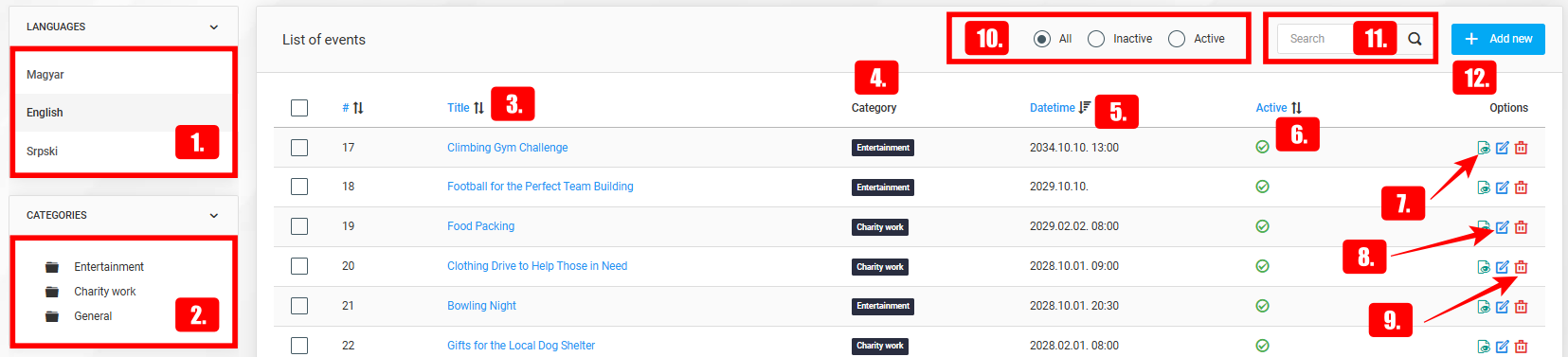
Najprv prejdite na stránku Správa udalostí, ktorá je prístupná cez menu Udalosti → Udalosti v bočnom paneli administrácie.
Ak si chcete zobraziť zoznam udalostí v konkrétnom jazyku, vyberte požadovaný jazyk v sekcii Jazyky v ľavom bočnom paneli. Tento vybraný jazyk sa použije aj pri vytváraní novej udalosti.
Zoznam udalostí je možné ďalej spresniť výberom konkrétnej kategórie z menu Kategórie v ľavom bočnom paneli.
Jazyky – Určuje jazyk, v ktorom sú udalosti zobrazené. Vybraný jazyk sa použije aj pri vytváraní novej udalosti.
Kategórie – Kategória, do ktorej patrí zoznam udalostí.
Názov – názov udalosti.
Kategória – V stĺpci kategórie sa zobrazujú všetky kategórie, do ktorých udalosť patrí.
Dátum a čas – Presný dátum a čas udalosti.
Aktívne – označuje, či je podujatie viditeľné pre zákazníkov v obchode. Neaktívne podujatia sa na stránke podujatí nezobrazujú.
Kliknutím na tlačidlo "Náhľad" si správcovia môžu na novej karte pozrieť náhľad podujatia a zistiť, ako sa pred aktiváciou zobrazí zákazníkom.
Kliknutím na tlačidlo "Upraviť" môžu majitelia obchodu upraviť existujúce udalosti.
Ak udalosť už nie je potrebná, majitelia obchodu ju môžu odstrániť kliknutím na tlačidlo "Kôš".
Filter stavu – Pomocou filtra stavu môžu administrátori zvoliť, či sa v zozname zobrazia iba aktívne, iba neaktívne alebo všetky udalosti.
Ak chcete vyhľadať udalosť, jednoducho zadajte jej názov do vyhľadávacieho poľa a kliknite na ikonu „lupy“.
Kliknutím na tlačidlo "Pridať nové" môžu správcovia vytvoriť novú udalosť pre vybraný jazyk.
Pridávanie a úprava podujatí
Karta Všeobecné
Pri vytváraní novej udalosti je potrebné vyplniť všetky potrebné informácie na karte Všeobecné.
Pozrime sa postupne na jednotlivé možnosti:
- Kategória – Kategórie, do ktorých je udalosť zaradená. Administrátori môžu udalosť priradiť k ľubovoľnému počtu kategórií.
- Titulok – Názov podujatia.
- Jazyk – Udalosti je možné vytvoriť pre každý aktívny jazyk v obchode. Jazyk sa automaticky nastaví na ten, ktorý bol vybraný na stránke so zoznamom pred kliknutím na tlačidlo „Pridať nové“.
- Aktívne (predvolene zapnuté) – Určuje, či je udalosť viditeľná pre zákazníkov obchodu. Neaktívne udalosti sa na stránke udalostí nezobrazujú.
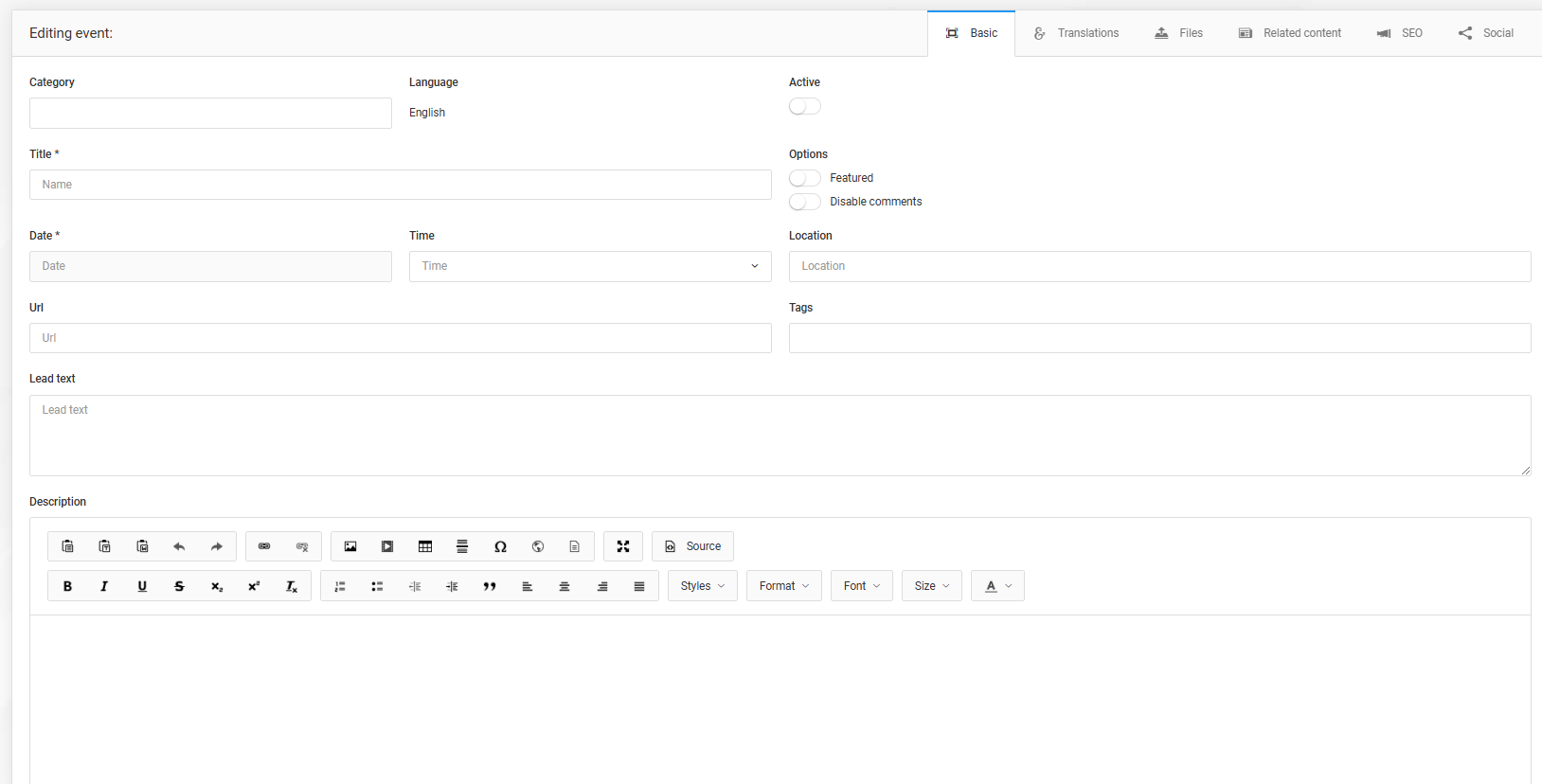
- Odporúčané – Táto možnosť pridá podujatiu na stránke podujatí výrazný odznak, ktorý naň upúta pozornosť zákazníkov ako na zvýraznené podujatie.
- Zakázať komentáre – Udalosti patria medzi typy obsahu v Sellvio, ku ktorým môžu zákazníci zanechávať komentáre. Vypnutím komentárov sa sekcia komentárov zo stránky s podrobnosťami udalosti odstráni.
- Dátum – Plánovaný dátum podujatia.

- Čas – Plánovaný čas podujatia.
- URL – Administrátori môžu zadať externú URL s ďalšími informáciami alebo súvisiacimi zdrojmi k udalosti. Táto URL sa zobrazí ako klikateľný odkaz pod popisom udalosti na stránke s podrobnosťami udalosti.
- Štítky – Udalosti sú jedným z typov obsahu, ku ktorým je možné priradiť štítky. K udalosti je možné priradiť štítky, ktoré už boli pridané cez administračnú obrazovku Nastavenia → Štítky. Majitelia obchodu môžu vytvárať aj nové štítky, ktoré sa po pridaní zobrazia na administračnej obrazovke Štítky.

- Úvodný text – Krátky úvodný text, ktorý poskytuje stručný prehľad o udalosti. Tento text sa zobrazuje na stránke so zoznamom udalostí.
- Popis – Hlavný obsah podujatia. Toto pole umožňuje správcom vytvárať a upravovať obsah s vizuálnym rozložením, ktoré sa výrazne podobá na konečný výstup. Používatelia môžu formátovať text, vkladať obrázky a navrhnúť hlavný popis tak, aby zodpovedal tomu, ako sa zobrazí zákazníkom obchodu.
Po vyplnení všetkých povinných polí (označených hviezdičkou) je možné udalosť uložiť kliknutím na tlačidlo Odoslať alebo Odoslať a zostať.
Kliknutím na tlačidlo Odoslať a zobraziť náhľad sa udalosť uloží a zároveň otvorí v novej záložke, čo správcom umožní pozrieť si, ako sa bude zobrazovať zákazníkom.
Karta Preklady
Hoci sa udalosti vytvárajú samostatne pre každý jazyk, administrátori môžu udalosti prepojiť a na karte Preklady určiť, ktorá udalosť je prekladom inej.
Tým sa zabezpečí, že keď si zákazníci prezerajú udalosť a prepnú jazyk obchodu, budú presmerovaní na prepojenú udalosť vo zvolenom jazyku namiesto presmerovania na domovskú stránku.
Ak chcete upravovanej udalosti priradiť preklad, kliknite na jedno z automaticky dopĺňaných jazykových polí a začnite písať. Keď sa zobrazia výsledky, kliknite na udalosť, ktorú chcete priradiť ako preklad.
Ak chcete zrušiť prepojenie udalostí (odstrániť preklad pre jazyk), jednoducho kliknite na malé tlačidlo „X“ na konci automaticky dopĺňaného poľa.
Po vykonaní akýchkoľvek zmien v udalosti vždy nezabudnite kliknúť na Odoslať alebo Odoslať a zostať, aby sa vaše úpravy uložili.
Karta Súbory
POZNÁMKA: Udalosť musí byť pred pridaním obrázkov alebo dokumentov aspoň raz uložená.
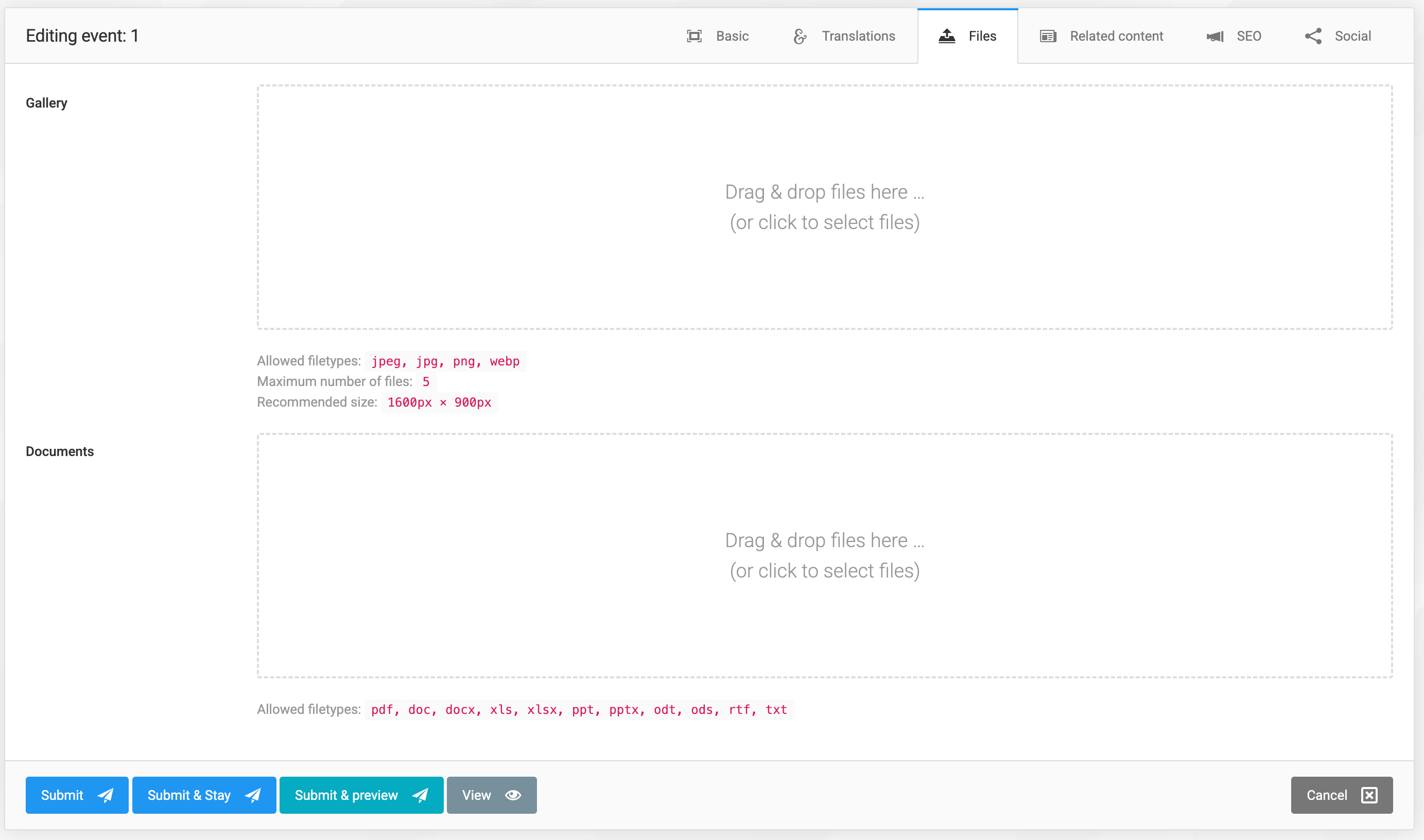
Na karte Files sa nachádzajú dve polia na nahrávanie viacerých súborov: jedno na nahrávanie viacerých obrázkov s názvom Galéria a druhé na nahrávanie viacerých dokumentov k udalosti s názvom Dokumenty.
Galéria - pole na nahrávanie viacerých súborov
Toto pole umožňuje administrátorom nahrať k udalosti viacero obrázkov.
Z nahratých obrázkov bude ten, ktorý je vybraný ako hlavný obrázok, slúžiť ako titulný obrázok udalosti na stránke Udalosti, kde sú uvedené všetky udalosti.
Na stránke s detailom udalosti sa nahrané obrázky zobrazia v posúvateľnom karuseli.
Zistite viac o poli Sellvio na nahrávanie viacerých obrázkov (kliknite sem).
Dokumenty - pole na nahrávanie viacerých súborov
Správcovia môžu pomocou poľa na nahrávanie viacerých súborov Dokumenty nahrať aj dokumenty súvisiace s udalosťou. Všetky nahraté dokumenty sa zobrazia ako súbory na stiahnutie na stránke s podrobnosťami udalosti, pod hlavným popisom udalosti.
Zistite viac o poli Sellvio na nahrávanie viacerých dokumentov (kliknite sem).
Karta Súvisiaci obsah
V systéme Sellvio môžu majitelia obchodov priradiť súvisiaci obsah k určitým typom obsahu, napríklad k udalostiam.
Všetky priradené typy súvisiaceho obsahu sa zobrazia pod hlavným obsahom udalosti v príslušnej sekcii.
Pozrime sa na jednotlivé typy obsahu, ktoré je možné pridať ako súvisiaci obsah:
- Súvisiace články - Textový obsah, napríklad novinky alebo blogové príspevky. Ak chcete pridať článok ako súvisiaci obsah, stačí vo vstupnom poli vyhľadať názov článku a kliknúť na požadovaný článok v rozbaľovacom zozname výsledkov. Počet článkov, ktoré môžete pridať, nie je obmedzený.
- Súvisiace produkty - Správcovia môžu pridať súvisiace produkty z konkrétnych kategórií produktov tak, že vyhľadajú názov kategórie a kliknú na požadovanú kategóriu produktov. Počet kategórií produktov, ktoré môžete pridať, nie je obmedzený.
- Súvisiace kategórie produktov - Produkty je možné pridávať rovnakým spôsobom ako kategórie produktov. Vyhľadajte konkrétny produkt podľa názvu a jedným kliknutím ho pridajte z výsledkov. Počet produktov, ktoré je možné priradiť, nie je obmedzený.
- Súvisiace podujatia - Ako súvisiaci obsah je možné pridať aj podujatia. Počet priradených súvisiacich podujatí nie je nijako obmedzený.
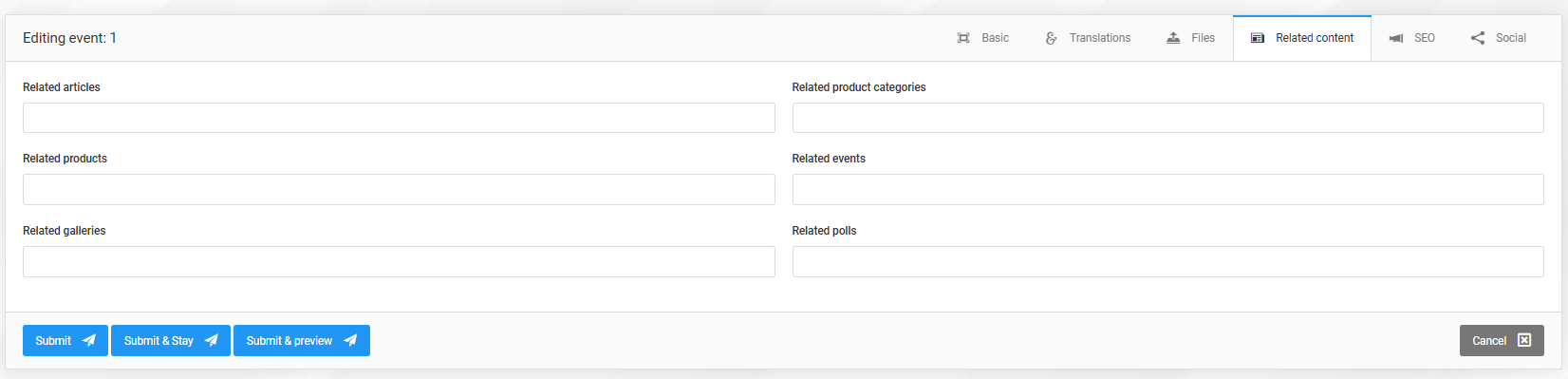
- Súvisiace galérie - Podujatia majú vlastné obrázky, no správcovia k nim môžu ako súvisiaci obsah pripojiť aj galérie, pričom počet priraditeľných galérií nie je nijako obmedzený.
- Súvisiace ankety - Ankety sú jediným typom obsahu, ktorý je možné zaradiť výlučne ako súvisiaci obsah, keďže nemajú vlastnú samostatnú stránku s detailmi. Podobne ako pri ostatných typoch súvisiaceho obsahu však počet ankiet, ktoré je možné prepojiť s galériou, nie je obmedzený.
- SEO stránka
Sellvio poskytuje nastavenia pre dôkladnú SEO optimalizáciu každého typu obsahu a kategórie. Zistite viac o nastaveniach SEO (kliknite sem).
Karta Zdieľanie
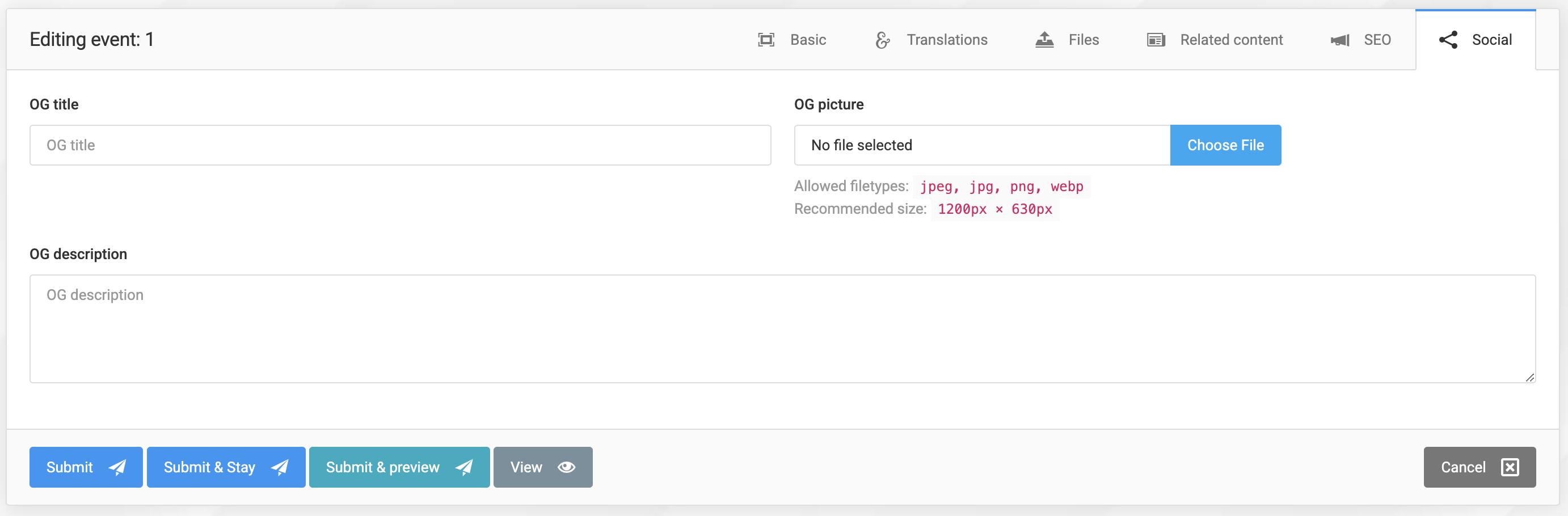
Na samostatnej karte Zdieľanie môžu majitelia obchodu nakonfigurovať nastavenia Open Graph (OG) v jazyku udalosti.
- OG titulok – Názov udalosti, ktorý sa zobrazí pri zdieľaní. Pomáha kontrolovať, ako sa názov stránky zobrazuje na sociálnych platformách, vďaka čomu je zrozumiteľnejší a atraktívnejší pre online publikum.
- OG popis – Popis podujatia, ktorý sa zobrazí pri zdieľaní stránky.
- OG obrázok – Obrázok, ktorý sa zobrazí spolu s OG titulkom a OG popisom pri zdieľaní obsahu na sociálnych sieťach.