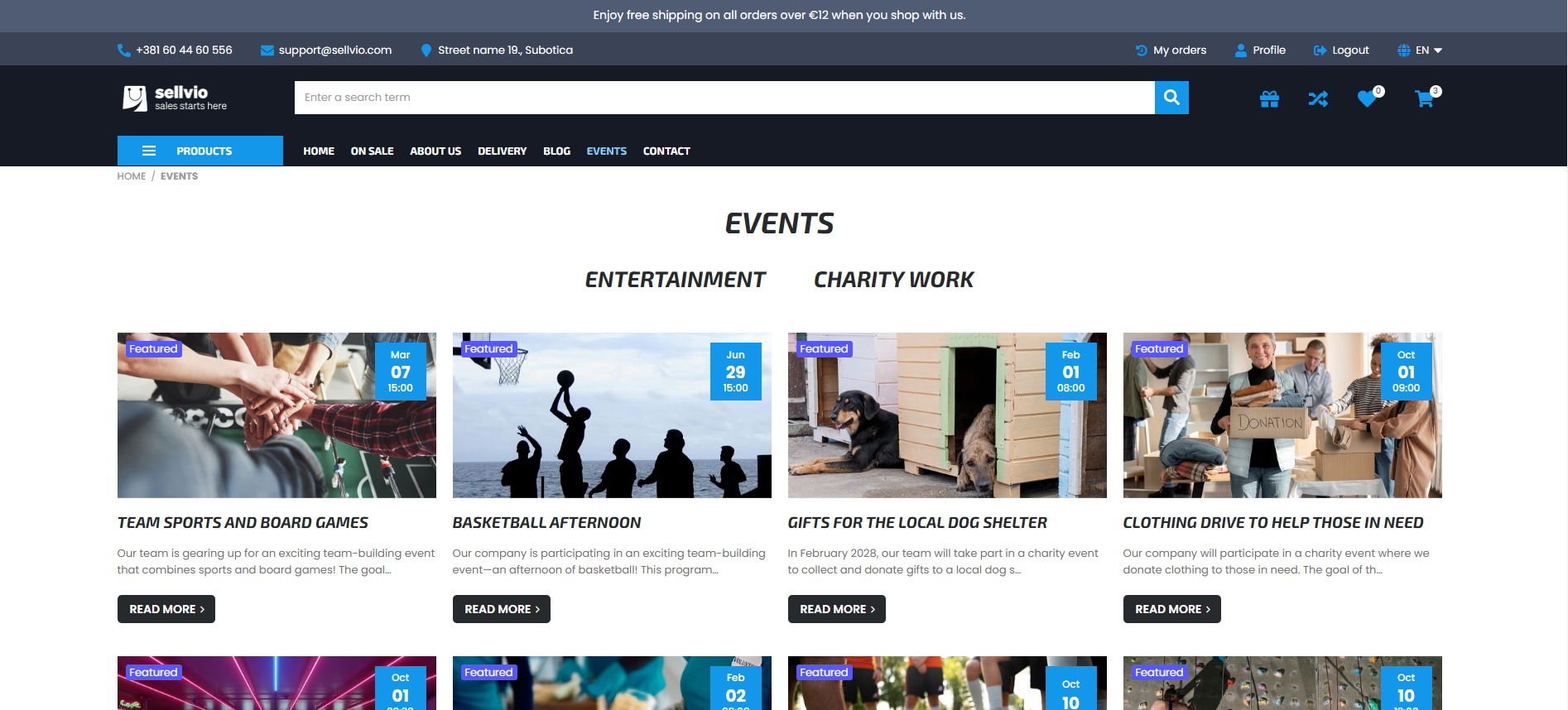
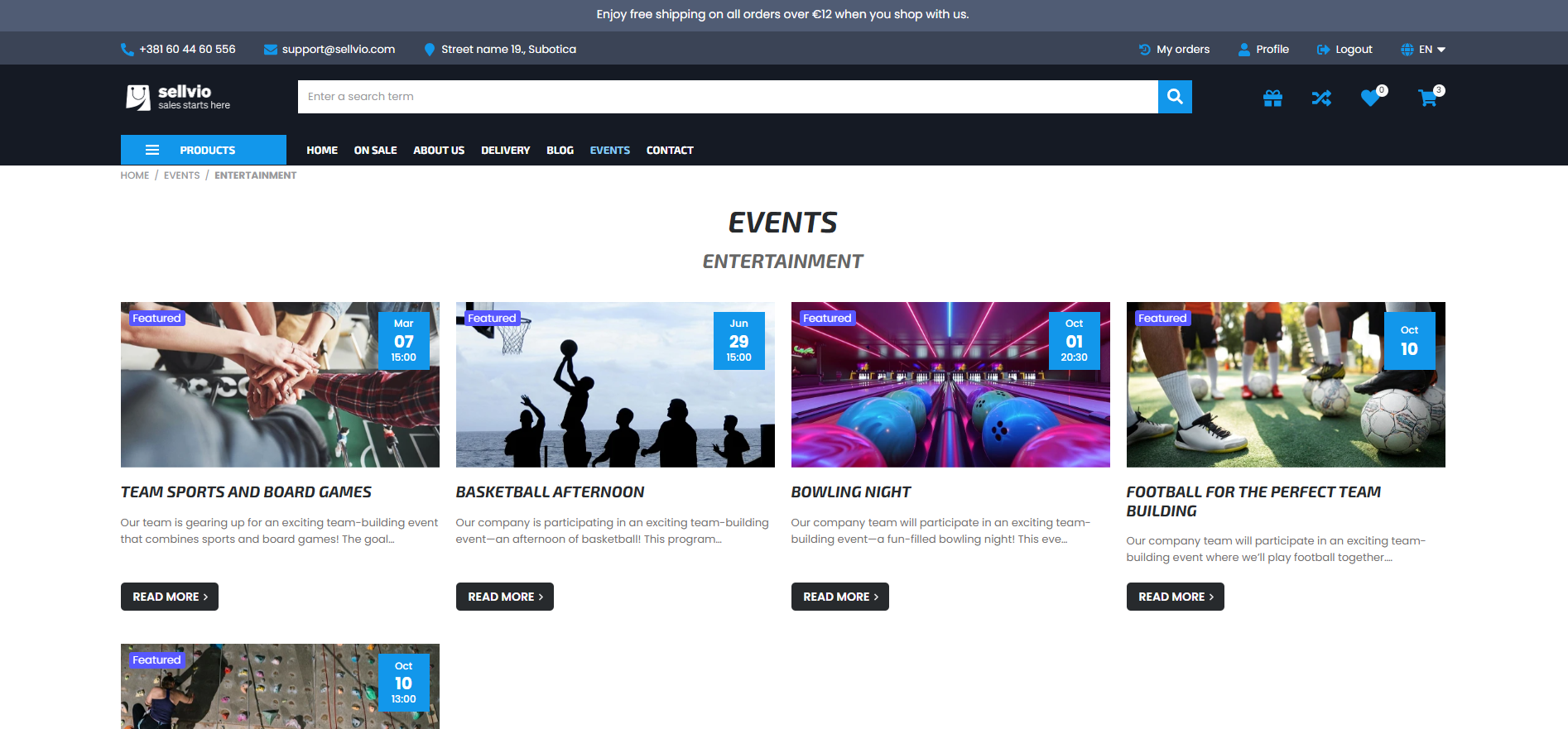
Na rozdiel od galérií je udalosti možné kategorizovať.
Kategórie udalostí sú prístupné cez ľavý bočný panel v časti Udalosti → Kategórie.
Jazyky – Kategórie udalostí je možné vytvoriť pre každý jazyk používaný v obchode. Jazyky uvedené v paneli Jazyky fungujú ako podkategórie. Je dôležité mať na pamäti, že napríklad kategórie vytvorené iba v angličtine nebudú v obchode viditeľné, ak zákazník prepne jazyk obchodu na maďarčinu.
Názov – Názov kategórie udalostí.
Viditeľné - určuje, či je kategória aktívna alebo neaktívna. Neaktívne kategórie nebudú viditeľné pre zákazníkov obchodu.
Kategórie je možné manuálne zoradiť kliknutím a potiahnutím ikony "šípok". Podkategórie je možné zoraďovať iba v rámci úrovne, do ktorej patria.
Majitelia obchodu môžu upraviť existujúce kategórie kliknutím na tlačidlo "Upraviť".
Ak už kategória nie je potrebná, majitelia obchodu ju môžu odstrániť kliknutím na tlačidlo "Kôš".
Nové kategórie udalostí je možné kedykoľvek vytvoriť kliknutím na tlačidlo „Pridať nové“.
Pridávanie alebo úprava kategórií udalostí
Vytváranie nových kategórií udalostí v Sellvio je priamočiary proces, ktorý si vyžaduje len niekoľko jednoduchých krokov:
Karta Všeobecné
- Názov - Názov plní dvojakú úlohu, keďže sa používa v administračnom rozhraní aj ako zobrazovaný názov pre zákazníkov obchodu.

- Nadradená kategória - Určuje nadradenú kategóriu podkategórie. Ak chcete vytvoriť novú kategóriu najvyššej úrovne, jednoducho nechajte toto pole prázdne.
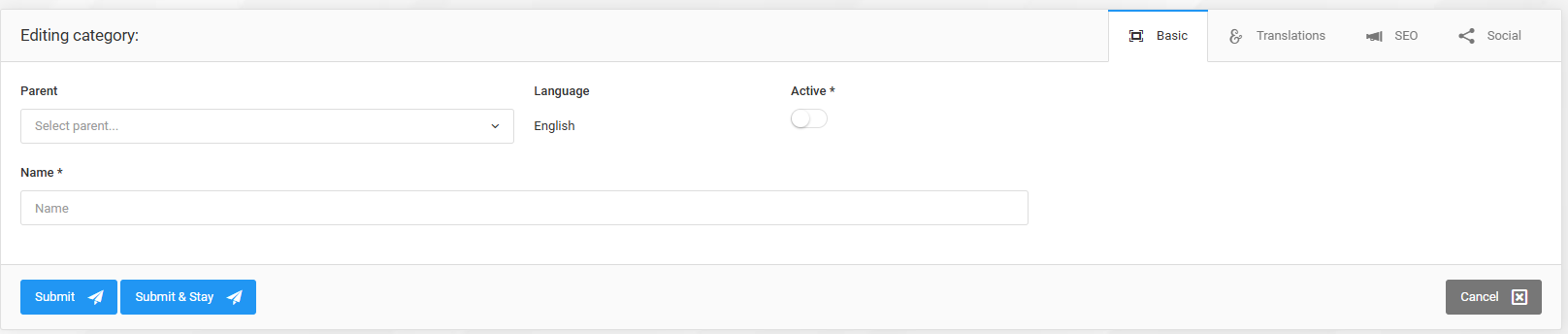
- Jazyk - Kategórie je možné vytvoriť pre každý jazyk aktívny v online obchode. Jazyk sa automaticky nastaví na ten, ktorý bol vybraný na stránke so zoznamom pred kliknutím na tlačidlo "Pridať nové".
- Aktívne (predvolene zapnuté) - Určuje, či je kategória viditeľná pre zákazníkov obchodu.
Po vyplnení všetkých povinných polí (označených hviezdičkou) je možné kategóriu udalostí uložiť kliknutím na tlačidlo Odoslať alebo Odoslať a zostať.
Karta SEO
Sellvio poskytuje nastavenia na dôkladnú SEO optimalizáciu pre každý typ obsahu a kategóriu. Podrobné vysvetlenie jednotlivých SEO nastavení a spôsobu ich používania nájdete tu.
Karta Zdieľanie
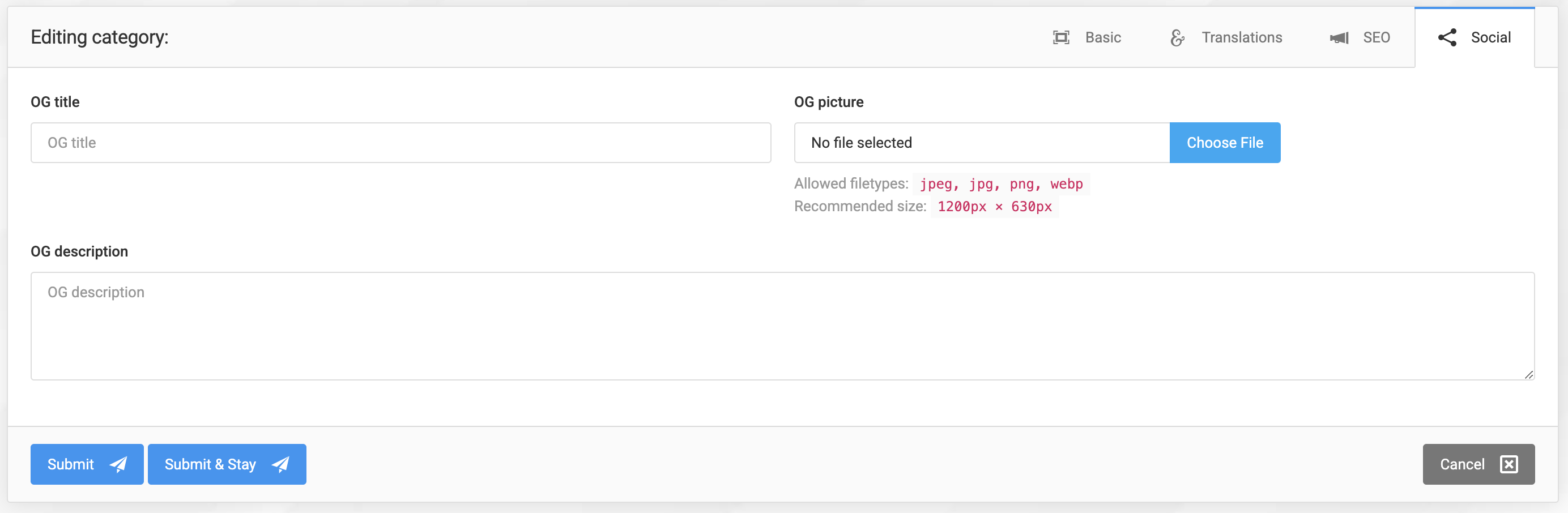
Na samostatnej karte Zdieľanie môžu majitelia obchodu nakonfigurovať nastavenia Open Graph (OG) pre jazyk kategórie.
- OG Title – Názov kategórie, ktorý sa zobrazí pri zdieľaní kategórie. Pomáha kontrolovať, ako sa názov stránky zobrazuje na sociálnych platformách, vďaka čomu je zrozumiteľnejší a atraktívnejší pre online publikum.
- OG popis - Popis kategórie, ktorý sa zobrazí pri zdieľaní stránky.
- OG obrázok - Obrázok, ktorý sa zobrazí spolu s OG titulkom a OG popisom pri zdieľaní obsahu na sociálnych sieťach. Tento obrázok je možné nastaviť iba pre hlavný jazyk obchodu. Pri zdieľaní galérie na sociálnych sieťach sa vo všetkých jazykoch použije rovnaký obrázok.
Po vyplnení všetkých povinných polí (označených hviezdičkou) je možné kategóriu udalostí uložiť kliknutím na tlačidlo Odoslať alebo Odoslať a zostať.
Karta Preklady
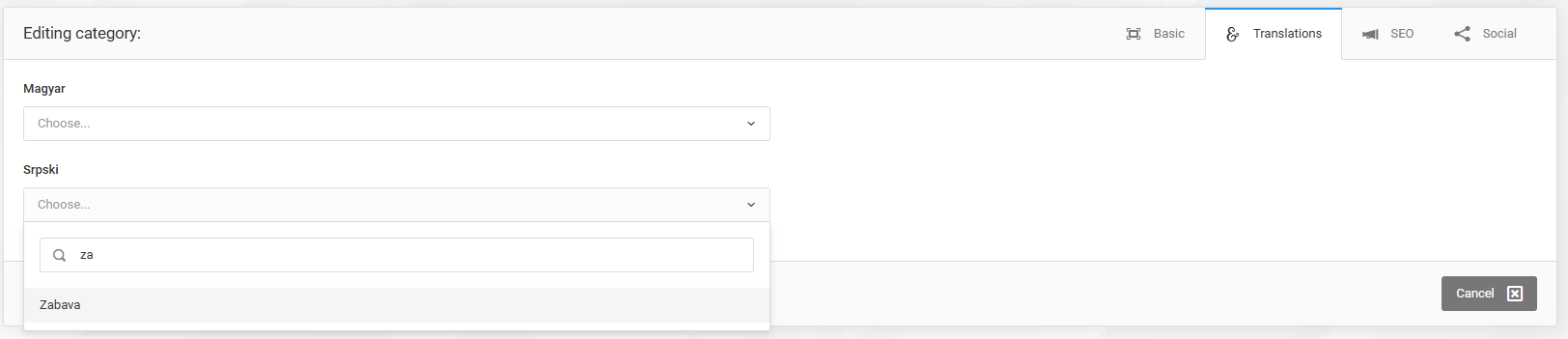
Hoci sa kategórie udalostí vytvárajú samostatne pre každý jazyk, správcovia môžu kategórie prepojiť a v záložke Preklady určiť, ktorá kategória slúži ako preklad ktorej.
Tým sa zabezpečí, že keď si zákazníci prezerajú kategóriu a prepnú jazyk obchodu, nebudú presmerovaní na domovskú stránku, ale na prepojenú kategóriu v novo zvolenom jazyku.
Ak chcete upravovanej kategórii udalostí priradiť preklad, kliknite na jedno z automaticky dopĺňaných jazykových polí a začnite písať. Keď sa zobrazia výsledky, kliknite na kategóriu udalostí, ktorú chcete priradiť ako preklad.
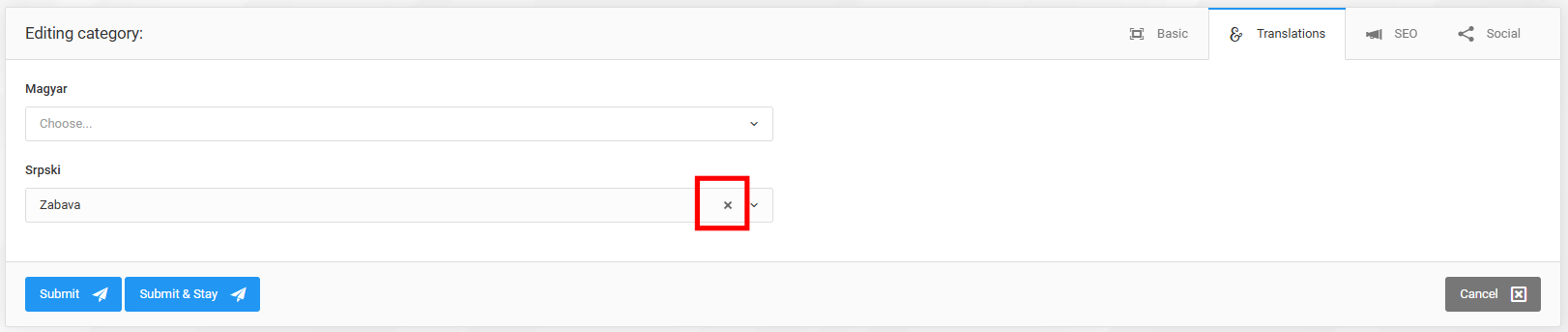
Ak chcete zrušiť prepojenie kategórií udalostí (odstrániť preklad v jednom jazyku), jednoducho kliknite na malé tlačidlo „X“ na konci poľa.
Po vykonaní akýchkoľvek zmien v kategórii vždy nezabudnite kliknúť na tlačidlo Odoslať alebo Odoslať a zostať.