Sellvio obsahuje vyhradenú kategóriu článkov s názvom „Blog“. Hoci je možné túto kategóriu premenovať podľa preferencií majiteľa obchodu, nie je možné ju odstrániť, pretože systém používa články z tejto kategórie na zobrazovanie obsahu na domovskej stránke.
Podobne ako kategórie udalostí sú aj kategórie článkov závislé od jazyka, čo znamená, že ich možno vytvoriť samostatne pre každý jazyk, ktorý online obchod podporuje.
Administračná stránka Kategórie je dostupná cez menu Správa obsahu → Kategórie v administračnom bočnom paneli.
Ak si chcete zobraziť zoznam kategórií pre konkrétny jazyk, vyberte požadovaný jazyk v sekcii Jazyky v ľavom bočnom paneli. Tento vybraný jazyk sa použije aj pri vytváraní novej kategórie.
Jazyky – Kategórie článkov môžete vytvoriť pre každý jazyk používaný v e-shope. Jazyky uvedené v paneli Jazyky fungujú ako pseudokategórie.
Názov – Názov kategórie článkov.
Viditeľné – Označuje, či je kategória aktívna alebo neaktívna. Neaktívne kategórie nie sú pre zákazníkov obchodu viditeľné.
Zvýraznené na domovskej stránke - Označuje, ktoré kategórie majú články zobrazené na hlavnej stránke.
Kategórie je možné manuálne preusporiadať kliknutím a potiahnutím ikony "šípok". Podkategórie je možné preusporiadať iba v rámci úrovne, do ktorej patria.
Kliknutím na tlačidlo "Upraviť" môžu majitelia obchodu upraviť existujúce kategórie.
Ak už kategória nie je potrebná, majitelia obchodu ju môžu odstrániť kliknutím na tlačidlo "Kôš".
Nové kategórie článkov je možné kedykoľvek vytvoriť kliknutím na tlačidlo "Pridať nové".
Pridávanie a úprava kategórií
Vytváranie nových kategórií v Sellvio je jednoduché a zahŕňa len niekoľko krokov:
Karta Všeobecné
- Názov - Názov plní dvojakú úlohu: používa sa v administračnom rozhraní aj v podobe, v akej sa zobrazuje zákazníkom obchodu.

- Nadradený - Určuje nadradenú kategóriu podkategórie. Ak chcete vytvoriť novú kategóriu najvyššej úrovne, jednoducho nechajte toto pole prázdne.
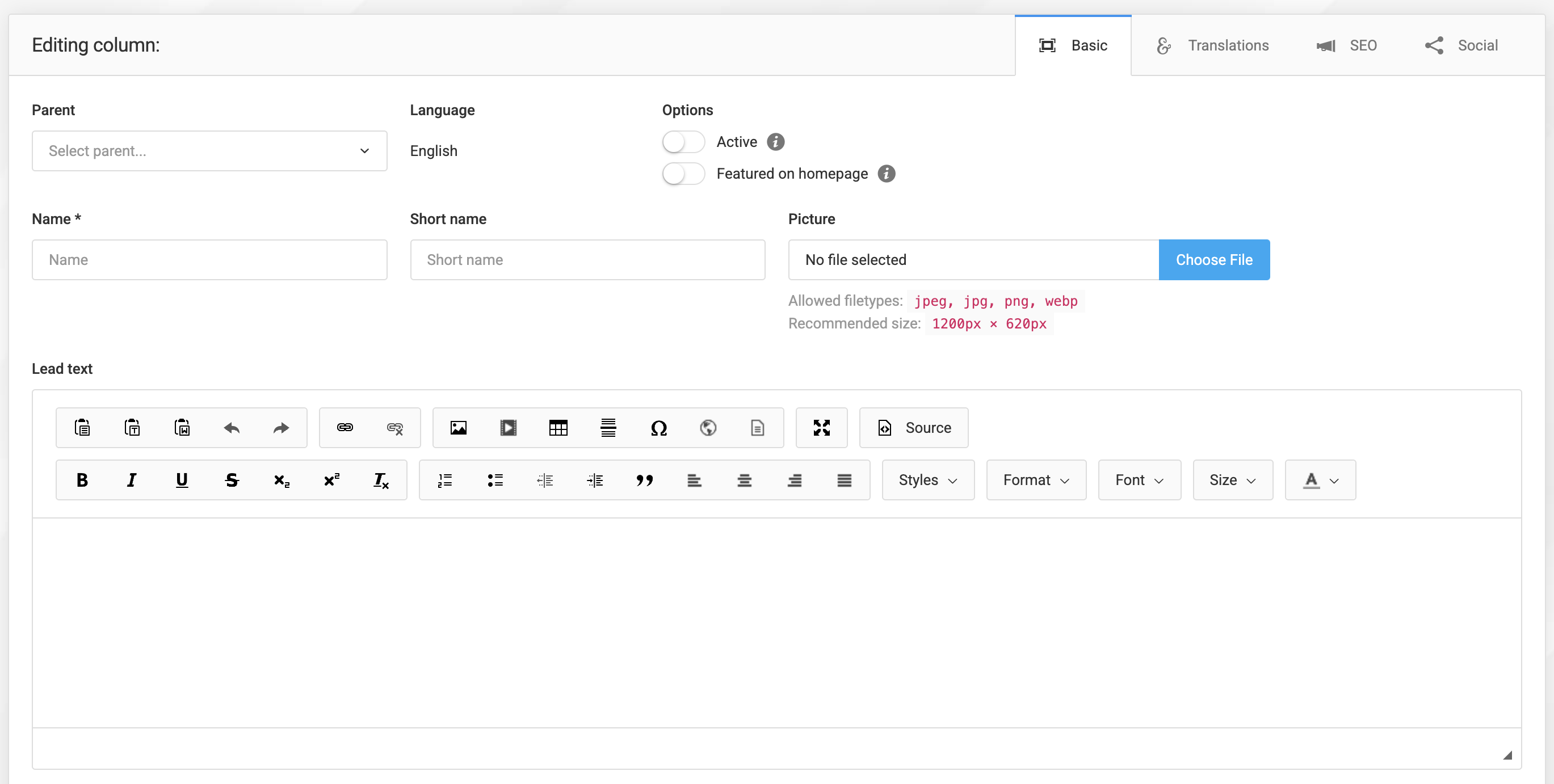
- Jazyk - Kategórie je možné vytvoriť pre každý aktívny jazyk v obchode. Jazyk sa automaticky nastaví na ten, ktorý bol vybraný na stránke so zoznamom pred kliknutím na tlačidlo "Pridať nové".
- Aktívne (predvolene zapnuté)- určuje, či je kategória viditeľná pre zákazníkov obchodu.
- Zvýraznené na domovskej stránke - Určuje, či sa články z danej kategórie môžu zobrazovať na hlavnej stránke. Túto možnosť môže mať naraz aktívnu iba jedna kategória.
- Krátky názov - Krátky úvodný text poskytujúci stručný prehľad o kategórii. Toto pole umožňuje správcom vytvárať a upravovať obsah s vizuálnym zobrazením podobným konečnému výstupu. Používatelia tak môžu formátovať text, vkladať obrázky a navrhovať hlavný popisný obsah spôsobom, ktorý zodpovedá tomu, ako sa zobrazí používateľom.
- Obrázok - Titulný obrázok kategórie.
Po vyplnení všetkých povinných polí (označených hviezdičkou) je možné stĺpec uložiť kliknutím na tlačidlo „Uložiť“ alebo „Odoslať a odoslať“.
Karta SEO
Sellvio poskytuje nastavenia na dôkladnú SEO optimalizáciu pre každý typ obsahu a kategóriu. Podrobné vysvetlenie jednotlivých SEO nastavení a ich používania nájdete tu.
Karta Zdieľanie
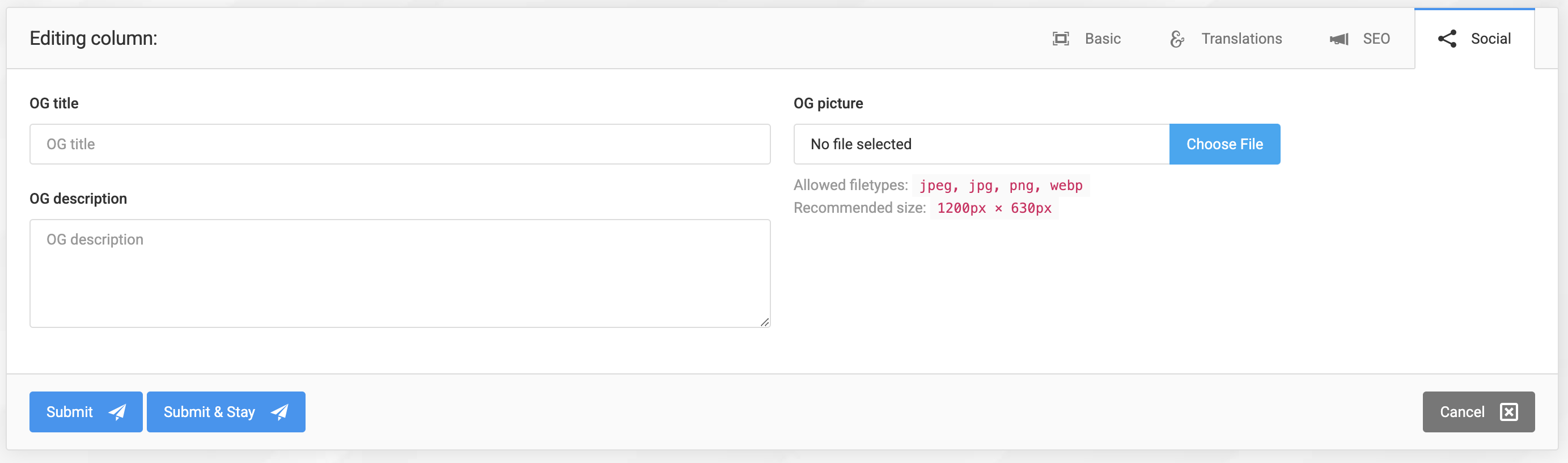
Na samostatnej karte Zdieľanie môžu majitelia obchodu nakonfigurovať nastavenia Open Graph (OG) pre jazyk kategórie.
OG titulok – Názov kategórie, ktorý sa zobrazí pri zdieľaní kategórie. Pomáha regulovať, ako sa názov stránky zobrazuje na sociálnych platformách, vďaka čomu je zrozumiteľnejší a atraktívnejší pre online publikum.
OG popis – Popis kategórie, ktorý sa zobrazí pri zdieľaní stránky.
OG obrázok – Obrázok, ktorý sa zobrazí spolu s OG titulkom a OG popisom pri zdieľaní obsahu na sociálnych sieťach. Tento obrázok je možné nakonfigurovať iba pre primárny jazyk obchodu. Pri zdieľaní kategórie na sociálnych sieťach sa vo všetkých jazykoch použije rovnaký obrázok.
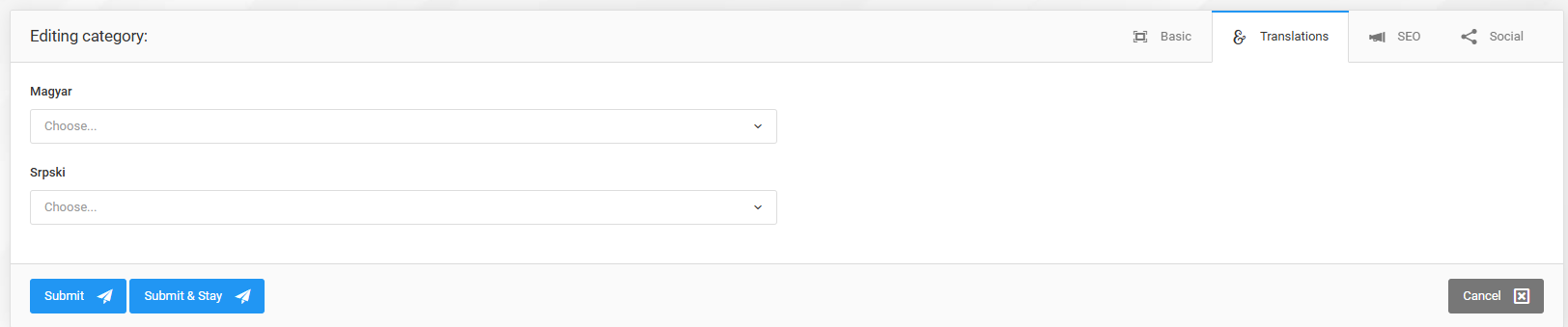
Karta Preklady
Hoci je možné kategórie vytvárať samostatne pre každý jazyk, administrátori môžu kategórie prepojiť a určiť ich preklady na karte Preklady.
Vďaka tomu, keď si zákazníci prezerajú kategóriu a prepnú jazyk e-shopu, nebudú presmerovaní na domovskú stránku, ale na prepojenú kategóriu v novom jazyku.
Ak chcete upravovanej kategórii priradiť preklad, kliknite na jedno z automaticky dopĺňaných jazykových polí a začnite písať. Keď sa zobrazia výsledky, kliknite na kategóriu, ktorú chcete priradiť.
Ak chcete zrušiť prepojenie kategórií (odstrániť preklad pre konkrétny jazyk), jednoducho kliknite na malé „X“ na konci automaticky dopĺňaného poľa.
V každom prípade nezabudnite po vykonaní zmien v kategórii kliknúť na Odoslať alebo Odoslať a zostať.
Vytváranie kategórií článkov pomocou umelej inteligencie
Predplatitelia Sellvio, ktorí si zvolia náš balík umelej inteligencie, získajú možnosť vytvárať kategórie článkov pomocou AI.
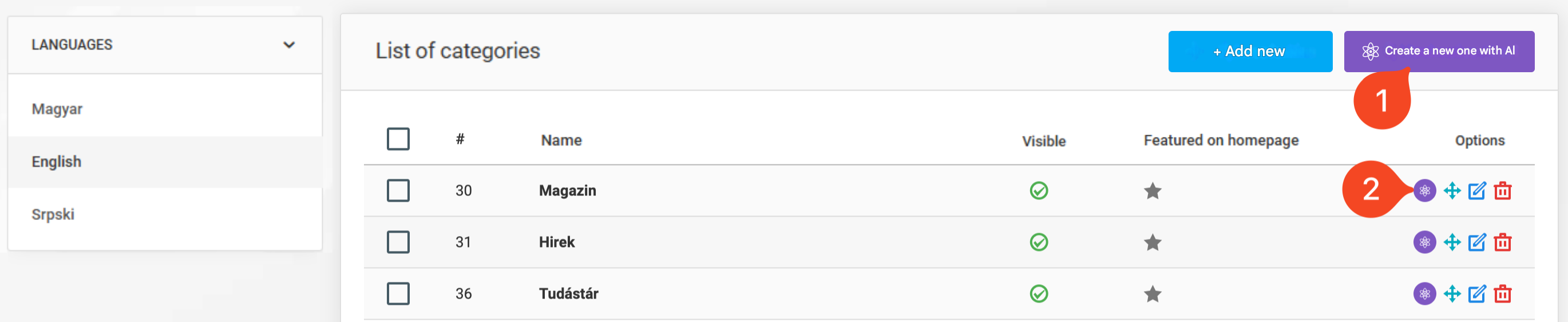
Po aktivácii balíka Umelá inteligencia sa na stránke so zoznamom kategórií článkov sprístupnia nasledujúce nové funkcie.
Vytvoriť novú pomocou AI – Kliknutím na toto tlačidlo sa otvorí rozhranie editora na vytvorenie kategórie článkov pomocou umelej inteligencie.
"Ikona AI" – kliknutím na ikonu AI môžete pomocou umelej inteligencie generovať nové články v rámci vybranej kategórie článkov.
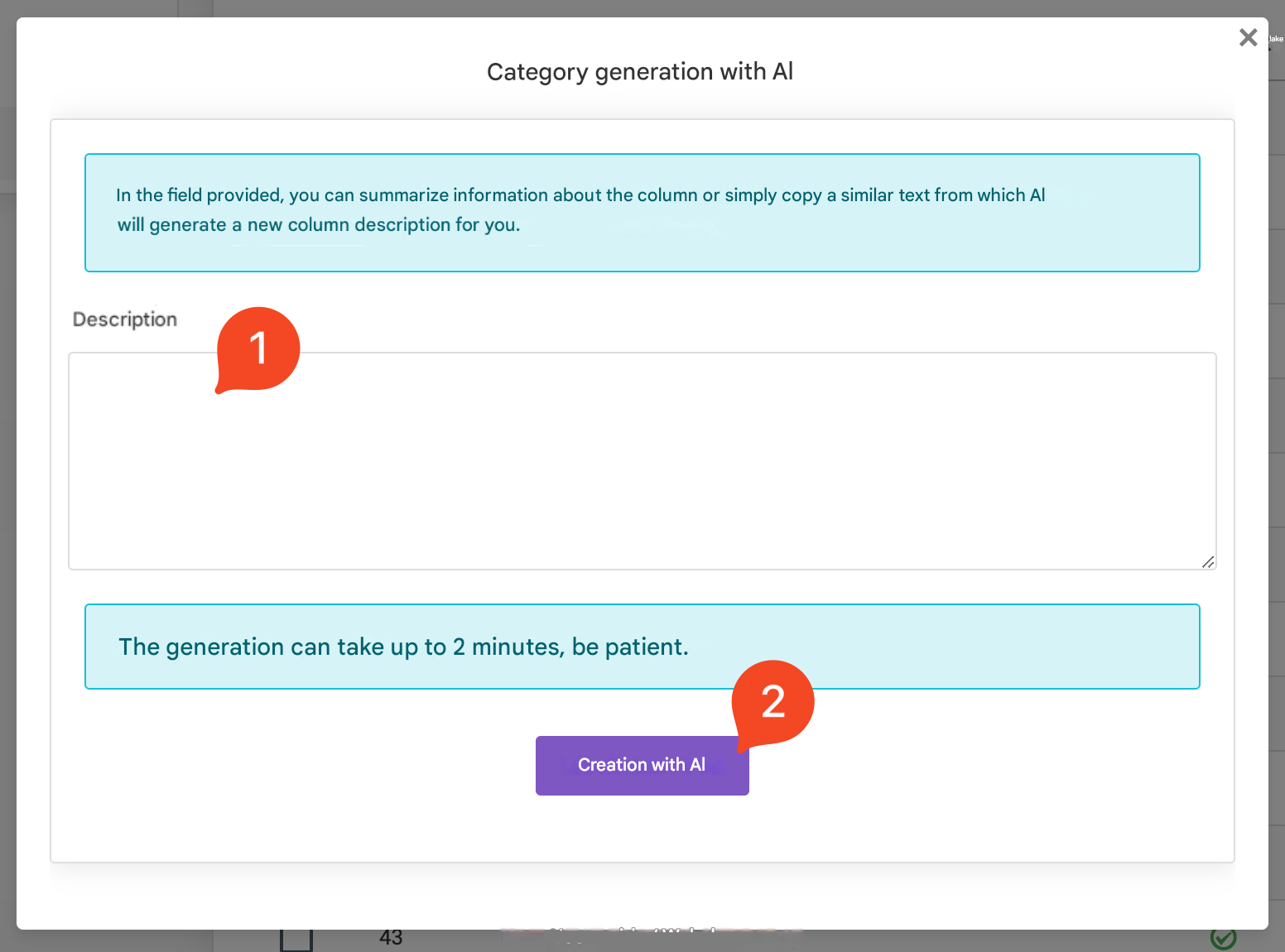
Po otvorení okna "Generovať kategóriu pomocou AI" musí majiteľ obchodu už len:
Do vstupného poľa zadajte podrobný popis, v ktorom pre AI upresníte tému novej kategórie článkov.
Kliknite na tlačidlo "Vytvoriť pomocou AI" a počkajte, kým systém vygeneruje novú kategóriu článkov pomocou umelej inteligencie.
Počas vytvárania novej kategórie AI automaticky vyplní krátky a podrobný popis kategórie.
Úprava kategórií článkov pomocou umelej inteligencie
Pomocou umelej inteligencie môžete nielen vytvárať nové kategórie, ale aj upravovať existujúce.
Majiteľ obchodu jednoducho prejde v administračnom paneli do časti Správa obsahu → Kategórie a klikne na tlačidlo Upraviť pri požadovanej kategórii.
Na stránke Upraviť kategóriu článkov môže majiteľ obchodu kliknúť na rýchle menu v pravom dolnom rohu obrazovky a vybrať typ úpravy, ktorú chce vykonať pomocou umelej inteligencie.