Sellvio, la fel ca multe alte platforme de comerț electronic, le oferă clienților posibilitatea comodă de a folosi cupoane pentru a-și îmbunătăți experiența de cumpărare.
Aceste cupoane oferă oportunități de reduceri, promoții speciale și oferte exclusive, făcând cumpărăturile pe Sellvio nu doar ușor de realizat, ci și avantajoase din punct de vedere financiar.
Clienții pot introduce coduri de cupon în timpul procesului de finalizare a comenzii pentru a primi reduceri la achizițiile lor, fie că este vorba de un procent din totalul comenzii, fie de alte oferte atractive.
Cupoanele adaugă valoare suplimentară atât pentru clienți, cât și pentru vânzători, creând o situație avantajoasă pentru ambele părți în lumea comerțului electronic.
IMPORTANT: Cupoanele nu pot fi aplicate produselor care au deja reducere.
Ecranul de administrare Cupoane poate fi accesat din bara laterală de administrare, în Magazin online → Cupoane.
Sellvio oferă opțiuni flexibile pentru cupoane, deoarece cupoanele pot fi atribuite categoriilor din magazinul online, producătorilor sau chiar unor produse specifice. Aceste cupoane pot fi reduceri procentuale sau cu preț fix, oferind o modalitate versatilă și personalizabilă de a le acorda clienților reduceri.
IMPORTANT: Clienții pot activa un singur cupon per comandă. Cupoanele nu pot fi cumulate.
- Nume - Denumirea cuponului sau a promoției.

- Categoriile magazinului online - Lista categoriilor de produse cărora li se aplică cuponul.
- Mărci - Lista producătorilor cărora li se aplică cuponul.
- Produse - Lista produselor specifice cărora li se aplică cuponul.
- Reducere - Valoarea reducerii aplicate de cupon, care poate fi fie o sumă fixă, fie un procent.
- Valoare minimă - Valoarea minimă a coșului necesară pentru aplicarea cuponului.
- Cupon - Codul care trebuie introdus la finalizarea comenzii pentru a valorifica cuponul.
- Activ - Indică dacă cuponul este activ. Cupoanele dezactivate nu pot fi utilizate la finalizarea comenzii.
- Fă clic pe butonul Editează pentru a modifica cupoanele existente.
- Cupoanele care nu mai sunt necesare pot fi șterse prin clic pe pictograma roșie în formă de coș de gunoi.
- Pentru a căuta un cupon, tastează pur și simplu numele acestuia în bara de căutare și fă clic pe pictograma lupă.
- Cupoane noi pot fi adăugate făcând clic pe butonul Adaugă nou din partea de sus a paginii.
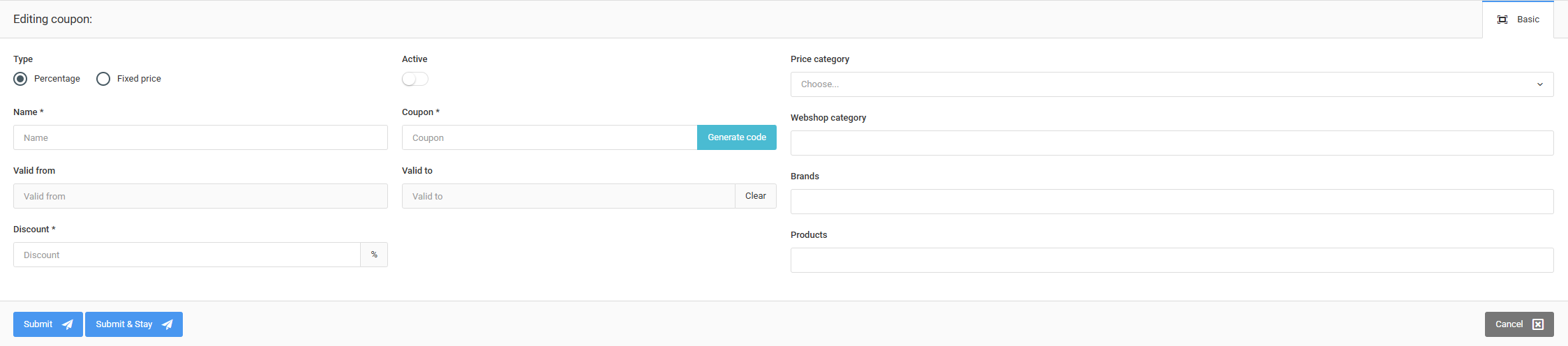
- Adăugarea și editarea cupoanelor procentuale
- Nume - Denumirea cuponului sau a promoției.
.jpg)
- Activ (activat implicit) - Indică dacă cuponul este activ. Cupoanele dezactivate nu pot fi utilizate în procesul de finalizare a comenzii.
- Cupon - Codul care trebuie introdus la finalizarea comenzii pentru a valorifica cuponul. Codul cuponului poate fi introdus manual sau generat automat, făcând clic pe butonul Generează cod de lângă câmpul de introducere.
- Valabil de la și Valabil până la - Aceste două câmpuri de dată le permit proprietarilor de magazine să stabilească intervalul în care codul de cupon este valabil. Această funcție îi ajută pe proprietarii de magazine să își planifice din timp campaniile de marketing.
- Reducere - Procentul de reducere aplicat la valorificarea cuponului.
- Categorie de preț - Putem alege dacă o clasificăm drept categorie de preț de retail sau en gros.
- Categoriile magazinului online - Lista categoriilor de produse cărora li se aplică cuponul.
- Mărci - Lista producătorilor cărora li se aplică cuponul.
- Produse - Lista produselor individuale cărora li se aplică cuponul.
- Adăugarea și editarea cupoanelor cu preț fix
- Nume - Denumirea cuponului sau a promoției.
- Activ (activat implicit) - Indică dacă cuponul este activ. Cupoanele dezactivate nu pot fi utilizate în procesul de finalizare a comenzii.
- Cupon - Codul care trebuie introdus la finalizarea comenzii pentru a valorifica cuponul. Codul cuponului poate fi introdus manual sau generat automat, făcând clic pe butonul Generează cod de lângă câmpul de introducere.
- Valabil de la și Valabil până la - Aceste două câmpuri de dată le permit proprietarilor de magazine să stabilească intervalul în care codul de cupon este valabil. Această funcție le permite proprietarilor de magazine să își planifice campaniile de marketing cu mult timp înainte.
- Categorie de preț - Putem alege dacă o clasificăm drept categorie de preț de retail sau en gros.

- Categoriile magazinului online - Lista categoriilor de produse cărora li se aplică cuponul.
- Mărci - Lista producătorilor cărora li se aplică cuponul.
- Produse - Lista produselor individuale cărora li se aplică cuponul.
- Valoare - Valoarea reducerii în moneda magazinului online.
- Valoare minimă - Valoarea minimă a coșului, în moneda magazinului, necesară pentru ca cuponul să fie valabil.
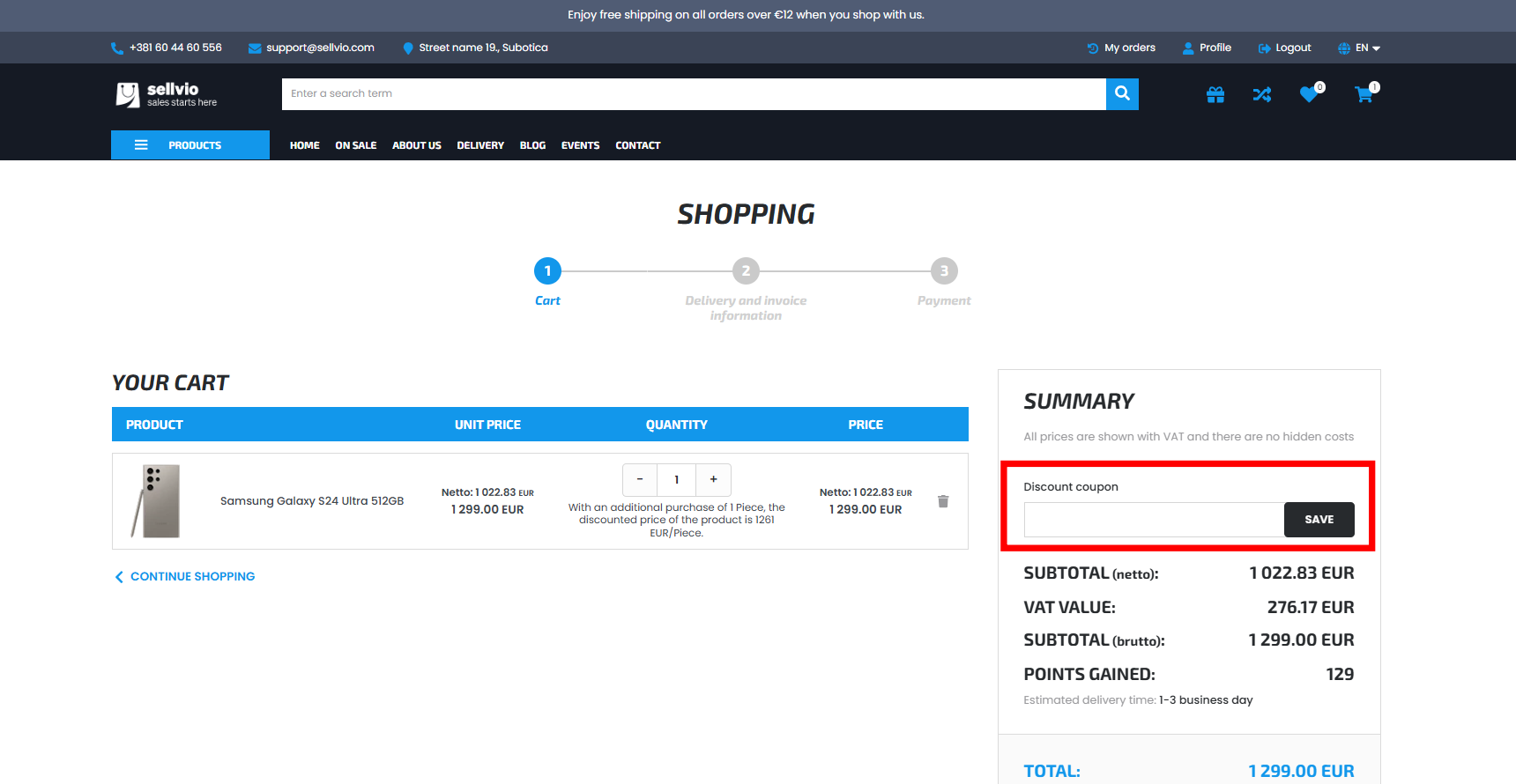
- Unde pot introduce clienții codurile de cupon?
Clienții pot introduce coduri de cupon valide pe pagina Coș a magazinului online. După aplicarea cuponului, clienții îl pot elimina din comandă făcând clic pe pictograma coșului de gunoi.