După ce am configurat totul, este momentul să trecem la procesul de creare și de gestionare a produselor în Sellvio.
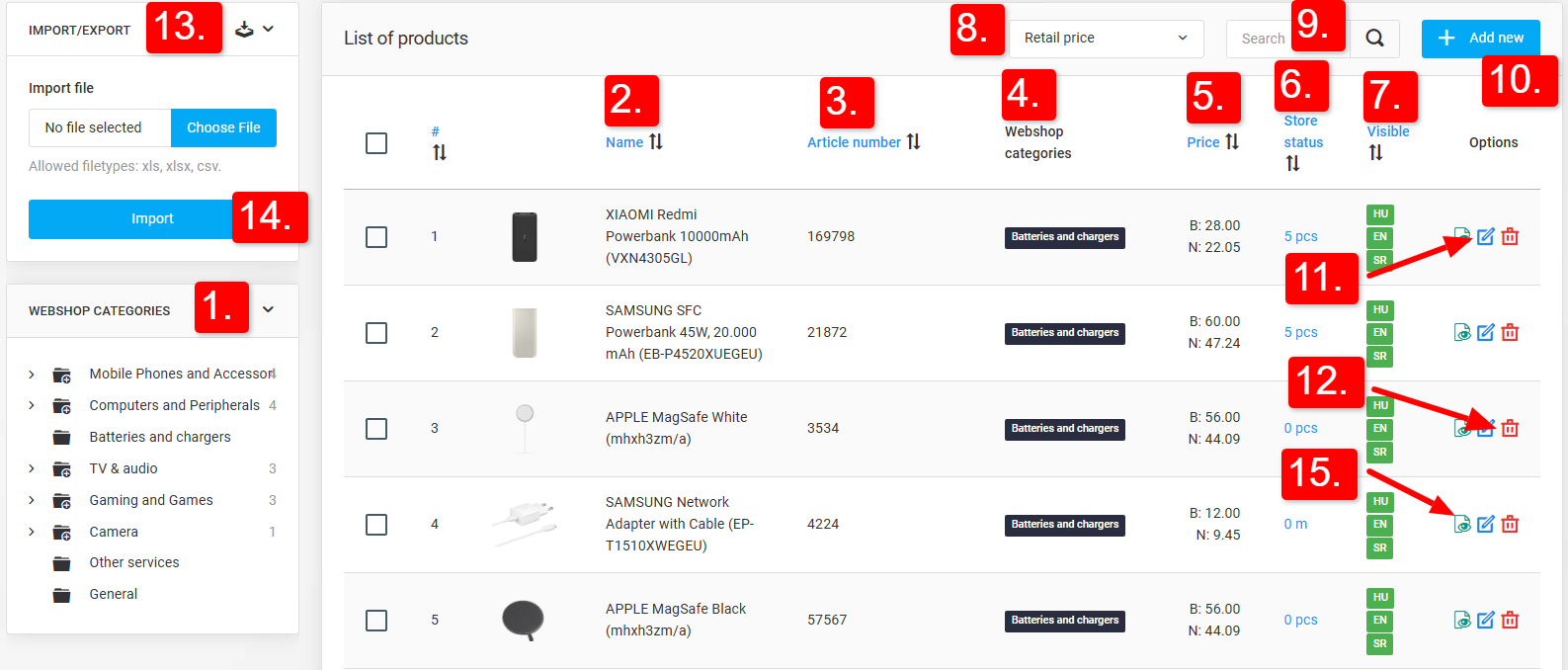
Ecranul de administrare a produselor poate fi accesat din bara laterală de administrare, în Magazin online → Produse.
Categorii magazin online - selectarea unei categorii în bara laterală Categorii magazin online restrânge lista de produse și simplifică găsirea rapidă și ușoară a produselor.
Nume – Numele produsului.
Număr de articol - SKU-ul produsului, prescurtare de la Stock Keeping Unit.
Categorii magazin online - această coloană afișează categoriile produsului.
Preț - această coloană afișează prețul brut și net al produsului.
Nivel de stoc - oferă o imagine de ansamblu instantanee asupra stocului total al produselor din lista de produse.
Stoc - oferă o imagine de ansamblu instantanee asupra stocului total al produselor din lista de produse. Făcând clic pe numărul din dreptul produsului respectiv din coloană, se va deschide o fereastră pop-up care prezintă detaliat cât din produsul respectiv se află în stoc în depozite.
Vizibil - Etichetele din această coloană indică limbile în care este disponibil produsul. O etichetă "verde" înseamnă că produsul este activ în limba specificată.
Putem selecta lista de prețuri pe baza căreia dorim să vizualizăm, să filtrăm sau să sortăm produsele.
Pentru a căuta un produs, este suficient să tastezi numele acestuia în bara de căutare și să faci clic pe pictograma "lupă".
Produse noi pot fi create oricând făcând clic pe butonul "Adaugă produs nou".
Făcând clic pe butonul "editează", proprietarii magazinului pot modifica produsele existente.
Dacă un produs nu mai este necesar, proprietarii de magazine îl pot șterge făcând clic pe butonul "coș de gunoi".
Descărcare Excel (export) - administratorii au posibilitatea de a descărca toate produsele magazinului sub forma unui tabel Excel, selectând butonul "export".
Pentru a importa produse dintr-un fișier Excel, proprietarii de magazine pot folosi funcția de import de pe acest ecran. Formatul de import necesar poate fi obținut exportând mai întâi produsele. Acest lucru se poate face făcând clic pe butonul "descarcă" menționat la pasul anterior.
Pagina produsului poate fi deschisă și direct din interfața de administrare. Este însă important de reținut că, dacă un anumit produs nu este disponibil în limba setată în interfața de administrare, această opțiune nu va fi disponibilă.
Recategorizarea în grup a produselor existente
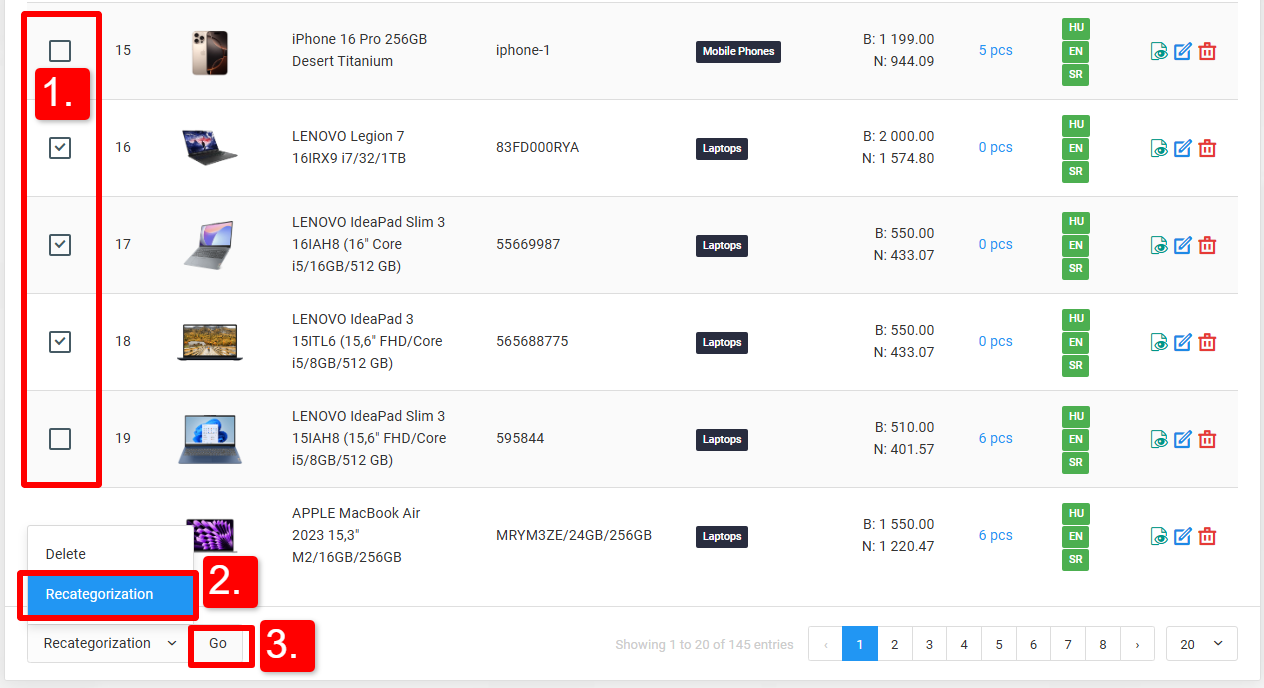
Sistemul oferă și posibilitatea de a selecta și recategoriza produse în masă. Produsele pot fi mutate dintr-o categorie în alta fără a fi nevoie să modifici manual fiecare produs în parte.
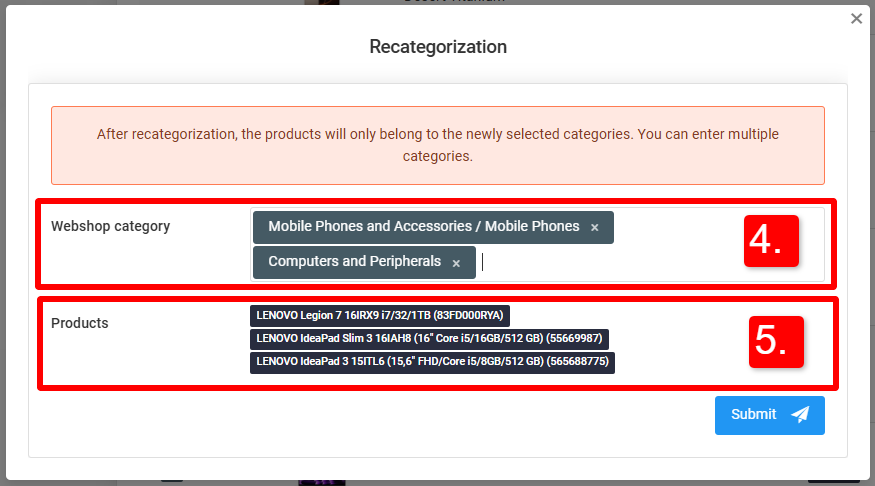
Acesta este un proces care șterge toate categoriile atribuite anterior produselor selectate și le atribuie pe cele nou definite. Acest lucru se aplică atât categoriilor principale, cât și subcategoriilor.
Dacă este disponibil un abonament AI, devine posibilă reclasificarea produselor în masă. Pe baza datelor produselor, sistemul sugerează automat categorii potrivite, procesând mai multe produse simultan.
- Selectează produse — aici poți selecta produsele pe care dorești să le recategorizezi
- Selectează acțiunea — aici poți selecta opțiunea de acțiune. În cazul recategorizării produselor, trebuie selectată opțiunea "Recategorizare"
- Confirmă acțiunea — astfel îți vei confirma intenția și se va deschide o fereastră pop-up în care poți seta noile categorii pentru produsele selectate
- Selectează categoria - selectează noua categorie pe care o vor avea produsele selectate (poți selecta mai multe deodată)
- Produse selectate — aici poți vedea produsele selectate care vor primi noile categorii
- Sortează manual produsele
În mod implicit, Sellvio oferă cumpărătorilor următoarele metode de sortare în paginile categoriilor de produse:
- Mai întâi produsele la reducere - cele cu orice tip de reducere sunt prioritizate și afișate primele.

- Preț crescător - sunt sortate crescător după preț.
- Preț descrescător - sunt sortate descrescător după preț.

- Nume crescător - sunt sortate în ordine alfabetică după nume.
- Nume descrescător - sunt sortate în ordine alfabetică după nume.
- Cele mai noi produse - cele cu opțiunea "Produs nou" sunt prioritizate și afișate primele.
Sellvio oferă o metodă suplimentară de sortare, denumită "Implicit", care afișează produsele în ordinea în care administratorii le-au aranjat manual în cadrul categoriei de produse, în ecranul de administrare a produselor.
Pentru a sorta manual produsele dintr-o categorie, accesează ecranul de administrare a produselor, selectează o categorie ale cărei produse să fie afișate și fă clic pe butonul "Vizualizare sortare" din partea de sus a listei de produse.
Făcând clic pe butonul "Vizualizare sortare", la capătul fiecărui rând de produs vor apărea pictograme "săgeată". Poți sorta apoi manual produsele prin clic și tragere pe pictogramele "săgeată".
Pentru a ieși din vizualizarea de sortare, fă pur și simplu clic pe butonul "Vizualizare listă" de deasupra tabelului cu lista de produse.
Export de produse
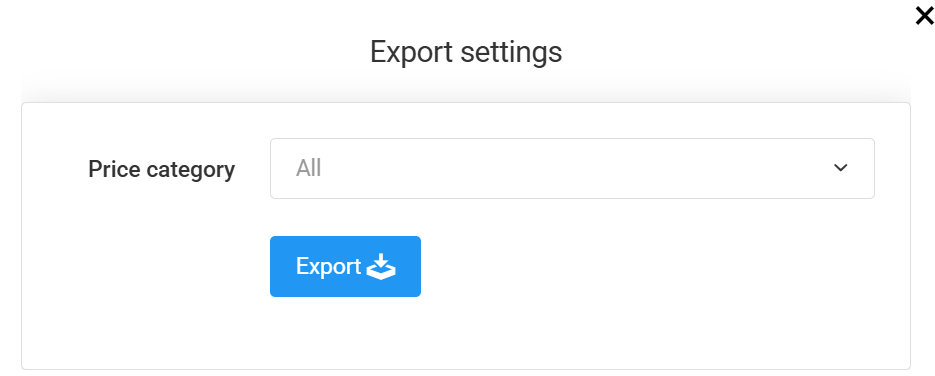
Făcând clic pe butonul Export din pagina cu lista de produse, poți selecta acum datele cărei categorii de preț dorești să le exporți. Fișierul descărcat conține prețuri filtrate după categoria selectată, iar la import sistemul va actualiza doar prețurile aferente acelei categorii de preț.
Crearea produselor cu AI
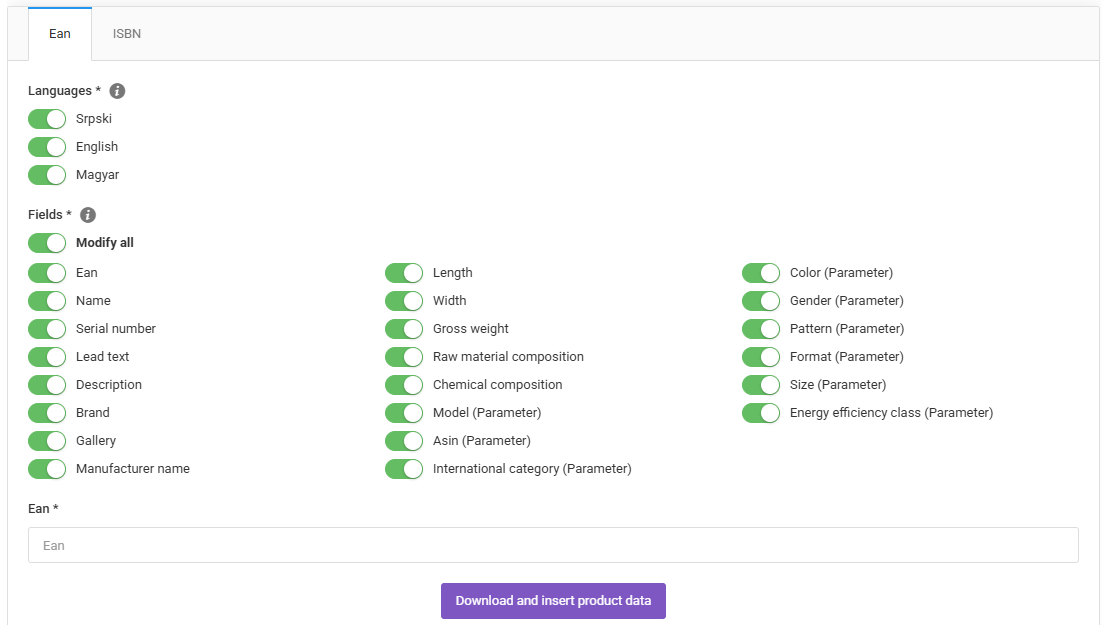
Poți introduce numărul EAN al unui produs, pe baza căruia AI generează automat datele necesare ale produsului.
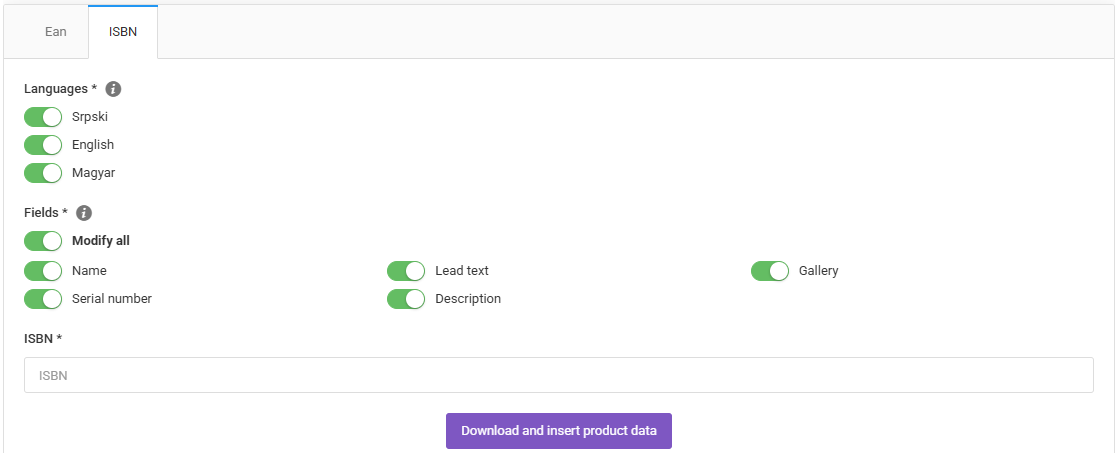
Poți introduce numărul ISBN al unui produs (carte), pe baza căruia AI generează automat datele necesare ale produsului.
Adaugă sau editează produse
Acum, că am explorat cum funcționează ecranul de administrare pentru listarea produselor, să adăugăm câteva produse în magazin.
Fila general
- Nume — numele produsului.
- Categorie a magazinului online - categoriile determină unde va fi afișat produsul pentru clienți. Nu există o limită privind numărul de categorii în care poate fi plasat un produs.
- Nume specifice categoriei - la selectarea unei categorii, este posibil să atribui un nume personalizat pentru vizualizarea de tip listă a acelei categorii.
- Număr de articol - SKU-ul produsului, prescurtare de la Stock Keeping Unit.
- Număr de serie - numărul de serie al produsului. Deși nu este obligatoriu, unele magazine pot insista asupra afișării numărului de serie al produsului.
- Producător - al produsului. Acest câmp listează toate mărcile create în Magazin online → Mărci. Dacă un produs este asociat unei mărci, înseamnă că produsul va fi afișat pe pagina mărcii respective. Pentru a afla mai multe despre mărci și despre modul în care pot fi adăugate în sistem, consultă secțiunea Magazin online → Mărci din documentație.
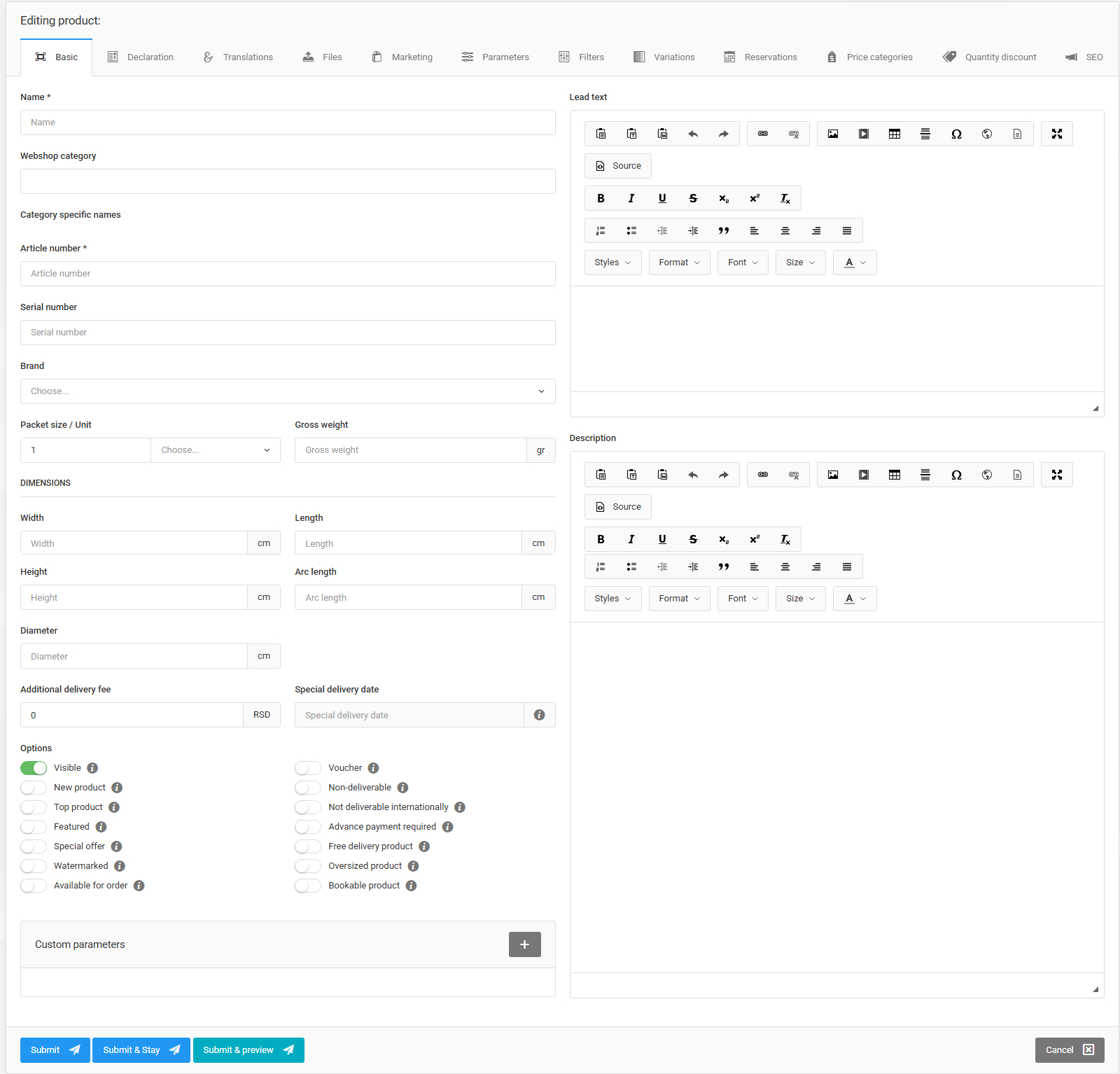
- Cantitate min. comandabilă / unitate de măsură - dimensiunea pachetului indică cea mai mică cantitate în care poate fi comandat un produs. "Unitate" specifică unitatea în care va fi vândut produsul. Unitățile de măsură pot fi adăugate în sistem în Setări → Unități de măsură. Pentru o recapitulare privind unitățile de măsură, consultă secțiunea Setări pentru unitățile de măsură din această documentație.
- Dimensiuni - Dimensiunile au caracter exclusiv informativ. Acestea sunt incluse pentru a le oferi clienților detalii suplimentare despre mărimea produsului.
- Taxă suplimentară de livrare - cazuri, proprietarii magazinului pot dori să aplice o taxă suplimentară de livrare pentru anumite produse. Această taxă suplimentară de livrare este inclusă în costul total de livrare în procesul de finalizare a comenzii.
- Dată de livrare specială - poate fi setată data estimată de livrare. (Dacă un produs în precomandă este adăugat în coș împreună cu produse disponibile pentru livrare imediată, sistemul creează automat comenzi separate.)
- Filigran - Administratorii pot include și un scurt paragraf care oferă informații concise despre produs. Acesta le permite utilizatorilor să formateze textul, să insereze imagini și să creeze descrierea scurtă a produsului astfel încât să reflecte modul în care aceasta apare pentru clienții din magazin.
- Descriere - Descrierea principală a produsului. Acest câmp le permite administratorilor să creeze și să editeze conținut a cărui reprezentare vizuală este foarte apropiată de rezultatul final. Le permite utilizatorilor să formateze textul, să insereze imagini și să conceapă descrierea principală a produsului astfel încât să reflecte modul în care aceasta va apărea pentru cumpărătorii din magazin.
- Opțiuni — diverse opțiuni care pot fi activate sau dezactivate pentru produse:
- Vizibil (activat implicit) - produsul este vizibil pentru cumpărători. Dacă această opțiune este dezactivată, produsul nu va apărea nicăieri în magazin. Nici măcar în rezultatele căutării. Produsele invizibile sunt excluse și din endpointurile API (mai multe despre acestea într-un capitol ulterior).
- Produs nou - activează această opțiune, iar produsul va fi etichetat "Nou" și va apărea pe site în secțiunea "Produse noi".

- Produs de top - activând această opțiune, produsul va fi etichetat "Cele mai populare" și va apărea pe site în secțiunea "Cele mai populare produse".
- Kiemelt - activând această opțiune, produsul va apărea pe site în secțiunea "Produse evidențiate".
- Ofertă specială - activând această opțiune, produsul va apărea în secțiunea "Oferte speciale" a site-ului.
- Dezactivează comentariile - opțiunea este activată, logoul va apărea pe imaginile produsului.
- Disponibil pentru comandă - stabilește dacă produsul poate fi comandat. Dacă această opțiune este dezactivată, butonul "Adaugă în coș" este înlocuit cu un buton "Trimite solicitare", iar cumpărătorii pot doar să trimită solicitări pentru produs (mai multe despre solicitări într-un capitol ulterior).
- Voucher — cu această funcție, sistemul generează automat, după achiziție, un voucher PDF care conține un cod QR.
- Nelivrabil — când este activată, în procesul de achiziție nu poate fi selectată nicio metodă de livrare, ci doar ridicarea personală de la sediu.
- Nu poate fi expediat în străinătate — Pentru produse poți seta dacă este permisă expedierea internațională.
- Plată în avans obligatorie — când această opțiune este activată, plata ramburs la livrare nu este disponibilă la achiziție; poate fi selectat doar transferul în avans sau plata cu cardul.
- Livrare gratuită — cu această opțiune, dacă clientul adaugă produsul respectiv în coș, livrarea devine gratuită (livrarea gratuită trebuie activată și în pagina de setări generale).
- Informații despre produsele supradimensionate (pagina Coș) - activând această opțiune, textul specificat pentru produsele supradimensionate în meniul Setări → Setări generale va fi afișat în detaliile produsului și pe pagina coșului.
- Produs rezervabil - activând această opțiune, produsul/serviciul va putea fi rezervat la intervale predefinite. La adăugarea în coș, clientul poate selecta pentru care dintre intervalele orare disponibile dorește să rezerve produsul/serviciul.
- Parametri personalizați - parametrii introduși aici pot fi utilizați în căutarea din interfața de administrare, permițând filtrarea rapidă și simplă a produselor care îi conțin.
- Fișa tehnică a producătorului
Aceste fișe tehnice ale producătorilor pot conține detalii despre caracteristicile, proprietățile și specificațiile produsului, precum și alte informații importante despre acesta.
Fișele tehnice ale produselor sunt utilizate pentru a informa potențialii clienți și pentru a îndeplini cerințele de reglementare. În funcție de natura produsului și de industrie, acestea acoperă aspecte precum ingredientele, avertismentele de siguranță, impactul asupra mediului, certificările și altele.
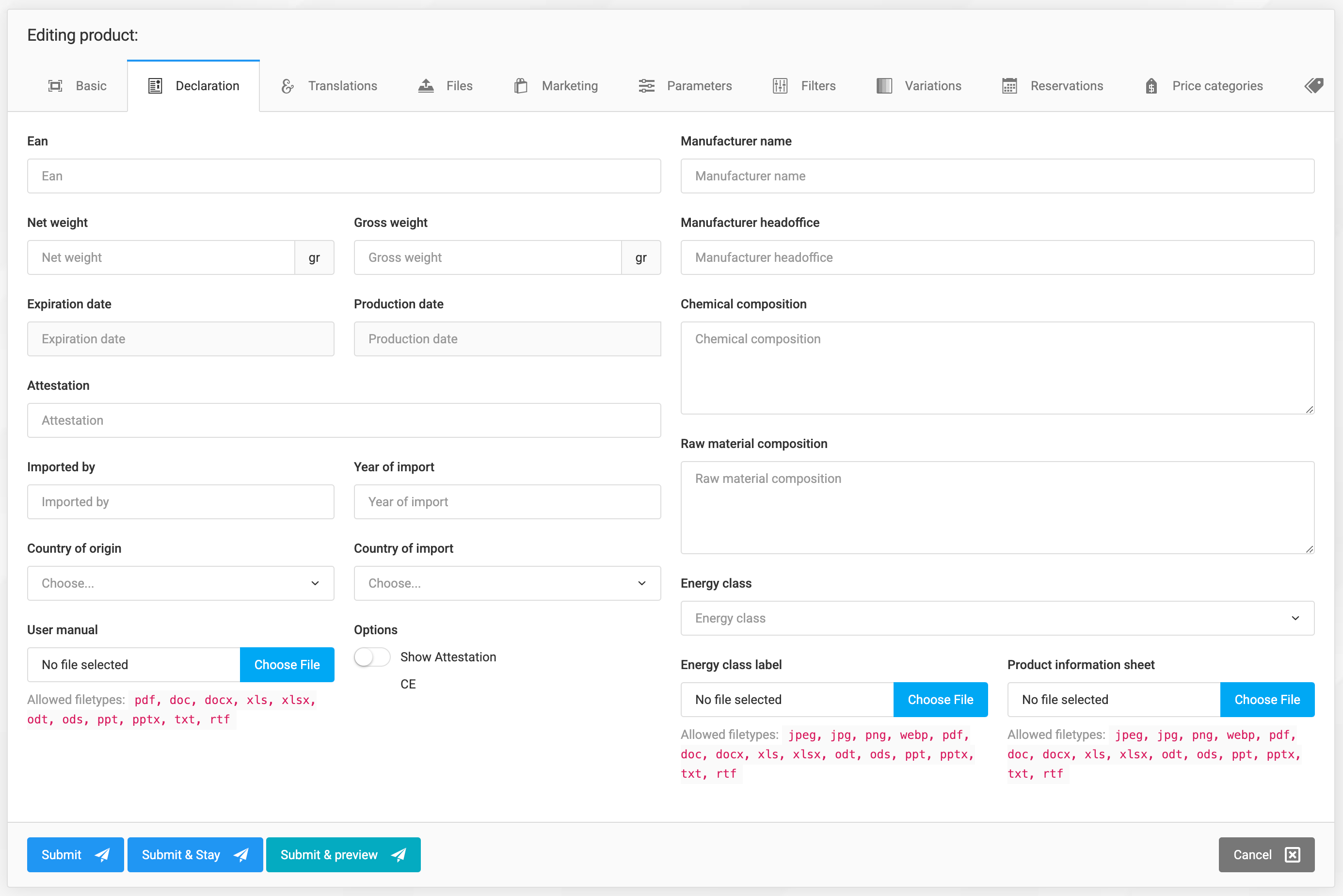
Majoritatea câmpurilor dintr-o fișă tehnică de produs sunt destul de clare. În această documentație ne vom concentra asupra celor care necesită câteva clarificări.
- Manual de utilizare - să fie atașat la un produs în fila "Fișiere", administratorii au și posibilitatea de a încărca un manual de utilizare separat. Acest document încărcat va apărea sub fișa tehnică a producătorului produsului și va putea fi descărcat de clienți.
- Afișează certificatul (opțional) - această opțiune va afișa o pictogramă de certificat pe fișa tehnică a produsului.
- CE (opțional) - Activarea acestei opțiuni va afișa pictograma de certificare CE pe fișa tehnică a produsului.
- Fila traduceri
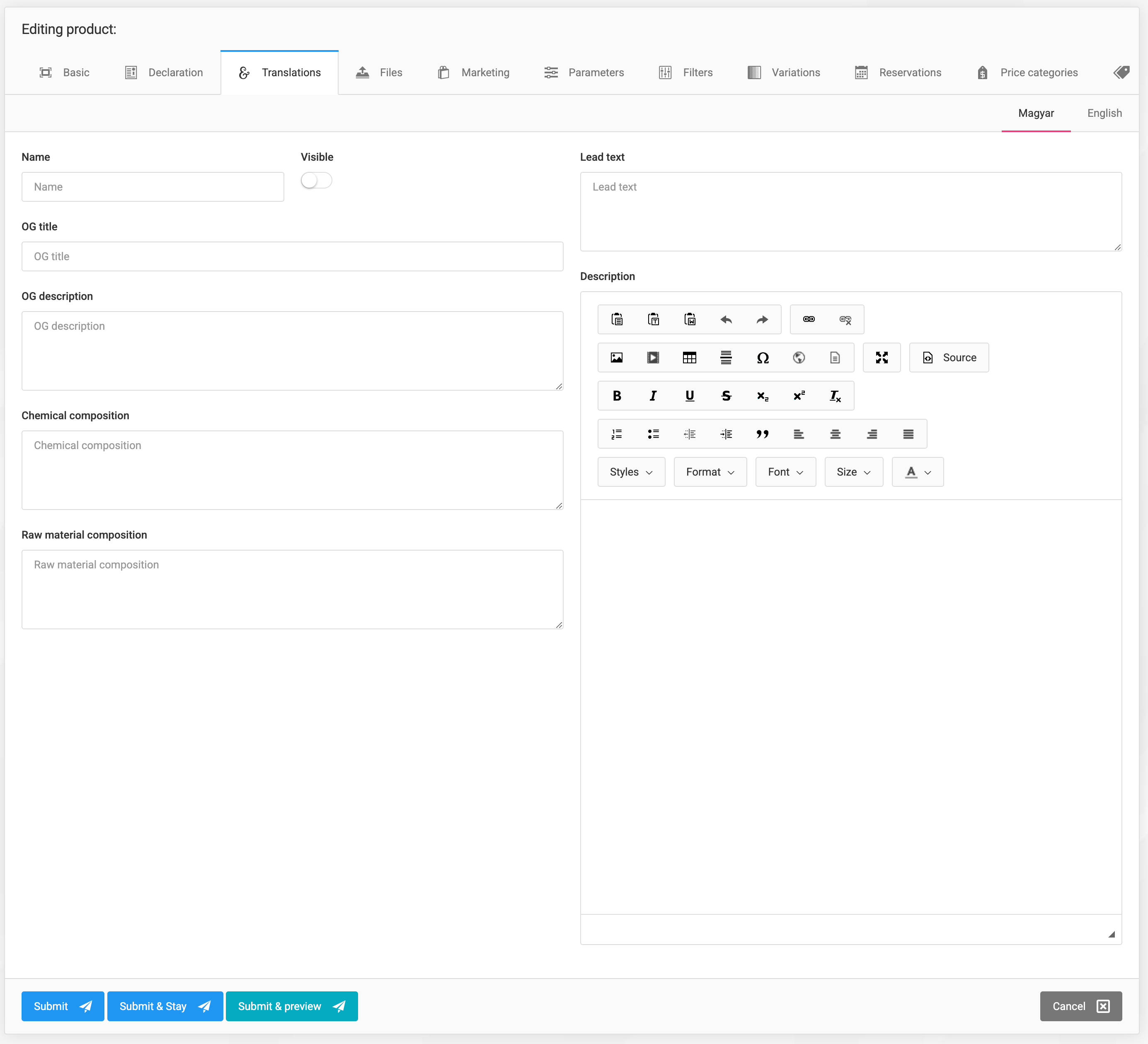
Fila Traduceri le permite administratorilor să specifice traducerile produsului în toate limbile active utilizate în magazinul online. Acest pas este esențial pentru ca un produs să poată fi activat într-o anumită limbă.
Dacă un produs nu este activat într-o anumită limbă, acesta nu va fi afișat în limba respectivă și nu va fi disponibil pentru clienții care folosesc acea limbă.
- Nume Nume - numele produsului în limba specificată (fila de limbă selectată).
- Vizibil (activat implicit) - produsul este vizibil (disponibil) în limba specificată (fila de limbă selectată).
- Filigran - scurt paragraf care oferă informații concise despre produs în limba specificată (fila de limbă selectată).
- OG title și OG description - titlul și descrierea produsului în limba specificată (fila de limbă selectată
- Descriere - descrierea principală a produsului în limba specificată (fila de limbă selectată).
- Compoziție chimică - a compoziției chimice a produsului în limba specificată.
- Compoziția materiei prime - a compoziției materiilor prime ale produsului în limba specificată.
- Fila Fișiere
NOTĂ: Produsele trebuie salvate cel puțin o dată înainte de a adăuga imagini sau documente.
Galerie - câmp pentru încărcarea mai multor fișiere
Acest câmp le permite administratorilor să încarce mai multe imagini pentru un produs.
Imaginea selectată ca imagine principală dintre imaginile încărcate va fi imaginea de copertă a produsului în listări.
Pe pagina de detalii a produsului, imaginile încărcate vor fi afișate într-un slider care poate fi derulat.
Află mai multe despre câmpul Sellvio pentru încărcarea mai multor imagini (clic aici).
Video – câmp pentru încărcarea mai multor fișiere
Acest câmp le permite administratorilor să încarce mai multe videoclipuri pentru produs.
Documente - câmp pentru încărcarea mai multor fișiere
Administratorii pot încărca și documente legate de produs, folosind câmpul Documente pentru încărcarea mai multor fișiere. Fiecare document încărcat va apărea ca fișier descărcabil pe pagina produsului, într-o filă separată.
Află mai multe despre câmpul Sellvio pentru încărcarea mai multor documente (clic aici).
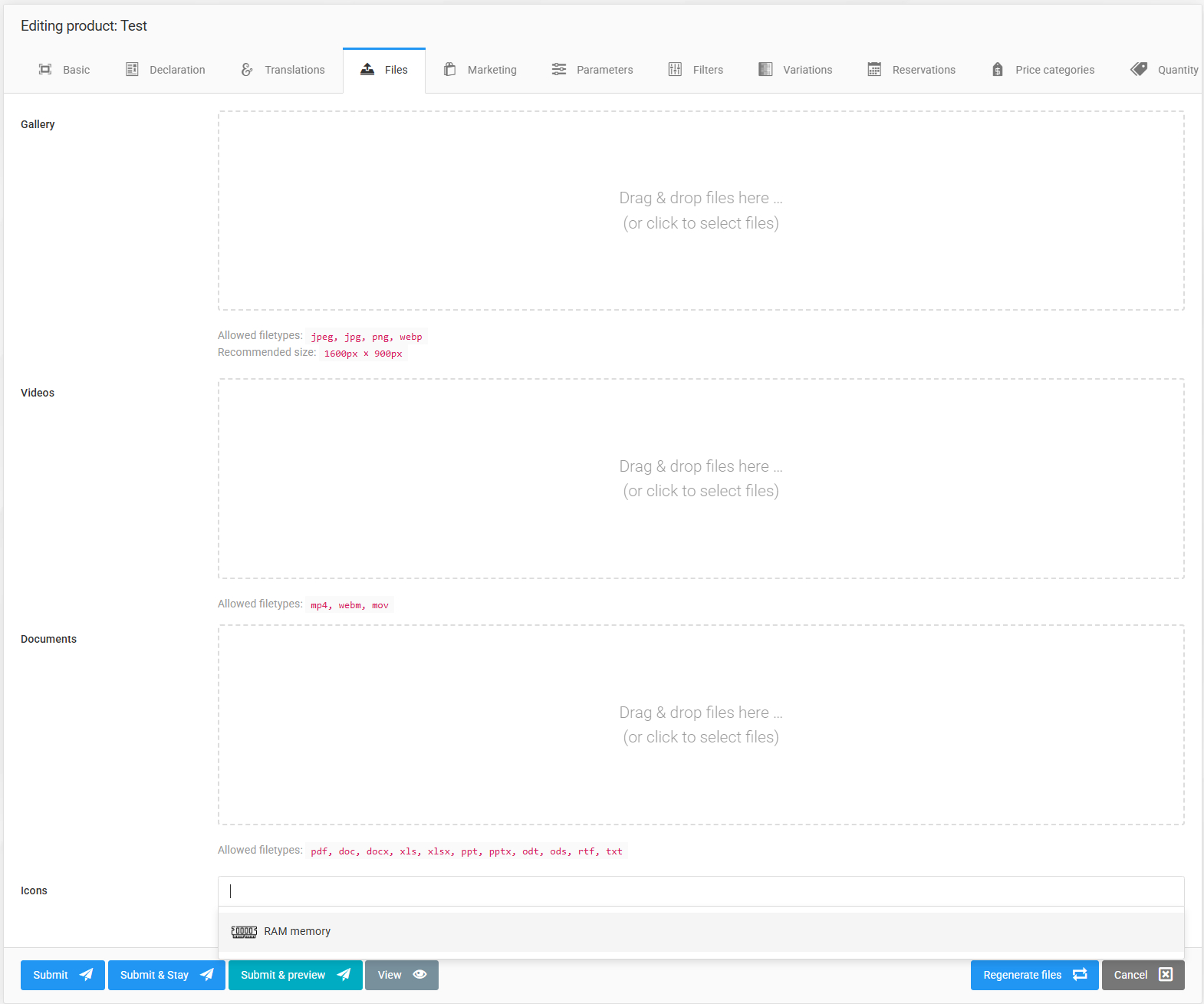
Pictograme
Câmpul de introducere "Pictograme" le permite administratorilor să asocieze pictograme existente cu produsele. Pictogramele pot fi adăugate sau modificate în Magazin online → Pictograme.
Nu există nicio limită privind numărul de pictograme care pot fi asociate unui produs.
Pentru a căuta pictograme, fă clic în interiorul câmpului de introducere și începe să tastezi numele pictogramei.
Află mai multe despre gestionarea pictogramelor (fă clic aici).
Îmbunătățirea imaginilor cu inteligență artificială
Imaginile de produs încărcate pot fi îmbunătățite și optimizate cu ajutorul inteligenței artificiale.
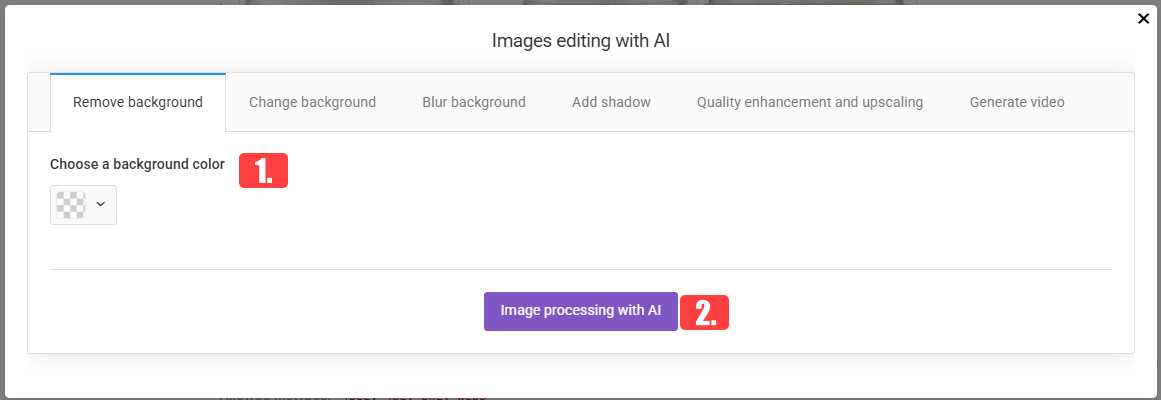
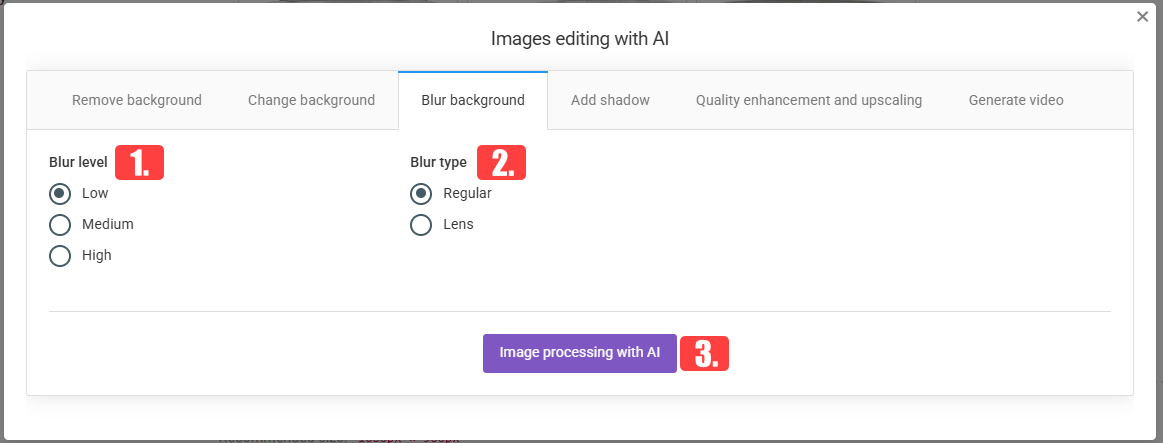
Clicul pe butonul de pe imagine afișează opțiunile de modificare a imaginilor:
Elimină fundalul
Alege o culoare de fundal – permite eliminarea fundalului selectat.
Procesare de imagini cu AI – execută acțiunea dorită la apăsarea butonului.
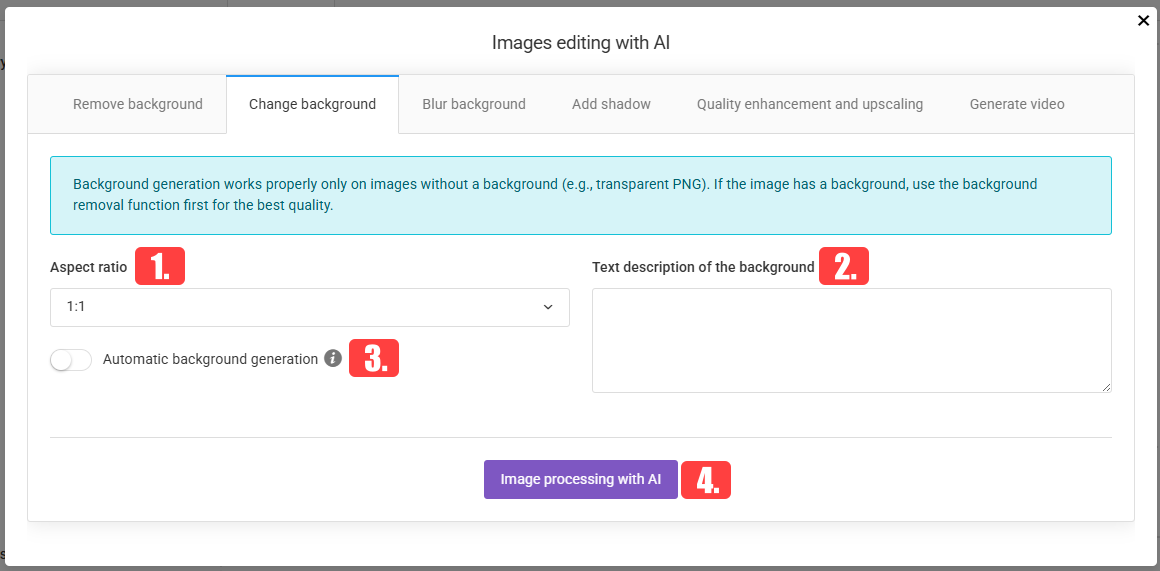
Schimbă fundalul
- Raport de aspect - alege raportul dorit al imaginii.
- Descrierea text a fundalului - oferă o descriere a fundalului dorit pentru produs.
- Generare automată a fundalului - sistemul analizează imaginea și creează automat un fundal.
- Procesare de imagini cu AI – execută acțiunea dorită la apăsarea butonului.
- Estompează fundalul
Nivel de estompare – setează cât de puternică trebuie să fie estomparea.
Tip de estompare – alege între estompare uniformă sau cu punct focal.
Procesare de imagini cu AI – execută acțiunea dorită la apăsarea butonului.
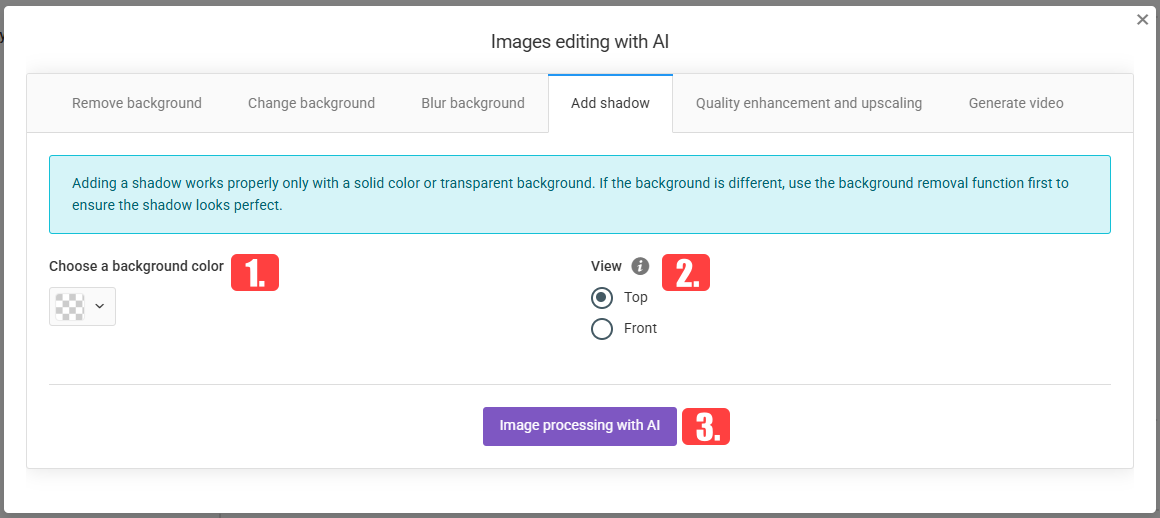
Adaugă umbră
Alege o culoare de fundal – setează culoarea umbrei.
Vizualizare – alege dacă umbra apare în fața sau în spatele produsului.
Procesare de imagini cu AI – execută acțiunea dorită la apăsarea butonului.
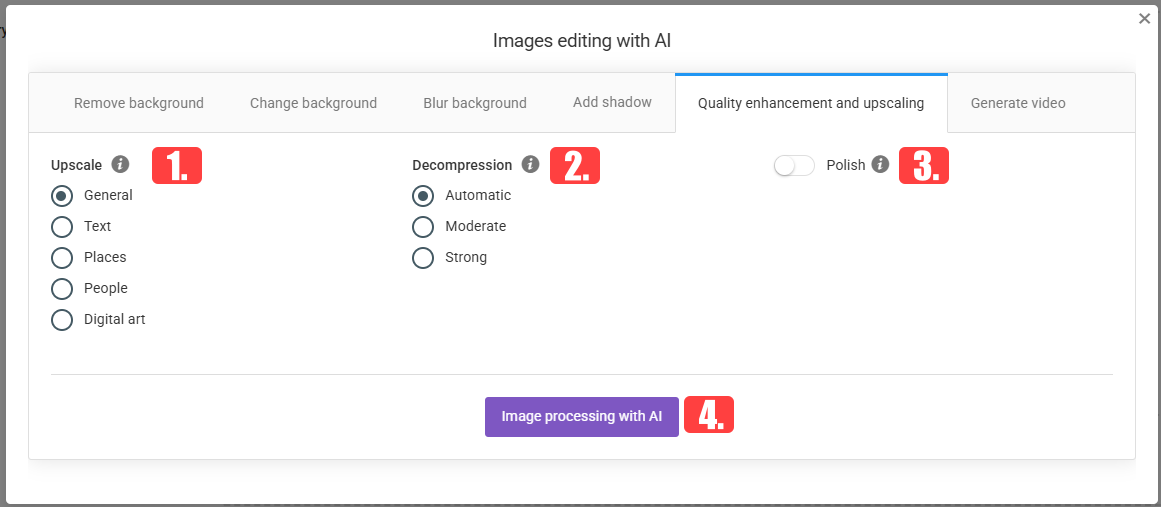
Îmbunătățirea calității și mărirea rezoluției
- Upscale - rezoluția imaginii pentru a evidenția detaliile.
- Decomprimare - restaurează calitatea imaginilor comprimate și recuperează detaliile.
- Poloneză - iluminarea și contrastul, evidențiind detaliile.
- Procesare de imagini cu AI – execută acțiunea dorită la apăsarea butonului.
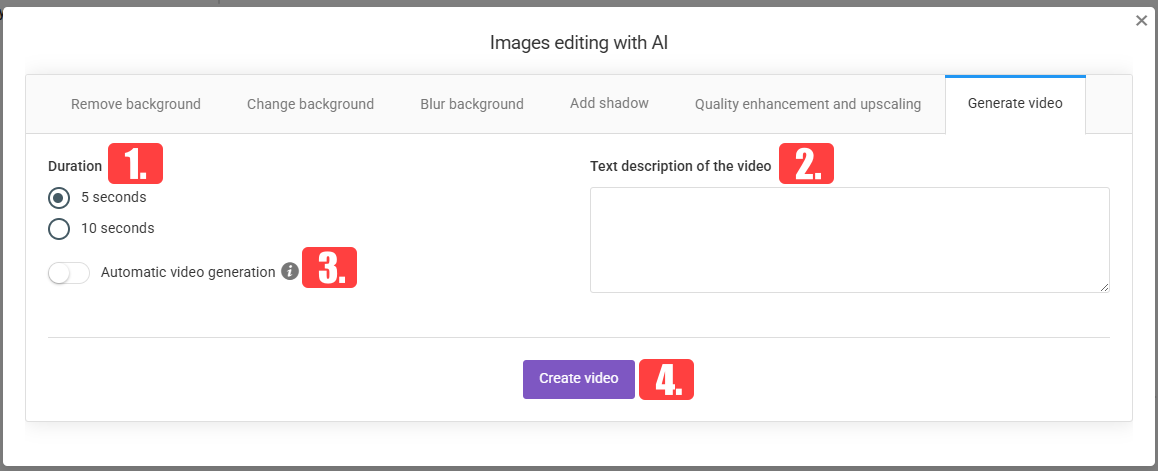
- Generează videoclip
- Durată - durata videoclipului la 5 sau 10 secunde.
- Descrierea text a videoclipului - oferă o descriere a conținutului video pe care sistemul trebuie să îl genereze.
- Generare automată de videoclipuri - sistemul analizează imaginea și creează automat un videoclip.
- Creează videoclip - acțiunea dorită la apăsarea butonului.
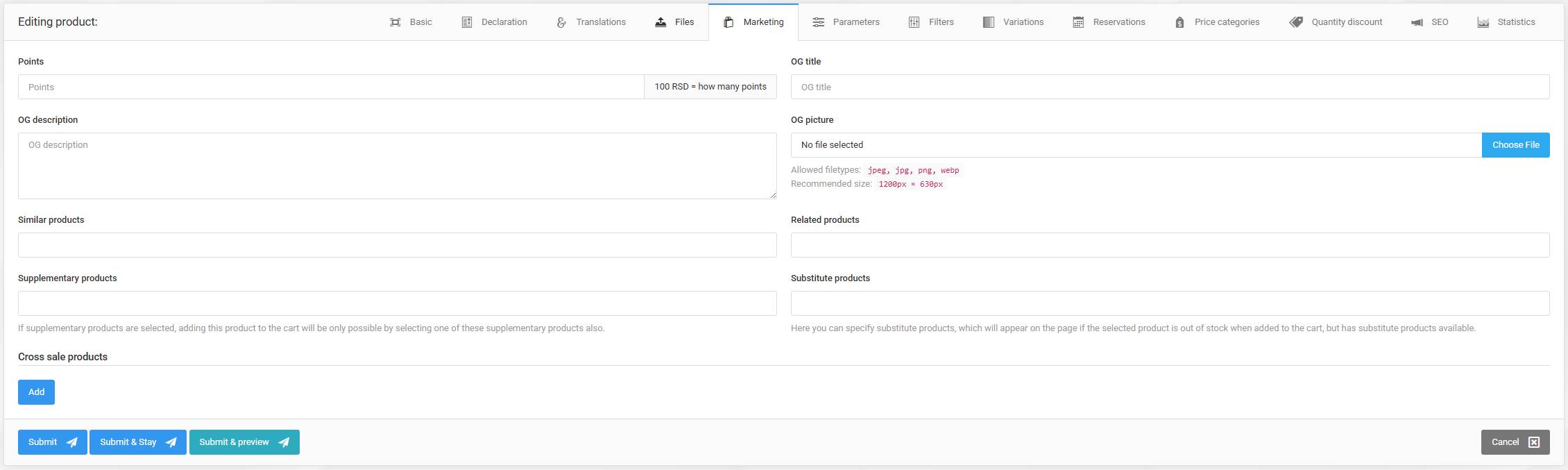
- Fila Marketing
Fila Marketing oferă opțiuni de configurare pentru produse, care pot contribui la creșterea vânzărilor.
- Pontok - pe care clienții le pot obține la achiziționarea unui produs, în funcție de prețul produsului.
- Titlu OG - Titlul Open Graph al produsului în limba principală a magazinului. Acesta ajută la controlul modului în care apare titlul paginii la partajarea pe platformele sociale, făcându-l mai prietenos și mai atractiv pentru publicul online.
- OG Description - Descrierea Open Graph a produsului în limba principală a magazinului.
- Imagine OG - Imaginea Open Graph, o imagine desemnată care reprezintă o pagină web sau un conținut atunci când este partajat pe platformele de social media. Imaginea OG încărcată aici va fi utilizată în toate limbile atunci când produsul este partajat pe social media.
- Produse similare - câmpul le permite administratorilor să caute produse și să le atribuie drept produse similare. Produsele similare vor apărea în caruselul "Produse similare" de pe pagina de detalii a produsului.
- Produse conexe - câmpul le permite administratorilor să caute produse și să le atribuie drept produse conexe. Produsele conexe apar în caruselul "Produse conexe" de pe pagina produsului.
- Produse suplimentare - câmpul le permite administratorilor să atribuie produsului alte produse pe care clienții trebuie să le adauge în coș și să le achiziționeze atunci când selectează produsul principal.
- Produse înlocuitoare - permite magazinului online să afișeze automat clienților produsele înlocuitoare configurate, dacă un produs este epuizat sau nu poate fi comandat. Aceste produse devin disponibile în timpul procesului de navigare și de achiziție.
NOTĂ: Produsele asociate trebuie atribuite individual. Deși produsele similare pot fi specificate explicit folosind elementul de introducere menționat anterior, caruselul va include și produse din aceeași categorie.
Produse Cross-Sale
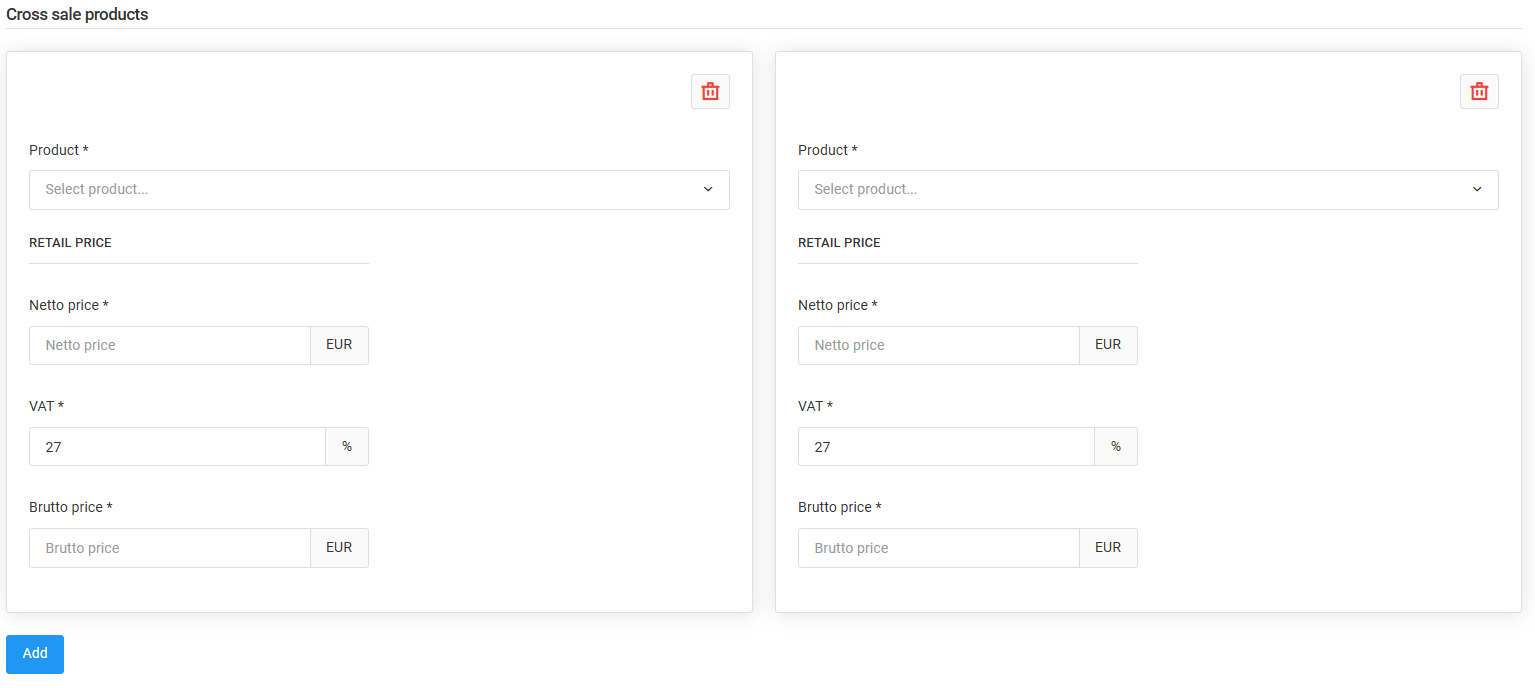
Ca parte a strategiei lor de marketing, proprietarii magazinului pot atribui unui produs produse de cross-sell. Aceste produse de cross-sell sunt recomandate automat clienților atunci când produsul de bază este adăugat în coș.
Nu există nicio limită privind numărul de produse de cross-sell care pot fi adăugate la un produs.
Pentru a adăuga un produs de cross-sell la un produs existent, fă pur și simplu clic pe butonul "Adaugă", caută un produs și configurează-i prețurile în Toate prețurile.
- Selectarea produsului (Input) - este utilizat pentru a căuta un produs care va fi atribuit ca produs de cross-sell.
- Preț net - prețul la care produsul este oferit ca produs de cross-sell.
- Preț brut - prețul brut la care produsul este oferit ca produs de cross-sell.
- TVA TVA - "Taxa pe valoarea adăugată" la care produsul este oferit ca produs de cross-sell.
Produsele Cross-Sale pot fi eliminate individual din produs prin clic pe coșul de gunoi din colțul din dreapta sus al blocului de produs Cross-Sale.
Fila Parametri
Documentația descrie în detaliu ce sunt parametrii, cum sunt utilizați în Sellvio și cum pot fi gestionați.
Pentru o recapitulare rapidă a parametrilor, vizitează secțiunea Setări → Parametri magazin online din documentație.
Parametrii disponibili pentru un produs sunt determinați de categoria produsului.
Același parametru poate fi adăugat o singură dată la un produs.
Când adaugi un parametru la un produs, valorile acestuia trebuie specificate pentru toate limbile acceptate de magazinul online.
Parametrii sunt afișați pe paginile de detalii ale produsului și pe paginile de comparare a produselor.
Există două tipuri de parametri:
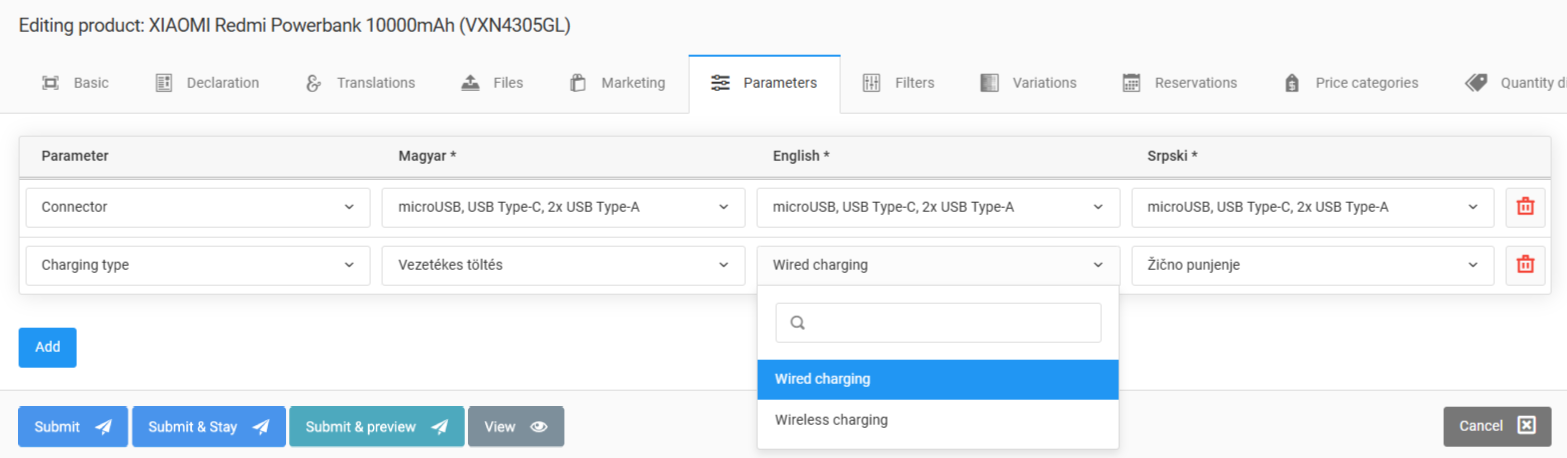
- Parametri cu un set predefinit de valori pentru acești parametri sunt predefinite în ecranul de administrare Setări → Parametri magazin online. La adăugarea unui produs, administratorii pot alege doar dintre aceste valori predefinite.
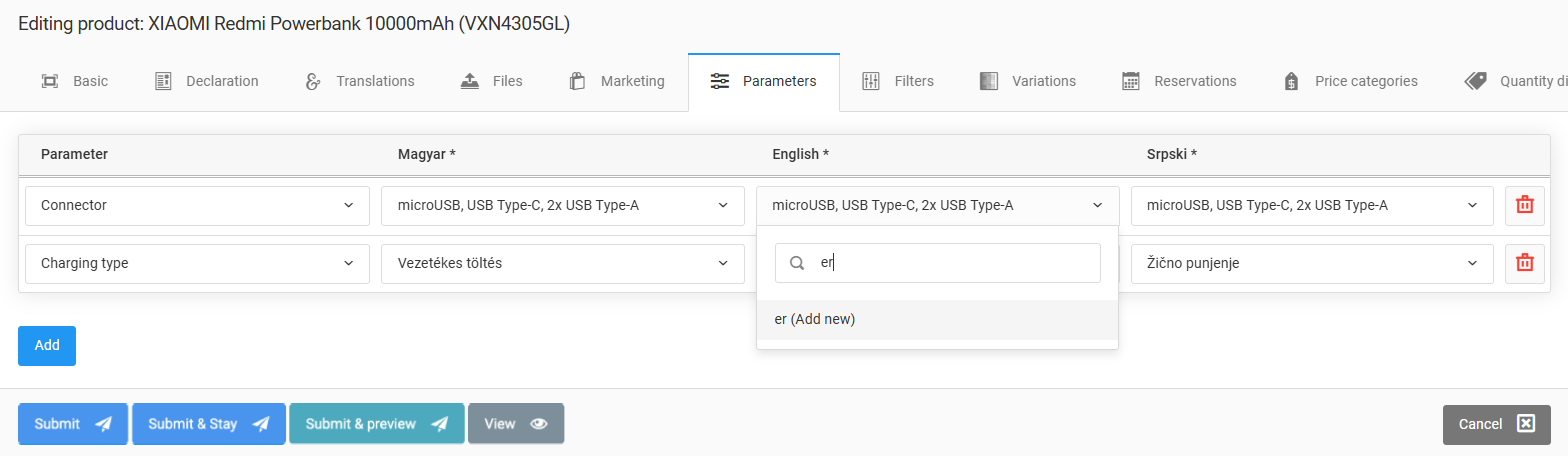
- Parametri generici - parametrii nu au un set predefinit de valori selectabile. Administratorii au libertatea de a specifica orice valoare pentru acești parametri.
Parametri cu set de valori predefinit
Parametru general - administratorul a specificat o valoare personalizată.
Parametrii pot fi eliminați dintr-un produs oricând, făcând clic pe butonul roșu "coș de gunoi" de lângă intrarea filtrului.
Cum sunt afișați parametrii pentru clienți
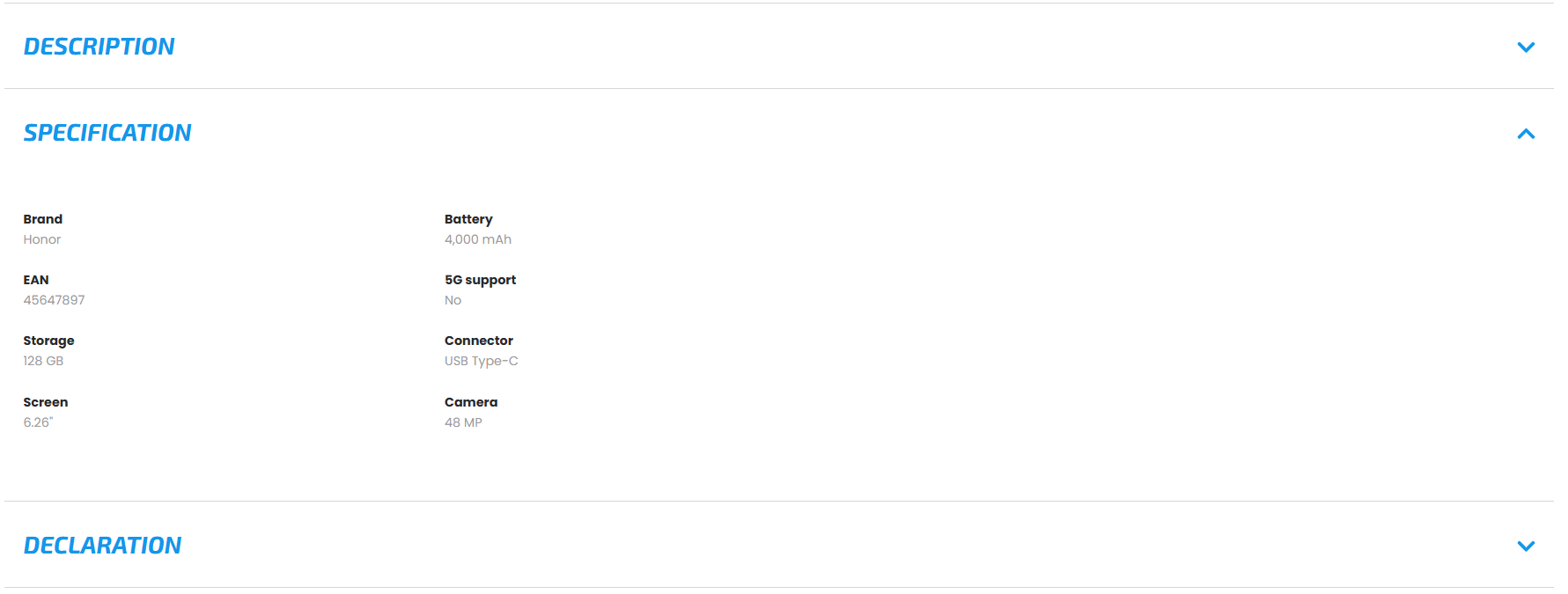
Parametrii pot fi găsiți în fila "specificații" de pe fișa tehnică a produsului.
Fila Filtre
Documentația descrie în detaliu ce sunt filtrele, cum sunt utilizate în Sellvio și cum pot fi gestionate.
Pentru o recapitulare rapidă a filtrelor, vizitează secțiunea Setări → Filtre magazin online din documentație.
Filtrele disponibile pentru un produs sunt determinate de categoria produsului.
Același filtru poate fi adăugat o singură dată la un produs.
La adăugarea unui filtru la un produs, valorile acestuia trebuie specificate pentru toate limbile acceptate de magazinul online.
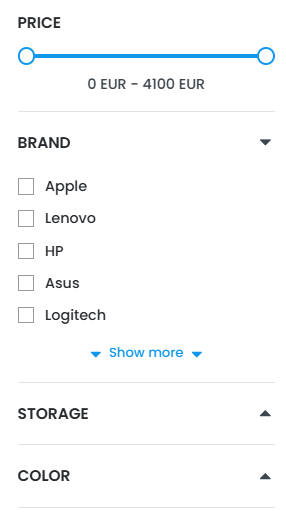
Filtrele sunt afișate în bara laterală a categoriei de produse.
Există două tipuri de filtre:
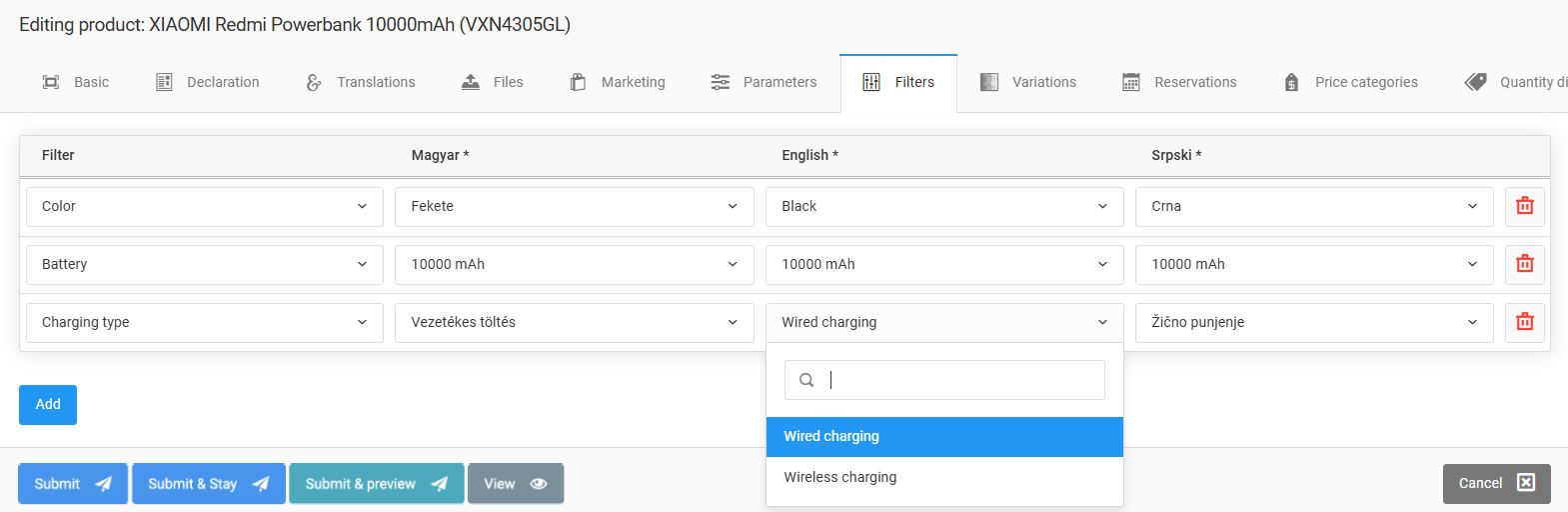
- Filtre cu un set predefinit de pentru astfel de filtre sunt predefinite în ecranul de administrare Setări → Filtre magazin online. La adăugarea unui produs, administratorii pot alege doar dintre aceste valori predefinite.
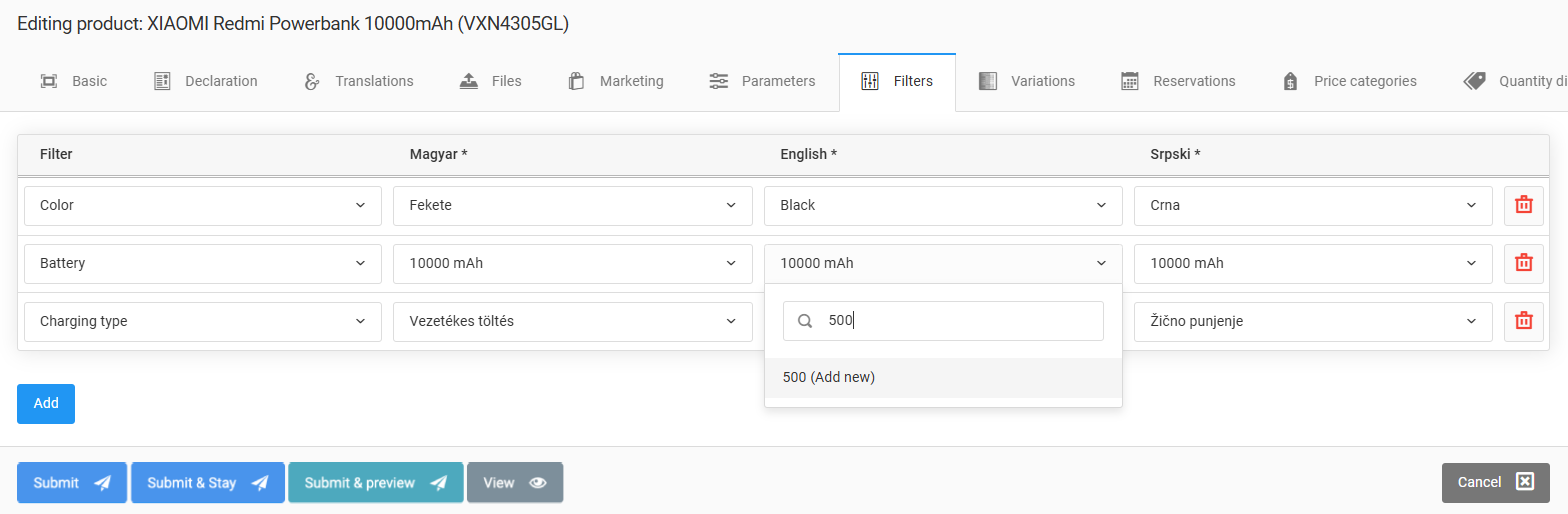
- Filtre generice - filtrele nu au un set predefinit de valori selectabile. Administratorii au libertatea de a specifica orice valoare pentru aceste filtre.
Parametri cu un set predefinit de valori
Filtru general - administratorul a specificat o valoare personalizată.
Parametrii pot fi eliminați dintr-un produs oricând, făcând clic pe butonul roșu "coș de gunoi" de lângă intrarea filtrului.
Cum apar filtrele pentru clienții magazinului
Bara laterală cu filtre afișează întotdeauna filtrele care au legătură cu categoria de produse pe care clientul o răsfoiește în acel moment.
Fila Variante
Variantele de produs sunt versiuni diferite ale unui produs, care au caracteristici comune, dar diferă prin anumite proprietăți, cum ar fi dimensiunea, culoarea sau alte opțiuni. Ele le permit clienților să aleagă versiunea produsului care corespunde exact preferințelor lor.
În Sellvio, orice produs poate fi atribuit ca variantă a altui produs. Nu există o limită pentru numărul de produse care pot fi atribuite ca variantă a altui produs.
Același produs poate fi atribuit o singură dată ca variantă.
Când un produs este atribuit ca variantă a altui produs, ambele vor apărea reciproc în pagina Variante.
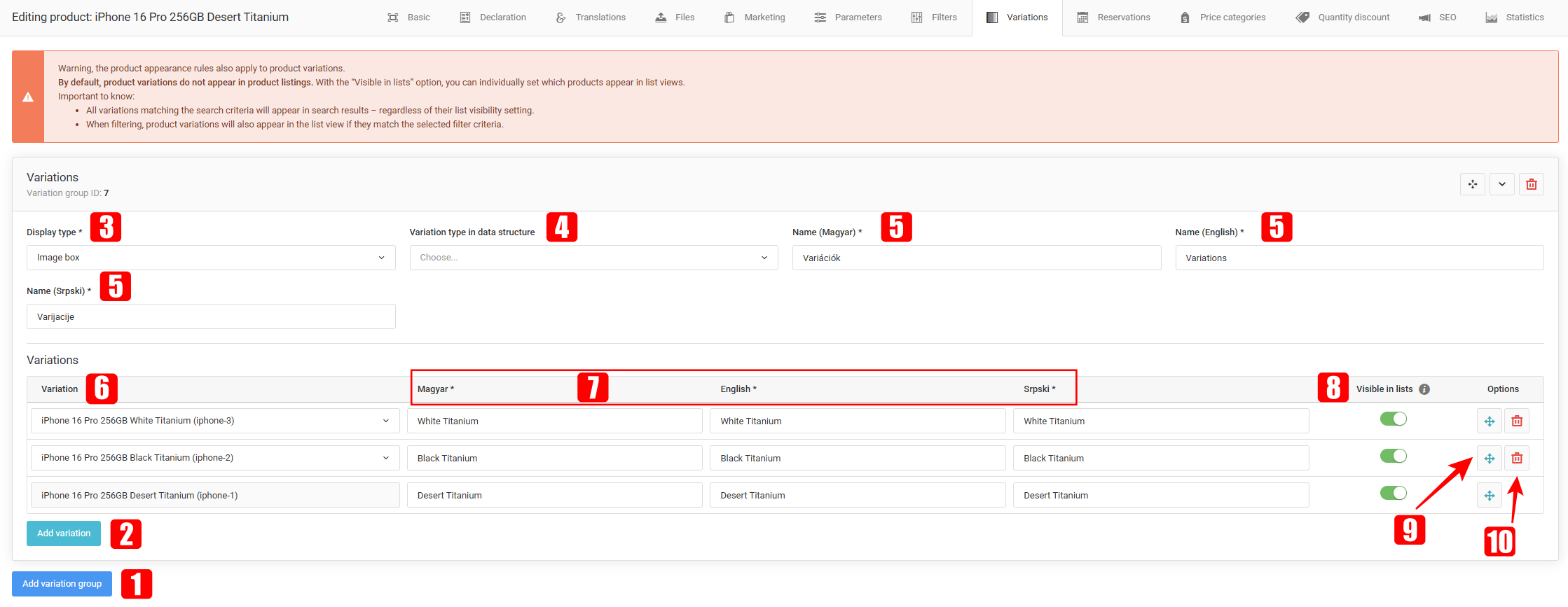
Adăugarea unui produs ca variantă a altui produs este simplă: fă clic pe butonul “Adaugă grup de variante”, selectează “Tipul de afișare”, fă clic pe butonul “Adaugă variantă”, apoi caută produsul care va fi utilizat ca variantă și, opțional, furnizează un nume diferit pentru produsul variantă în toate limbile acceptate de magazin.
Adaugă grup de variante – Adaugă în listă un grup de variante gol.
Adaugă variantă – Adaugă în listă un rând gol de variantă de produs.
Tip de afișare - Variantele pot fi afișate pe pagină în tipuri diferite, cum ar fi:
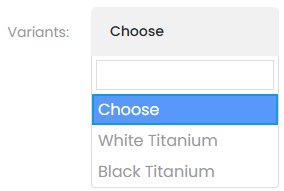
Listă derulantă
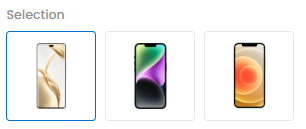
Casetă de imagine
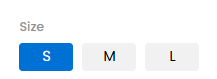
Zonă de text
Tipul variantei în structura de date - Ajută motoarele de căutare să interpreteze mai exact relațiile dintre produse.
Numele grupului de variante – Numele introdus aici va apărea deasupra variantelor.
Variantă – Acest câmp le permite administratorilor să caute și să selecteze un produs care va fi folosit ca variantă.
Numele variantei – Variantele de produs pot fi redenumite opțional. Numele introduse aici nu modifică numele original al produsului; ele vor apărea doar în meniul Variante de pe pagina produsului original.
Vizibil în listă – Cu ajutorul comutatoarelor se poate stabili ce produse apar pe pagina categoriei. Variantele pentru care acest comutator este activ vor apărea în listă și vor primi automat un filtru denumit “Produse principale”, ceea ce asigură listarea lor pe primele poziții.
Prin clic și tragere pe butonul “săgeți” de la capătul rândului variantei de produs, administratorii pot sorta ordinea în care apar produsele în lista derulantă Variante.
Pentru a elimina o variantă de produs, fă pur și simplu clic pe butonul roșu “coș de gunoi” de la finalul rândului variantei.
Cum apar variantele pentru clienții tăi
Acest câmp este vizibil doar dacă produsul are variante atribuite.
Selectarea unei variante din meniu redirecționează clientul către pagina de produs a variantei selectate.
Sub formă de listă derulantă:
Sub formă de casetă de imagine:
Sub formă de casetă de text:
Pagina Rezervări
Pe această pagină poți specifica în avans datele dintre care clientul poate alege ulterior pentru a rezerva data, atunci când adaugă produsul în coș.
Important: Această opțiune va fi disponibilă pentru un produs / serviciu doar dacă opțiunea "Produs care poate fi rezervat" este activată în fila General.
În fila Rezervări avem posibilitatea de a seta și de a genera rezervări în funcție de nevoile proprii. Cu doar câteva clicuri, putem seta intervalele care pot fi rezervate cu până la 1 an în avans.
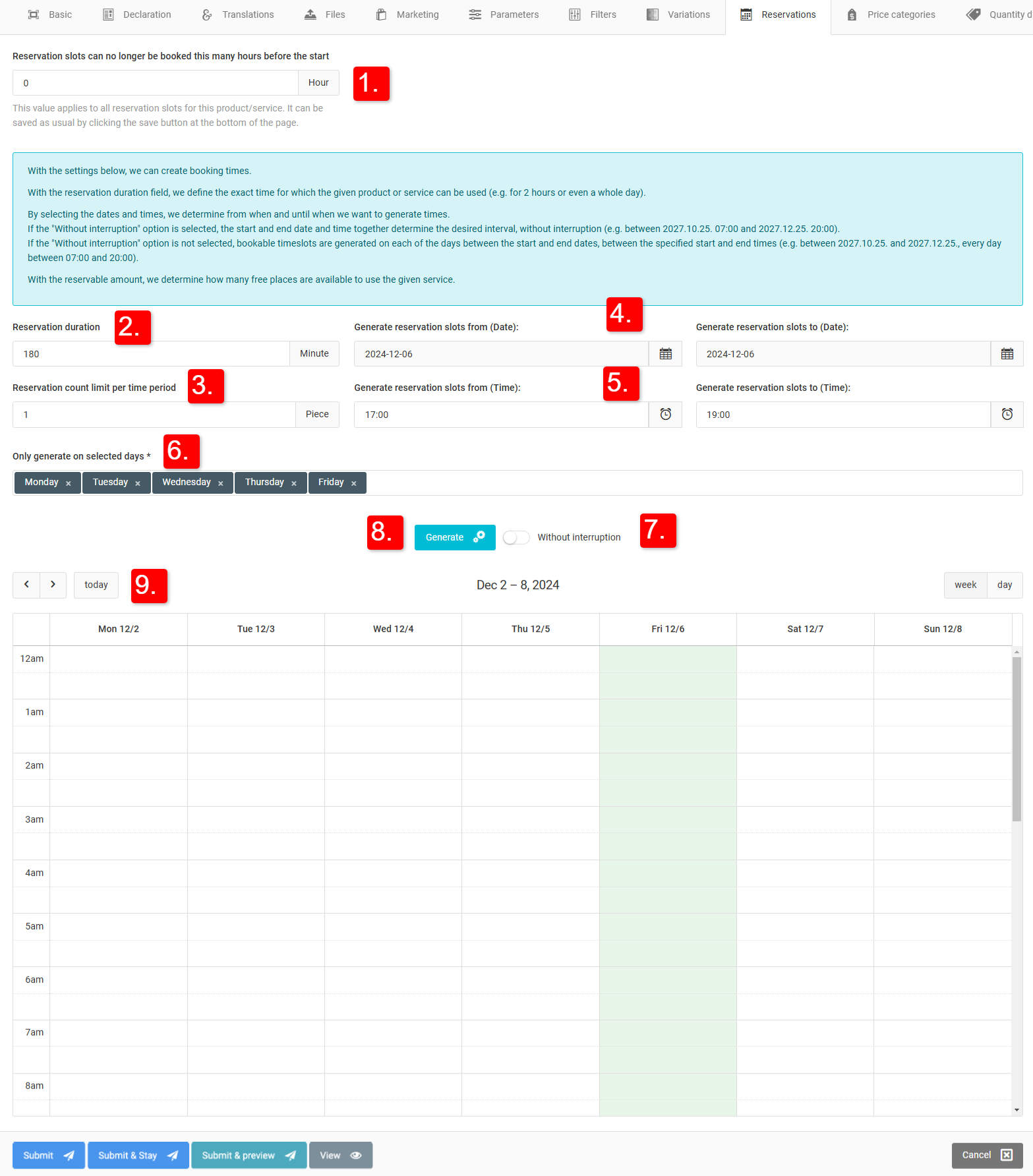
- Următoarele funcții pot fi găsite în elementul de meniu Rezervări:
- 1. Intervalele orare nu mai pot fi rezervate cu acest număr de ore înainte de începere — Dacă valoarea este setată, de exemplu,
- Dacă îl setăm la 1, rezervarea nu va mai fi posibilă cu 1 oră înainte de începerea intervalului orar.
- 2. Durata rezervării — Aici poți seta exact cât timp poate fi utilizat produsul/serviciul respectiv.
- 3. Cantitatea rezervabilă pe perioadă — Poți defini câte locuri libere sunt disponibile pentru utilizarea produsului/serviciului respectiv la momentul respectiv.
- 4. și 5. Generarea intervalelor orare de la-până la (dată, oră) — Putem seta intervalul în care dorim să generăm intervalele orare.

- 6. Generează doar în zilele selectate — Poți selecta zilele săptămânii pentru care se aplică rezervările.
- 7. Fără întrerupere — Dacă generăm intervale orare cu opțiunea "fără întrerupere" activată, generarea umple întreaga perioadă dintre cele 2 intervale, împărțită în intervalele orare specificate.
- Dacă generăm intervale orare cu pauză, acestea vor fi generate doar în cadrul intervalelor date.
- 8. Generare — Apăsarea butonului pornește generarea intervalelor orare.
- 9. Calendarul în care poate fi urmărit/verificat numărul de intervale orare rezervate.
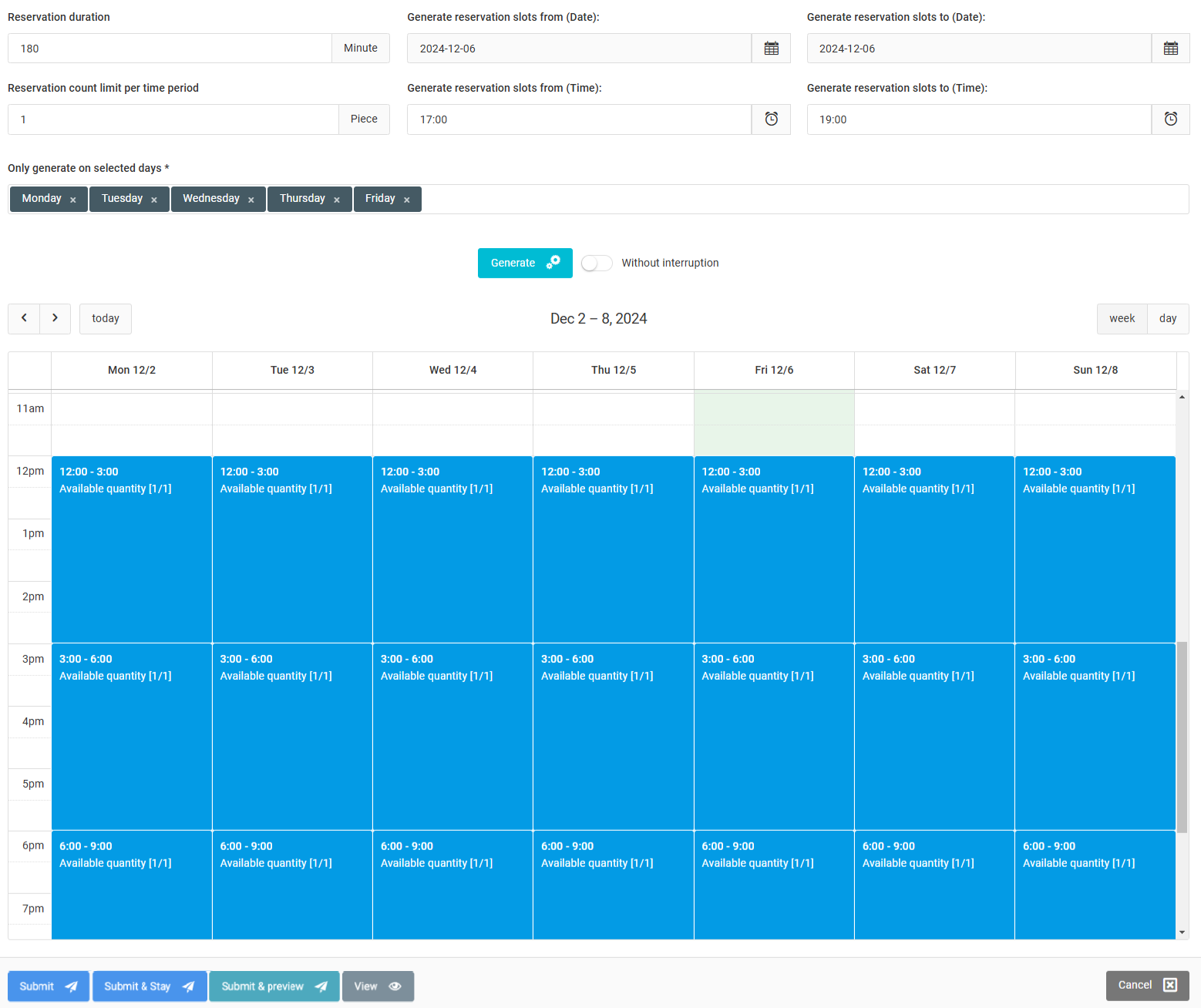
Exemplu de generare cu întrerupere (în anumite zile din intervalul specificat):
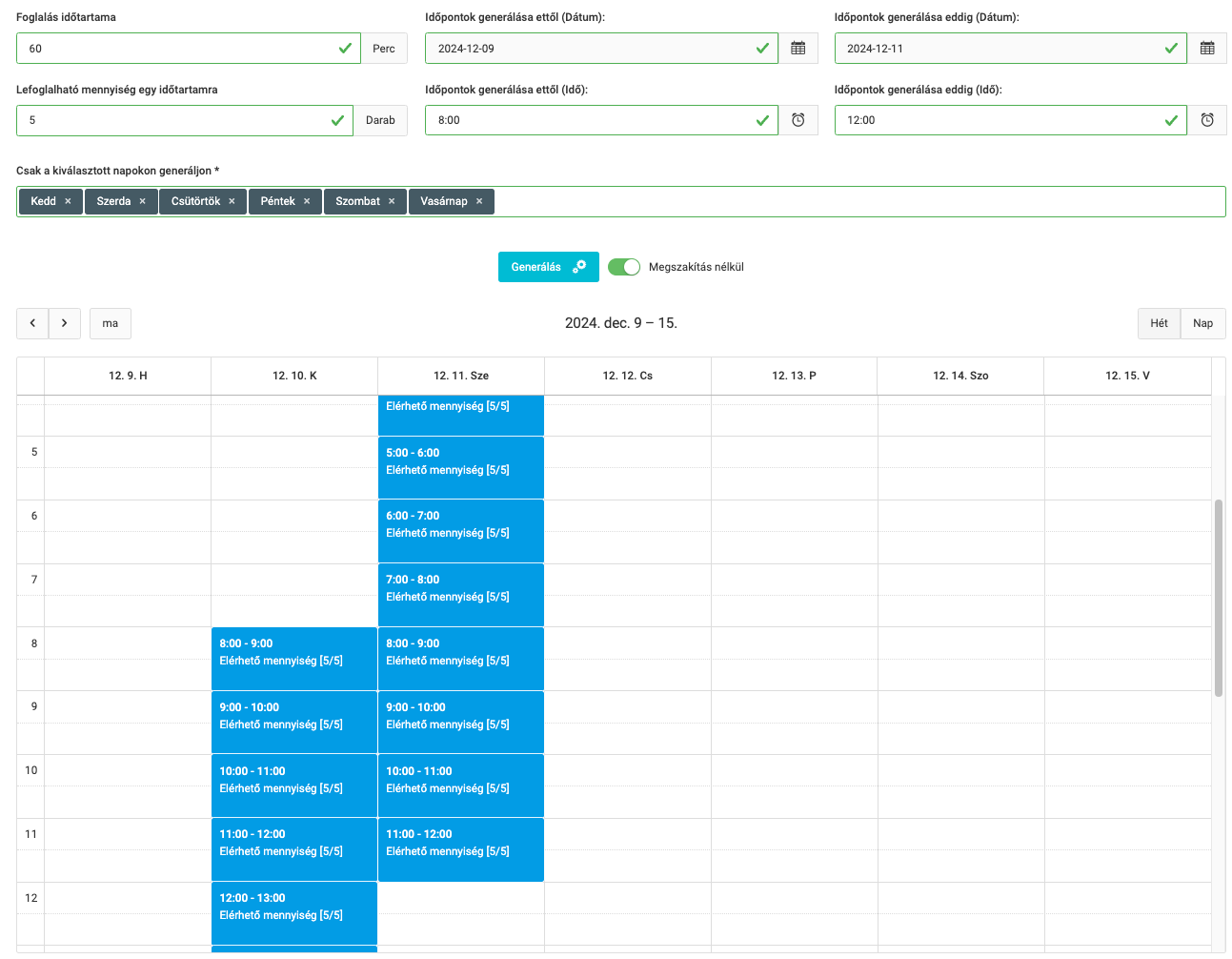
Exemplu de generare neîntreruptă (Umple fiecare interval de la ora de început până la ora de sfârșit cu duratele specificate):
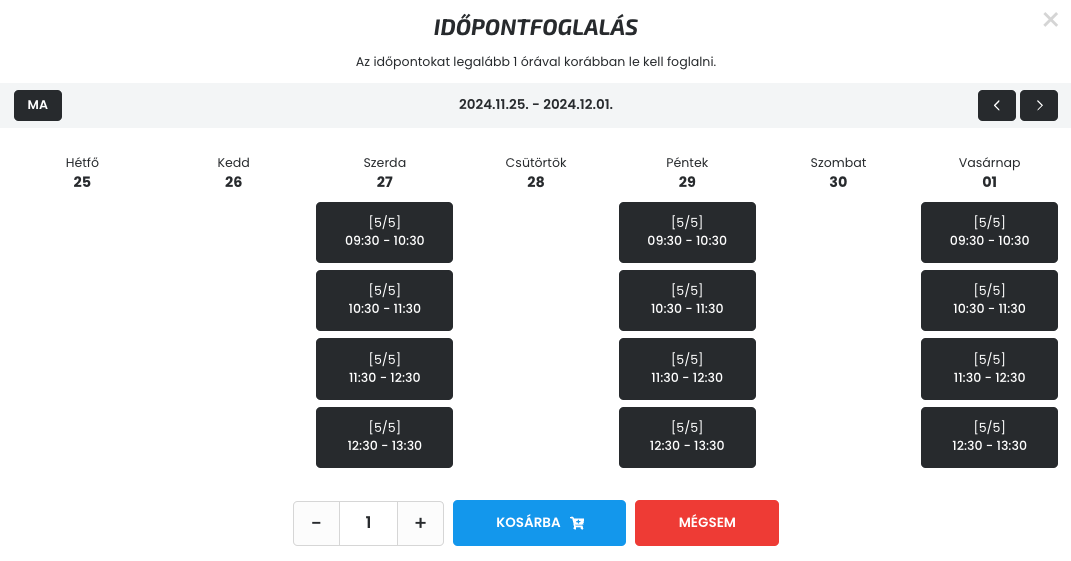
Cum apar rezervările generate pe pagina produsului?
We can assign separate order statuses to products that are available for reservation, which can be accessed from the sidebar under Settings -> Stări ale comenzilor. Proprietarii magazinelor online pot distinge mai ușor rezervările de comenzile simple cu ajutorul stărilor.
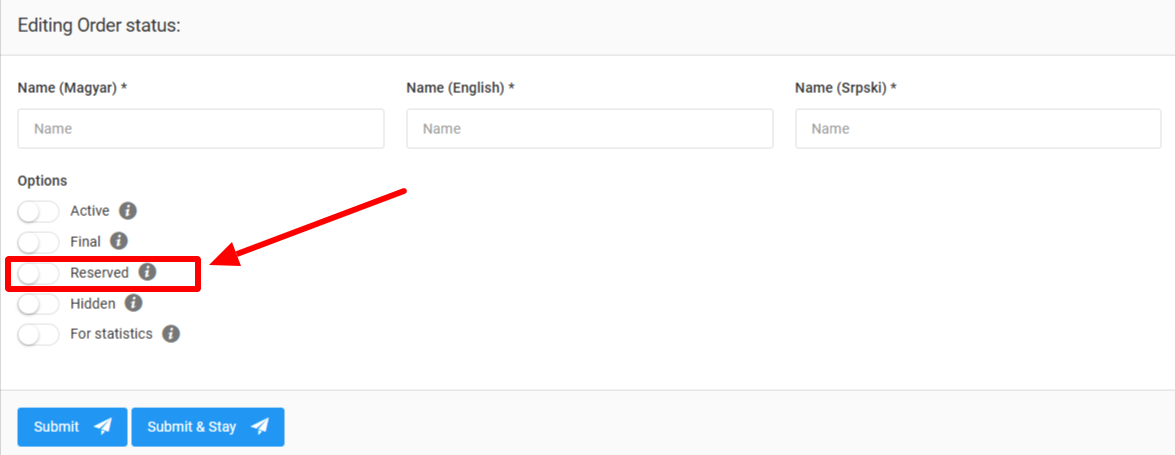
La editarea stărilor comenzilor, poți specifica dacă starea respectivă este folosită pentru rezervarea produselor, activând opțiunea "Rezervat".
Fila Tarifare
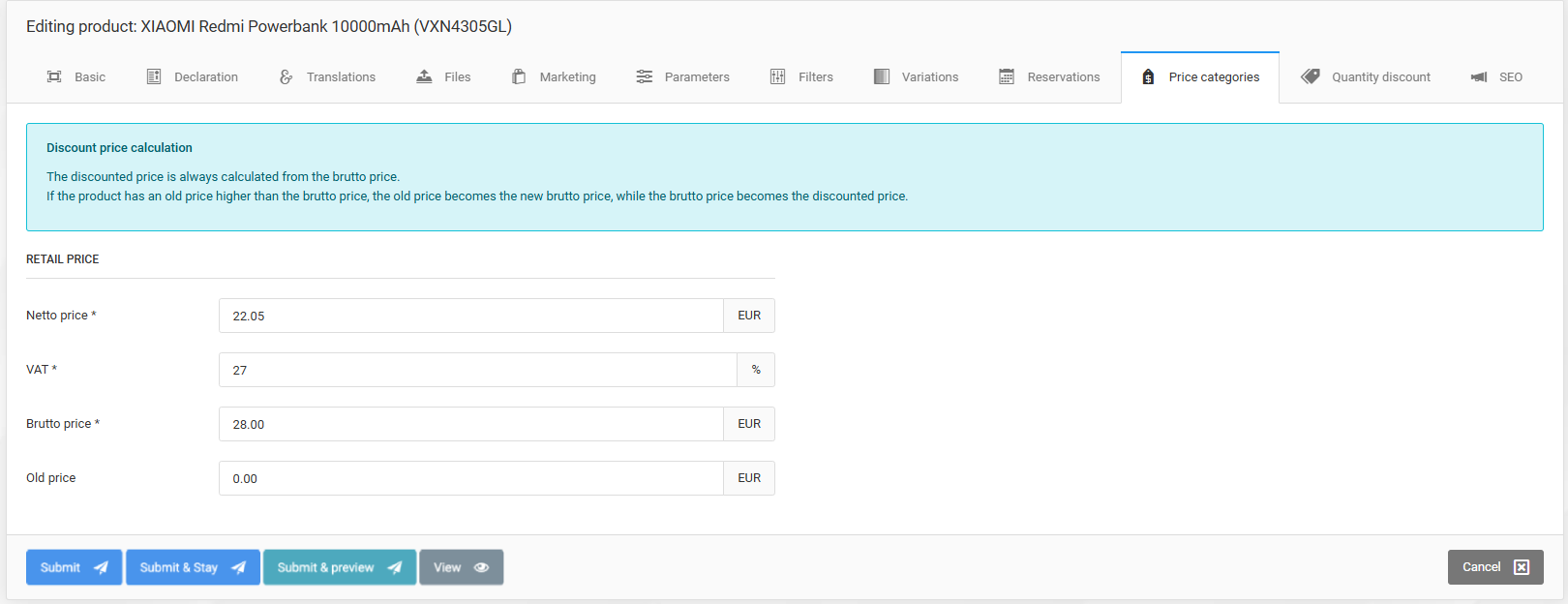
Prețurile produselor pot fi introduse în fila Tarifare.
Înainte de a salva produsul în sistem, prețul net, prețul brut și TVA trebuie completate pentru fiecare categorie de preț.
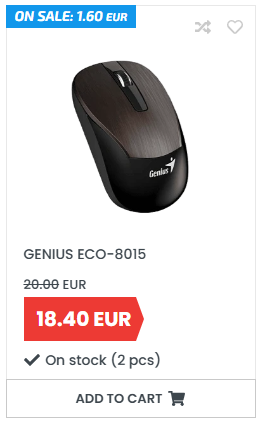
Preț vechi - Acest câmp este utilizat pentru a afișa prețul original sau "anterior" al produsului, înainte de orice reducere sau promoție. Le permite cumpărătorilor să vadă reducerea de preț sau economia de care ar beneficia dacă ar cumpăra produsul la prețul curent, redus. Aceasta poate fi o tactică de marketing eficientă pentru a evidenția valoarea produsului și a-i încuraja pe cumpărători să facă o achiziție. Vezi exemplul de mai jos:
Fila Reducere cantitativă
Reducerile cantitative sunt unul dintre mai multe tipuri de reduceri oferite de Sellvio și pot fi configurate individual, pentru fiecare produs.
Clienții pot beneficia de un preț redus pentru un produs atunci când achiziționează o cantitate mai mare din acesta. Această abordare îi încurajează pe clienți să cumpere în vrac sau să comande cantități mai mari, ceea ce duce la economii de cost pe unitate. Reducerile cantitative sunt utilizate de obicei de companii pentru a încuraja achizițiile mai mari, pentru a elimina stocurile în exces sau pentru a recompensa clienții fideli care cumpără în cantități mai mari.
În Sellvio, reducerile cantitative sunt procentuale.
Nu există nicio limită privind numărul de niveluri de reducere cantitativă care pot fi setate pentru un produs.
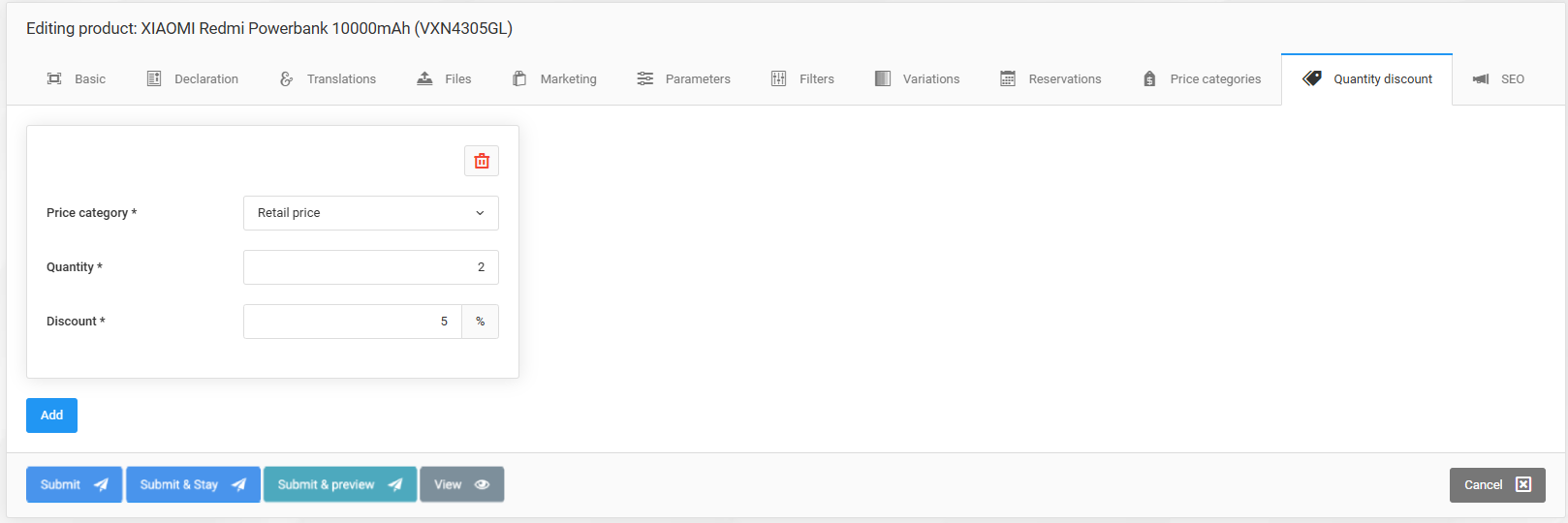
Pentru a crea un nivel nou de reducere pentru un produs, tot ce trebuie să faci este să dai clic pe butonul "Adaugă", să selectezi structura de prețuri căreia i se va aplica reducerea cantitativă și să completezi câmpurile necesare.
- Tarifare - tarifarea căreia i se poate aplica reducerea cantitativă.
- Cantitate - cantitatea de produs de la care reducerea este valabilă.
- Reducere - a reducerii exprimate procentual.
Nivelurile de reducere cantitativă pot fi eliminate oricând dintr-un produs făcând clic pe pictograma roșie "coș de gunoi" din colțul din dreapta sus al blocului cu niveluri cantitative.
Cum apar reducerile cantitative pentru clienții magazinului
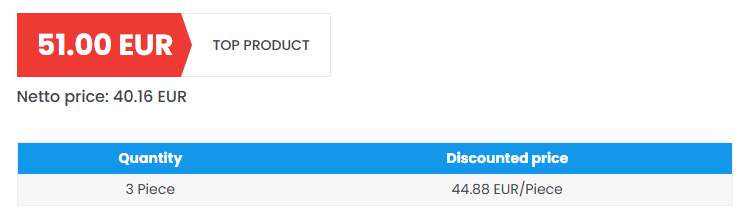
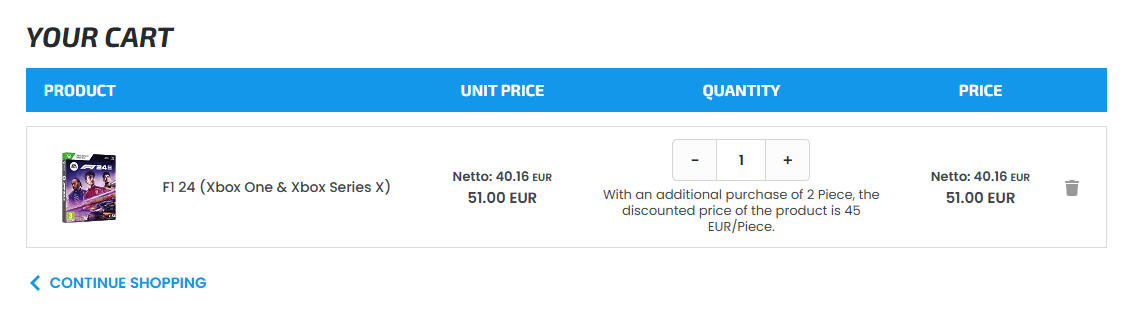
Reducerile cantitative sunt afișate pe pagina de detalii a produsului și pe pagina coșului.
Reduceri cantitative pe fișa tehnică a produsului
Următorul nivel de reducere cantitativă disponibil care apare în coș.
Fila SEO
Sellvio oferă setări pentru optimizarea SEO aprofundată a fiecărui tip de conținut, cum ar fi articole, pagini, galerii și produse. O explicație cuprinzătoare a diferitelor setări SEO și a modului de utilizare a acestora poate fi găsită în anexa de la finalul documentației.
Fila Statistici
Fila de rapoarte le permite proprietarilor de magazine să obțină o imagine de ansamblu cuprinzătoare asupra nivelurilor de stoc ale produselor și statistici despre performanța produsului din perspectivă de marketing.
Această filă este goală până când produsul este salvat cel puțin o dată.
Să parcurgem pagina secțiune cu secțiune și să trecem în revistă informațiile furnizate despre produs.
Niveluri de stoc
Secțiunea Niveluri de stoc afișează nivelurile de stoc ale produselor din toate depozitele magazinului online.
IMPORTANT: Depozitele afișate cu roșu și cu un semn de exclamare la final sunt dezactivate pentru vânzările online. Stocul acestora nu se ia în calcul pentru numărul de produse disponibile în prezent pentru vânzare prin magazinul online.
Cantități comandate
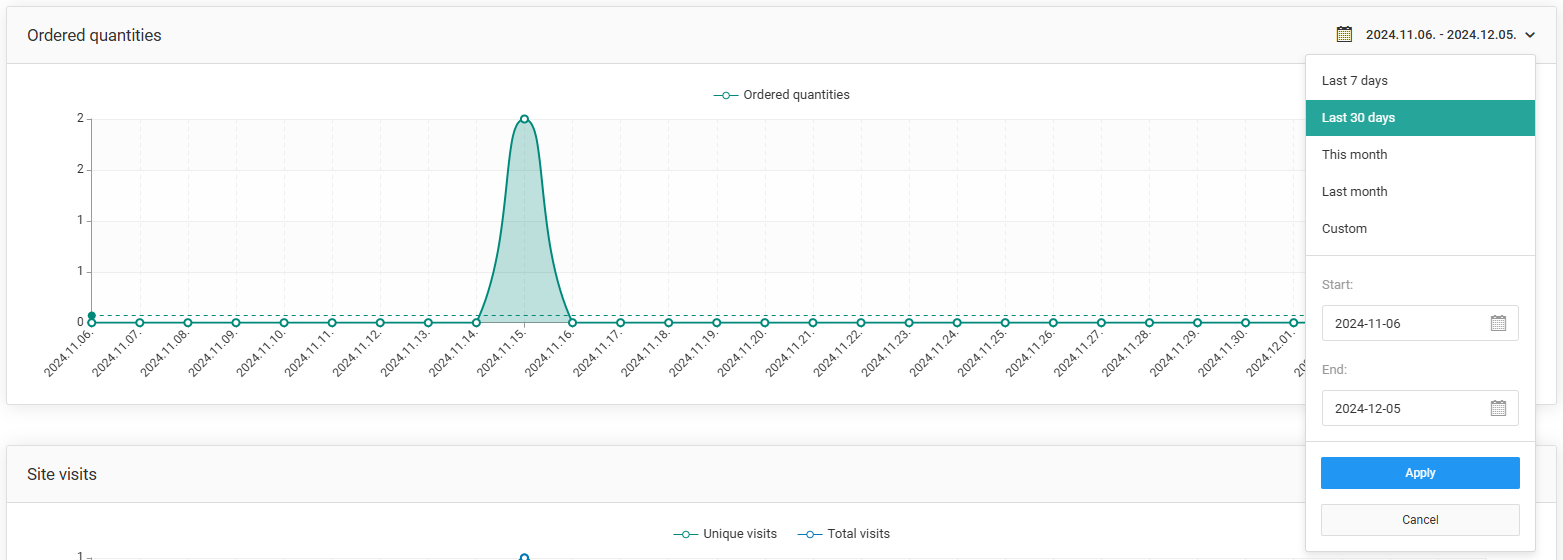
Graficul Unități comandate a arătat tendința privind modul și cantitățile în care produsul a fost vândut într-o anumită perioadă.
Administratorii pot selecta perioada pentru vizualizarea tendinței făcând clic pe pictograma calendar din colțul din dreapta sus al secțiunii. Aceștia pot selecta una dintre perioadele predefinite sau pot specifica o perioadă personalizată folosind selectoarele pentru data de început și data de sfârșit.
Clicul pe butonul "Selectează" reîmprospătează graficul Unități comandate.
Poziționarea cursorului deasupra unui punct de pe grafic va afișa cantitatea exactă pentru data respectivă.
Vizualizări de pagină
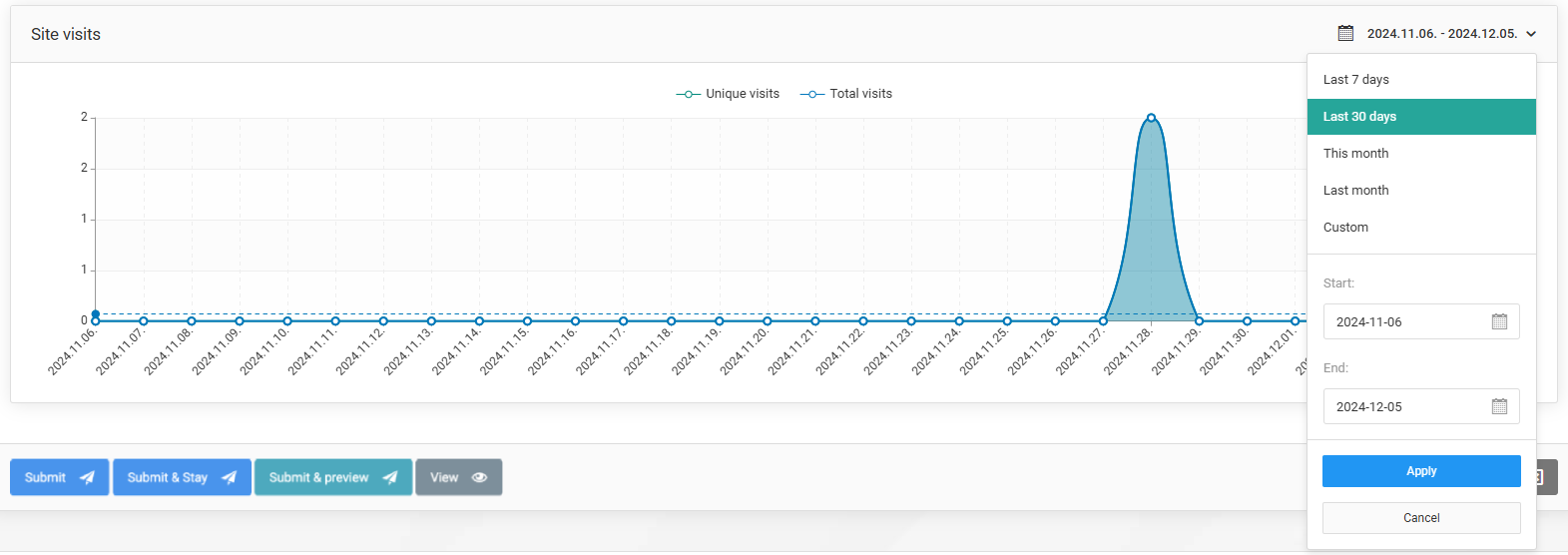
Vizitele unice reprezintă numărul de vizitatori unici, distincți, care au ajuns pe pagina produsului într-o anumită perioadă. Fiecare vizitator este numărat o singură dată, indiferent de câte ori a vizualizat produsul în perioada respectivă. Această valoare oferă o imagine asupra numărului total de persoane diferite care au interacționat cu produsul.
Graficul Vizualizări de pagină arată tendința vizitelor unice ale unui produs într-o anumită perioadă de timp.
Administratorii pot selecta perioada de afișare a tendințelor făcând clic pe pictograma calendar din colțul din dreapta sus al secțiunii. Aceștia pot alege una dintre perioadele predefinite sau pot specifica un interval personalizat folosind selectoarele pentru data de început și data de sfârșit.
Clicul pe butonul "Selectează" va reîmprospăta graficul Vizualizări de pagină.
Poziționarea cursorului mouse-ului deasupra unui punct de pe grafic va afișa numărul exact de vizite unice pentru data respectivă.
Modificări de preț
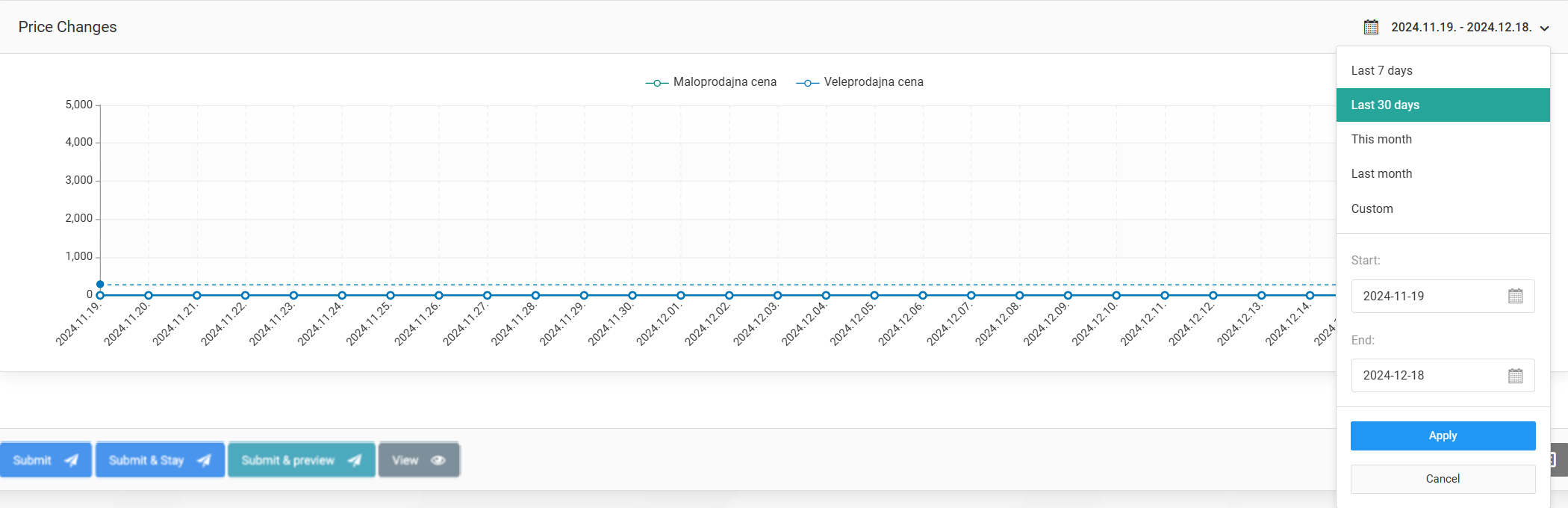
Graficul statistic al modificărilor de preț arată cum s-a schimbat prețul unui anumit produs într-o perioadă definită. Graficul ajută la vizualizarea frecvenței modificărilor de preț, evidențiind fluctuațiile prețului produsului.
Administratorii pot selecta perioada de afișare a tendințelor făcând clic pe pictograma calendar din colțul din dreapta sus al secțiunii. Aceștia pot alege una dintre perioadele predefinite sau pot specifica un interval personalizat folosind selectoarele pentru data de început și data de sfârșit.
Clicul pe butonul "Selectează" actualizează graficul Modificări de preț.
Poziționarea cursorului deasupra unui punct de pe grafic dezvăluie prețul exact al produsului pentru data respectivă.