Pagina de administrare Comenzi este punctul central pentru gestionarea comenzilor din magazinul online.
Acest ecran de administrare poate fi accesat din bara laterală, în Magazin online → Comenzi.
Să trecem în revistă datele afișate pe pagina de administrare Comenzi și diverșii indicatori furnizați:
În prima coloană este afișat numărul comenzii.
Nume – Numele clientului care a plasat comanda.
Tip de plată – Metoda de plată selectată în timpul procesului de finalizare a comenzii.
Tip de livrare – Metoda sau tipul de livrare selectat în timpul procesului de finalizare a comenzii.
Angro – Indică dacă clientul a cumpărat la prețuri de angro sau nu.
Oră – Data și ora exacte la care a fost plasată comanda.
Total – Suma finală pe care clientul trebuie să o plătească pentru produse.
Stare – Indică starea curentă a comenzii.
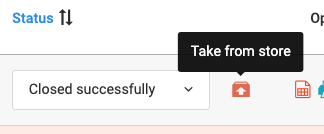
În dreapta stării comenzii se află o pictogramă care le permite proprietarilor de magazine să ajusteze nivelurile de stoc în funcție de conținutul comenzii (mai multe despre această funcție mai jos).
Făcând clic pe pictograma albastră cu imprimanta, clientul poate descărca comanda în format PDF.
Făcând clic pe butonul de editare, proprietarii magazinului pot modifica comenzile existente.
Făcând clic pe butonul "Export", datele pot fi descărcate în format Excel.
Clicul pe butonul de căutare afișează formularul de căutare, care oferă mai multe criterii de căutare.
Proprietarii magazinelor pot crea comenzi noi de la zero făcând clic pe butonul Adaugă nou.
Selectează mai multe comenzi
Permite selectarea mai multor comenzi simultan și efectuarea de acțiuni în același timp.
- Tipărire – Tipărește simultan documentele comenzilor selectate.

- Tipărește etichetele de livrare – Tipărește etichetele pentru comenzile selectate.
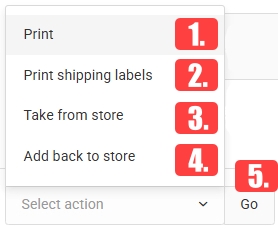
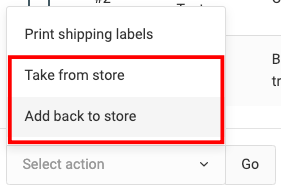
- Ridicare din magazin – Scade stocul comenzilor selectate din depozit.

- Adaugă înapoi în magazin – Returnează stocul comenzilor selectate înapoi în depozit.
- Go – Execută acțiunea selectată cu ajutorul butonului.
.jpg)
- Diferiți indicatori pe pagina Comenzi
- Tipul de plată și indicatorul tranzacției
Dacă metoda de plată este un tip de plată online și tranzacția a fost reușită, lângă numele tipului de plată va apărea o pictogramă "card bancar".
ID-ul tranzacției și starea tranzacției sunt vizibile la trecerea cu mouse-ul peste pictograma "card de credit".
Indicatorul de achiziție rapidă
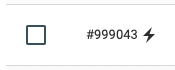
Fulgerul de lângă ID-ul comenzii indică faptul că este vorba despre o achiziție rapidă, plasată direct de pe pagina produsului, și nu prin procesul obișnuit de finalizare a comenzii.
Achizițiile rapide implică pași suplimentari și coordonare, deoarece nu includ metodele de plată și de livrare preselectate de client.
Tipul de livrare și indicatorul stării livrării
Pictograma "camion" de lângă numele tipului de livrare indică faptul că livrarea este gestionată de un serviciu de expediere extern, precum GLS, Aks sau DailyExpress.
În funcție de starea dintre Sellvio și serviciul de curierat extern, pictograma poate avea două culori diferite:
- Gri – indică faptul că cererea de expediere nu a fost încă trimisă către serviciul extern de expediere.
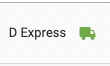
- Verde – indică faptul că cererea de expediere a fost procesată cu succes de serviciul extern de expediere, iar Sellvio a primit etichetele de colet necesare.
.jpg)
Dacă poziționezi cursorul mouse-ului deasupra pictogramei verzi, vor apărea identificatorii coletelor asociate comenzii.
Indicatori de factură și de facturare
Facturile și facturile generate sunt vizibile în ultima coloană a tabelului Comenzi.
Când o comandă este finalizată cu succes (iar starea acesteia este "Finalizat cu succes"), Sellvio le permite proprietarilor de magazine să descarce factura aferentă comenzii. Făcând clic pe această pictogramă:
După ce o comandă a fost trimisă către un serviciu extern de facturare (de exemplu, Billingo, Minimax etc.) și pentru comandă a fost generată cu succes o factură, factura primită de la serviciul extern poate fi descărcată făcând clic pe pictograma aferentă serviciului de facturare respectiv.
De exemplu, în cazul Minimax. Facturile generate sunt afișate în culori diferite pentru fiecare serviciu de facturare.
Căutare generală a comenzilor
Pe pagina Comenzi, făcând clic pe butonul "Caută", apare un formular de căutare cu următoarele opțiuni de căutare.
- Cuvânt-cheie - un cuvânt sau o expresie specifică ce face parte din adresa de e-mail sau din numele clientului.
- Interval de date - intervalul de timp pentru afișarea comenzilor.

- Vânzare en gros - afișează doar comenzile care nu sunt en gros, doar cele en gros sau toate tipurile de comenzi.

- Stare - administratorii pot specifica ce stări ale comenzilor trebuie să apară în listă.
- Tip de plată - filtrează rezultatele căutării în funcție de tipurile de plată selectate.

- Tip de livrare - filtrează rezultatele căutării în funcție de tipurile de livrare selectate.
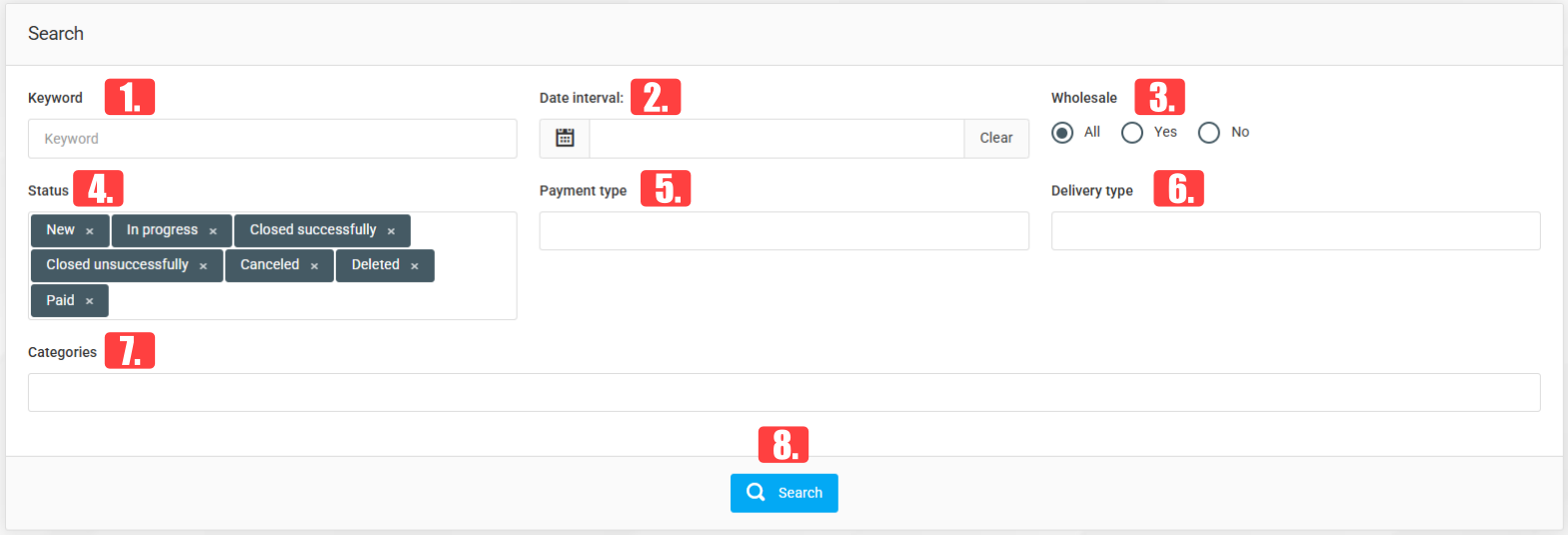
- Categorii – filtrează rezultatele căutării în funcție de categoriile selectate.
- Căutare - făcând clic pe butonul de căutare, pagina Comenzi este actualizată cu comenzile care corespund tuturor criteriilor de căutare setate în secțiunea de căutare.
- Actualizarea stocului magazinului pe baza conținutului comenzii.

Sellvio nu actualizează automat nivelurile de stoc, oferindu-le proprietarilor de magazine control deplin asupra gestionării stocurilor.
Cu toate acestea, ar fi greoi să reții conținutul unei comenzi, să navighezi la ecranul de administrare Gestionarea magazinului, să cauți fiecare articol și apoi să ajustezi manual cantitățile din stoc.
Aici intră în scenă interfața semiautomată de gestionare a stocurilor din Sellvio.
Sellvio le permite proprietarilor de magazine să controleze nivelurile de stoc ale magazinului online în funcție de conținutul unei comenzi, făcând clic pe butonul "Scoate din depozit".
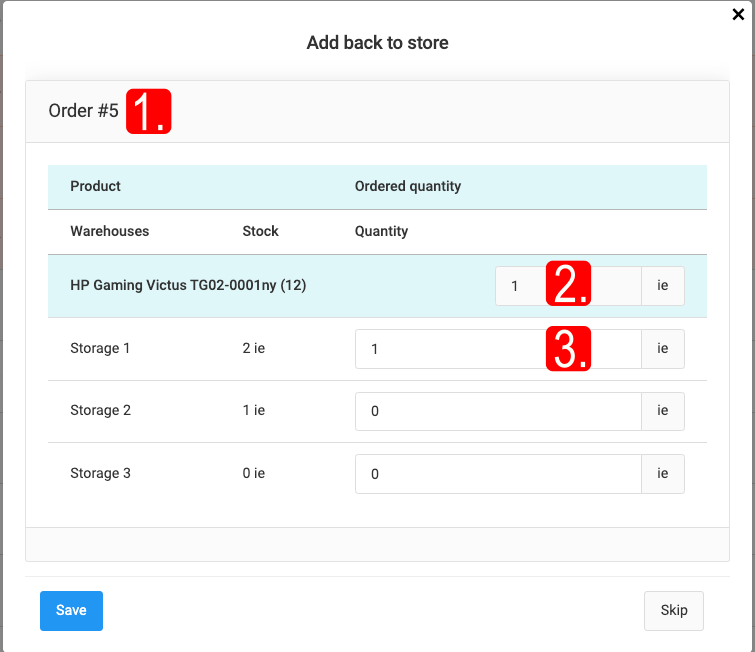
Clicul pe butonul "Scoate din depozit" va deschide următoarea fereastră:
ID-ul comenzii.
Articolul din comandă și cantitatea comandată.
Lista tuturor depozitelor existente în sistem:
Depozit – numele depozitului.
Stoc – nivelul de inventar al produsului comandat în depozit.
Cantitate – Sellvio va încerca să distribuie automat cantitatea comandată între depozitele care au în prezent stoc din produsul respectiv. Câmpurile de cantitate pot fi editate liber, iar proprietarii de magazine pot ajusta manual distribuirea cantității comandate pe depozite, în funcție de preferințele lor.
cantitatea comandată între depozite, conform preferințelor lor.
După ce cantitățile care pot fi distribuite pentru fiecare articol al comenzii au fost alocate pe depozite, clicul pe butonul "Salvează" va reduce automat nivelurile de stoc din depozite și va schimba pictograma din linia comenzii de pe pagina Comenzi.
După ce proprietarul magazinului reduce nivelurile de stoc, culoarea pictogramei din linia comenzii se schimbă. Făcând din nou clic pe pictogramă, proprietarii de magazine pot returna produsele care au fost scoase anterior din depozite pe baza conținutului comenzii.
ID-ul comenzii.
Articolul de produs din comandă și cantitatea comandată.
Lista tuturor depozitelor existente în sistem:
Depozit – numele depozitului.
Stoc – nivelul de stoc al produsului comandat în depozit.
Cantitate – câmpurile Cantitate pot fi editate liber, iar proprietarii de magazine pot defini modul în care doresc să distribuie cantitatea returnată între depozitele disponibile în sistemul magazinului online. IMPORTANT: Totalul cantităților distribuite pentru articolul de produs trebuie să corespundă cantității comandate.
După atribuirea cantităților returnate către depozite pentru fiecare articol al comenzii, clicul pe butonul "Salvează" va crește automat nivelurile de stoc din depozite și va schimba pictograma din rândul comenzii în pagina Comenzi.
Actualizarea în masă a stocului magazinului pe baza conținutului comenzilor
Pentru a eficientiza procesele descrise mai sus, proprietarii de magazine pot selecta mai multe intrări de comenzi bifând caseta din prima coloană a fiecărui rând și pot iniția unul dintre procesele asociate comenzilor selectate.
Acțiunile în masă se află în partea de jos a paginii Comenzi.
Pentru a iniția o operațiune în masă, administratorii trebuie să selecteze operațiunea dorită care va fi aplicată comenzilor alese, apoi să facă clic pe butonul "Pornește".
Procesul în masă va parcurge comenzile selectate și va afișa fereastra modală de gestionare a stocurilor corespunzătoare operațiunii alese. Dacă o comandă selectată a fost deja procesată cu operațiunea aleasă, administratorii pot omite comanda respectivă și pot continua cu următoarea.
Adăugarea și editarea comenzilor
Administratorii pot modifica conținutul, parametrii și pot adăuga produse suplimentare la comandă. Să parcurgem ecranul de editare a comenzii pe secțiuni.
Articole comandate - Secțiune
În secțiunea Articole comandate, administratorii pot modifica articolele incluse în comandă.
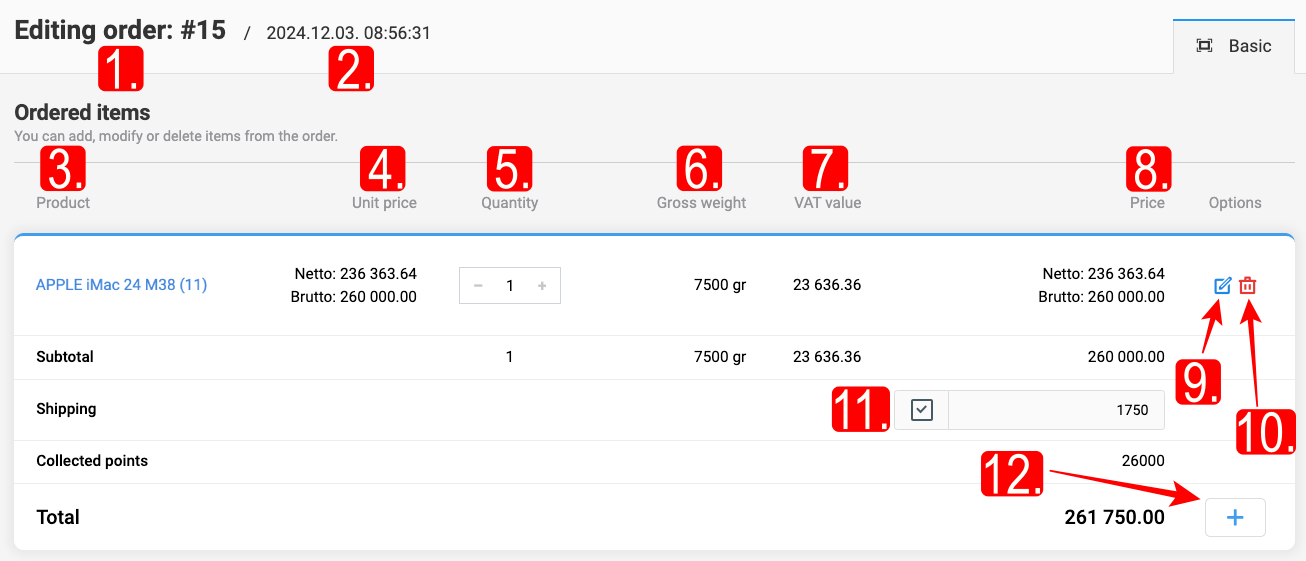
ID-ul comenzii.
Data și ora exacte la care clientul a plasat comanda.
Produs - numele produsului. Clicul pe acesta ne va duce direct la pagina de editare a produsului comandat.
Preț unitar - prețul net și brut al unei singure unități din produs.
Cantitate - cantitatea pe care clientul a comandat-o din produs.
Greutate brută - greutatea brută totală a produsului (greutatea unitară x cantitatea comandată).
Valoare TVA - valoarea taxei pe valoarea adăugată (TVA) aplicate prețului produsului.
Preț - prețul total net și brut al produsului (preț unitar x cantitate).
Făcând clic pe butonul "editează", proprietarii magazinului pot modifica un produs care face deja parte din comandă.
Produsele pot fi eliminate din comandă făcând clic pe pictograma roșie "coș de gunoi" de la finalul intrării produsului.
Sellvio calculează automat costul livrării pe baza conținutului comenzii și a tipului de livrare selectat. Totuși, proprietarii de magazine pot suprascrie cu ușurință această valoare bifând caseta de lângă prețul de livrare calculat și introducând o sumă personalizată.
Articole de produs suplimentare pot fi adăugate oricând în comenzi, făcând clic pe butonul "plus" din partea de jos a secțiunii Articolele comenzii.
Editarea articolelor existente din comandă
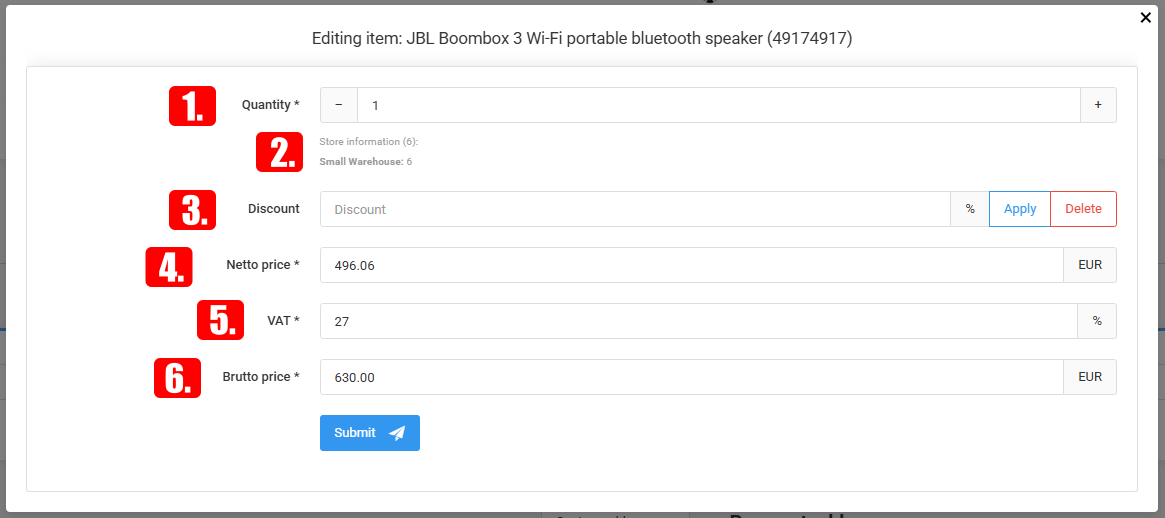
La clicul pe pictograma "editează" de la finalul rândului unui articol din comandă, se deschide fereastra modală de editare a articolului, care le permite administratorilor să modifice cantitatea și prețurile pentru articolul respectiv din comandă.
- Cantitate - cantitatea produsului pentru comanda respectivă.
- Informații despre magazin - cantitatea de stoc disponibilă a produsului în diferitele depozite utilizate de magazinul online. IMPORTANT: Sunt listate doar depozitele disponibile pentru vânzări online.

- Reducere – ne permite să adăugăm sau să eliminăm o reducere pentru produsul selectat.
- Preț net - prețul net al unui articol de produs.
- TVA - taxa pe valoarea adăugată (TVA) aplicată prețului produsului.
- Preț brut - prețul brut al unui articol de produs (preț net x TVA).
Făcând clic pe butonul "Salvează", modificările efectuate vor fi salvate (dar numai pentru comanda editată).
Făcând clic pe butonul "X" din colțul din dreapta sus, fereastra se va închide fără a salva modificările efectuate asupra articolului de produs.
Adăugarea de produse noi într-o comandă existentă
Administratorii pot adăuga articole de produs noi și în comenzile existente, editând comanda și făcând clic pe pictograma verde "plus" din partea de jos a tabelului cu articolele comenzii.
- Produs - proprietarii magazinului pot căuta un anumit produs după nume. Selectarea produsului completează automat celelalte câmpuri din fereastra modală cu prețurile și TVA-ul produsului selectat. Sistemul preia întotdeauna prețurile produselor din categoria de preț atribuită clientului.
- Cantitate - cantitatea produsului pentru comanda respectivă.
- Reducere – ne permite să adăugăm sau să eliminăm o reducere pentru produsul selectat.
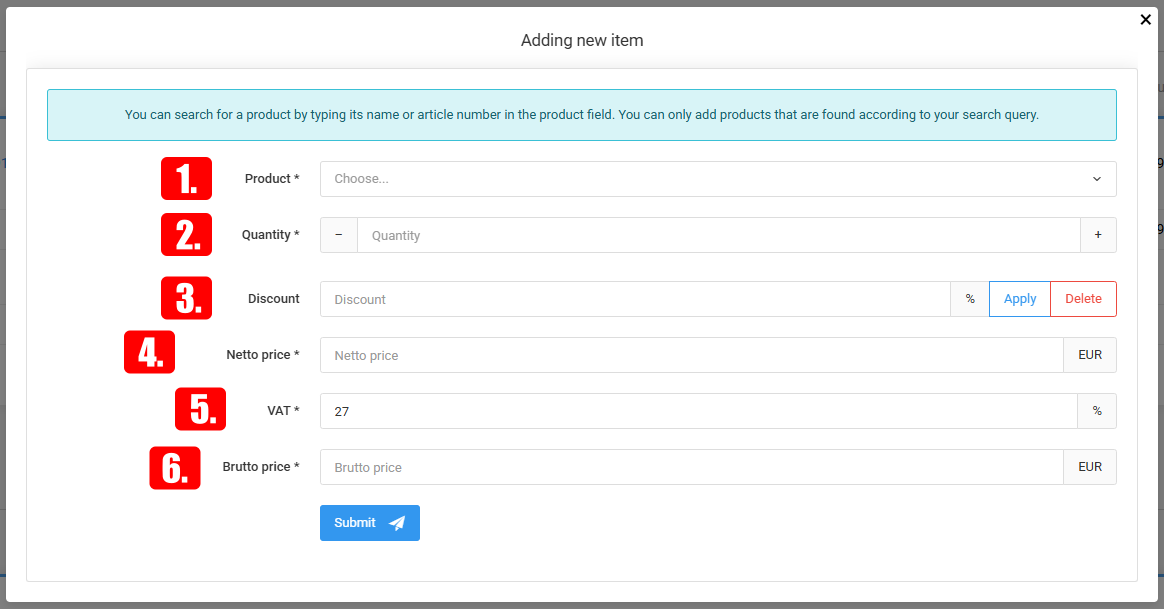
- Preț net - prețul net al unui articol de produs.
- TVA - taxa pe valoarea adăugată (TVA) aplicată prețului produsului.
- Preț brut - prețul brut al unui articol de produs (preț net x TVA).
Făcând clic pe butonul "Salvează", modificările efectuate vor fi salvate (dar numai pentru comanda editată).
Făcând clic pe butonul "X" din colțul din dreapta sus, fereastra se va închide fără a salva modificările efectuate.
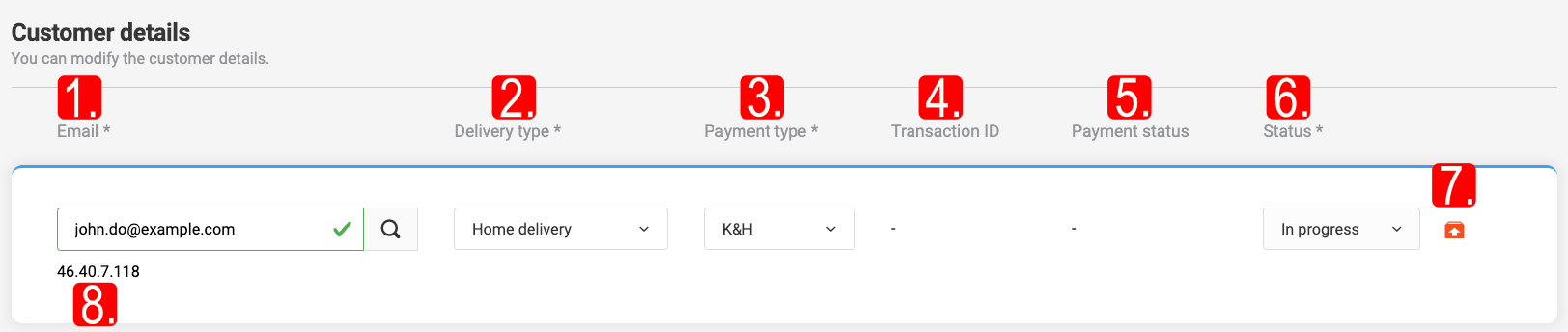
Date client - secțiune
- Email - adresa de e-mail a clientului care a plasat comanda.
- Tip de livrare - tipul de livrare selectat de client la finalizarea comenzii. Această opțiune poate fi modificată doar dacă nu a fost încă trimisă nicio cerere de expediere către firma de curierat externă.
- Tip de plată - metoda de plată selectată de client la finalizarea comenzii. Această opțiune poate fi modificată doar dacă respectiva comandă nu are un ID de tranzacție, ceea ce indică faptul că nu a fost plătită prin niciuna dintre metodele de plată online (în cazul capturii de ecran de mai sus, această comandă a fost deja plătită prin WSPay).
- Transaction ID - ID-ul tranzacției primit de la gateway-ul de plată în urma unei plăți online reușite. Această coloană nu apare dacă clientul a selectat o metodă de plată offline, cum ar fi ramburs la livrare.
- Starea plății - starea plății online. Această coloană nu apare dacă clientul selectează o metodă de plată offline, cum ar fi ramburs la livrare.
- Stare - starea comenzii.
- Butonul "Excepție de la depozit" - clicul pe acest buton deschide fereastra modală "Preia din depozit", care le permite proprietarilor magazinului să reducă stocul din depozitele magazinului pe baza conținutului comenzii.
- Adresa IP a clientului în momentul plasării comenzii.
IMPORTANT: Administratorii pot modifica flexibil tipurile de livrare și de plată ale comenzii atât timp cât comanda nu a fost transmisă către niciun serviciu sau furnizor extern, cum ar fi gateway-uri de plată sau servicii de livrare externe.
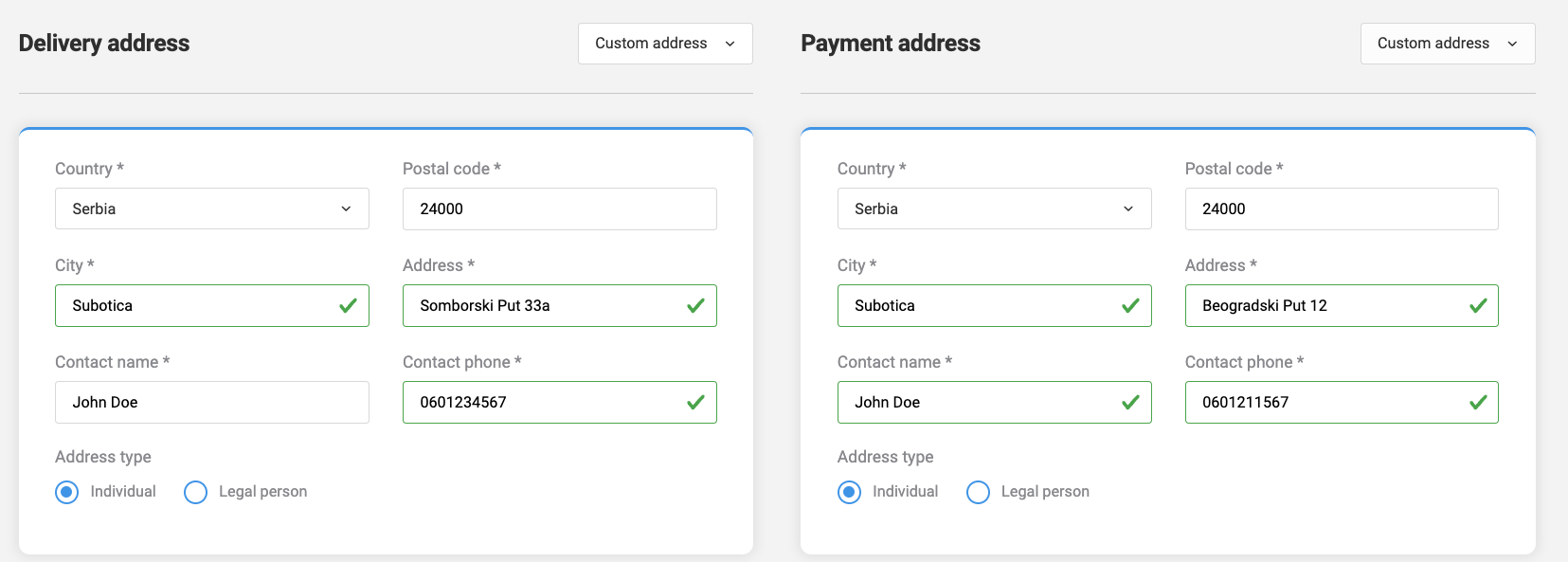
Secțiunea adresei de livrare și de facturare
În această secțiune nu vom intra în prea multe detalii despre câmpuri, deoarece acestea se explică de la sine. Singurul lucru care merită menționat este că, în secțiunea adresei de livrare, câmpurile și conținutul acestora pot varia în funcție de metoda de livrare selectată.
Serviciile de livrare externe au, de asemenea, propria secțiune separată în ecranul de administrare pentru editarea comenzii. Mai multe informații despre diferitele servicii de livrare externe oferite în Sellvio și despre setările acestora pot fi găsite în acest articol.
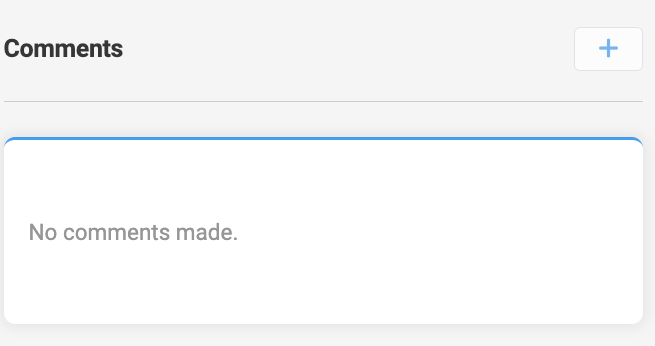
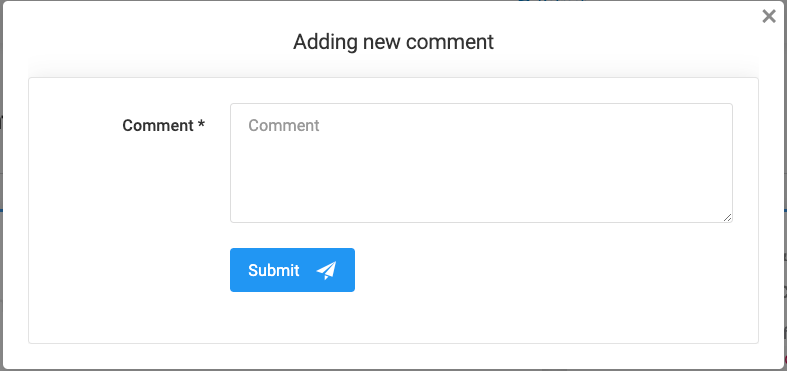
Secțiunea Comentarii
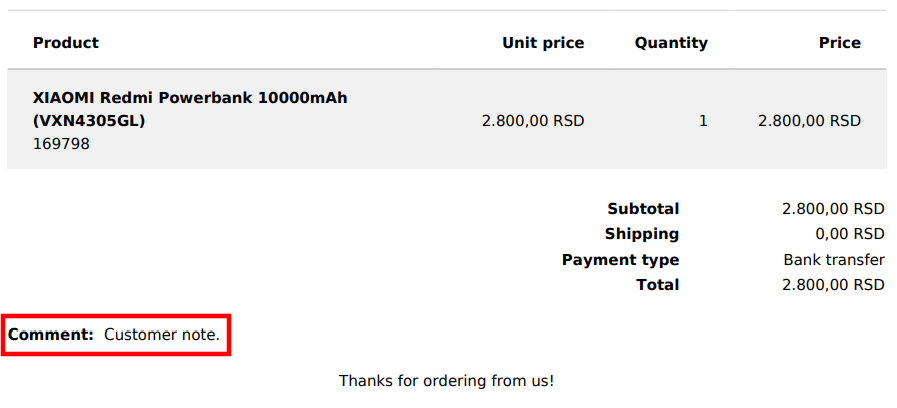
Notele clientului legate de comandă pot apărea în PDF-ul imprimabil al comenzii. Sistemul afișează doar notele clienților; notele interne ale administratorilor nu sunt tipărite. Notele și mementourile administrative sunt utilizate pentru comunicarea internă dintre administratori. Notele create de administratori în cadrul unei comenzi nu sunt trimise clienților.
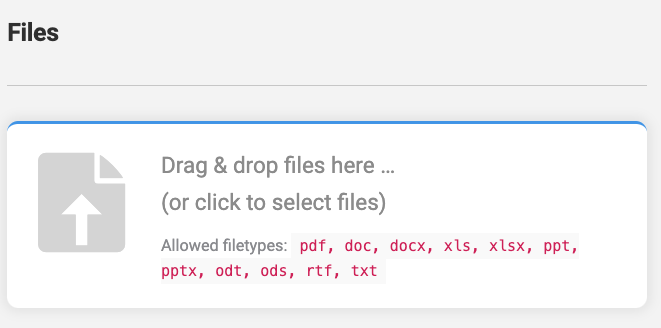
Secțiunea Fișiere
Secțiunea Fișiere este, de asemenea, destinată exclusiv uzului intern. Aceasta permite administratorilor să atașeze diverse tipuri de documente unei anumite comenzi.
Parametri personalizați
Această funcție le permite administratorilor să adauge date personalizate la comenzile lor, ceea ce le permite proprietarilor de magazine să personalizeze și să extindă informațiile comenzii în funcție de nevoile specifice ale magazinului.
Poți citi mai multe despre setările de bază ale parametrilor comenzilor în acest articol.
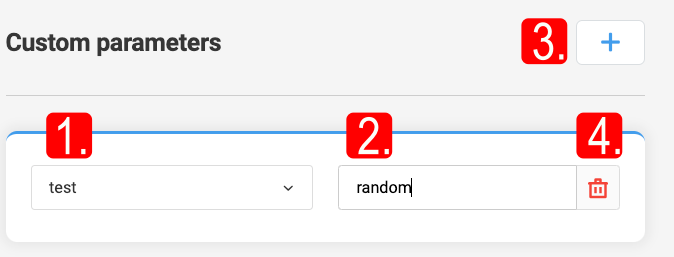
La editarea unei comenzi, parametrii personalizați pot fi setați în următorul loc (în partea de jos).
Numele parametrului personalizat al comenzii
Tip de căutare - Valoarea parametrului specificat poate fi setată prin selectarea unor opțiuni sau prin introducerea de informații în text liber.
Adaugă parametru personalizat nou
Șterge parametrul personalizat