Prezentăm modul în care proprietarii de magazine pot crea evenimente și le pot atribui categoriilor de evenimente.
Evenimentele sunt legate direct de o anumită limbă. Dacă un eveniment trebuie creat pentru toate limbile acceptate ale magazinului, același eveniment trebuie creat pentru fiecare limbă și legat între ele ca traduceri, similar modului în care sunt interconectate categoriile.
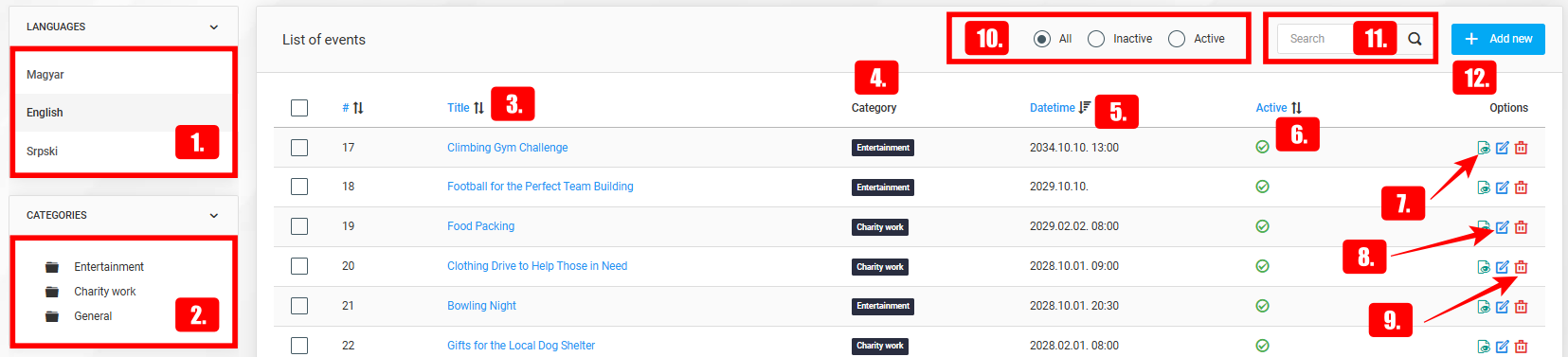
Mai întâi, navighează la pagina de administrare Evenimente, care poate fi accesată din meniul Evenimente → Evenimente din bara laterală de administrare.
Pentru a vedea lista evenimentelor într-o anumită limbă, selectează limba dorită din secțiunea Limbi din bara laterală din stânga. Această limbă selectată va fi folosită și la crearea unui eveniment nou.
Lista de evenimente poate fi rafinată suplimentar prin selectarea unei anumite categorii din meniul Categorii din bara laterală din stânga.
Limbi – Specifică limba în care sunt listate evenimentele. Limba selectată va fi utilizată și la crearea unui eveniment nou.
Categorii – Categoria căreia îi aparține lista de evenimente.
Titlu – Titlul evenimentului.
Categorie – În coloana Categorie sunt afișate toate categoriile cărora le aparține evenimentul.
Dată și oră – Data și ora exactă a evenimentului.
Activ – Indică dacă evenimentul este vizibil pentru clienții din magazin. Evenimentele inactive nu apar pe pagina de evenimente.
Făcând clic pe butonul "Previzualizare", administratorii pot vedea o previzualizare a evenimentului într-o filă nouă, pentru a observa cum va apărea acesta clienților înainte de activare.
Făcând clic pe butonul "Editează", proprietarii magazinului pot modifica evenimentele existente.
Dacă un eveniment nu mai este necesar, proprietarii de magazine îl pot șterge făcând clic pe butonul "Coș de gunoi".
Filtru de stare – Cu ajutorul filtrului de stare, administratorii pot alege să afișeze în listă doar evenimentele active, doar cele inactive sau pe toate.
Pentru a căuta un eveniment, tastează pur și simplu numele acestuia în bara de căutare și fă clic pe pictograma "lupă".
Făcând clic pe butonul "Adaugă nou", administratorii pot crea un eveniment nou pentru limba selectată.
Adăugarea și editarea evenimentelor
Fila General
La crearea unui eveniment nou, toate informațiile necesare trebuie completate în fila General.
Să analizăm pe rând diferitele opțiuni:
- Categorie – Categoriile cărora le este atribuit evenimentul. Administratorii pot atribui un eveniment oricâtor categorii este nevoie.
- Titlu – Titlul evenimentului.
- Limbă – Evenimentele pot fi create pentru fiecare limbă activă din magazin. Limba este setată automat pe cea selectată în pagina de listă înainte de a face clic pe butonul "Adaugă nou".
- Activ (activat implicit) – Stabilește dacă evenimentul este vizibil pentru clienții magazinului. Evenimentele inactive nu apar în pagina de evenimente.
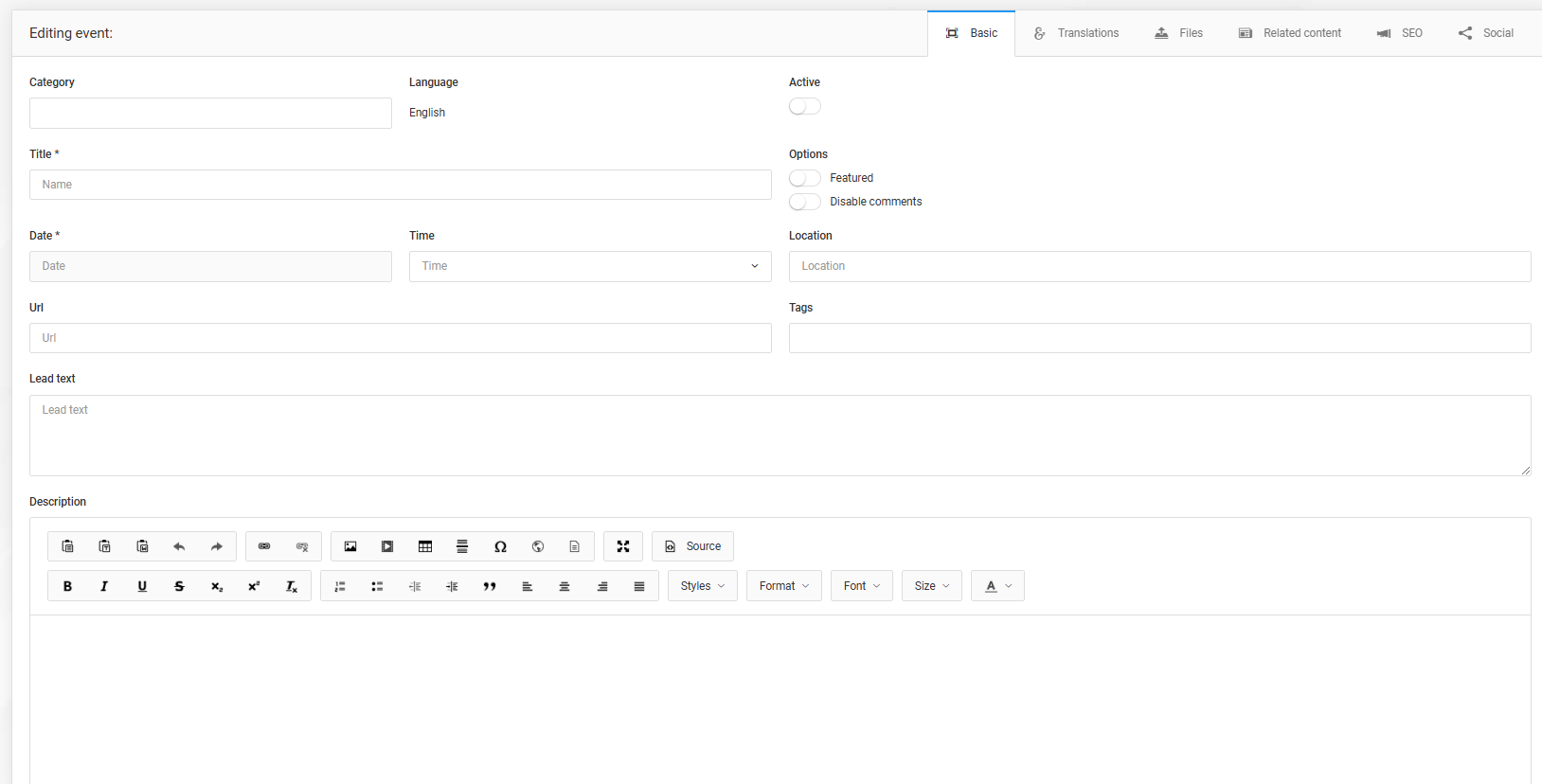
- Evidențiat – Această opțiune adaugă o insignă distinctivă evenimentului în pagina de evenimente, atrăgând atenția clienților asupra acestuia ca eveniment evidențiat.
- Dezactivează comentariile – Evenimentele fac parte dintre tipurile de conținut din Sellvio care le permit clienților să lase comentarii. Dezactivarea comentariilor elimină secțiunea de comentarii din pagina de detalii a evenimentului.
- Dată – Data programată a evenimentului.

- Oră – Ora programată a evenimentului.
- URL – Administratorii pot furniza un URL extern cu informații suplimentare sau resurse conexe pentru eveniment. Acest URL va apărea sub forma unui link pe care se poate face clic, sub descrierea evenimentului, în pagina de detalii a evenimentului.
- Etichete – Evenimentele sunt unul dintre tipurile de conținut cărora li se pot atribui etichete. Evenimentului îi pot fi atribuite etichete deja adăugate prin ecranul de administrare Setări → Etichete. Proprietarii de magazine pot crea și etichete noi, care vor apărea în ecranul de administrare Etichete după adăugare.

- Text introductiv – Un scurt text introductiv care oferă o prezentare succintă a evenimentului. Acest text apare în pagina cu lista de evenimente.
- Descriere – Conținutul principal al evenimentului. Acest câmp le permite administratorilor să creeze și să editeze conținut cu un aspect vizual foarte apropiat de rezultatul final. Utilizatorii pot formata textul, insera imagini și concepe descrierea principală într-un mod care reflectă felul în care va apărea pentru clienții magazinului.
După completarea tuturor câmpurilor obligatorii (marcate cu asterisc), evenimentul poate fi salvat făcând clic pe butonul Trimite sau Trimite și rămâi.
Clicul pe butonul Trimite și previzualizează salvează evenimentul și îl deschide simultan într-o filă nouă, permițându-le administratorilor să vadă cum va apărea acesta pentru clienți.
Fila Traduceri
Deși evenimentele sunt create separat pentru fiecare limbă, administratorii pot lega evenimentele și pot defini care eveniment este traducerea altuia în fila Traduceri.
Astfel, atunci când clienții vizualizează un eveniment și schimbă limba magazinului, ei sunt redirecționați către evenimentul asociat în limba selectată, în loc să fie trimiși la pagina principală.
Pentru a atribui o traducere evenimentului editat, fă clic pe unul dintre câmpurile de limbă cu completare automată și începe să tastezi. Odată ce apar rezultatele, fă clic pe evenimentul pe care vrei să îl atribui ca traducere.
Pentru a anula asocierea evenimentelor (a elimina traducerea pentru o limbă), fă pur și simplu clic pe micul buton "X" de la finalul câmpului cu completare automată.
După efectuarea oricăror modificări asupra evenimentului, nu uita să faci clic pe Trimite sau Trimite și rămâi pentru a te asigura că modificările sunt salvate.
Fila Fișiere
NOTĂ: Evenimentul trebuie salvat cel puțin o dată înainte de a adăuga imagini sau documente.
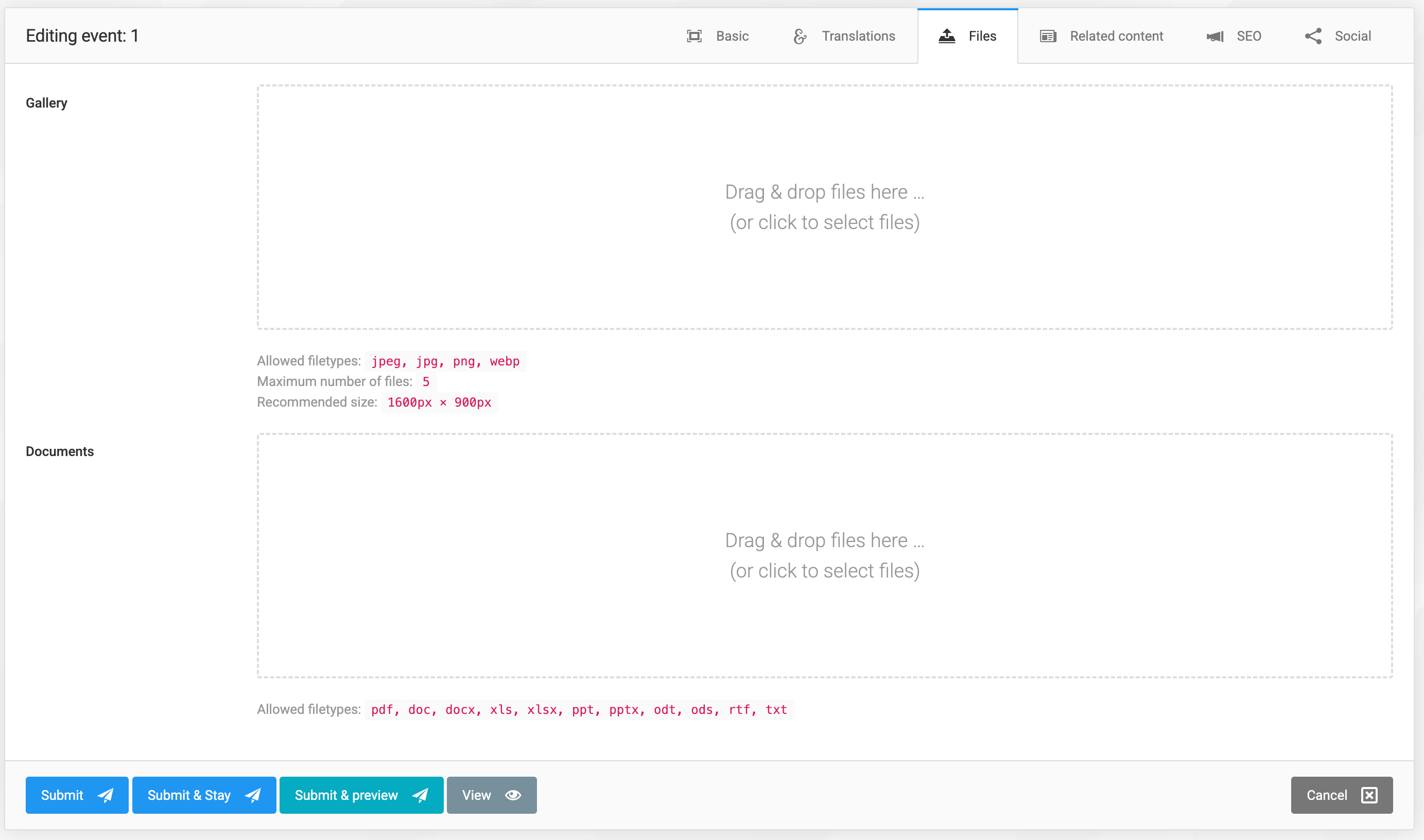
În fila Fișiere există două câmpuri pentru încărcarea mai multor fișiere: unul pentru încărcarea mai multor imagini, denumit Galerie, și altul pentru încărcarea mai multor documente, denumit Documente, pentru un eveniment.
Galerie - câmp pentru încărcarea mai multor fișiere
Acest câmp le permite administratorilor să încarce mai multe imagini pentru eveniment.
Dintre imaginile încărcate, cea selectată ca imagine principală va servi drept imagine de copertă a evenimentului în pagina Evenimente, unde sunt listate toate evenimentele.
Pe pagina de detalii a evenimentului, imaginile încărcate vor apărea într-un carusel care poate fi derulat.
Află mai multe despre câmpul Sellvio pentru încărcarea mai multor imagini (clic aici).
Documente - câmp pentru încărcarea mai multor fișiere
Administratorii pot încărca și documente legate de eveniment, folosind câmpul Documente pentru încărcarea mai multor fișiere. Toate documentele încărcate vor apărea ca fișiere descărcabile pe pagina de detalii a evenimentului, afișate sub descrierea principală a evenimentului.
Află mai multe despre câmpul Sellvio pentru încărcarea mai multor documente (clic aici).
Fila Conținut conex
În Sellvio, proprietarii de magazine pot lega conținut asociat de anumite tipuri de conținut, cum ar fi evenimentele.
Toate tipurile de conținut conex asociate apar sub conținutul principal al evenimentului, în secțiunea corespunzătoare.
Să analizăm diferitele tipuri de conținut care pot fi adăugate ca conținut conex:
- Articole conexe - Conținut de tip text, cum ar fi știri sau postări de blog. Pentru a adăuga un articol drept conținut conex, este suficient să folosești câmpul de introducere pentru a căuta titlul articolului și să faci clic pe articolul dorit din lista derulantă de rezultate. Nu există o limită a numărului de articole pe care le poți adăuga.
- Produse conexe - Administratorii pot adăuga produse conexe din anumite categorii de produse căutând numele categoriei și făcând clic pe categoria de produse dorită. Nu există o limită a numărului de categorii de produse pe care le poți adăuga.
- Categorii de produse conexe - Produsele pot fi adăugate în același mod ca și categoriile de produse. Caută un anumit produs după nume și adaugă-l cu un singur clic din rezultate. Nu există o limită a numărului de produse care pot fi atribuite.
- Evenimente conexe - Evenimentele pot fi adăugate și ca conținut conex. Nu există o limită a numărului de evenimente conexe care pot fi atribuite.
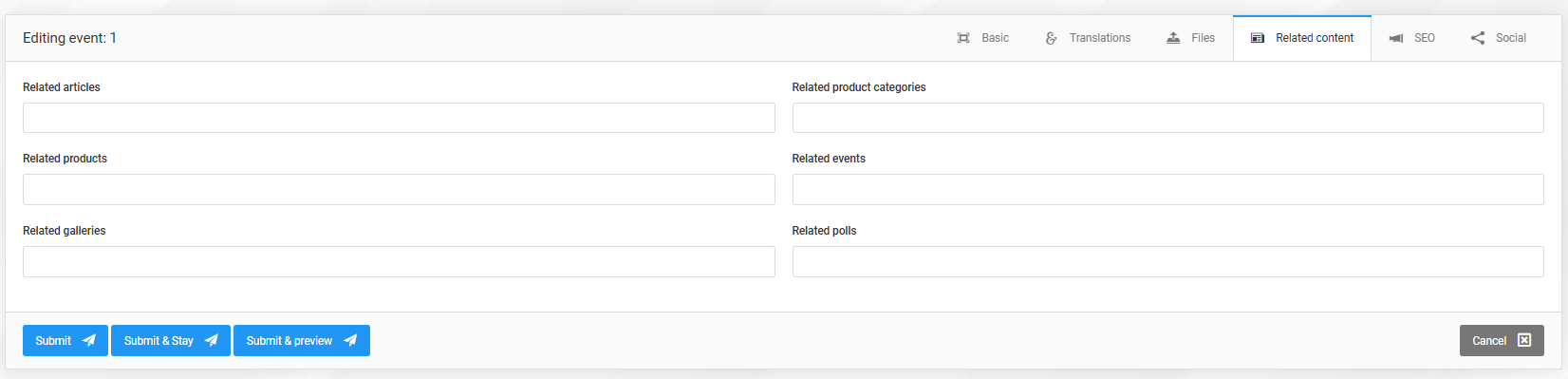
- Galerii conexe - Evenimentele au propriile imagini, dar administratorii pot asocia evenimentelor și galerii drept conținut conex, fără nicio restricție privind numărul de galerii care pot fi asociate.
- Sondaje conexe - Sondajele sunt singurul tip de conținut care poate fi inclus doar ca conținut conex, deoarece nu au o pagină de detaliu de sine stătătoare. Totuși, la fel ca în cazul celorlalte tipuri de conținut conex, nu există o limită a numărului de sondaje care pot fi asociate unei galerii.
- Pagina SEO
Sellvio oferă setări pentru optimizare SEO aprofundată pentru fiecare tip de conținut și categorie. Află mai multe despre setările SEO (clic aici).
Fila Partajare
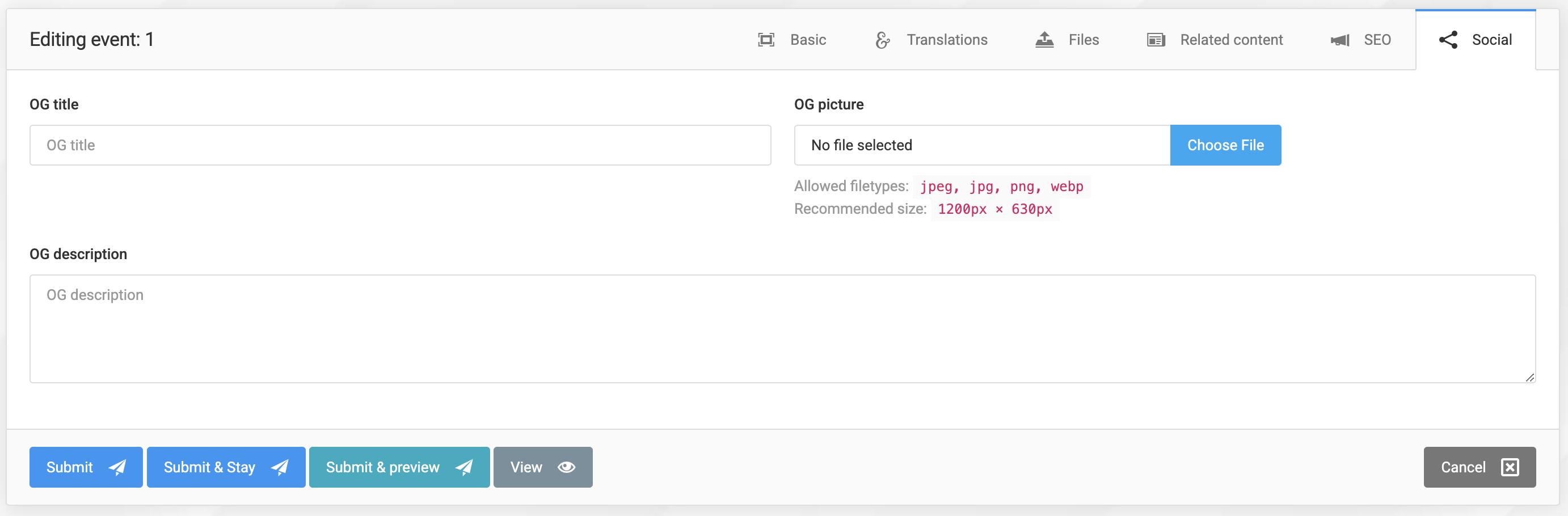
În fila dedicată Partajare, proprietarii de magazine pot configura setările Open Graph (OG) în limba evenimentului.
- OG title – Titlul evenimentului care apare la distribuire. Ajută la controlul modului în care este afișat titlul paginii pe platformele sociale, făcându-l mai prietenos și mai atractiv pentru publicul online.
- OG description – Descrierea evenimentului care apare la partajarea paginii.
- Imagine OG – Imaginea care apare alături de titlul OG și descrierea OG atunci când conținutul este partajat pe rețelele sociale.