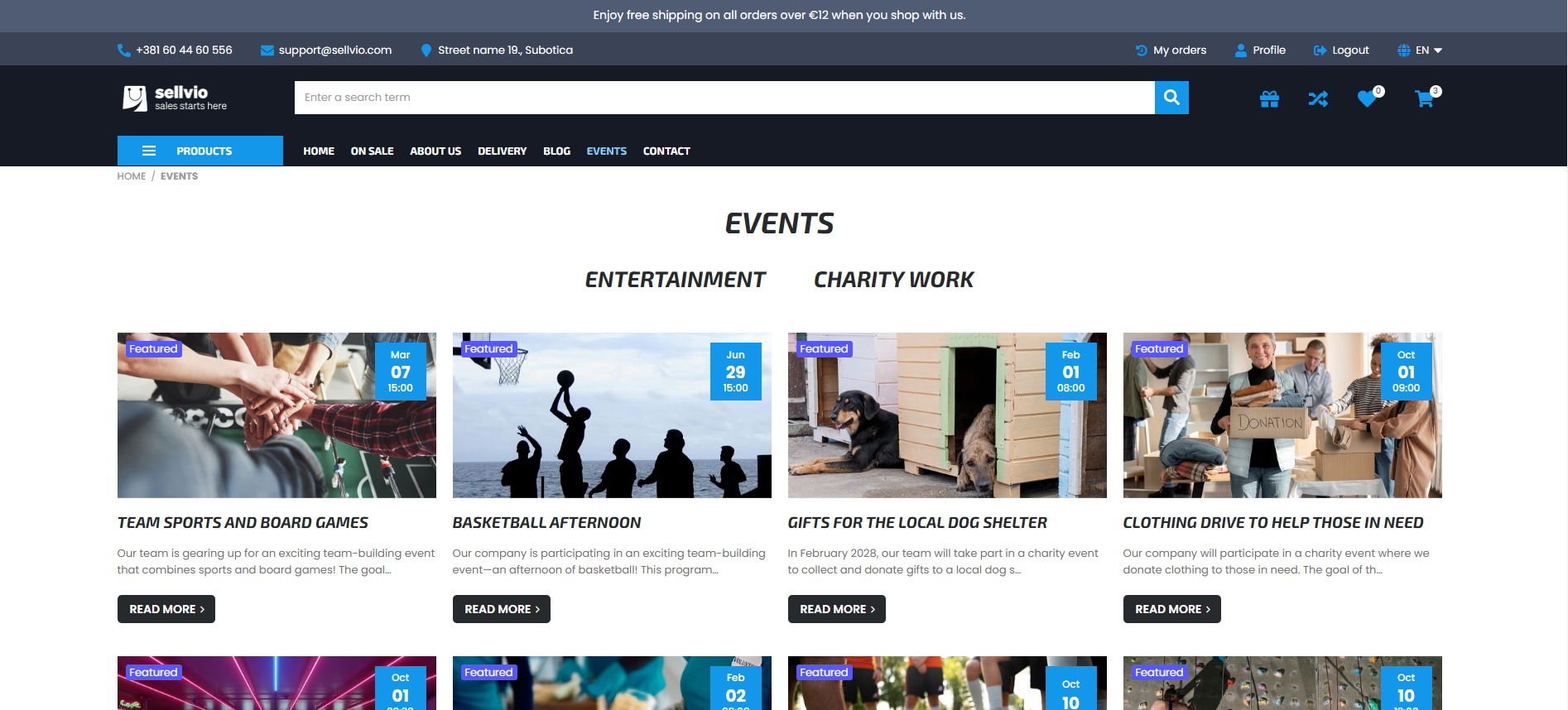
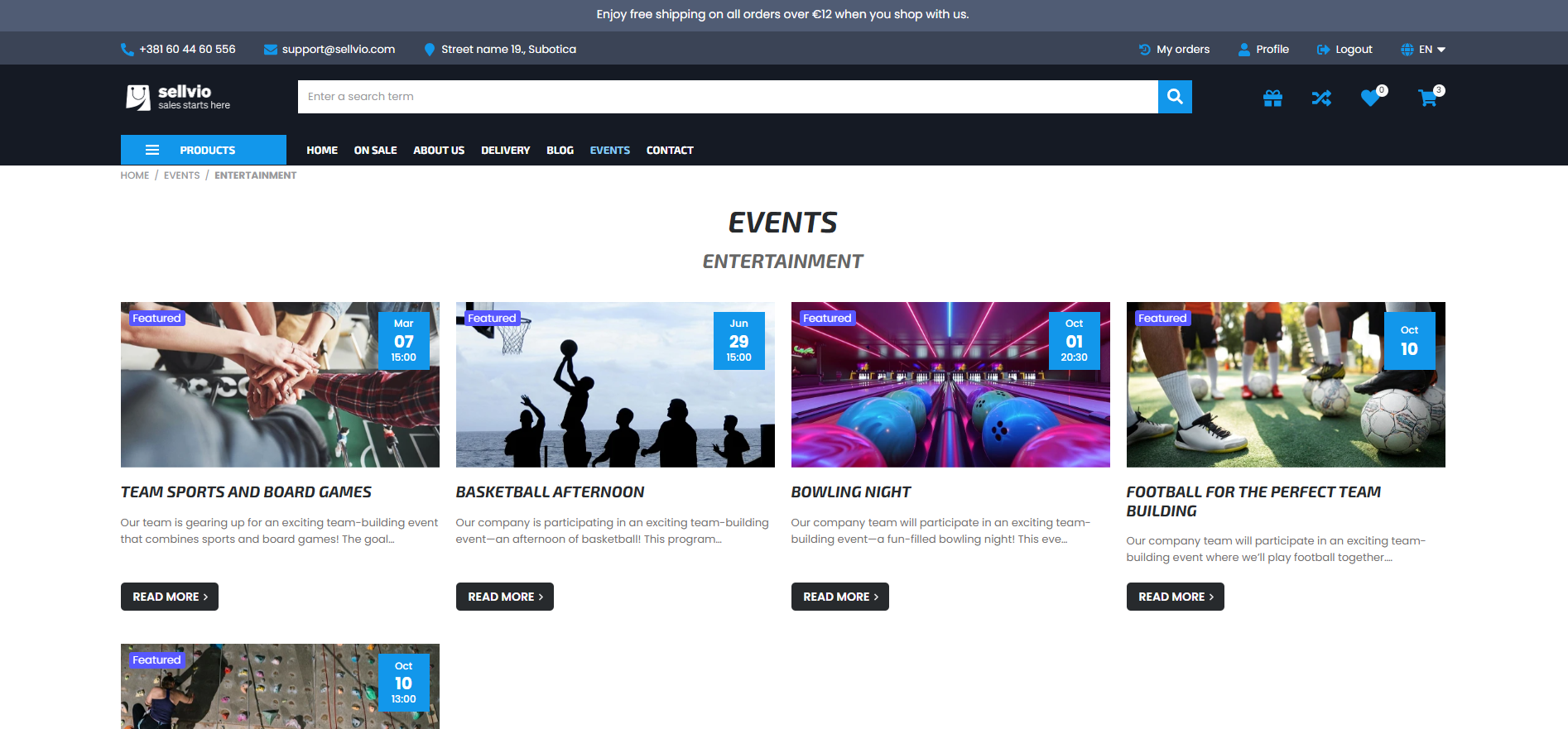
Spre deosebire de galerii, evenimentele pot fi clasificate în categorii.
Categoriile de evenimente pot fi accesate din bara laterală din stânga, sub Evenimente → Categorii.
Limbi - Categoriile de evenimente pot fi create pentru fiecare limbă utilizată în magazin. Limbile listate în panoul Limbi funcționează ca subcategorii. Este important de reținut că, de exemplu, categoriile create doar în engleză nu vor fi vizibile în magazin dacă un client comută limba magazinului pe maghiară.
Nume - Numele categoriei de evenimente.
Vizibil - Indică dacă categoria este activă sau inactivă. Categoriile inactive nu vor fi vizibile pentru clienții magazinului.
Categoriile pot fi sortate manual prin clic și tragere pe pictograma "săgeți". Subcategoriile pot fi sortate doar în cadrul nivelului căruia îi aparțin.
Proprietarii magazinului pot modifica categoriile existente făcând clic pe butonul "Editează".
Dacă o categorie nu mai este necesară, proprietarii magazinului o pot șterge făcând clic pe butonul "Coș de gunoi".
Categorii noi de evenimente pot fi create oricând făcând clic pe butonul "Adaugă nou".
Adăugarea sau editarea categoriilor de evenimente
Crearea de categorii noi de evenimente în Sellvio este un proces simplu, care necesită doar câțiva pași:
Fila General
- Nume - Numele are un dublu rol, fiind utilizat atât în interfața de administrare, cât și ca nume afișat pentru clienții magazinului.

- Categorie părinte - Specifică categoria părinte pentru o subcategorie. Pentru a crea o categorie nouă de nivel superior, este suficient să lași acest câmp gol.
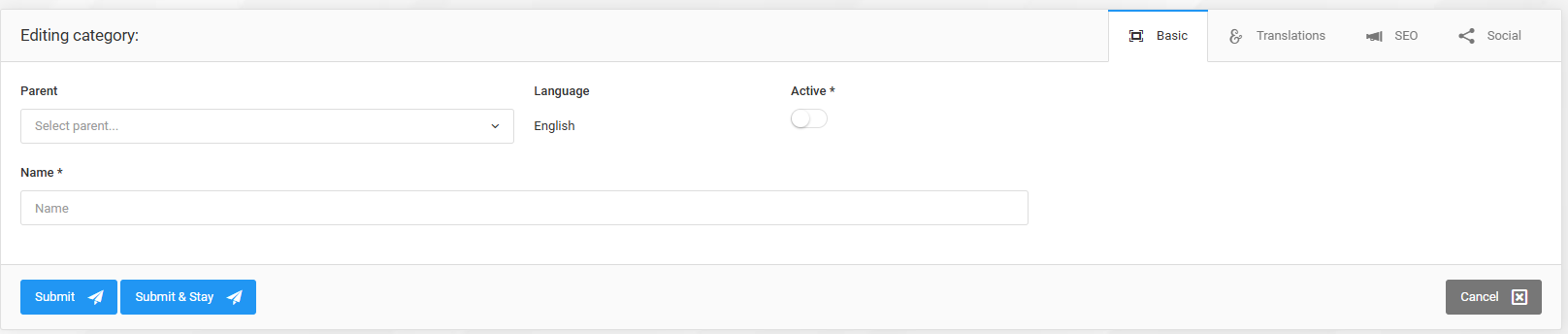
- Limbă - Categoriile pot fi create pentru fiecare limbă activă în magazinul online. Limba este setată automat la cea selectată în pagina de listare înainte de a face clic pe butonul "Adaugă nou".
- Activ (activat implicit) - Stabilește dacă categoria este vizibilă pentru clienții magazinului.
După completarea tuturor câmpurilor obligatorii (marcate cu asterisc), categoria de evenimente poate fi salvată făcând clic pe butonul Trimite sau Trimite și rămâi.
Fila SEO
Sellvio oferă setări pentru optimizare SEO aprofundată pentru fiecare tip de conținut și categorie. O explicație cuprinzătoare a diverselor setări SEO și a modului de utilizare a acestora poate fi găsită aici.
Fila Partajare
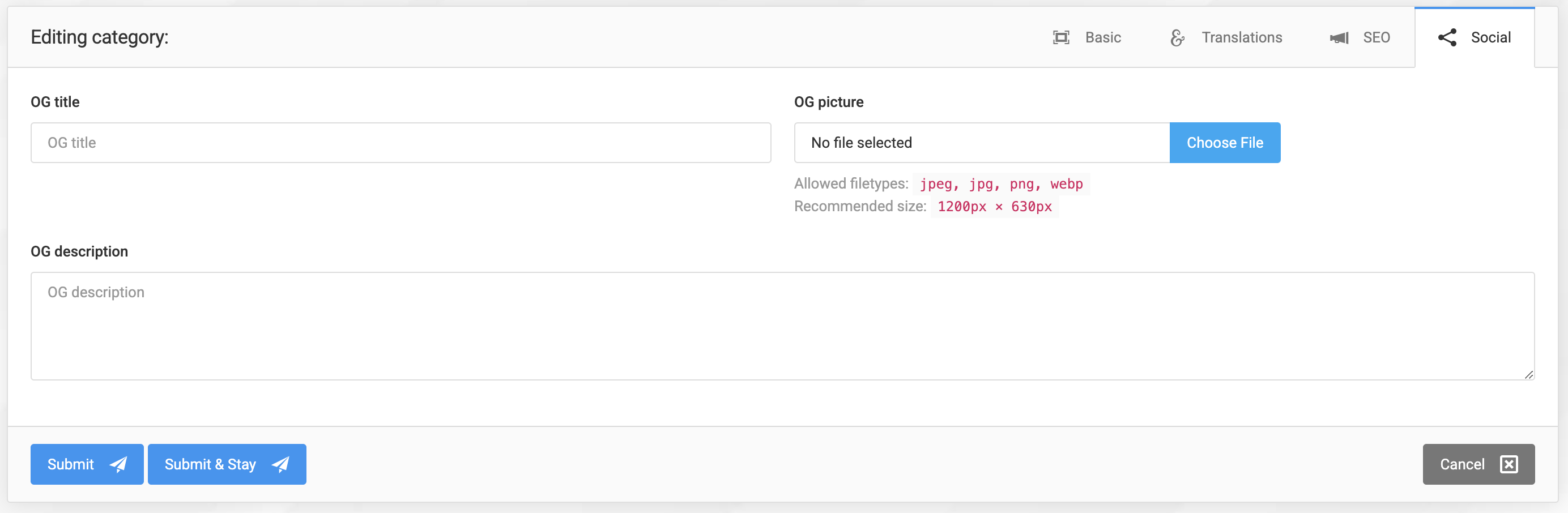
În fila dedicată Partajare, proprietarii de magazine pot configura setările Open Graph (OG) pentru limba categoriei.
- OG Title - Titlul categoriei care apare atunci când categoria este distribuită. Ajută la controlul modului în care este afișat titlul paginii pe platformele sociale, făcându-l mai prietenos și mai atractiv pentru publicul online.
- Descriere OG - Descrierea categoriei care apare la partajarea paginii.
- Imagine OG - Imaginea care apare alături de Titlu OG și Descriere OG atunci când conținutul este partajat pe social media. Această imagine poate fi configurată doar pentru limba principală a magazinului. Când o galerie este partajată pe social media, aceeași imagine este utilizată în toate limbile.
După completarea tuturor câmpurilor obligatorii (marcate cu asterisc), categoria de evenimente poate fi salvată făcând clic pe butonul Trimite sau Trimite și rămâi.
Fila Traduceri
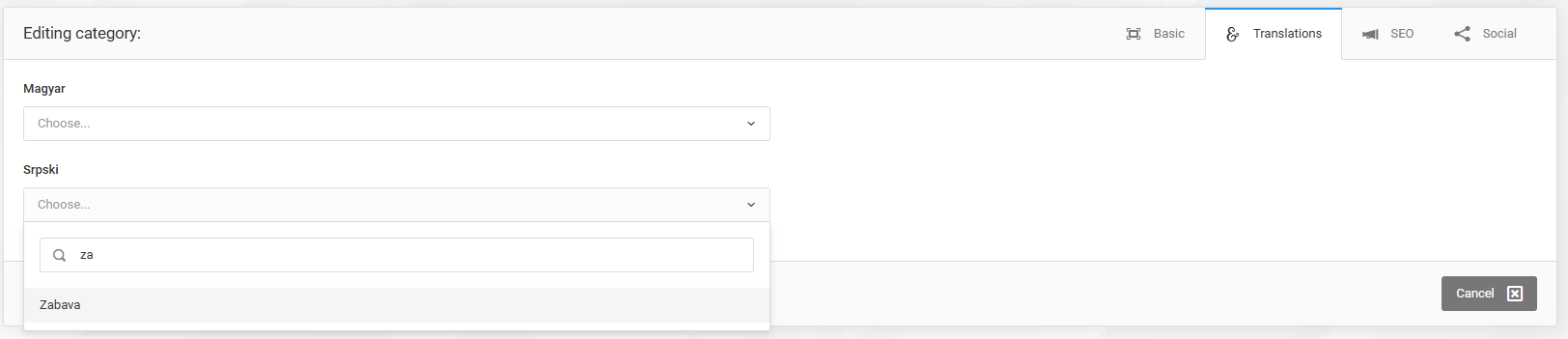
Deși categoriile de evenimente sunt create separat pentru fiecare limbă, administratorii pot lega categoriile și pot specifica, în fila Traduceri, ce categorie servește drept traducere a alteia.
Astfel, atunci când clienții răsfoiesc o categorie și schimbă limba magazinului, în loc să fie redirecționați către pagina principală, ei sunt redirecționați către categoria asociată în limba nou selectată.
Pentru a atribui o traducere categoriei de evenimente editate, fă clic pe unul dintre câmpurile de limbă completate automat și începe să tastezi. Odată ce apar rezultatele, fă clic pe categoria de evenimente pe care vrei să o atribui ca traducere.
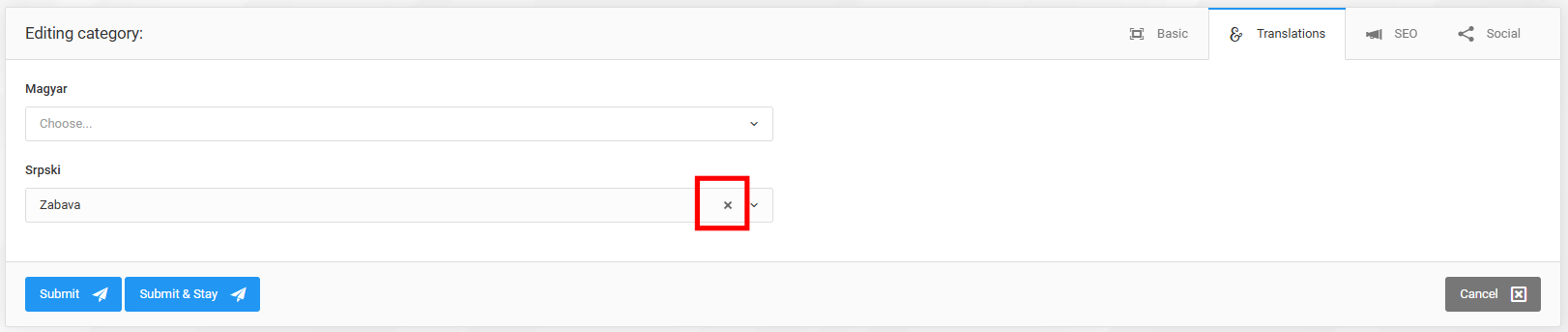
Pentru a anula asocierea categoriilor de evenimente (a elimina traducerea într-o limbă), fă pur și simplu clic pe micul buton "X" de la finalul câmpului.
Nu uita să faci clic pe butonul Trimite sau Trimite și rămâi după ce efectuezi orice modificare asupra categoriei.