Funksjonen kan aktiveres blant komponentene, og lar kundene be om tilbud på utvalgte produkter i stedet for å legge inn en direkte bestilling via handlekurven.
Be om et tilbud
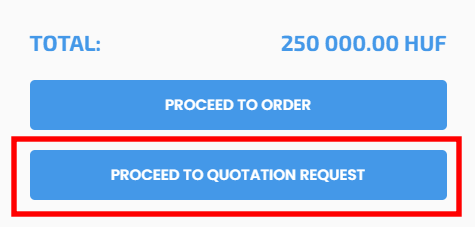
Du kan be om et tilbud på Handlekurv-siden etter at du har valgt produktene du vil bestille.
Prosessen for å be om tilbud ligner på å legge inn en bestilling. Når du klikker på knappen «Gå videre til tilbudsforespørsel», sender systemet deg videre til tilbudssiden. Her må du fylle ut nødvendig informasjon, og du kan bruke feltet «Kommentarer» til å beskrive detaljene i tilbudsforespørselen. Når skjemaet er fylt ut, kan du sende inn forespørselen.
Det innsendte tilbudet vises under Nettbutikk -> fanen «Tilbud».
Liste over tilbud
- Navn – navnet på kunden som ber om tilbudet.
- Engros – viser om kunden kjøper til engrospriser.
- Tid – nøyaktig dato og klokkeslett for da tilbudsforespørselen ble sendt inn.

- Totalt – totalbeløpet kunden må betale for de valgte produktene.
- Send tilbud – når riktig pris er satt, kan du sende tilbudet til kunden på e-post med denne knappen.
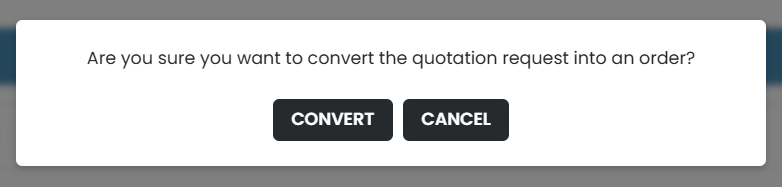
- Konverter til bestilling – tilbudet kan gjøres om til en bestilling og vises da automatisk under Nettbutikk → Bestillinger.
- Skriv ut – tilbudet kan lastes ned i PDF-format, egnet for utskrift eller e-post.
- Rediger – lar butikkeiere endre tilbudet – du finner de forespurte opplysningene i seksjonen «Kommentarer».
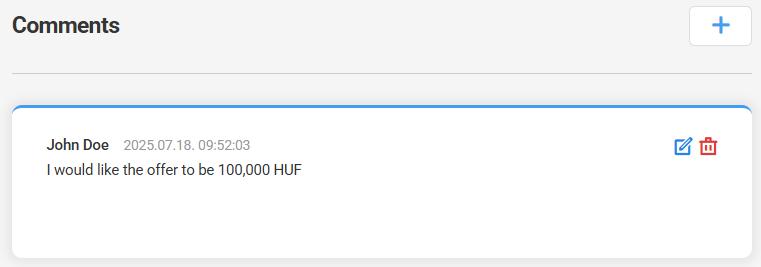
VIKTIG: Hvis kunden har oppgitt en bestemt pris i kommentarfeltet, kan du se den på Rediger-siden. Hvis administratoren godkjenner den, kan gjeldende produktpris endres tilsvarende. Det oppdaterte tilbudet kan sendes etter at endringene er lagret.
Redigere et tilbud
Å redigere et tilbud ligner på å redigere en bestilling. Administratorer kan endre varene som inngår i tilbudet, i seksjonen Rediger tilbud.
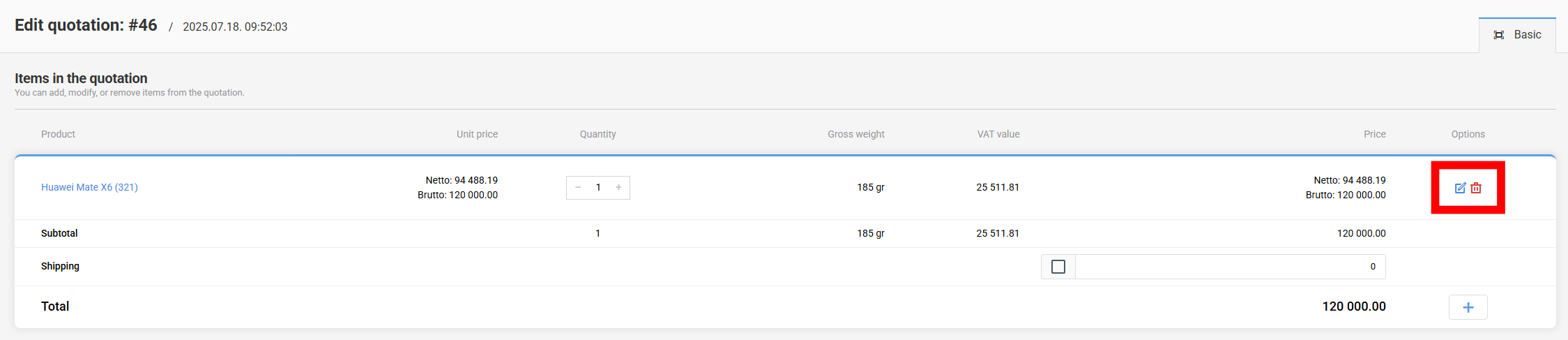
Varer i tilbudet
Ved tilbudsforespørsler er det å redigere og slette produkter en sentral del av prosessen, ettersom de gjeldende produktprisene kan måtte justeres for at du skal kunne sende et passende tilbud.
- Produkt – klikker du på produktnavnet, går du direkte til produktets redigeringsside.
- Enhetspris – netto- og bruttoprisen for én enhet av produktet.

- Antall – antallet kunden har bedt om av produktet.
- Bruttovekt – produktets totale bruttovekt (vekt per enhet × bestilt antall).
- Mva.-beløp – beløpet for merverdiavgiften som legges på produktets pris.
- Pris – produktets totale netto- og bruttopris (enhetspris × antall).
- Frakt – beregner fraktgebyret automatisk ut fra innholdet i bestillingen og den valgte fraktmåten. Nettbutikkeiere kan likevel enkelt overstyre beløpet ved å krysse av i avkrysningsboksen ved siden av den beregnede fraktkostnaden og skrive inn et eget beløp.
- Ved å klikke på «Rediger»-knappen kan butikkeiere endre et produkt som allerede inngår i bestillingen.
- Produkter kan fjernes fra bestillingen ved å klikke på det røde «papirkurv»-ikonet på slutten av produktlinjen.
- Du kan når som helst legge til flere produktlinjer i bestillingen ved å klikke på «pluss»-knappen nederst i seksjonen Bestillingslinjer.
- Redigere et eksisterende produkt
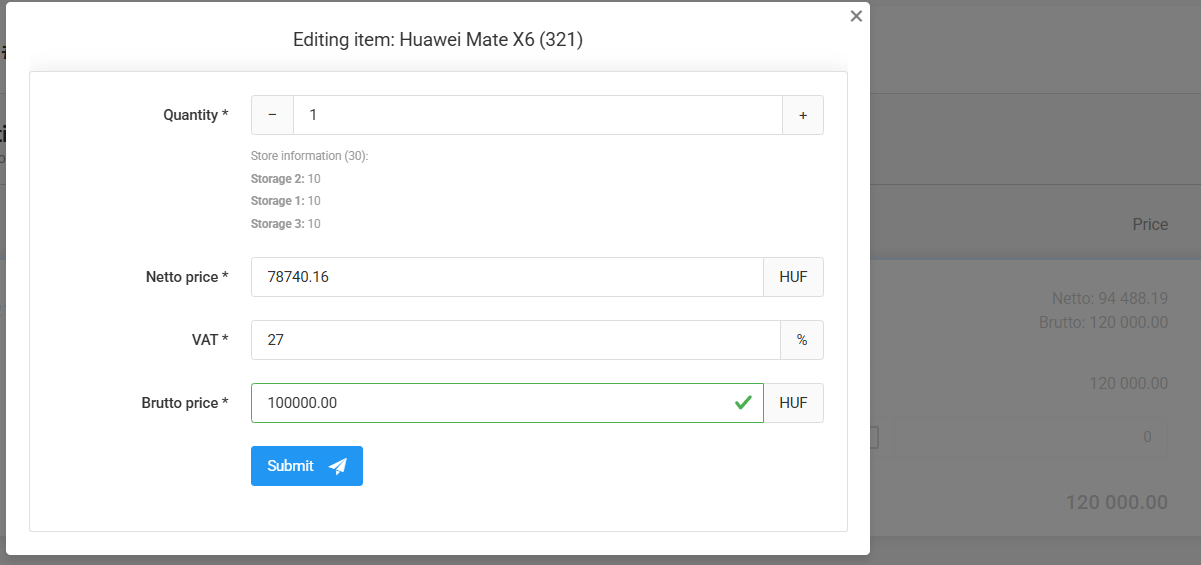
Når du klikker på «rediger»-ikonet på slutten av en bestillingslinje, åpnes et modalvindu for redigering av linjen. Der kan administratoren endre antall og pris for den valgte varen.
Ved et tilbud er det spesielt viktig å endre produktprisen, siden tilbudet må sendes til kunden med den endelige prisen.
- Antall – antallet av produktet i den aktuelle bestillingen.
- Lagerinformasjon – tilgjengelig lagerbeholdning av produktet på de ulike lagrene nettbutikken bruker.
- VIKTIG: Bare lagre som er tilgjengelige for nettsalg, er oppført.

- Nettopris – nettoprisen for en produktlinje.
- Mva. – beløpet for merverdiavgiften (mva.) som legges på produktets pris.
- Bruttopris – bruttoprisen for en produktlinje (nettopris × mva.).

Når du klikker på «Lagre»-knappen, lagres endringene du har gjort (men bare for bestillingen du redigerer).
Hvis du klikker på «X»-knappen øverst til høyre, lukkes vinduet uten at endringene i produktlinjen lagres.
Kundeopplysninger
- E-post – e-postadressen til kunden som la inn bestillingen.
- Leveringstype – frakttypen kunden valgte i kassen. Dette valget kan bare endres hvis det ennå ikke er sendt noen fraktforespørsel til den eksterne fraktleverandøren.
- Betalingstype – betalingsmåten kunden valgte i kassen.
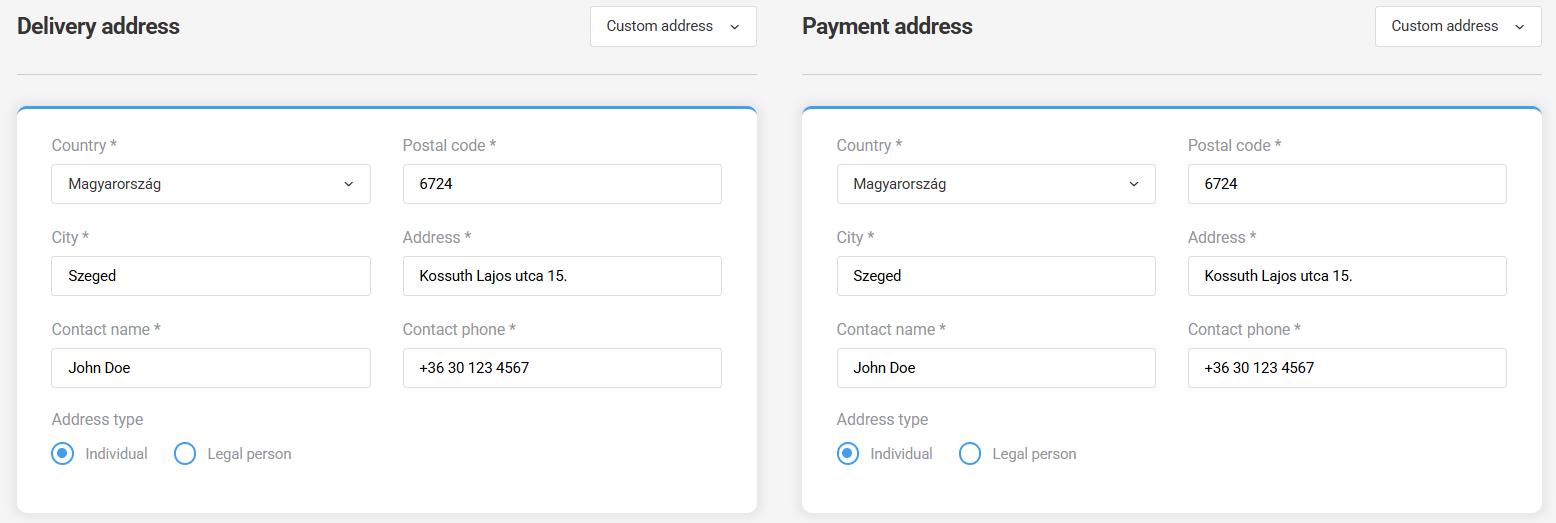
- Leverings- og betalingsadresse
Land, postnummer, sted, adresse – de nøyaktige opplysningene om kundens bosted eller leveringsadresse, som brukes til pakkelevering og fakturering.
Kontaktpersonens navn – Personen som håndterer bestillingen, og som kan kontaktes ved behov.
Kontakttelefon – Telefonnummeret til kontaktpersonen.
Adressetype – Om kunden er en privatperson eller en juridisk enhet.
Kommentarer
Ved et tilbud er kommentarfeltet viktig, siden det er her kunden kan angi hva vedkommende ønsker et tilbud på.
Kommentarfeltet er forbeholdt administratorer, som kan legge igjen notater og påminnelser eller kommunisere internt med hverandre. Kommentarer som opprettes under bestillingen, sendes ikke til kundene.
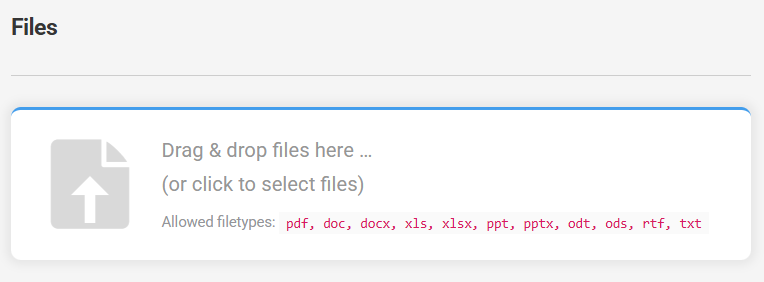
Filer
Filer-seksjonen er også kun til internt bruk. Den lar administratorer legge ved ulike typer dokumenter til en bestemt bestilling.
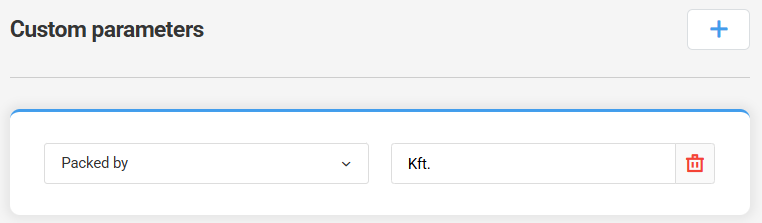
Egendefinerte parametere
Funksjonen lar administratorer legge egendefinerte data til bestillinger, slik at nettbutikkeiere kan tilpasse og utvide bestillingsinformasjonen etter virksomhetens spesifikke behov.
Sende tilbudet
Etter at kunden har sendt inn tilbudsforespørselen, vises den på siden Mine bestillinger i nettbutikken.
Administratoren får et varsel om tilbudsforespørselen. Hvis administratoren mener tilbudet er passende, og alle opplysninger er riktig utfylt i administrasjonsgrensesnittet, kan tilbudet sendes til kunden med knappen «Send tilbud».
Deretter mottar kunden en e-postvarsling om det oppdaterte tilbudet, og produktprisen(e) oppdateres også på siden Mine bestillinger.
Til slutt, hvis kunden er fornøyd med tilbudet, kan vedkommende gjøre det om til en bestilling ved å klikke på Handlekurv-knappen.