For at Sellvio skal overholde det nyeste GDPR-regelverket, har administrasjonsdelen et eget grensesnitt i systemet der du kan gjennomgå dataene som er lagret om enkeltbrukere. Grensesnittet gjør det også enkelt å anonymisere slike data.
Denne administrasjonsskjermen finner du i administrasjonsdashbordet under «Brukeradministrasjon» → «GDPR-datagjennomgang».
I Sellvio følges og identifiseres brukerne først og fremst ved hjelp av e-postadressene sine.
Du søker i databasen og viser all registrert informasjon om en bestemt bruker ved å skrive brukerens e-postadresse i feltet «E-post» og klikke på søkeknappen.
Når søket er fullført, viser systemet sju seksjoner som hver inneholder ulike typer brukerinformasjon:
Brukerinformasjon
Den første seksjonen inneholder generell brukerinformasjon, blant annet database-ID, navn, e-postadresse, telefonnummer og IP-adressen som ble brukt ved registrering av kontoen og ved siste innlogging.
Når du klikker på «Anonymiser»-knappen øverst til høyre i denne seksjonen, anonymiseres brukerens data.
ADVARSEL: Siden e-postadressen også blir anonymisert, kan ikke brukeren logge inn lenger!
Sosiale kontoer
Seksjonen «Sosiale kontoer» viser alle kontoene i sosiale medier som brukeren har brukt til å logge inn i Sellvio-systemet.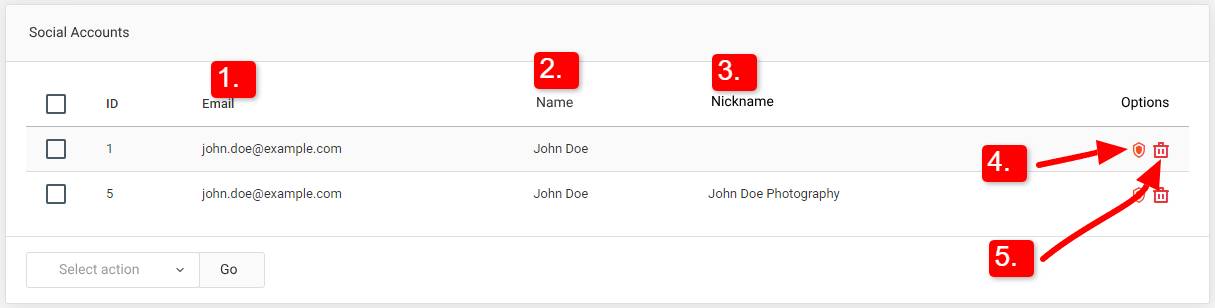
E-post: E-postadressen som er knyttet til brukerens konto i sosiale medier.
Navn: Navnet som vises på den aktuelle sosiale medieplattformen.
Kallenavn: Enkelte sosiale plattformer, for eksempel X (tidligere Twitter), bruker kallenavn. Denne kolonnen viser brukerens kallenavn på den aktuelle sosiale plattformen.
Når du klikker på «Anonymiser»-knappen, anonymiseres alle data i den aktuelle raden, og bare identifikasjonsnummeret beholdes.
Du kan også slette enkeltrader med papirkurvikonet i enden av raden.
Adresser
Seksjonen «Adresser» viser alle adresser som er knyttet til brukeren, uansett om de er lagt til av brukeren på profilsiden eller av administratorer via administrasjonsgrensesnittet.
Vi går ikke i detalj om innholdet i hver kolonne, siden de stort sett er selvforklarende.
Adresser kan anonymiseres eller slettes med knappene helt til høyre i tabellradene.
Bestillinger
Tabellen «Bestillinger» viser alle bestillinger brukeren har lagt inn. I henhold til lovkrav kan bestillinger først slettes eller anonymiseres etter 5 år. Fram til da kan de bare redigeres.
Vi går ikke i detalj om hva hver enkelt kolonne inneholder, ettersom de stort sett er selvforklarende.
Kommentarer
Tabellen «Kommentarer» inneholder alle kommentarer brukeren har lagt igjen på ulike innlegg, for eksempel artikler, gallerier og arrangementer.
E-post: E-postadressen brukeren brukte da vedkommende la igjen kommentaren.
Navn: Navnet som brukeren la igjen kommentaren under.
Kommentar: Innholdet i kommentaren.
Når du klikker på «Rediger»-knappen, åpnes redigeringsskjemaet for kommentaren i en ny fane.
Når du klikker på «Anonymiser»-knappen, anonymiseres alle data i den aktuelle raden, og bare identifikasjonsnummeret beholdes.
Du kan også slette en enkelt rad med papirkurvikonet i enden av raden.
Abonnementer
Seksjonen «Abonnementer» viser alle nyhetsbrevabonnementer som er knyttet til brukeren.
Vi går ikke i detalj om innholdet i hver kolonne, siden de stort sett er selvforklarende.
Tilbakestillinger av passord
Seksjonen «Tilbakestillinger av passord» viser en oversikt over alle brukerens tidligere forespørsler om tilbakestilling av passord.
Vi går ikke i detalj om innholdet i hver kolonne, siden de stort sett er selvforklarende.