Alle Sellvio-temaer har en egen bildekaruselseksjon øverst på forsiden. På siden Administrasjon av bildekaruseller kan butikkeiere opprette og redigere bildekarusellene som vises på forsiden.
Sliderne er kategorisert etter språkene som er tilgjengelige i nettbutikken.
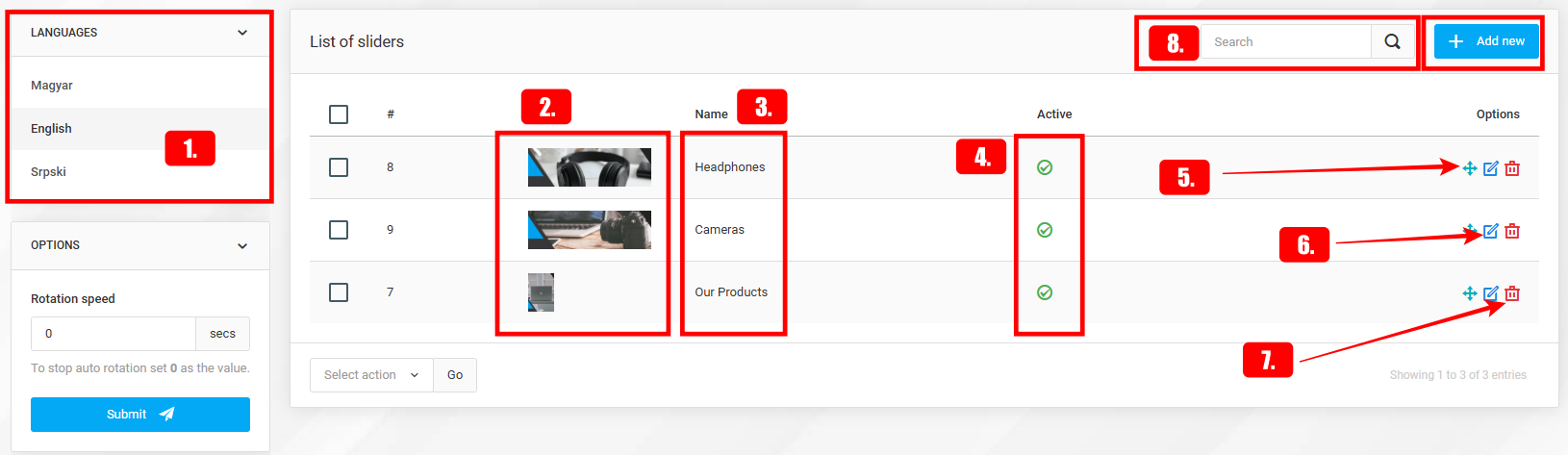
Språk – For å filtrere bildekaruseller etter språk klikker du på ønsket språk i sidemenyen.
Sliderbilde – Den første kolonnen viser et miniatyrbilde av sliderbildet.
Navn – Navnet på slideren. Dette er også tittelen kundene ser i slideren på forsiden.
Aktiv – Angir om slideren er slått på eller av. Elementer som er slått av, vises ikke på forsiden.
Slidere kan sorteres manuelt ved å klikke og dra i «piler»-ikonet. Sliderne vises i slideren på forsiden i den rekkefølgen administratoren har angitt på administrasjonsskjermen. Deaktiverte elementer utelates naturligvis.
Ved å klikke på «rediger»-knappen kan butikkeiere endre eksisterende elementer i bildekarusellen.
Hvis en bildekarusell ikke lenger trengs, kan butikkeiere slette den ved å klikke på «papirkurv»-ikonet.
Du søker opp en slider ved å skrive navnet i søkefeltet og klikke på «forstørrelsesglass»-ikonet.
Du kan opprette nye slidere når som helst ved å klikke på knappen «Legg til ny»
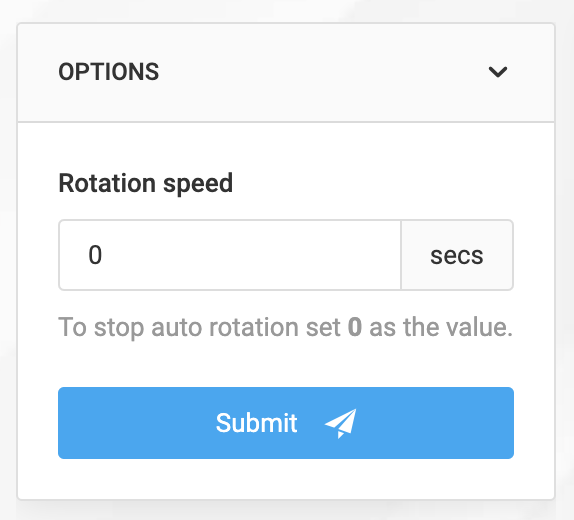
I tillegg kan du konfigurere automatisk rotasjon av bildekarusellen, noe du gjør i handlingsmenyen. Hvis du legger inn «0» i feltet, deaktiveres automatisk rotasjon. Ved andre tallverdier aktiveres automatisk rotasjon. Hvis du for eksempel legger inn «5» i feltet, roterer bildekarusellen hvert 5. sekund.
Legge til og redigere slidere
- Navn – navnet på slideren. Dette navnet fungerer også som tittelen kundene ser på slideren på forsiden.
- Språk — slidere kan legges til for hvert aktive språk
- Hvis du velger et språk fra listen før du klikker på «Legg til ny»-knappen, blir det valgte språket forhåndsvalgt i nedtrekkslisten.
- Hvis du ikke velger et språk før du klikker på knappen «Legg til ny», viser nedtrekksmenyen «Alle», noe som betyr at bildekarusellen blir tilgjengelig på alle språk.
- Verdien i nedtrekkslisten kan når som helst settes til «Alle», slik at slideren blir tilgjengelig på alle språk.
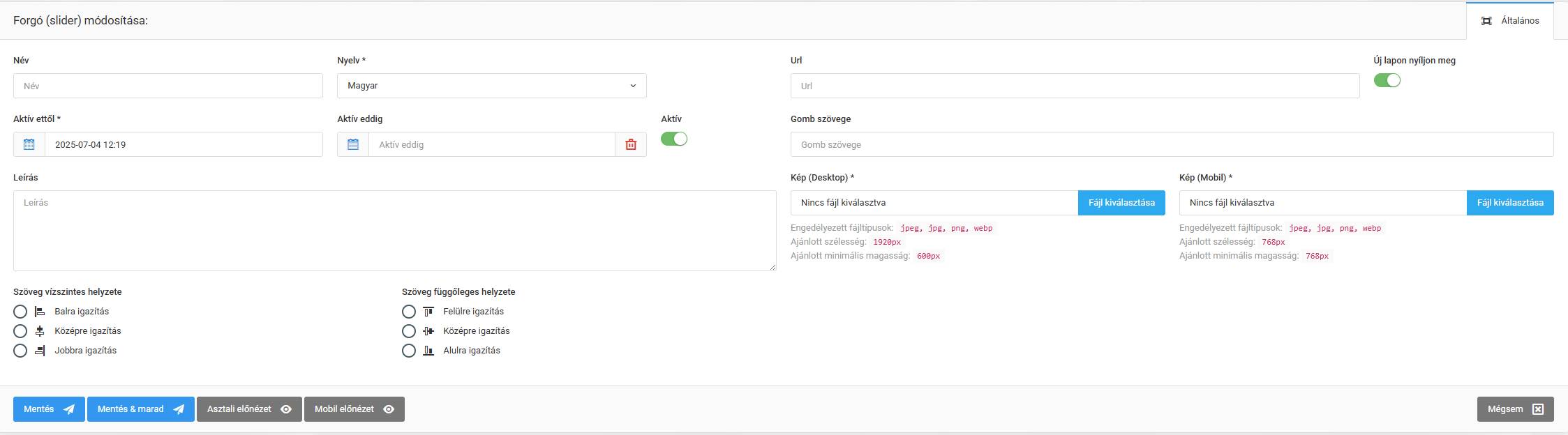
- Aktiv (slått på som standard) – bestemmer om slideren er slått på eller av. Elementer som er slått av, vises ikke på forsiden.
- Åpne i ny fane – Her velger du om lenken skal åpnes i en ny fane eller på siden du befinner deg på.
- Beskrivelse – viser til avsnittsteksten som vises på slideren.

- URL og knappetekst – «Knappetekst» er teksten som vises på sliderknappen, og «URL» er nettadressen kundene sendes til når de klikker på knappen.
- Bilde (desktop) og bilde (mobil) – hver slider må ha egne bilder for datamaskiner og mobile enheter, som brukes som sliderens bakgrunnsbilder.

- Tekstens horisontale posisjon – tittelen, beskrivelsen og knappen kan justeres horisontalt til venstre, til høyre eller midtstilt i slideren.
- Tekstens vertikale posisjon – i tillegg kan tittelen, beskrivelsen og knappen justeres vertikalt mot toppen, bunnen eller midten av slideren.
Systemet gjør det mulig å planlegge og tilpasse visningen av slidere, bannere og informasjonsstriper. Du kan angi start- og sluttidspunkt for når bestemte annonser skal være aktive på nettstedet. Denne funksjonen gir fleksibel kampanje- og markedsføringsstyring gjennom automatisk planlegging, slik at innhold vises til nøyaktig riktig tid. Planleggingsalternativene er tilgjengelige på listesiden i administrasjonsgrensesnittet, noe som gjør det enklere for nettbutikkeiere å bruke disse verktøyene.
Beskjæring og forhåndsvisning av slidere
Begge feltene for bildeopplasting gir administratorer mulighet til å tilpasse bildene i bildekarusellen med Sellvios integrerte beskjæringsfunksjon. Les mer om beskjæring av opplastede bilder.
Butikkeiere kan forhåndsvise slideren på både datamaskin og mobil før publisering ved å klikke på knappen «Forhåndsvisning for datamaskin» eller «Forhåndsvisning for mobil» nederst i skjemaet for oppretting av slideren.
Hvordan vises disse bildekarusellene på stasjonære og mobile enheter?
I forrige seksjon ga vi en grundig forklaring på hvordan du oppretter bildekaruseller. La oss nå se et eksempel på hvordan en bildekarusell vises i nettbutikken.