Sellvio gir også mulighet til å vise målrettede bannere (annonseplasseringer) på forsiden, noe som hjelper butikkeiere med å markedsføre produktene sine, annonsere rabatter og øke salget.
Alle Sellvio-temaer har fire bannersoner (annonseplasseringer). Den vertikale plasseringen av disse sonene kan variere fra tema til tema, slik skjermbildet ovenfor viser, men de fungerer alle på samme måte.
Her er en oversikt over de ulike bannerne (annonseplasseringene) Sellvio tilbyr:
- Sone 1 – den første bannersonen viser to eller tre mindre annonser på rad, avhengig av hvilket tema du har valgt. Hvis du legger mer enn to eller tre annonser i denne sonen, oppretter de ekstra bannerne automatisk nye rader. Det er ingen konkret grense for hvor mange bannere du kan legge i denne sonen.
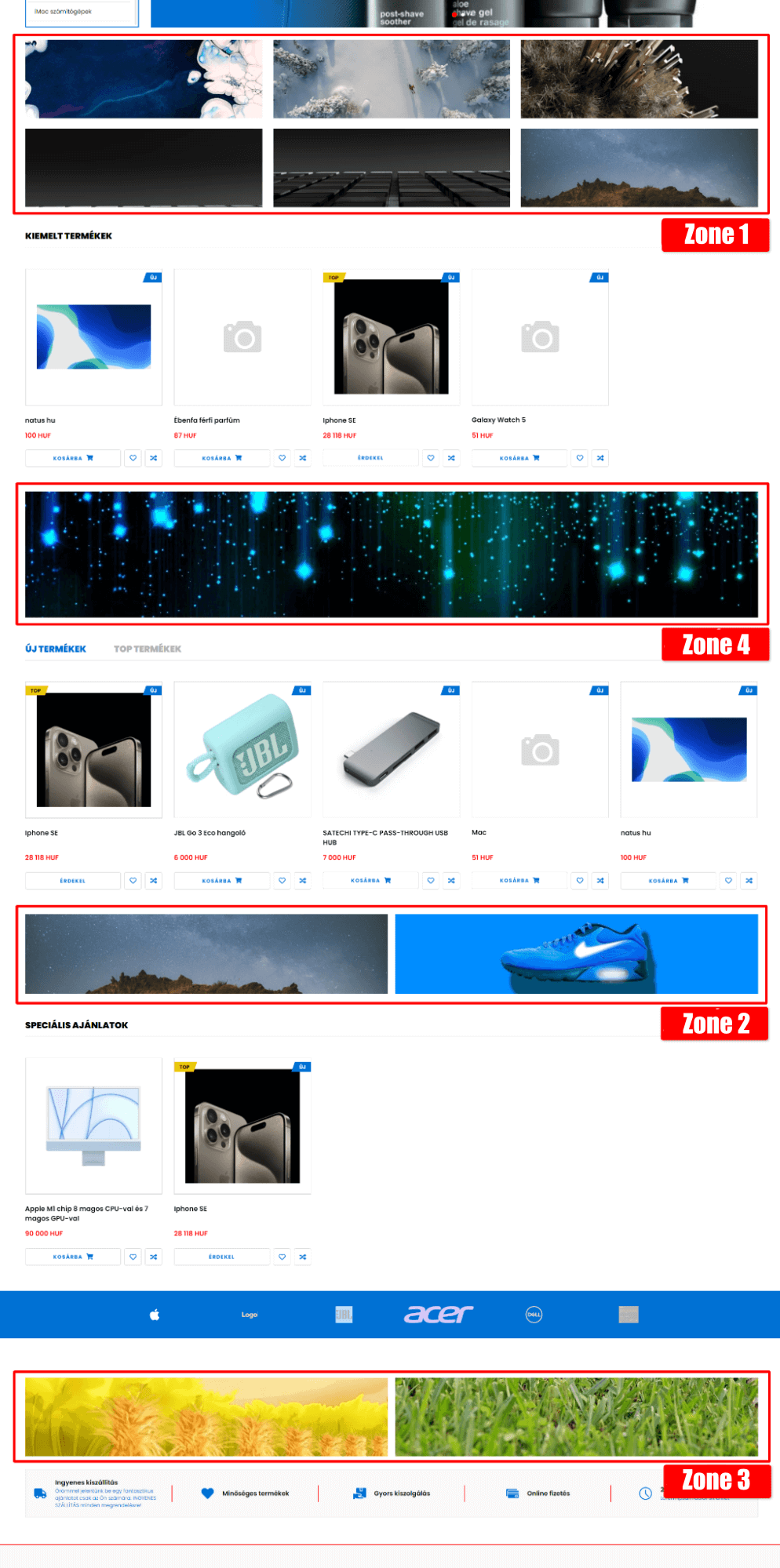
- Sone 2 og 3 – den andre og tredje bannersonen er laget for å vise to annonser om gangen. Hvis du legger mer enn to annonser i disse sonene, plasseres ikke de ekstra bannerne i flere rader. Sellvio viser i stedet tilfeldig to annonser fra sonen hver gang siden lastes.
- Sone 4 – den fjerde bannersonen viser en annonse i full bredde. Hvis du legger mer enn én annonse i denne sonen, plasseres ikke de ekstra bannerne i flere rader. Sellvio roterer i stedet bannerne og viser tilfeldig ulike annonser fra denne sonen hver gang siden lastes.
Bannere (annonseplasseringer) kategorisert etter språk
Språk – For å filtrere bannere etter språk klikker du på ønsket språk i sidemenyen.
Bannerbilde – Den første kolonnen viser et miniatyrbilde av bannerbildet.
Navn – Navnet på banneret.
Aktiv – Angir om banneret er slått på eller av. Annonser som er slått av, vises ikke i den tilordnede sonen.
Du søker opp et banner (annonseplassering) ved å skrive navnet i søkefeltet og klikke på «forstørrelsesglass»-ikonet.
Ved å klikke på «rediger»-knappen kan butikkeiere endre eksisterende bannere (annonseplasseringer).
Hvis et banner (annonseplassering) ikke lenger trengs, kan butikkeiere slette det ved å klikke på «papirkurv»-ikonet.
Du kan opprette nye bannere (annonseplasseringer) når som helst ved å klikke på knappen «Legg til ny».
Legge til og redigere bannere (annonseplasseringer)
- Navn – navnet på banneret (annonseplasseringen). Administratorer kan identifisere annonsene ved navn på annonselistesiden, slik det er vist tidligere.

- Språk — bannerannonser (annonseplasseringer) kan legges til for hvert språk som er aktivt i nettbutikken:
- Hvis du velger et språk fra listen før du klikker på «Legg til ny»-knappen, blir det valgte språket forhåndsvalgt i nedtrekkslisten.
- Hvis du ikke velger et språk i listen før du klikker på knappen «Legg til ny», viser nedtrekksmenyen «Alle», noe som betyr at annonsen blir tilgjengelig på alle språk.
- Verdien i nedtrekkslisten kan når som helst settes til «Alle», slik at annonsen blir tilgjengelig på alle språk.
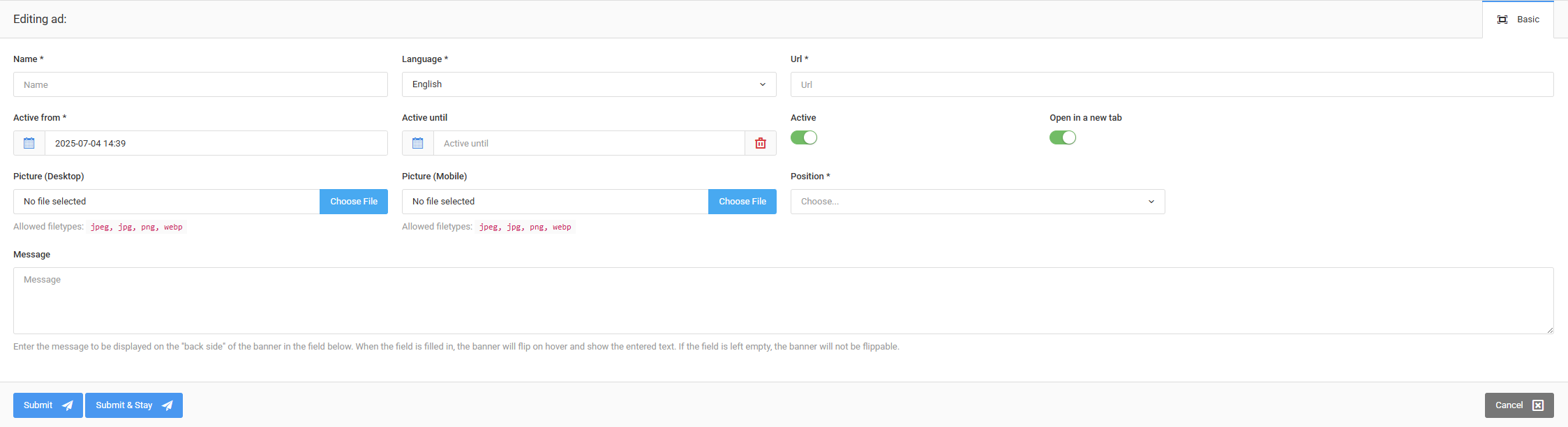
- URL – ingen annonse er komplett uten en bestemt nettadresse som kundene sendes til når de klikker på den. I dette feltet kan administratorer skrive inn URL-en som banneret (annonseplasseringen) skal sende kundene til. Det kan være et blogginnlegg, en bestemt produktkategori eller hvilken som helst URL butikkeierne ønsker å fremheve.
- Posisjon – med nedtrekkslisten for plassering kan butikkeiere angi hvilken av de fire bannersonene (annonseplasseringene) annonsen skal vises i. Når du velger bannersone, endres også størrelseskravene for de to bildeopplastingsfeltene: Bilde (desktop) og Bilde (mobil).
- Bilde (stasjonær) og Bilde (mobil) — hver bannerannonse må ha et eget bilde for stasjonære datamaskiner og for mobile enheter.
- Bilde (stasjonær) og Bilde (mobil) – Hvert banner må ha separate bilder for stasjonære og mobile enheter. Begge bildefeltene lar administratorer tilpasse annonser med Sellvios integrerte beskjæringsfunksjon. Les mer om beskjæring av opplastede bilder.

- Aktiv (slått på som standard) – dette alternativet slår banneret (annonseplasseringen) på eller av. Deaktiverte bannere vises ikke i annonsesonen de er tilordnet.
- Åpne i ny fane – Her velger du om lenken skal åpnes i en ny fane eller på siden du befinner deg på.
- Melding – her kan du skrive inn en beskrivelse som vises når banneret snus. Hvis du ikke legger inn noen melding, snus ikke banneret.
Systemet gjør det mulig å planlegge og tilpasse visningen av slidere, bannere og informasjonsstriper. Du kan angi start- og sluttidspunkt for når bestemte annonser skal være aktive på nettstedet. Denne funksjonen gir fleksibel kampanje- og markedsføringsstyring gjennom automatisk planlegging, slik at innhold vises til nøyaktig riktig tid. Planleggingsalternativene er tilgjengelige på listesiden i administrasjonsgrensesnittet, noe som gjør det enklere for nettbutikkeiere å bruke disse verktøyene.