Med produktfeeden kan innloggede brukere eksportere produktlisten i JSON- eller CSV-format med ett enkelt klikk fra profilsiden sin.
Liste over produktfeeder
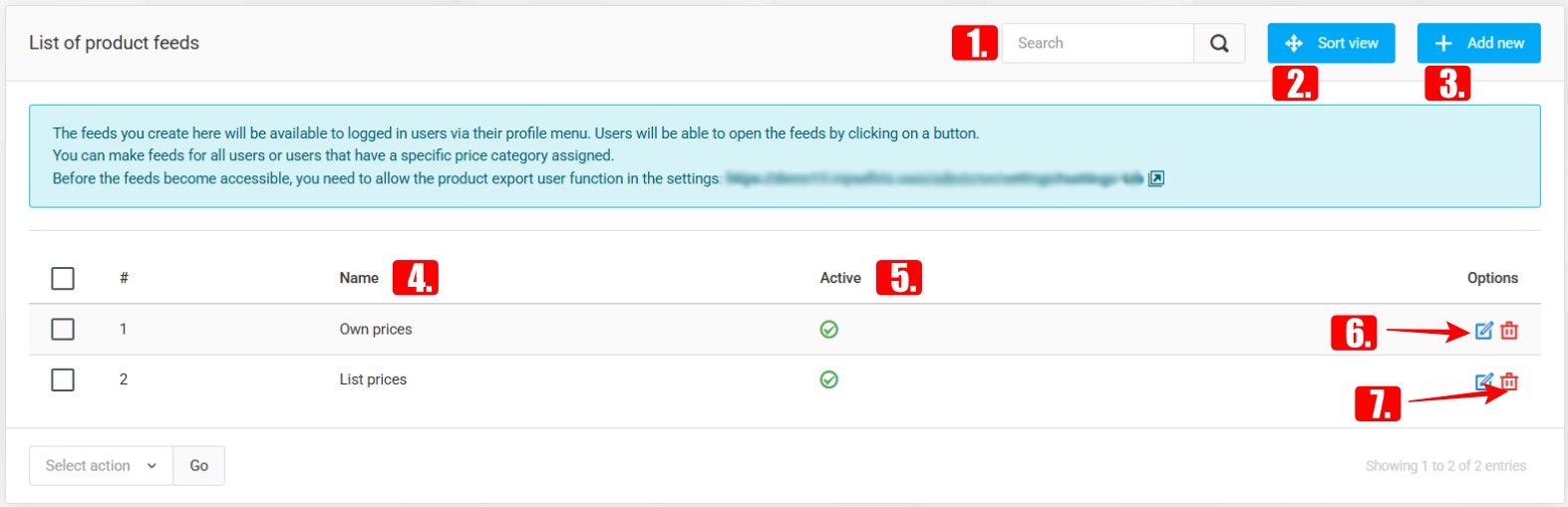
Du kan opprette produktfeeder som innloggede brukere har tilgang til via profilmenyen sin. Feeder kan opprettes for alle brukere eller bare for dem som er tilordnet en bestemt priskategori.
VIKTIG: Før bruk må funksjonen for produkteksport aktiveres i de generelle innstillingene for innloggede besøkende.
I søkefeltet kan du søke på navnene til eksisterende produktfeeder.
Sorteringsvisning – gjør det mulig å justere rekkefølgen i listen.
Legg til ny – oppretter en ny produktfeed.
Navn – viser navnet på feeden.
Aktiv – angir om feeden er aktiv eller inaktiv.
Når du klikker på Rediger-ikonet, kan du endre den valgte feeden.
Når du klikker på Slett-ikonet, fjernes feeden permanent.
Legge til eller redigere produktfeeder
Med innstillingene nedenfor kan du tilpasse hvordan produktfeeden fungerer og ser ut.
- Navn – du kan definere navnet på produktfeeden.
- Tillatte priskategorier – angir hvilken priskategori brukerne har tilgang til (hvis feltet står tomt, har alle brukere tilgang).
- Aktiv – slår tilgjengeligheten til feeden på eller av.
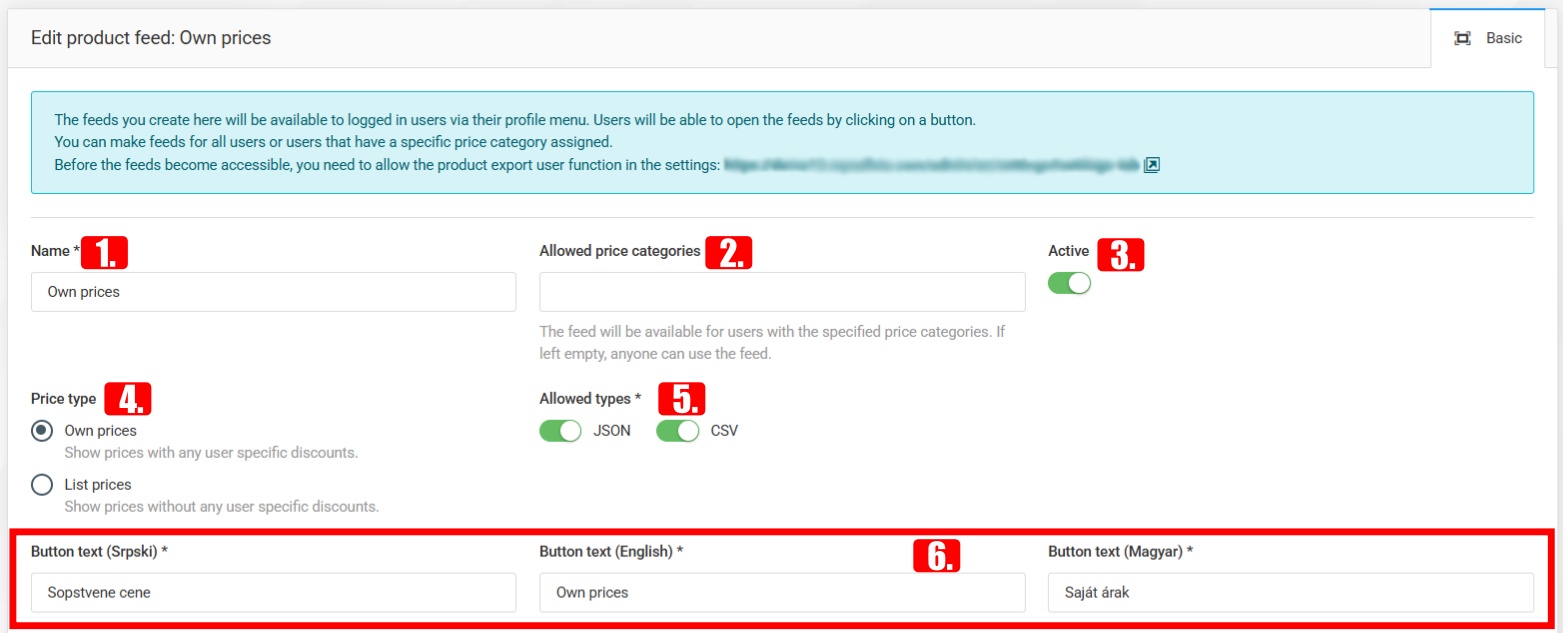
- Pristype – velg om det skal vises egendefinerte priser eller listepriser.
- Tillatte typer – aktiverer eksport i JSON- og/eller CSV-format.
- Knappetekst (flerspråklig) – definerer teksten på merkelappen som vises for brukerne på eksportknappen.
- Feedstruktur
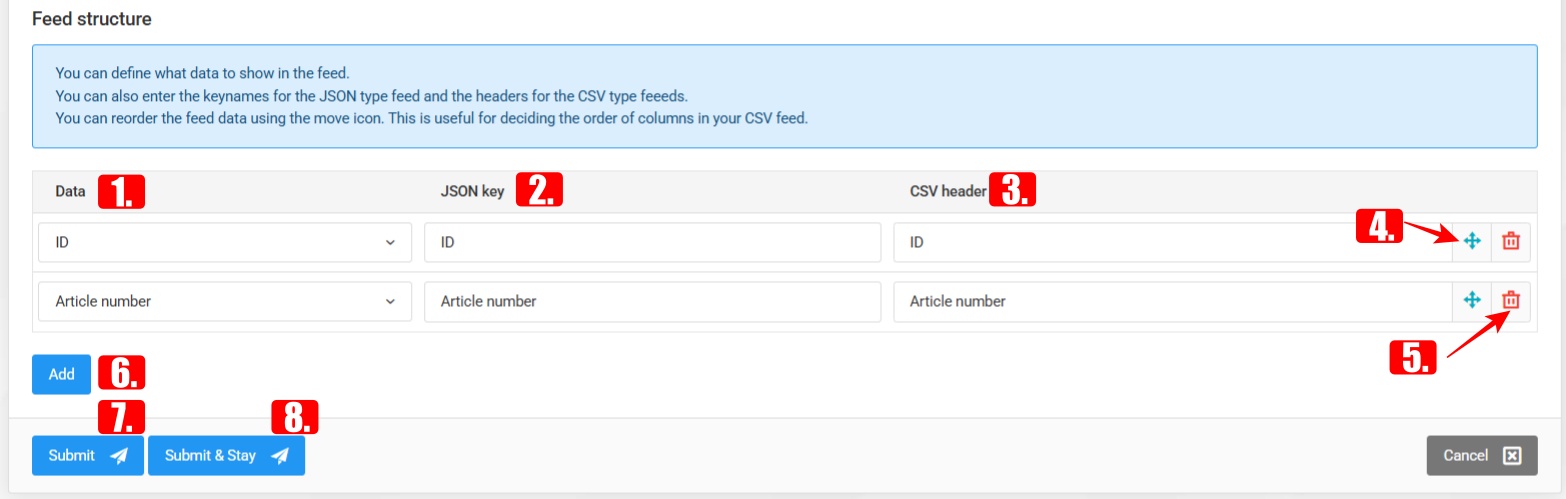
I denne seksjonen kan du definere hvilke produktdata som skal inngå i feeden, samt nøkkelnavn for JSON-eksport og kolonneoverskrifter for CSV. Du kan justere rekkefølgen og visningen av de valgte dataene, slik at feeden enkelt kan tilpasses eksportformålet.
- Data – velger hvilken produktinformasjon som skal vises (tilgjengelig: ID, Artikkelnummer, EAN, Produsentnummer, Navn, Kort tekst, Beskrivelse, Merke, Måleenhet, Nettopris, Mva. %, Bruttopris, Rabattert, Nytt produkt, Tilgjengelig for bestilling, Bruttovekt (g), Bruttovekt (kg), Hovedkategori, Kategori, Hovedkat.-ID, Kat.-ID, På lager, Antall, Tomt felt).
- JSON-nøkkel – nøkkelnavnet som skal brukes i JSON-utdataene.

- CSV-overskrift – definerer kolonnenavnet som skal vises i CSV-filen.
- Med omsortering kan du endre rekkefølgen på radene, og dermed bestemme hvordan dataene vises i eksporten. Sletting fjerner den valgte raden fra feedstrukturen.

- Slett brukes til å fjerne den aktuelle raden fra feedstrukturen.
- Legg til – legger til et nytt datafelt i feeden.
- Lagre – lagrer innstillingene og går tilbake til listesiden.
- Lagre og bli værende – lagrer innstillingene og holder redigeringsvinduet åpent for videre oppdateringer.
- Produkteksporter
Når du åpner brukerprofilen, vises produktlistene (hvis den tilordnede priskategorien er satt), og dataene kan lastes ned.
Eksempel på vist JSON-fil:
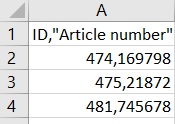
Eksempel på vist CSV-fil: