Sellvio har en egen artikkelkategori som heter «Blogg». Kategorien kan gis nytt navn etter butikkeierens ønske, men den kan ikke slettes, ettersom systemet bruker artikler fra denne kategorien til å vise innhold på forsiden.
På samme måte som arrangementskategorier er artikkelkategorier språkavhengige, det vil si at de kan opprettes separat for hvert språk nettbutikken støtter.
Administrasjonssiden for kategorier finner du via menyen «Innholdsadministrasjon» → «Kategorier» i sidemenyen i administrasjonsgrensesnittet.
For å se kategorilisten for et bestemt språk velger du ønsket språk i seksjonen «Språk» i sidemenyen til venstre. Det valgte språket brukes også når du oppretter en ny kategori.
Språk – Du kan opprette artikkelkategorier for hvert språk som brukes i nettbutikken. Språkene som er oppført i «Språk»-panelet, fungerer som pseudokategorier.
Navn – Navnet på artikkelkategorien.
Synlig – viser om kategorien er aktiv eller inaktiv. Inaktive kategorier er ikke synlige for kundene i butikken.
Fremhevet på forsiden – Viser hvilke kategorier som har artikler som vises på hovedsiden.
Du kan endre rekkefølgen på kategoriene manuelt ved å klikke og dra i «piler»-ikonet. Underkategorier kan bare flyttes innenfor nivået de tilhører.
Ved å klikke på «Rediger»-knappen kan butikkeiere endre eksisterende kategorier.
Hvis en kategori ikke lenger er nødvendig, kan butikkeieren slette den ved å klikke på «Papirkurv»-knappen.
Du kan opprette nye artikkelkategorier når som helst ved å klikke på «Legg til ny»-knappen.
Legge til og redigere kategorier
Det er enkelt å opprette nye kategorier i Sellvio, og det krever bare noen få trinn:
Fanen Generelt
- Navn – Navnet har en dobbel funksjon: det brukes både i administrasjonsgrensesnittet og slik det vises for kundene i butikken.

- Overordnet – Angir den overordnede kategorien for en underkategori. Hvis du vil opprette en ny toppnivåkategori, lar du dette feltet stå tomt.
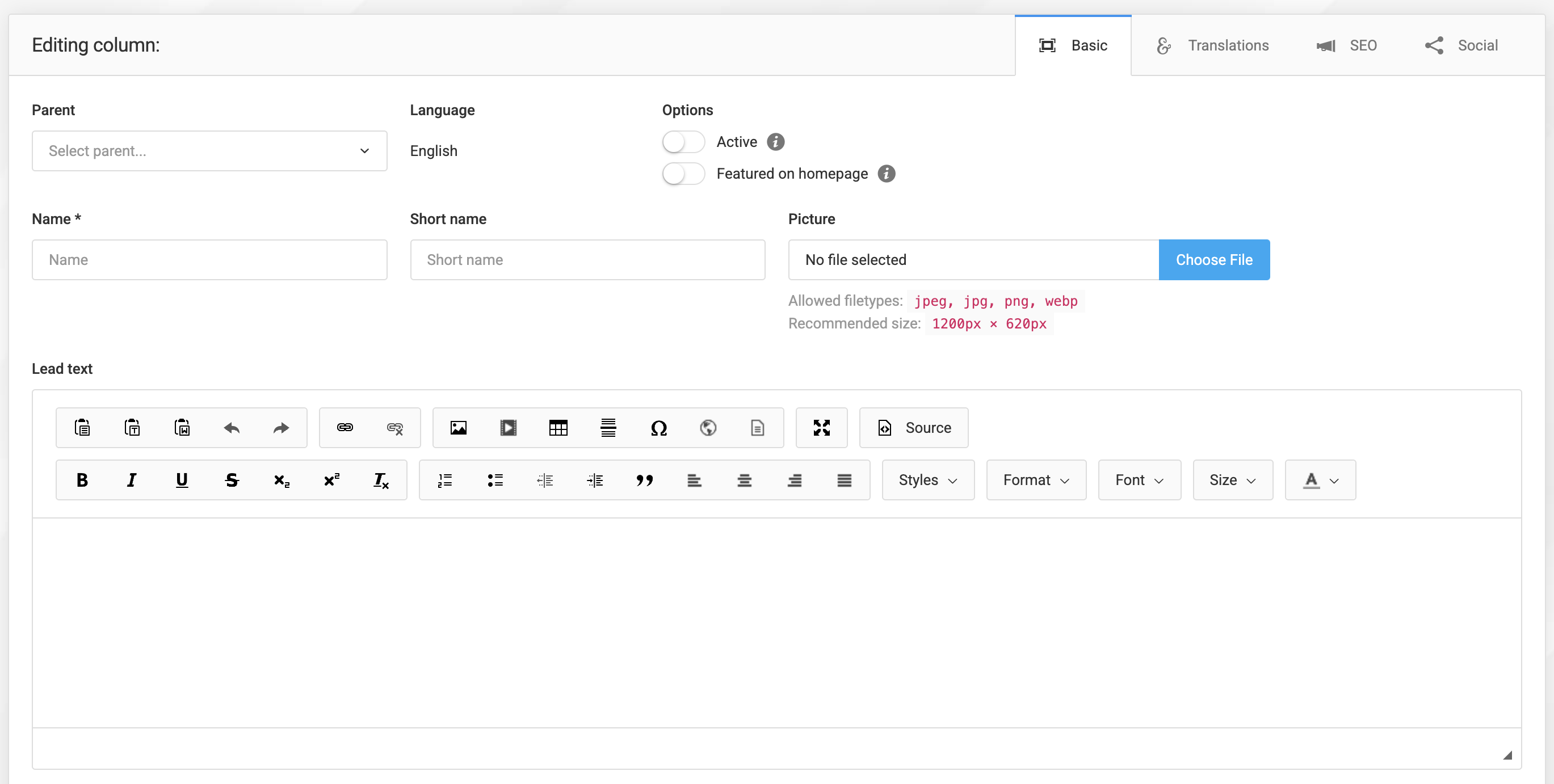
- Språk – Kategorier kan opprettes for hvert aktivt språk i butikken. Språket settes automatisk til det du valgte på listesiden før du klikket på «Legg til ny»-knappen.
- Aktiv (slått på som standard) – Bestemmer om kategorien er synlig for butikkens kunder.
- Fremhevet på forsiden – Bestemmer om artikler fra kategorien kan vises på forsiden. Bare én kategori om gangen kan ha dette alternativet aktivt.
- Kortnavn – En kort introduksjonstekst som gir en konsis oversikt over kategorien. I dette feltet kan administratorer lage og redigere innhold med en visuell fremstilling som ligner på sluttresultatet. Det gjør det mulig å formatere tekst, sette inn bilder og utforme hovedbeskrivelsen slik den vil se ut for brukerne.
- Bilde – Kategoriens forsidebilde.
Når alle obligatoriske felt (merket med stjerne) er fylt ut, kan kolonnen lagres ved å klikke på knappen «Lagre» eller «Send inn og send inn».
Fanen SEO
Sellvio har innstillinger for grundig SEO-optimalisering av hver innholdstype og kategori. En utfyllende forklaring av de ulike SEO-innstillingene og hvordan de brukes, finner du her.
Fanen Deling
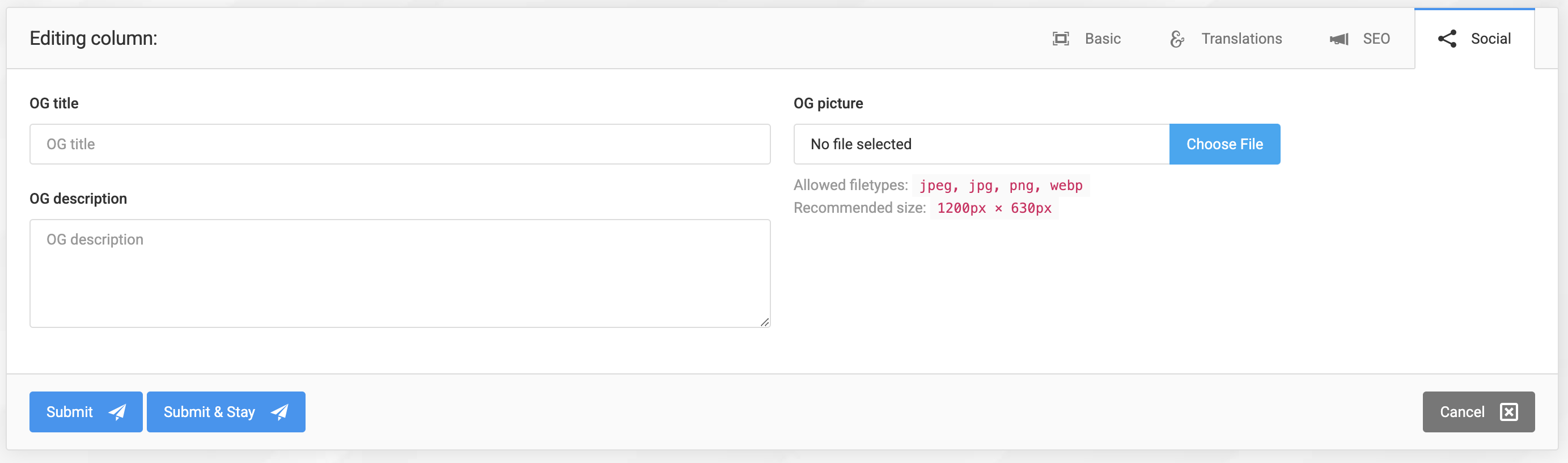
Under den egne fanen «Deling» kan butikkeiere sette opp Open Graph-innstillinger (OG) for kategoriens språk.
OG-tittel – Kategoritittelen som vises når kategorien deles. Den bidrar til å styre hvordan sidetittelen vises på sosiale plattformer, slik at den blir mer brukervennlig og tiltalende for et nettpublikum.
OG-beskrivelse – Kategoribeskrivelsen som vises når siden deles.
OG-bilde – Bildet som vises sammen med OG-tittelen og OG-beskrivelsen når innhold deles på sosiale medier. Dette bildet kan bare konfigureres for nettbutikkens primærspråk. Når en kategori deles på sosiale medier, brukes det samme bildet på alle språk.
Fanen Oversettelser
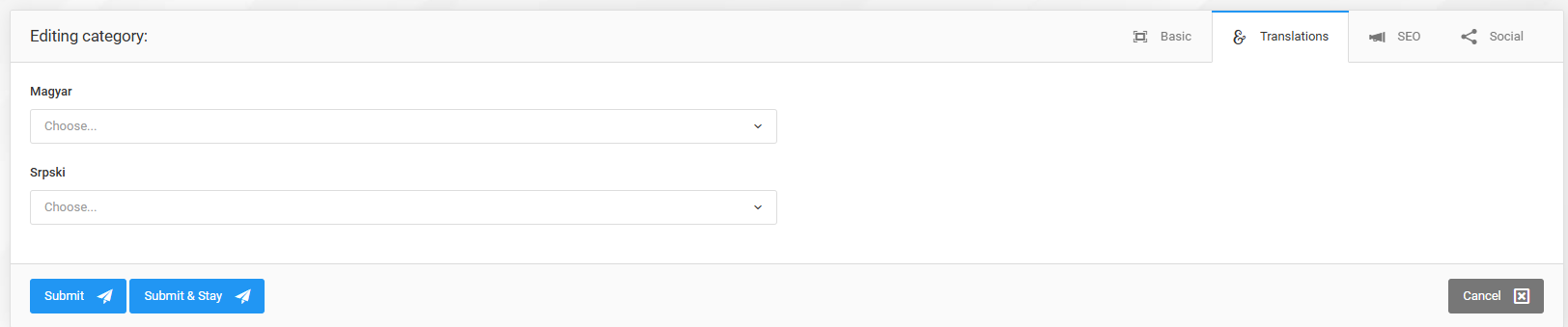
Kategorier kan opprettes separat for hvert språk, men administratorer kan koble kategorier sammen og angi oversettelsene deres under fanen «Oversettelser».
Slik blir kunder som ser på en kategori og bytter språk i nettbutikken, sendt til den tilknyttede kategorien på det nye språket i stedet for til forsiden.
Når du skal tilordne en oversettelse til kategorien du redigerer, klikker du i ett av språkfeltene med autoutfylling og begynner å skrive. Når resultatene vises, klikker du på kategorien du vil tilordne.
Du fjerner koblingen mellom kategorier (fjerner en oversettelse for et bestemt språk) ved å klikke på den lille «X»-en på slutten av autoutfyllingsfeltet.
Husk alltid å klikke på Send inn eller Send inn og bli værende etter at du har gjort endringer i kategorien.
Opprette artikkelkategorier med kunstig intelligens
Sellvio-abonnenter som velger pakken vår med kunstig intelligens, får mulighet til å opprette artikkelkategorier ved hjelp av AI.
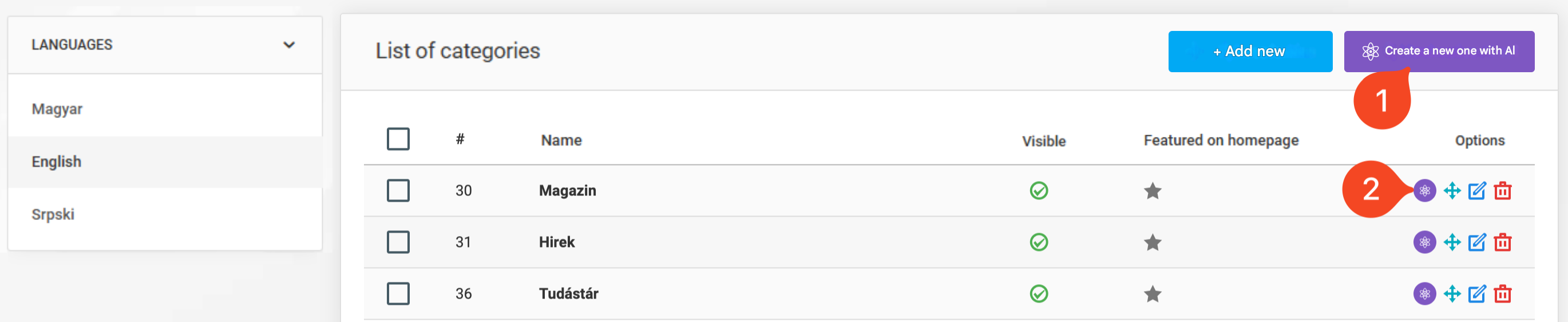
Når du har aktivert pakken Kunstig intelligens, blir følgende nye funksjoner tilgjengelige på listesiden for artikkelkategorier.
Opprett ny med AI – Når du klikker på denne knappen, åpnes editorgrensesnittet for å opprette en artikkelkategori ved hjelp av kunstig intelligens.
«AI-ikon» – Ved å klikke på AI-ikonet kan du generere nye artikler med kunstig intelligens under den valgte artikkelkategorien.
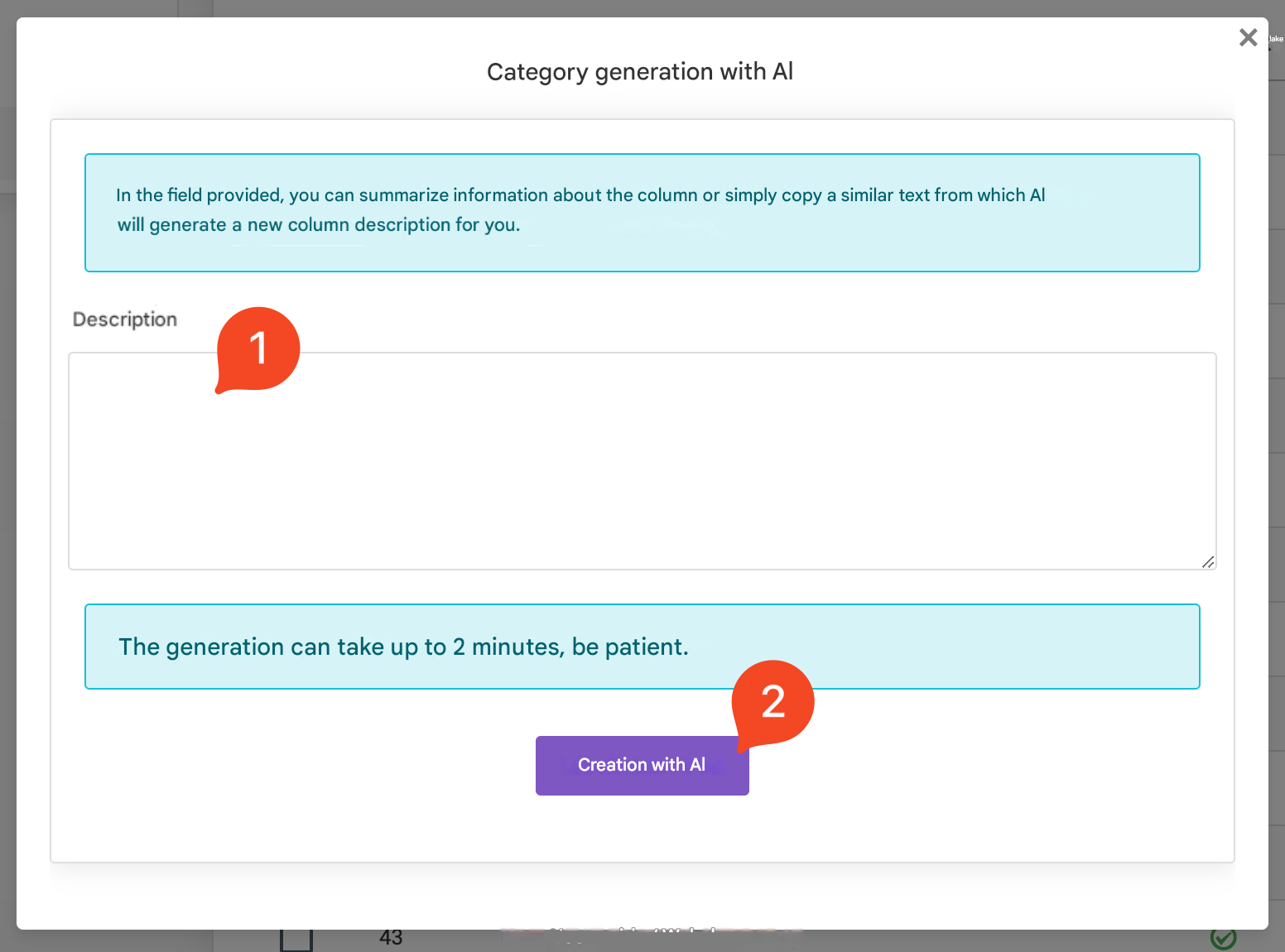
Når butikkeieren har åpnet vinduet «Generer kategori med AI», trenger han bare å:
Skriv en detaljert beskrivelse i inndatafeltet, der du angir temaet for den nye artikkelkategorien for AI-en.
Klikk på knappen «Opprett med AI» og vent mens systemet genererer den nye artikkelkategorien ved hjelp av kunstig intelligens.
Mens den nye kategorien opprettes, fyller AI-en automatisk ut den korte og den detaljerte beskrivelsen for kategorien.
Endre artikkelkategorier med kunstig intelligens
Ved hjelp av kunstig intelligens kan du ikke bare opprette nye kategorier, men også endre eksisterende.
Butikkeieren går ganske enkelt til «Innholdsadministrasjon» → «Kategorier» i administrasjonsgrensesnittet og klikker på knappen «Rediger» for den aktuelle kategorien.
På siden «Rediger artikkelkategori» kan butikkeieren klikke på hurtigmenyen nederst til høyre på skjermen og velge hvilken type endring vedkommende vil gjøre ved hjelp av kunstig intelligens.