La oss se nærmere på hvordan butikkeiere kan opprette artikler og tilordne dem til kategorier.
Artikler er direkte knyttet til et bestemt språk. Hvis du vil opprette en artikkel for alle språkene butikken støtter, må den samme artikkelen opprettes separat for hvert språk og kobles sammen som oversettelser, på samme måte som kategorier kobles sammen.
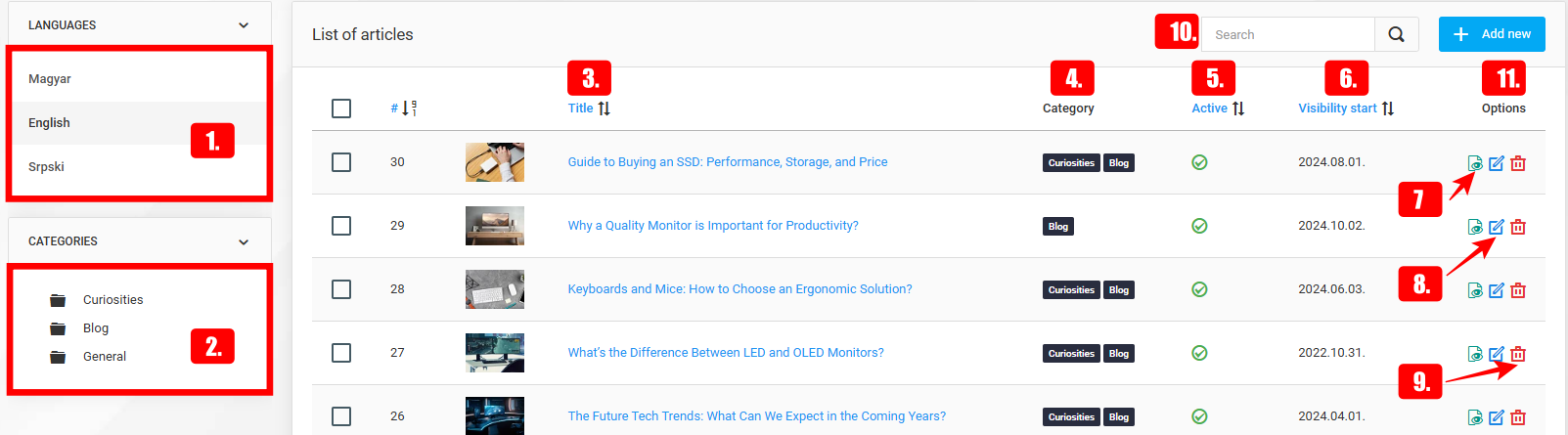
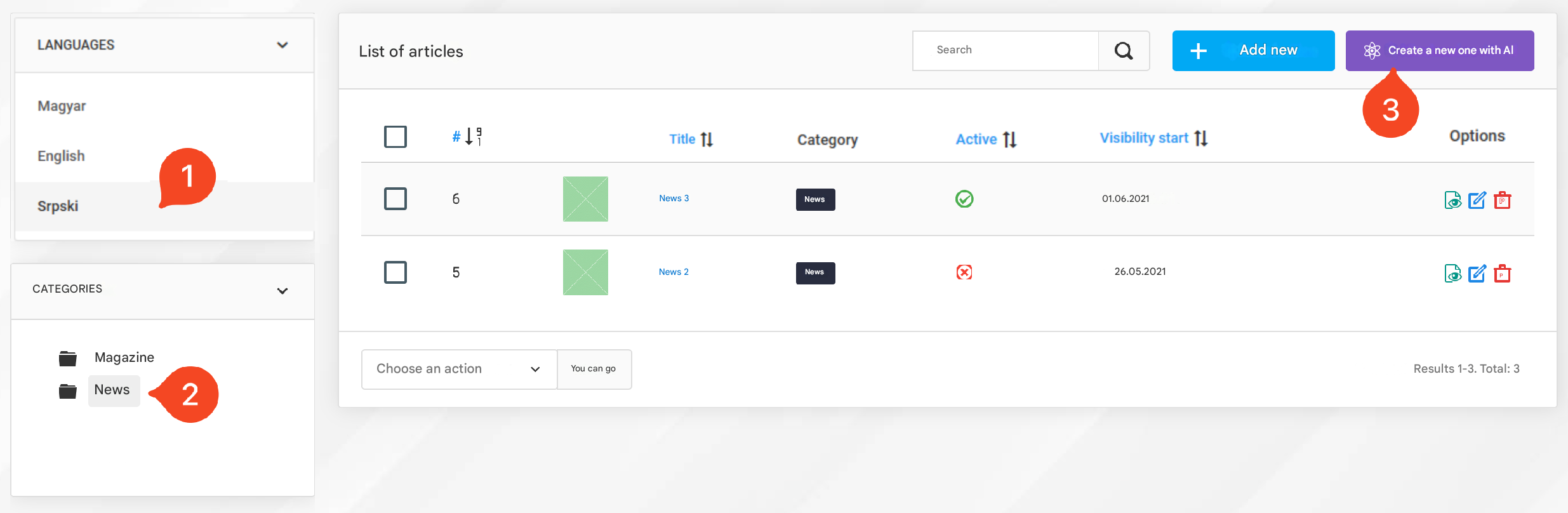
Gå først til siden Artikkeladministrasjon, som du finner i sidemenyen i administrasjonsgrensesnittet under Artikkeladministrasjon → Artikler.
For å se artikkellisten for et bestemt språk må du velge ønsket språk i seksjonen «Språk» i sidemenyen til venstre. Det valgte språket brukes også når du oppretter nye artikler.
Du kan avgrense artikkellisten ytterligere ved å velge en bestemt kategori fra menyen «Kolonner» i sidemenyen til venstre.
Språk – Angir hvilket språk artiklene listes opp på. Det valgte språket brukes også når du oppretter nye artikler.
Kategorier – Kategorien som de oppførte artiklene hører til.
Tittel – tittelen på artikkelen.
Kategori – Listen over kategorier (artikkelkategorier) som artikkelen er tilordnet.
Aktiv – Angir om artikkelen er synlig for butikkens kunder. Inaktive artikler vises ikke for kundene i butikken.
Synlig fra – datoen den aktive artikkelen blir synlig for kundene.
Ved å klikke på Forhåndsvis-knappen kan administratorer se artikkelen i en ny fane og sjekke hvordan den vil fremstå for kundene før den aktiveres.
Ved å klikke på Rediger-knappen kan butikkeiere endre eksisterende artikler.
Hvis en artikkel ikke lenger trengs, kan butikkeiere slette den ved å klikke på Papirkurv-ikonet.
Du søker opp en artikkel etter tittel ved å skrive navnet i søkefeltet og klikke på «forstørrelsesglass»-ikonet.
Ved å klikke på knappen Legg til ny kan administratorer opprette en ny artikkel for det valgte språket.
Legge til eller redigere artikler
fanen Generelt
Når du oppretter en ny artikkel, må all nødvendig informasjon fylles ut under fanen «Generelt». La oss gå gjennom de ulike alternativene ett for ett:
La oss gå gjennom de ulike alternativene ett for ett:
- Kategori: Kategoriene artikkelen er tilordnet. Administratorer kan tilordne en artikkel til så mange kategorier som ønskelig.
- Språk (slått på som standard): Artikler kan opprettes for hvert språk som er aktivt i butikken. Språket settes automatisk til det du valgte på listesiden før du klikket på «Legg til ny»-knappen.
- Aktiv: Bestemmer om artikkelen er synlig for kundene. Inaktive artikler vises ikke for kundene i butikken.
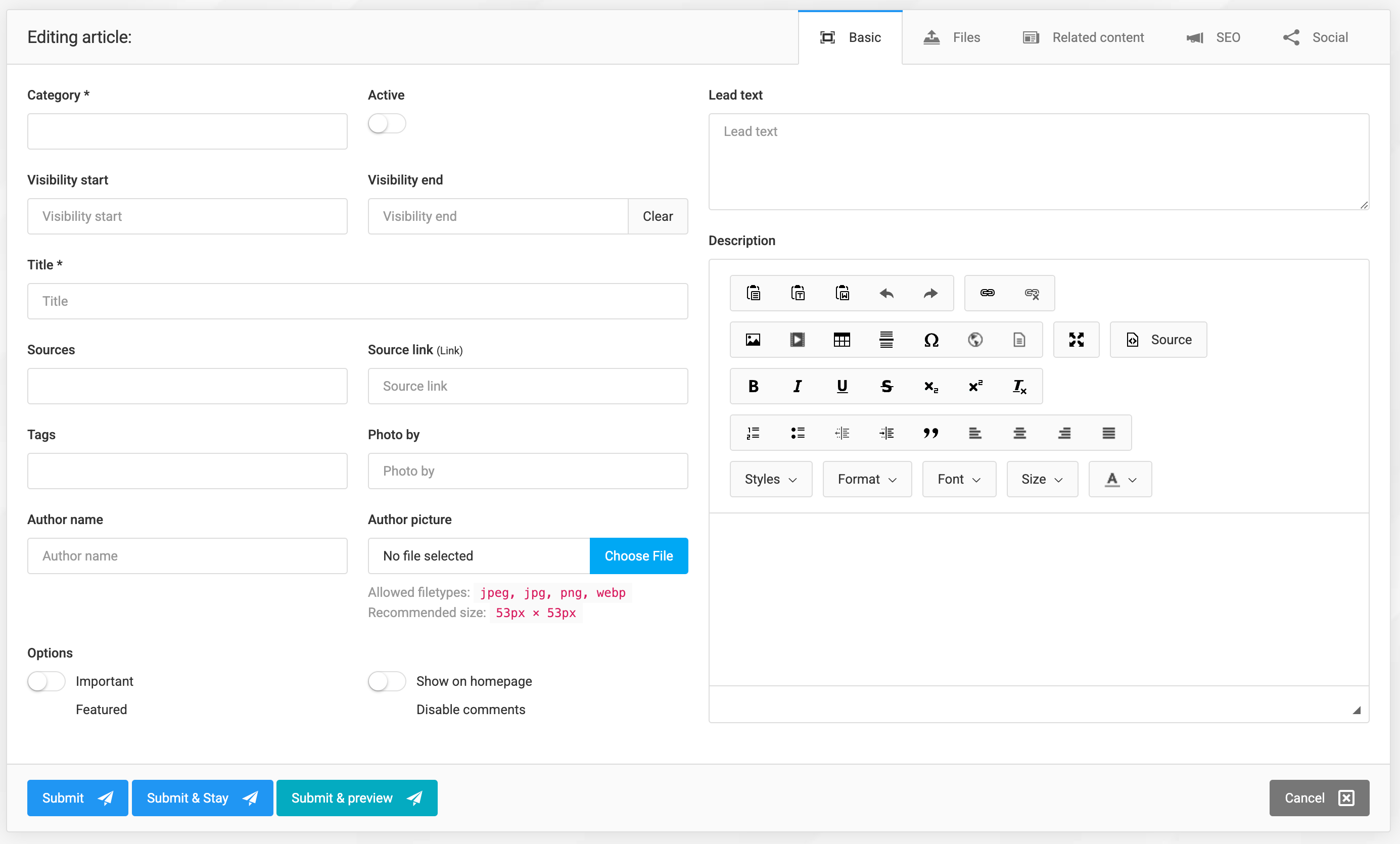
- Synlighet start: datoen da den aktive artikkelen blir synlig for kundene. Dette feltet gjør at du kan opprette artikler på forhånd og planlegge dem for publisering senere. Artikler må være merket som aktive for at de skal publiseres automatisk.
- Synlighet slutt: datoen som artikkelen ikke lenger er synlig for kundene etter.
- Tittel: Tittelen på artikkelen.
- Kilder: Kildene som artikkelinnholdet bygger på. Informasjonen i dette feltet kommer fra innstillingsskjermen «Kilder», som er omtalt tidligere, og du kan legge til nye kilder ved behov. Kildene vises under artikkeldetaljene, og de som har en definert URL, vises som klikkbare lenker. Nye kilder du legger til i artikkelen, blir også synlige på administrasjonsskjermen «Kilder».
- Kilde (lenke): Dette feltet aktiveres hvis du bare har valgt én kilde i Kilder-feltet. URL-en du skriver inn her, brukes for den kilden.
- Etiketter: Artikler er blant innholdstypene som kan få tildelt merkelapper. Merkelapper som allerede er lagt til via Innstillinger → Administrasjon av merkelapper, kan tildeles artikkelen, men butikkeiere kan også opprette nye merkelapper. Nye merkelapper som legges til i artikkelen, vises også på skjermbildet Administrasjon av merkelapper.
- Foto: Hvis artikkelen har vedlagte bilder, kan du kreditere fotografen her.
- Forfatternavn: Navnet på artikkelens forfatter.
- Forfatter bilde: et bilde av artikkelforfatteren.
- Alternativ: Viktig: Gir artikkelen et eget merke som viser kundene at den fortjener spesiell oppmerksomhet når den vises på en side.
- Alternativ: Vis på forsiden: Hvis er slått på, vises artikkelen på butikkens forside.
- Alternativ: Deaktiver kommentarer: Artikler er en av innholdstypene i Sellvio der kunder kan legge igjen kommentarer. Hvis du slår av kommentarer, vises ikke kommentarfeltet på artikkelens detaljside.
- Ingress: En kort introduksjonstekst som gir en konsis oversikt over artikkelen. Denne teksten vises under hver artikkel når den presenteres på en side.
- Beskrivelse: Hovedinnholdet i artikkelen. I dette feltet kan administratorer opprette og redigere innhold med en visuell fremstilling som ligner på sluttresultatet. Feltet støtter tekstformatering, innsetting av bilder og utforming av hovedbeskrivelsen slik den vil se ut for kundene.
Når alle obligatoriske felt (merket med stjerne) er fylt ut, kan artikkelen lagres ved å klikke på «Send inn» eller «Send inn og bli værende».
Når du klikker på Send inn og forhåndsvis, lagres artikkelen og åpnes i en ny fane, slik at administratorer kan se hvordan den vil fremstå for kundene.
fanen Oversettelser
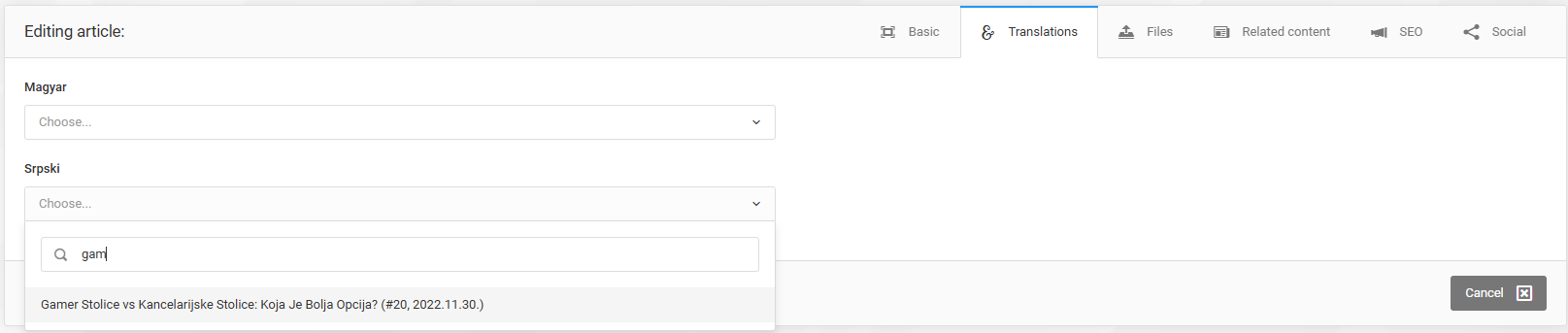
Selv om artikler kan opprettes separat for hvert språk, kan administratorer bruke fanen Oversettelser til å koble artikler sammen og angi hvilken artikkel som er oversettelsen av en annen.
Slik sikrer du at kunder som leser en artikkel og bytter språk i butikken, ikke blir sendt til forsiden, men til den tilknyttede artikkelen på det nyvalgte språket.
Hvis du vil bestille en oversettelse av artikkelen du redigerer, klikker du på ett av språkfeltene som fylles ut automatisk, og begynner å skrive. Når resultatene vises, klikker du på artikkelen du vil knytte til.
Du fjerner koblingen mellom artikler (fjerner en oversettelse for et bestemt språk) ved å klikke på den lille «X»-knappen på slutten av autofullføringsfeltet.
Husk alltid å klikke på knappen Send inn eller Send inn og bli værende etter at du har endret artikkelen.
Fanen Filer
MERK: Artikler må lagres minst én gang før du kan legge til bilder eller dokumenter.
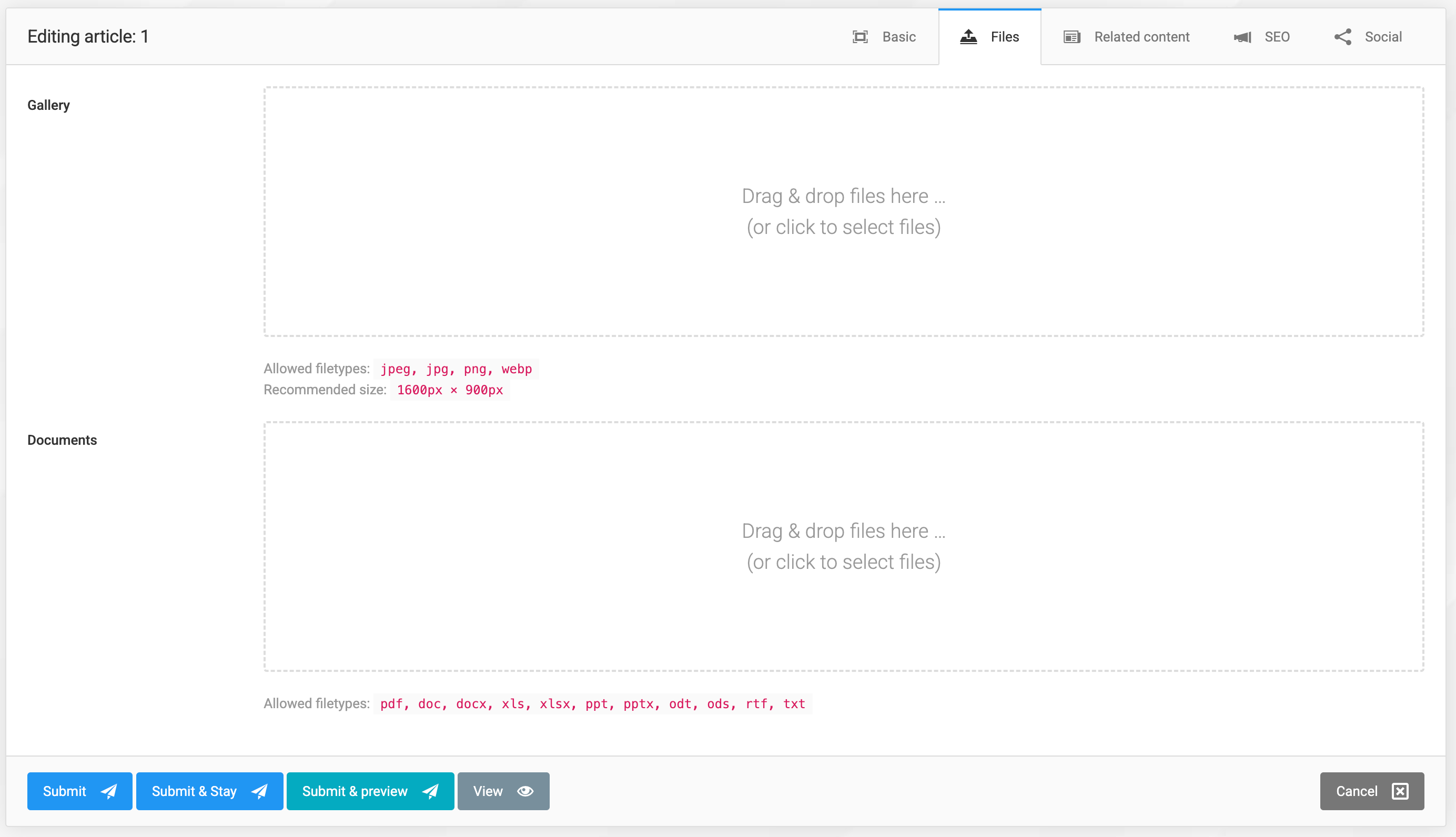
Fanen «Filer» inneholder to felt for opplasting av flere filer: ett som heter «Galleri» for opplasting av flere bilder, og ett som heter «Dokumenter» for opplasting av flere dokumenter knyttet til en artikkel.
Galleri – felt for opplasting av flere filer
I dette feltet kan administratorer laste opp flere bilder til en artikkel.
Bildet som velges som hovedbilde, blir artikkelens forsidebilde i artikkellistene.
På detaljsiden for artikkelen vises de opplastede bildene i en karusell du kan bla i.
Les mer om Sellvios felt for opplasting av flere bilder (klikk her).
Dokumenter – felt for opplasting av flere filer
Administratorer kan også laste opp dokumenter knyttet til artikkelen ved hjelp av Dokumenter-feltet for opplasting av flere filer. Hvert opplastede dokument vises som en nedlastbar fil på artikkelsiden, under artikkelens hovedbeskrivelse.
Les mer om Sellvios felt for opplasting av flere dokumenter (klikk her).
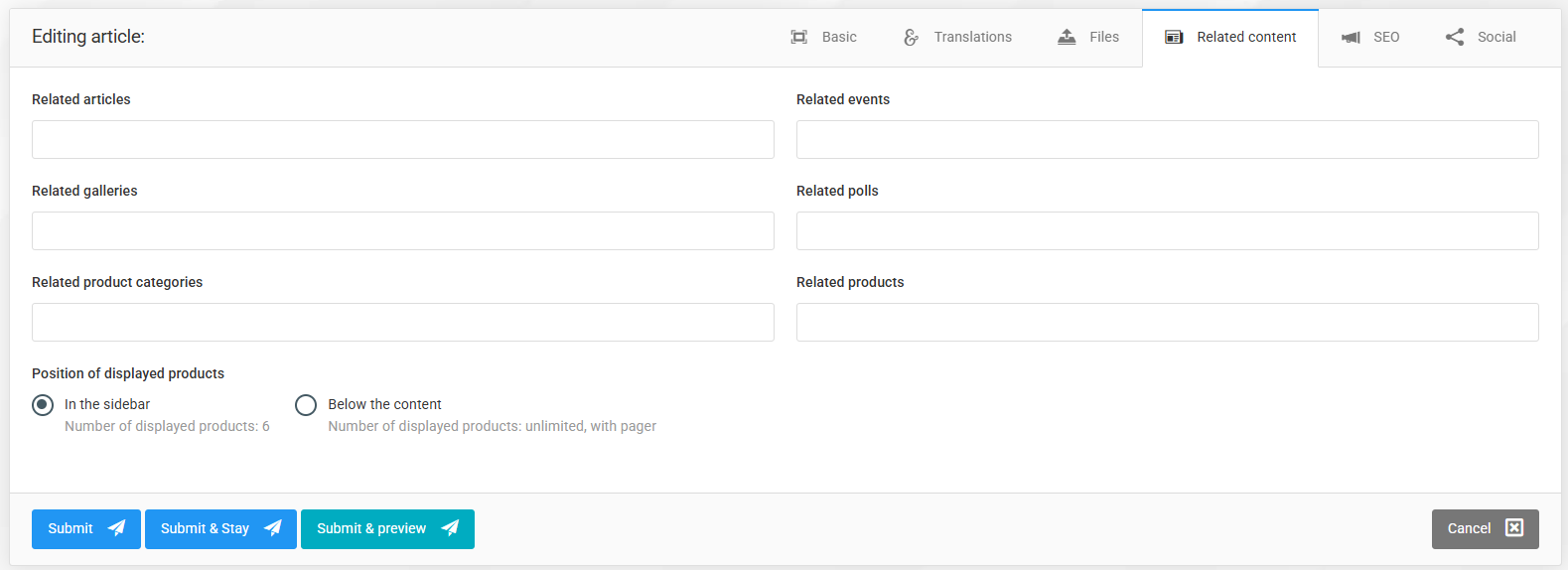
Fanen Relatert innhold
I Sellvio kan eiere av nettbutikker knytte relatert innhold til bestemte innholdstyper, for eksempel artikler.
Alle tilknyttede typer relatert innhold vises under artikkelinnholdet, hver i sin egen seksjon.
La oss se på de ulike innholdstypene som kan legges til som relatert innhold:
- Relaterte artikler – Artikler kan legges til som relatert innhold til hverandre. Det er ingen grense for hvor mange relaterte artikler du kan knytte til.
- Relaterte produktkategorier – Administratorer kan legge til relaterte produkter fra bestemte produktkategorier ved å søke etter kategorinavnet og klikke på ønsket kategori. Det er ingen grense for hvor mange produktkategorier du kan legge til.
- Relaterte produkter – Produkter legges til på samme måte som produktkategorier: søk etter et bestemt produkt med navn og legg det til med ett klikk fra søkeresultatene. Det er ingen grense for hvor mange produkter du kan knytte til.
- Relaterte arrangementer – Arrangementer kan også legges til som relatert innhold. Det er ingen grense for hvor mange relaterte arrangementer du kan knytte til.
- Relaterte gallerier – Artikler kan ha egne bilder, men administratorer kan også koble gallerier til som relatert innhold. Det er ingen grense for hvor mange gallerier som kan knyttes til artikler.
- Relaterte avstemninger – Avstemninger er den eneste innholdstypen som bare kan integreres som relatert innhold, siden de ikke har egne detaljsider. Men i likhet med annet relatert innhold er det ingen grense for hvor mange avstemninger du kan koble til et galleri.
- Plassering av produktene som vises – du kan angi om produktene skal vises i sidepanelet (maksimalt 6 produkter) eller under innholdet (i en liste med uendelig rulling).
- fanen SEO
Sellvio tilbyr innstillinger for grundig SEO-optimalisering for hver innholdstype og kategori. Les mer om SEO-innstillingene (klikk her).
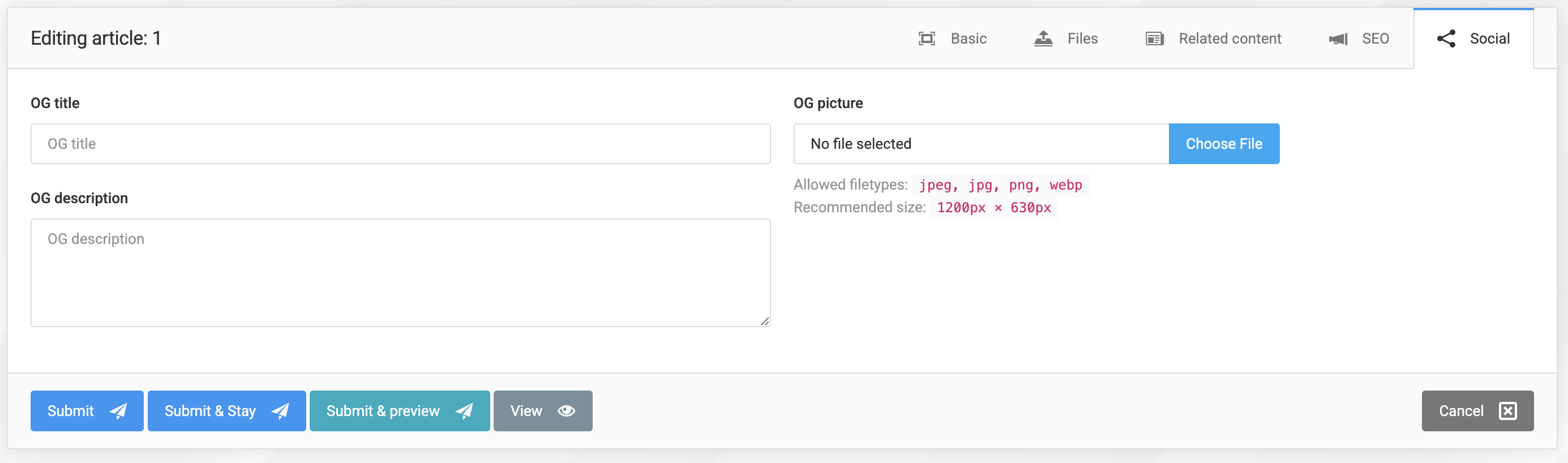
Fanen «Deling»
Under den egne delingsfanen kan butikkeiere sette opp Open Graph-innstillinger (OG) for artikkelen på det aktuelle språket.
OG-tittel – Tittelen på artikkelen som vises når den deles. Den gjør det enklere å styre hvordan sidetittelen vises på sosiale plattformer, slik at den blir mer brukervennlig og tiltalende for et nettpublikum.
OG-beskrivelse – Beskrivelsen av artikkelen som vises når siden deles.
OG-bilde – Bildet som vises sammen med OG-tittelen og OG-beskrivelsen når innholdet deles på sosiale medieplattformer.
Eksportere artikler i HTML-format
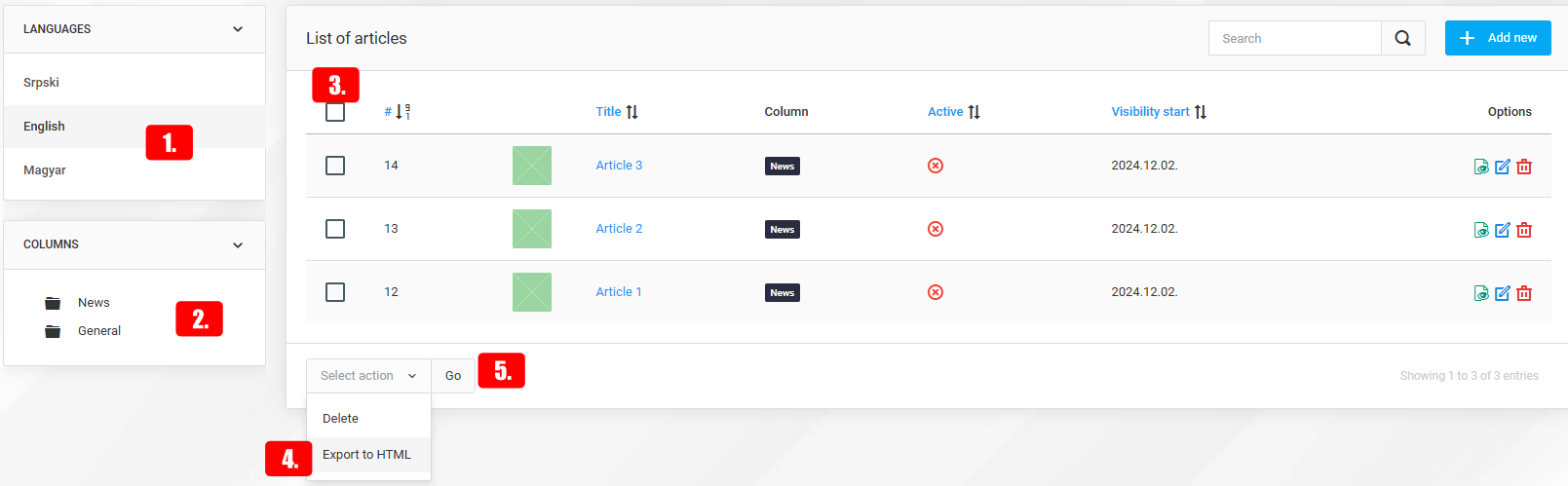
Funksjonen lar butikkeiere i Sellvio eksportere utvalgte artikler fra artikkellistesiden i HTML-format.
Prosessen er svært enkel:
Åpne administrasjonssiden «Innholdsadministrasjon» → «Artikler».
Bruk språkvelgeren til venstre for å velge ønsket språk.
Velg kategorien du vil eksportere artikler fra, i menyen til venstre.
I den første kolonnen i tabellen bruker du avmerkingsboksene til å velge hvilke artikler du vil eksportere.
Til slutt velger du alternativet «Eksporter til HTML» i nedtrekksmenyen nederst i listen og klikker på «Kjør»-knappen for å starte prosessen.
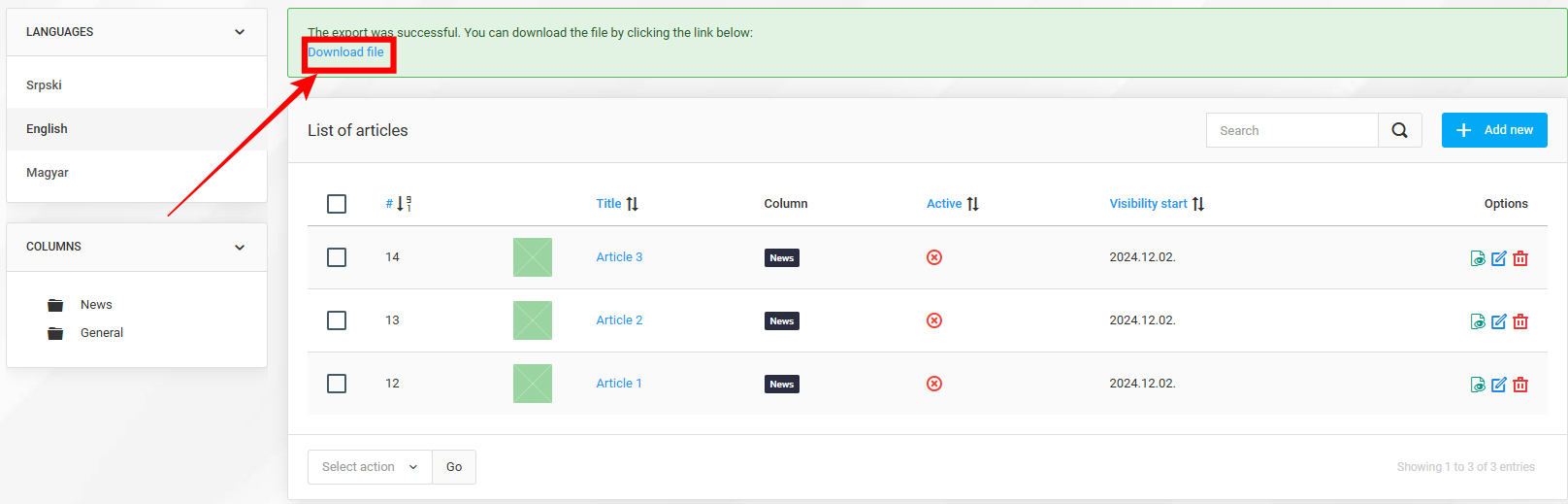
Når prosessen er fullført, klikker du på lenken som vises over listen for å laste ned pakken med de eksporterte HTML-versjonene av de valgte artiklene.
Skrive artikler ved hjelp av kunstig intelligens
Sellvio-abonnenter som velger AI-pakken vår, kan opprette artikler ved hjelp av kunstig intelligens.
Når AI-pakken er aktivert, blir følgende nye funksjoner tilgjengelige på listesiden for artikler:
Hvis butikkeiere vil skrive artikler ved hjelp av kunstig intelligens, trenger de bare å:
- Språk – Velg ønsket språk for artikkelen under «Språk»-seksjonen.
- Kategorier – Velg hvilken kategori den AI-genererte artikkelen skal høre til, under «Kategorier»-seksjonen.
- Opprett ny med AI – Klikk på knappen for å åpne editoren for AI-drevet artikkelgenerering.
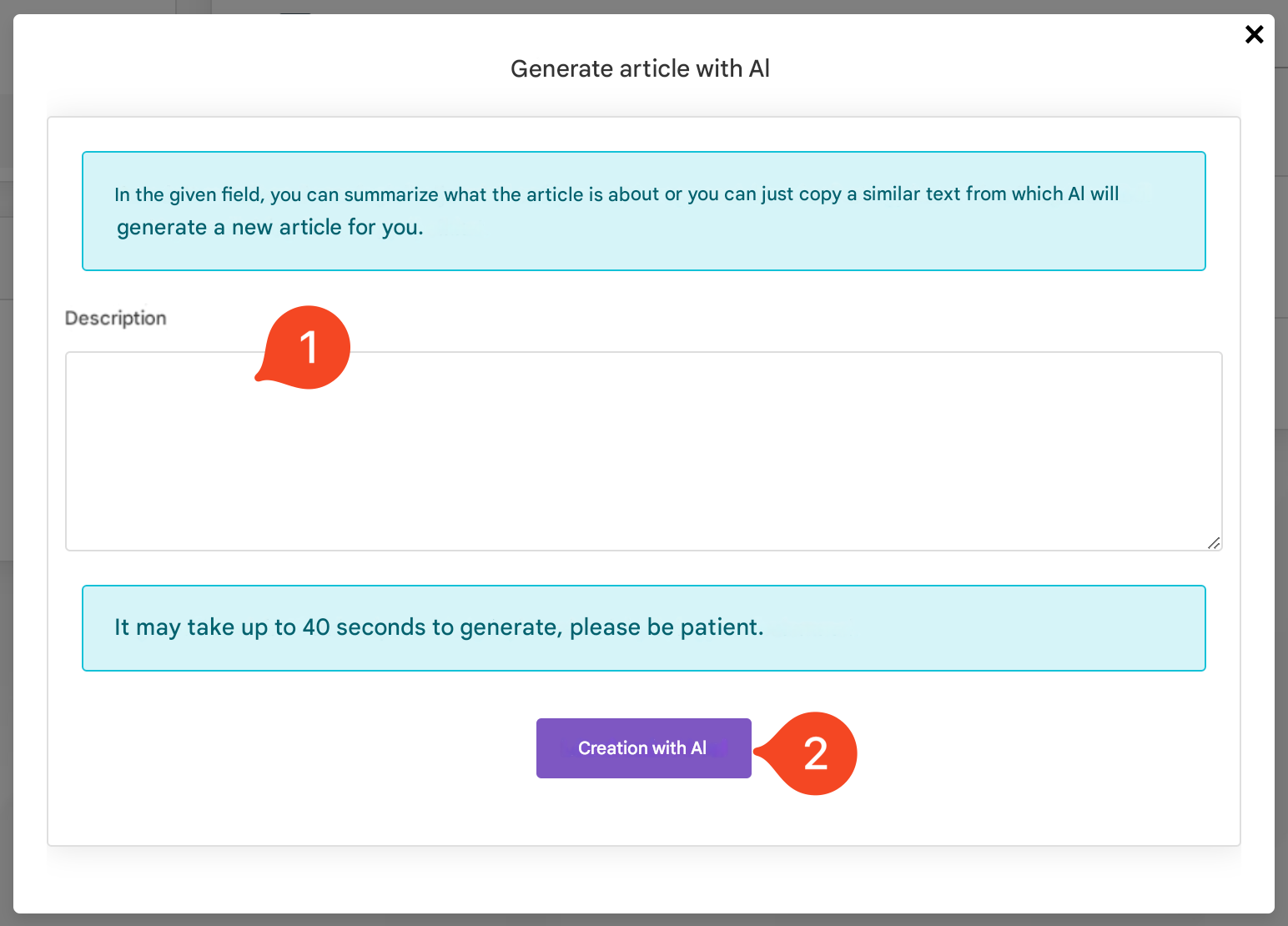
Når du har åpnet vinduet «Generer artikkel med AI»:
Beskrivelsesfelt – Gi en detaljert beskrivelse av temaet for den nye artikkelen, slik at AI-en har noe å gå etter.
Klikk på knappen «Generer med AI» og vent mens systemet oppretter den nye artikkelen ved hjelp av kunstig intelligens.
Under opprettelsen fyller AI-en automatisk inn artikkelens tittel, korte beskrivelse og tekstinnhold.
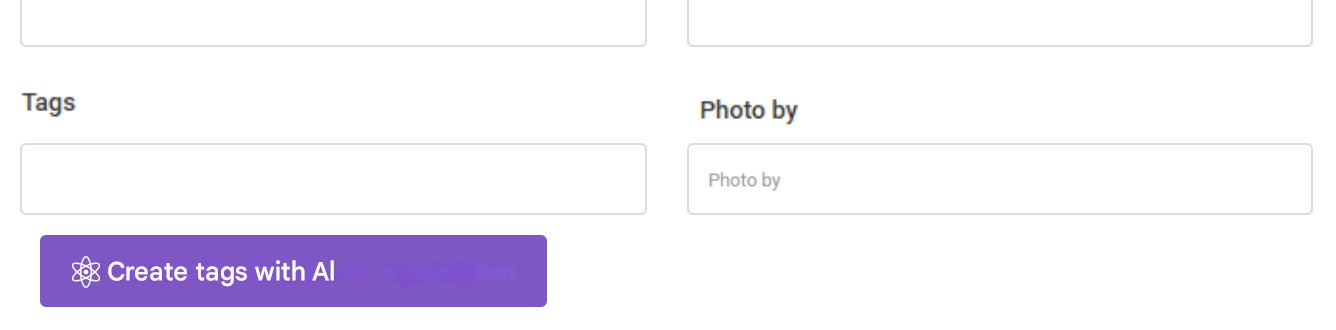
Hvis du er usikker på hvilke merkelapper du skal velge for artikkelen din, kan du bruke kunstig intelligens til å hente ut relevante merkelapper fra tekstinnholdet i artikkelen med ett klikk. Disse merkelappene blir optimalisert både for leserne dine og for søkemotorer.