Synkronisering av nettbutikkategorier
Modulen for synkronisering av nettbutikkategorier lar nettbutikkeiere importere eller oppdatere nye nettbutikkategorier fra ulike typer kildefiler.
Administrasjonsskjermen for synkronisering av nettbutikk-kategorier finner du via sidemenyen i administrasjonsgrensesnittet under «Synkroniseringsadministrasjon» → «Synkroniseringer» → «Nettbutikk-kategorier».
# – identifikatoren til synkroniseringsprosessen.
Navn – navnet på synkroniseringsprosessen.
Kildetype – angir hvilken type synkroniseringskilde som brukes, altså om dataene hentes fra en kildefil, en lenke eller FTP.
Planleggingstype – angir når og hvor ofte synkroniseringen skal kjøres.
Aktiv – angir om synkroniseringen er aktiv eller ikke. Deaktiverte synkroniseringsprosesser kjører ikke, heller ikke på det planlagte tidspunktet.
Siste kjøring – nøyaktig dato og klokkeslett for da synkroniseringen sist ble utført.
Siste kjøringsstatus – statusen for resultatet av den siste synkroniseringskjøringen.
Handlinger:
«Synkroniser nå» – denne knappen starter synkroniseringen umiddelbart, uavhengig av det planlagte tidspunktet.
«Rediger» – når du klikker på rediger-knappen, kan administratorer endre eksisterende synkroniseringsprosesser.
«Slett» – hvis en synkroniseringsprosess ikke lenger er nødvendig, kan du enkelt slette den ved å klikke på det røde «papirkurv»-ikonet.
Butikkeiere kan søke etter en bestemt synkroniseringsprosess ved å skrive navnet i søkefeltet og klikke på «forstørrelsesglass»-ikonet.
Du kan opprette nye synkroniseringsprosesser når som helst ved å klikke på knappen «Legg til ny».
Legge til og redigere synkroniseringer av nettbutikkategorier
«Grunninnstillinger», «Planleggingsinnstillinger» og «Kildeinnstillinger» ble allerede beskrevet i kapittelet med tittelen «Generelle innstillinger for alle synkroniseringer» i denne dokumentasjonen.
I kildeinnstillingene kan du velge datakilden, og ut fra den kan kilden konfigureres.
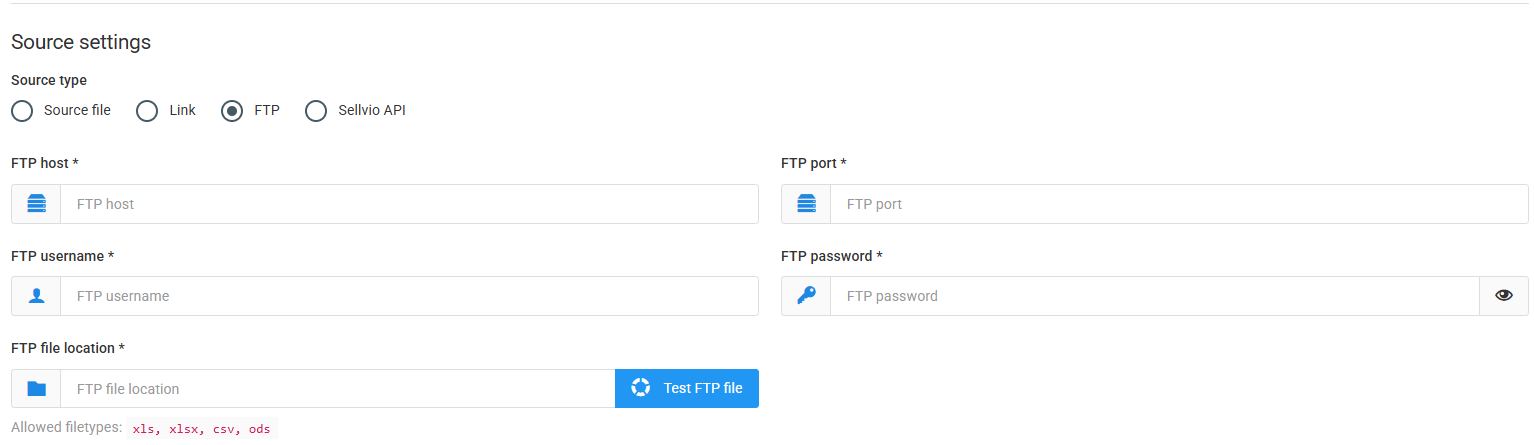
Kildefil
Kildefil – opplasting av datafilen
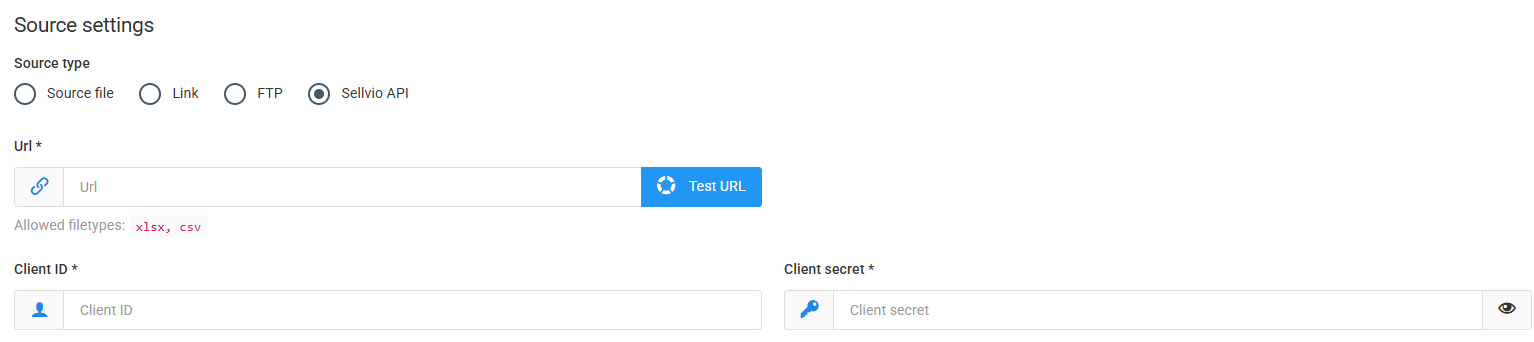
Lenke
- URL – fullstendig adresse til datakilden.

- Test-URL – knapp for å sjekke om URL-en fungerer.
- Brukernavn – bruker-ID-en som kreves for tilkoblingen.
- Passord – passordet som kreves for tilkoblingen.
- FTP
- FTP-vert – adressen til FTP-serveren.
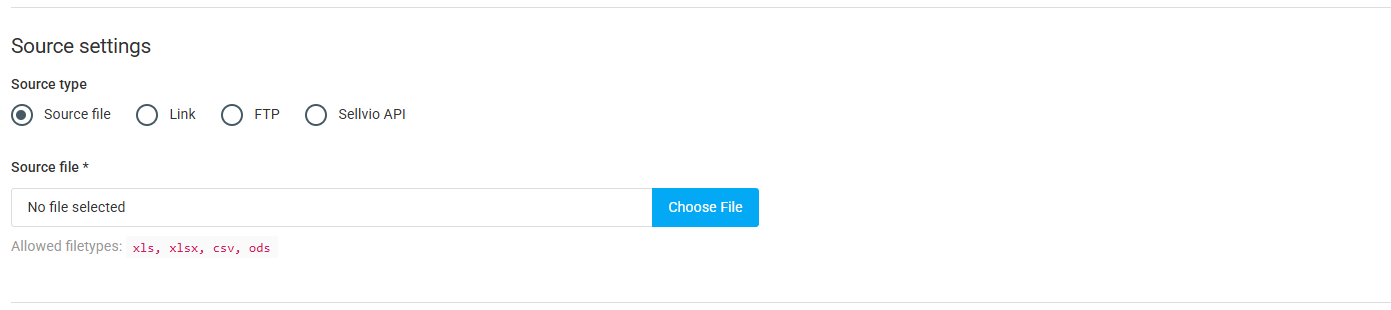
- FTP-port – porten for FTP-tilkoblingen.
- FTP-brukernavn – brukernavnet som kreves for FTP-tilgang.
- FTP-passord – passord for FTP-tilgang.
- Filplassering for FTP – banen til filen på FTP-serveren.
- Test FTP-fil – knapp for å sjekke om den angitte filen er tilgjengelig.
- Sellvio API
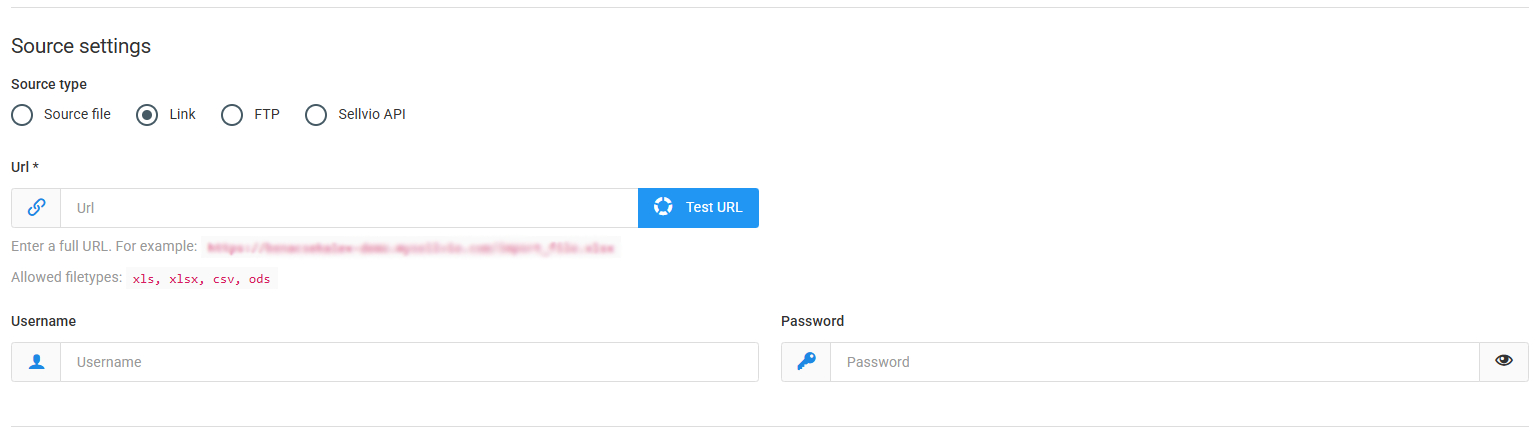
- URL – adressen til datakilden.
- Test-URL – knapp for å sjekke om URL-en fungerer.
- Client ID – identifikatoren som kreves for API-et.
- Client secret – sikkerhetsnøkkelen som kreves for API-et.
Når du slår på Bare legg til-bryteren, hindrer du systemet i å oppdatere eksisterende nettbutikkategorier i systemet der identifikatorene finnes i kildefilen. Så lenge denne bryteren er aktiv, oppretter synkroniseringsprosessen bare nye nettbutikkategorier fra kildefilen, altså de med identifikatorer som ikke finnes i systemet fra før.
I dette kapittelet går vi gjennom de gjenværende konfigurasjonsmulighetene som bare er tilgjengelige for synkronisering av nettbutikkategorier.
Butikkeiere må opprette en kobling mellom feltene dataene skal importeres til, og kolonnene i kildedokumentet. Dette gjør du ved å skrive kolonnenavnene inn i kolonnefeltene ved siden av hver datatype.
ID – den unike identifikatoren for nettbutikkategorien i Sellvio-systemet. Identifikatoren må angis i kildedokumentet. Rader uten identifikator vil ikke bli synkronisert.
Du kan oppdatere eksisterende nettbutikkategorier ved å oppgi identifikatoren for nettbutikkategorien i kildedokumentet.
For at Sellvio skal opprette en ny nettbutikkategori under synkroniseringen, må kildedokumentet inneholde en identifikator som ikke allerede finnes i systemet.
Identifikator for overordnet kategori – Identifikatoren til en nettbutikk-kategori som allerede finnes i Sellvio. Hvis den angitte identifikatoren ikke finnes i Sellvio, mislykkes synkroniseringen av den raden.
Navn på overordnet kategori – navnet på en overordnet kategori som allerede finnes i Sellvio.
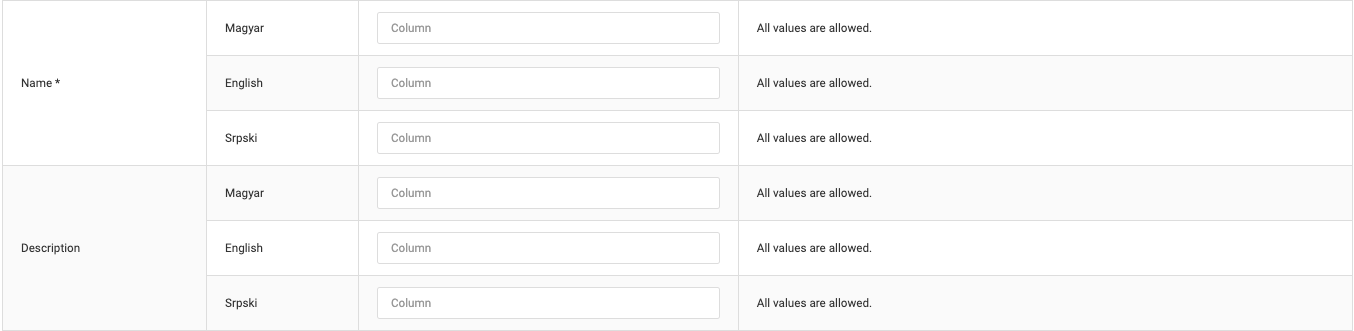
- Navn – Navnet på nettbutikkategorien leses fra kolonnene som er angitt i «Navn»-seksjonen. Navnet på nettbutikkategorien må stå i kildefilen for hvert språk som er tilgjengelig i nettbutikken. Ellers importeres ikke raden, siden nettbutikkategorier ikke kan lagres uten navn.
- Beskrivelse — beskrivelsen av nettbutikkategorien leses fra kolonnene som er angitt i seksjonen «Beskrivelse».
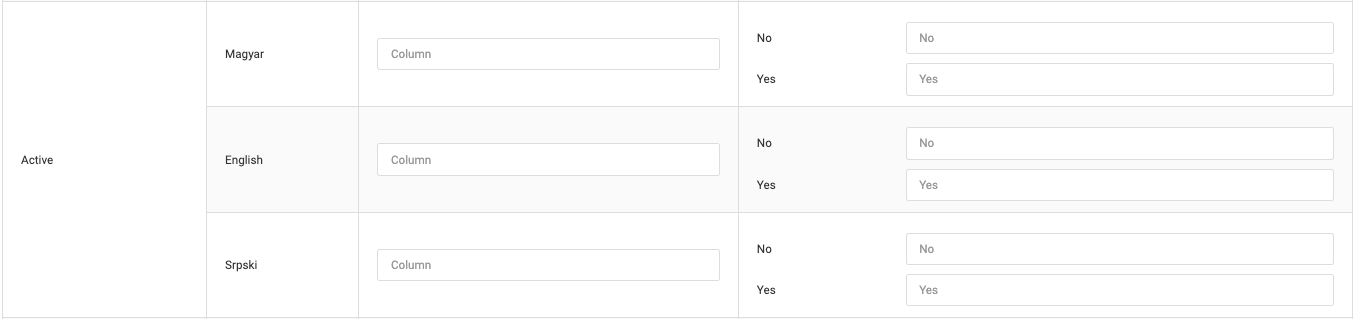
Aktiv – I «Aktiv»-seksjonen kan nettbutikkeiere angi hvilke kolonner synkroniseringsprosessen skal bruke for å avgjøre om nettbutikkategorien skal være slått på for bestemte språk.
Feltene «Nei» og «Ja» brukes til å fortelle Sellvio hvilke verdier i kildedokumentet som representerer verdiene «nei» og «ja». Synkroniseringsprosessen ser etter verdiene du skriver inn her.
Feltene «Nei» og «Ja» angir hvilke verdier i kildedokumentet som representerer henholdsvis «nei» og «ja». Synkroniseringsprosessen ser etter verdiene du angir her.
Synkronisering av produktbilder
Modulen for synkronisering av produktbilder lar nettbutikkeiere oppdatere bildene til eksisterende produkter i nettbutikken.
Administrasjonsskjermen for synkronisering av produktbilder finner du i sidemenyen i administrasjonsgrensesnittet under «Synkroniseringsadministrasjon» → «Synkroniseringer» → «Produktbilde».
- # – Identifikatoren til synkroniseringsprosessen.
- Navn – Navnet på synkroniseringsprosessen.
- Kildetype – Angir kildetypen for synkroniseringen, altså om data hentes fra en kildefil, en lenke eller FTP.
- Tidsplantype – Angir når og hvor ofte synkroniseringen skal kjøre.
- Aktiv – Angir om synkroniseringen er aktiv eller ikke. Deaktiverte synkroniseringsprosesser kjører ikke, heller ikke på det planlagte tidspunktet.
- Sist kjørt – Nøyaktig dato og klokkeslett for siste synkroniseringskjøring.
- Status for siste kjøring – Statusen for resultatet av siste synkroniseringskjøring.
- Handlinger:
- «Kjør synkronisering nå» – Denne knappen starter synkroniseringen umiddelbart, uavhengig av om den er planlagt til et annet tidspunkt.
- «Rediger» – Når du klikker på rediger-knappen, kan administratorer endre eksisterende synkroniseringsprosesser.
- «Slett» – Hvis en synkronisering ikke lenger er nødvendig, kan du slette den ved å klikke på det røde «papirkurv»-ikonet.
- Butikkeiere kan søke etter en bestemt synkroniseringsprosess ved å skrive navnet i søkefeltet og klikke på «forstørrelsesglass»-ikonet.
- Du kan opprette nye synkroniseringsprosesser når som helst ved å klikke på knappen «Legg til ny».
- Legge til og redigere synkroniseringer av produktbilder
«Grunninnstillinger», «Planleggingsinnstillinger» og «Kildeinnstillinger» ble allerede beskrevet i kapittelet med tittelen Generelle innstillinger for alle synkroniseringer i denne dokumentasjonen.
I dette kapittelet ser vi på de gjenværende innstillingene som bare er tilgjengelige for synkronisering av produktbilder.
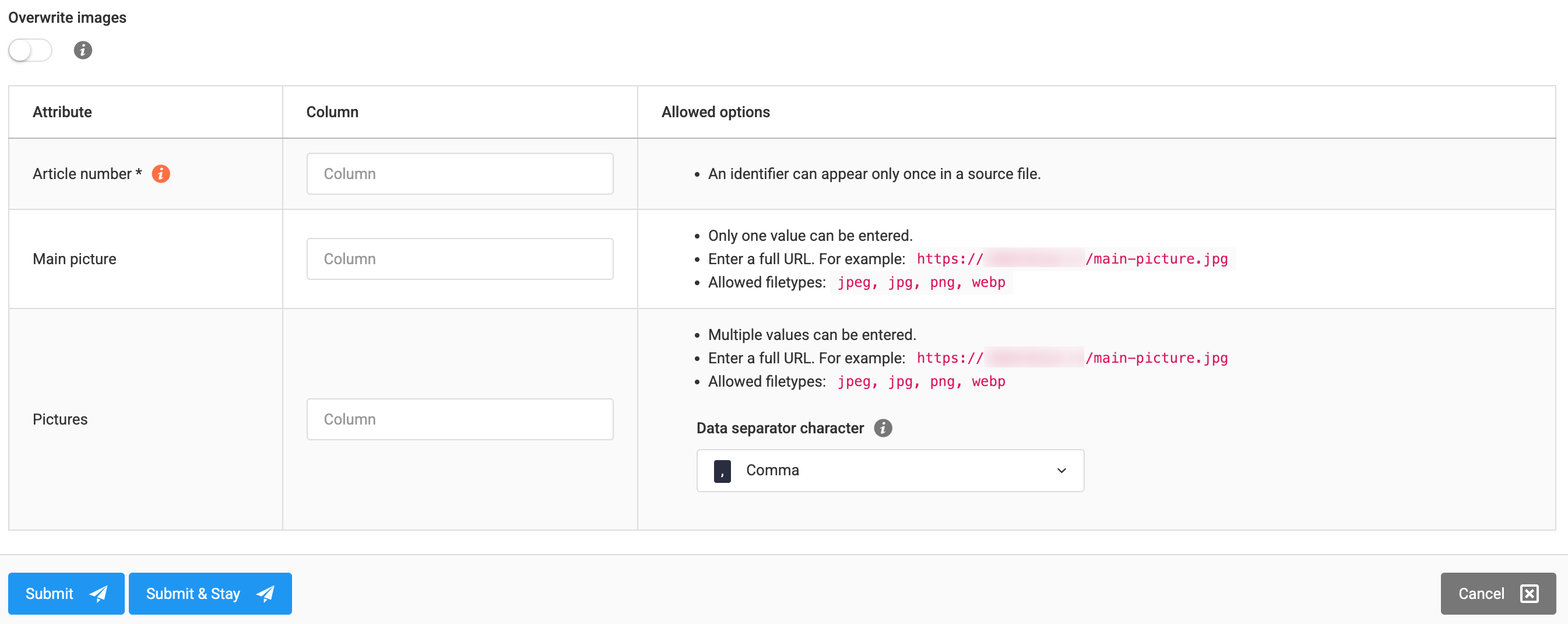
Butikkeiere må opprette en kobling mellom feltene dataene skal importeres til, og kolonnene i kildedokumentet. Dette gjør du ved å skrive kolonnenavnene inn i feltet ved siden av hver datatype.
- Overskrive bilder – Hvis denne innstillingen er slått på, sletter synkroniseringsprosessen alle produktbilder som ikke står oppført i kildefilen. Dette alternativet er nyttig når du vil bytte ut produktets bilder fullstendig. Hvis alternativet er slått av, legger synkroniseringsprosessen bare til bildene fra importfilen på produktet, og lar de eksisterende produktbildene være uendret.
- SKU – Produktets SKU brukes til å finne det tilsvarende produktet i systemet. Rader uten SKU vil ikke bli synkronisert.
- Hovedbilde – URL-en til bildet som skal importeres som produktets hovedbilde. Bare én bilde-URL kan angis som hovedbilde for produktet. Støttede bildeformater: jpeg, jpg og png.
- Bilder – URL-ene til bildene som skal importeres og legges til på produktet. Du kan angi flere URL-er i kildefilen, atskilt med komma. Støttede bildeformater: jpeg, jpg og png.

Hvis den samme bilde-URL-en forekommer flere ganger i Bilder-kolonnen, importeres den bare én gang.
Hvis den samme bilde-URL-en står både i kolonnen Hovedbilde og i kolonnen Bilder, importeres bildet bare én gang. Siden det står oppført først i kolonnen Hovedbilde, settes det automatisk som produktets hovedbilde.
Produktsynkronisering
Modulen for produktsynkronisering lar nettbutikkeiere importere nye produkter eller oppdatere eksisterende produkter i butikken.
Administrasjonsskjermen for produktsynkronisering finner du i sidemenyen i administrasjonsgrensesnittet under «Synkroniseringsadministrasjon» → «Synkroniseringer» → «Produkt».
- # – identifikatoren til synkroniseringsprosessen.
- Navn – navnet på synkroniseringsprosessen.
- Kildetype – angir typen synkroniseringskilde, altså om dataene hentes fra en fil, en lenke eller FTP.
- Tidsplantype – angir når og hvor ofte synkroniseringen skal kjøre.
- Aktiv – angir om synkroniseringsprosessen er aktiv eller ikke. Deaktiverte prosesser kjøres ikke, heller ikke på det planlagte tidspunktet.
- Sist kjørt – nøyaktig dato og klokkeslett for den siste synkroniseringskjøringen.
- Status for siste kjøring – statusen på resultatet av den siste synkroniseringskjøringen.
- Handlinger:
- «Kjør synkronisering nå» – denne knappen starter synkroniseringen umiddelbart, uavhengig av eventuelle andre planlagte tidspunkter.
- «Rediger» – når du klikker på rediger-knappen, kan administratorer endre eksisterende synkroniseringsprosesser.
- «Slett» – hvis en synkronisering ikke lenger trengs, kan den enkelt slettes ved å klikke på det røde «papirkurv»-ikonet.
- Butikkeiere kan søke etter en bestemt synkroniseringsprosess ved å skrive navnet i søkefeltet og klikke på «forstørrelsesglass»-ikonet.
- Du kan opprette nye synkroniseringsprosesser når som helst ved å klikke på knappen «Legg til ny».
- Legge til og redigere produktsynkroniseringer
«Grunninnstillinger», «Planleggingsinnstillinger» og «Kildeinnstillinger» er allerede beskrevet i kapittelet «Generelle innstillinger for alle synkroniseringer» i denne dokumentasjonen.
I dette kapittelet går vi gjennom de gjenværende konfigurasjonsmulighetene som bare er tilgjengelige for produktsynkronisering.
Butikkeiere må opprette en kobling mellom feltene dataene skal importeres til, og kolonnene i kildedokumentet. Dette gjør du ved å skrive kolonnenavnene inn i de tilhørende kolonnefeltene ved siden av hver datatype.
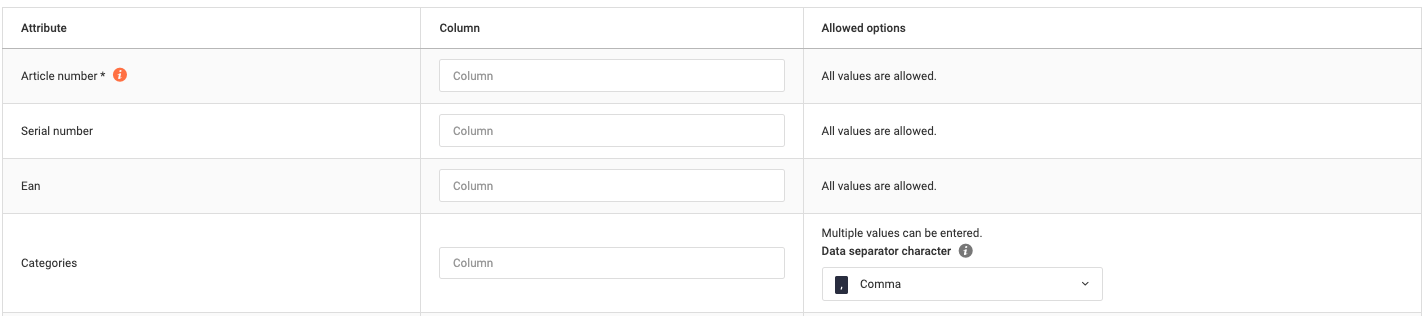
- Artikkelnummer — produktets SKU brukes til å finne det utgående produktet i systemet.
- Hvis artikkelnummeret som er angitt i kildefilen, finnes i systemet, oppdaterer Sellvio produktet med dataene fra kildefilen.
- Hvis artikkelnummeret som er angitt i kildefilen, ikke finnes, oppretter Sellvio et nytt produkt i systemet med dataene fra kildefilen.
- Serienummer – serienummeret som skal tilordnes produktet.

- EAN – EAN-nummeret som skal tilordnes produktet.
- Kategorier — navnene på kategoriene produktet er tilordnet, atskilt med komma. Kategorinavnene kan være på hvilket som helst av språkene nettbutikken støtter, men de må allerede finnes i systemet før produktsynkroniseringen kjøres. Hvis en kategori ikke blir funnet, hoppes den automatisk over.
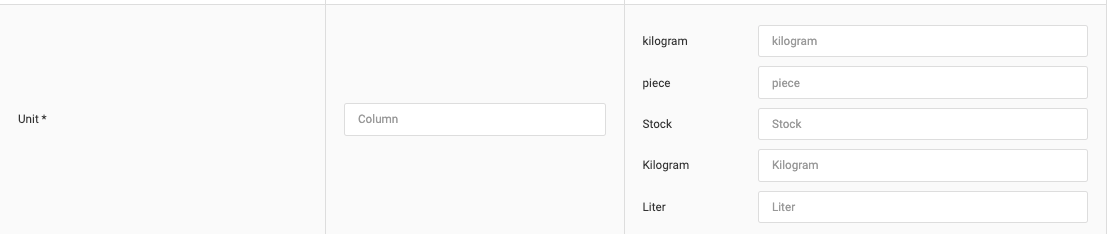
Enheter – i seksjonen «Enheter» kan butikkeiere angi hvilken kolonne produktets enhet leses fra under synkroniseringen. Seksjonen viser også alle enhetene i systemet, slik at administratorer kan angi Excel-ekvivalenten for hver enhet. Denne funksjonen er avgjørende, særlig når kildedokumentet bruker en annen betegnelse på en gitt enhet.
Bestillbar – denne seksjonen brukes til å styre om produktet kan bestilles, direkte fra kildedokumentet. Administratorer må definere de spesifikke verdiene i kildedokumentet som tilsvarer verdiene «Ja» og «Nei».
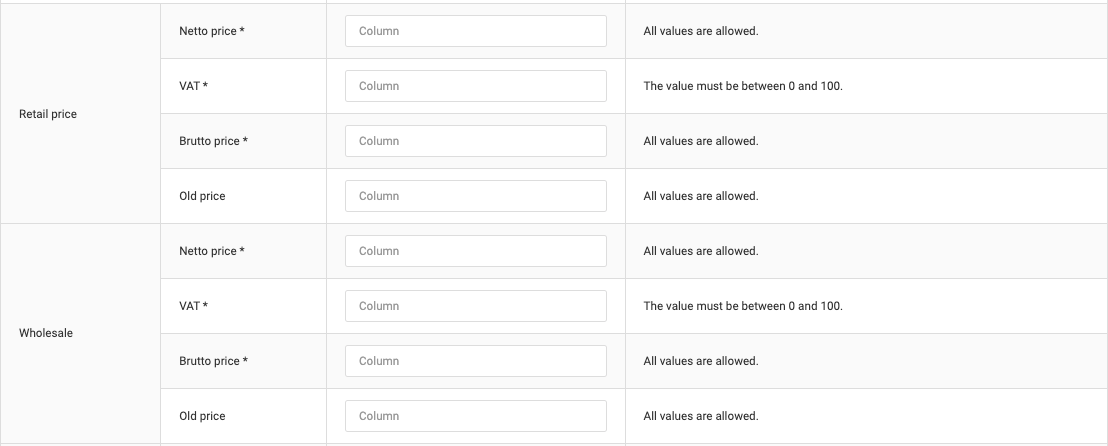
Seksjonen «Priser» viser alle prisstrukturene som brukes i nettbutikken. Alle produkter i Sellvio må ha priser i hver prisstruktur. Rader i kildedokumentet der produktprisene ikke er riktig angitt, hoppes over.
- Nettopris – produktets nettopris i en bestemt prisstruktur (obligatorisk).
- Mva. – merverdiavgiften (mva.) som gjelder for produktprisen (obligatorisk).
- Bruttopris – produktets bruttopris i en bestemt prisstruktur (obligatorisk).
- Tidligere pris — nettoprisen for produktet i en gitt prisstruktur.

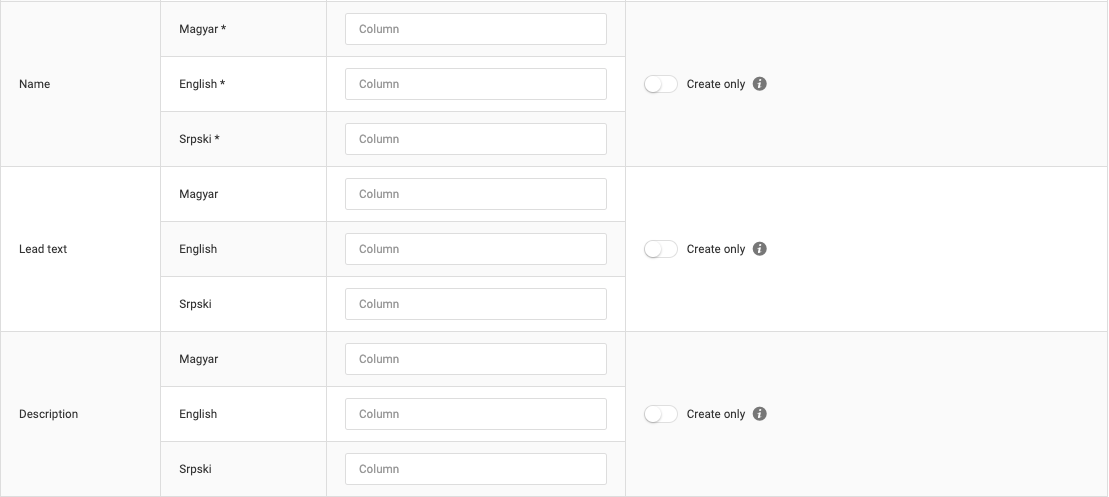
Denne seksjonen brukes til å knytte feltene for produktnavn, beskrivelse og kort tekst til de tilsvarende kolonnene i kildefilen for hvert språk.
Produktnavnet må oppgis i kildefilen for hvert språk. Ellers blir ikke raden behandlet under synkroniseringen.
- Navn – produktnavnet på alle språkene nettbutikken støtter (obligatorisk).
- Beskrivelse – produktbeskrivelsen på alle språkene nettbutikken støtter.
- Beskrivelse — Beskrivelsen av ikonet på alle språkene nettbutikken støtter..
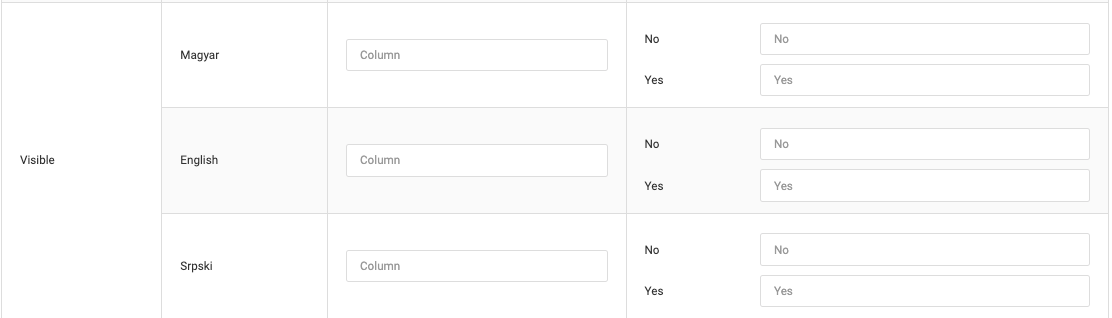
Synlig – i denne seksjonen kan du styre produktets synlighet separat for hvert språk nettbutikken støtter, direkte fra kildedokumentet. Administratorer må definere hvilke konkrete verdier i kildedokumentet som tilsvarer verdiene «Ja» og «Nei».
Egendefinert URL – Butikkeiere kan eventuelt angi alternative egendefinerte URL-adresser for den samme produktkategorien. Du kan definere flere egendefinerte URL-er for hvert språk nettbutikken støtter, atskilt med komma.
Legge til og redigere brukersynkroniseringer
«Grunninnstillinger», «Planleggingsinnstillinger» og «Kildeinnstillinger» er allerede beskrevet i delen med tittelen «Generelle innstillinger for alle synkroniseringer» i denne dokumentasjonen.
I dette kapittelet ser vi på de gjenværende innstillingene som bare er tilgjengelige for brukersynkroniseringer.
- # – Identifikatoren til synkroniseringsprosessen.
- Navn – navnet på synkroniseringsprosessen.
- Kildetype – angir typen synkroniseringskilde, altså om dataene hentes fra en kildefil, en lenke eller FTP.
- Tidsplantype – angir når og hvor ofte synkroniseringen skal kjøres.
- Aktiv – viser om synkroniseringsprosessen er aktiv eller ikke. Deaktiverte synkroniseringsprosesser kjøres ikke, heller ikke på det planlagte tidspunktet.
- Sist kjørt – nøyaktig dato og klokkeslett for da synkroniseringen sist ble kjørt.
- Status for siste kjøring – resultatstatusen for den siste synkroniseringskjøringen.
- Handlinger:
- «Kjør nå» – denne knappen starter synkroniseringsprosessen umiddelbart, uavhengig av det planlagte tidspunktet.

- «Rediger» – ved å klikke på rediger-knappen kan administratorer endre eksisterende synkroniseringsprosesser.
- «Slett» – hvis du ikke lenger trenger en synkronisering, kan du slette den ved å klikke på det røde «søppelbøtte»-ikonet
- Butikkeiere kan søke etter en bestemt synkroniseringsprosess ved å skrive navnet i søkefeltet og klikke på «forstørrelsesglass»-ikonet.
- Du kan opprette nye synkroniseringsprosesser når som helst ved å klikke på knappen «Legg til ny».
- Legge til og redigere brukersynkroniseringer
«Generelle innstillinger», «Planleggingsinnstillinger» og «Kildeinnstillinger» er allerede beskrevet i delen «Generelle innstillinger for alle synkroniseringer» i denne dokumentasjonen.
I denne seksjonen ser vi på de gjenværende konfigurasjonsmulighetene som bare er tilgjengelige for brukersynkronisering.
Butikkeiere må koble feltene som dataene importeres til, mot de tilsvarende kolonnene i kildedokumentet. Denne koblingen gjør du ved å skrive kolonnenavnene inn i det angitte feltet ved siden av hver datatype.
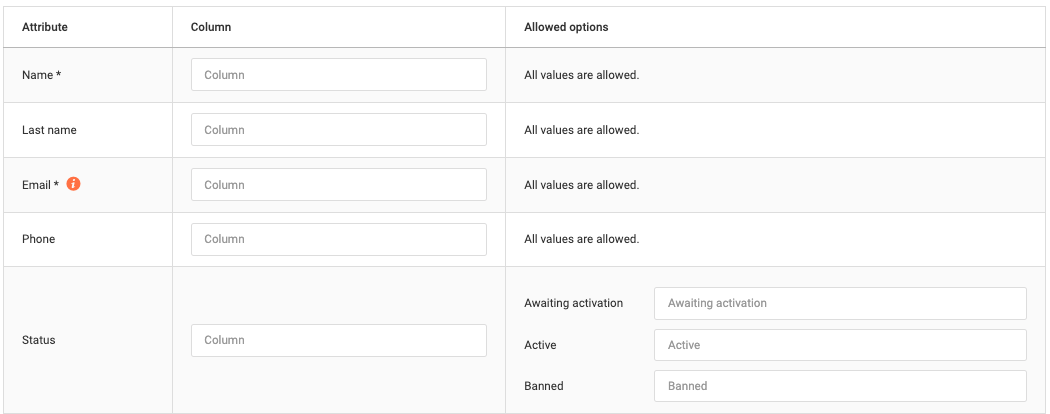
- Navn – Navnet på brukeren som skal importeres eller oppdateres. Brukere kan ikke lagres uten navn. Brukerens navn må stå i kildefilen, ellers hopper synkroniseringsprosessen over raden.
- Fornavn – Fornavnet til brukeren som skal importeres eller oppdateres.
- E-post — e-postadressen til brukeren som skal importeres eller oppdateres. Brukere spores i Sellvio ut fra e-postadressen, og uten den kan ikke data lagres.
- Hvis e-postadressen allerede finnes i databasen, oppdaterer synkroniseringen brukerens opplysninger med dataene i kildedokumentet.
- Hvis e-postadressen ikke finnes i databasen, oppretter synkroniseringen en ny bruker med e-postadressen og dataene i kildedokumentet.
- Telefon – Telefonnummeret til brukeren som skal importeres eller oppdateres.
- Status – Sellvio-brukere kan ha én av tre statuser: Inaktiv, Aktiv eller Blokkert.
Informasjonen som er nevnt ovenfor, utgjør minimumskravene for å importere eller oppdatere brukere via synkroniseringsprosessen.
Sellvio lar imidlertid også butikkeiere angi en fakturaadresse og en leveringsadresse for brukere som skal importeres eller oppdateres under synkroniseringen.
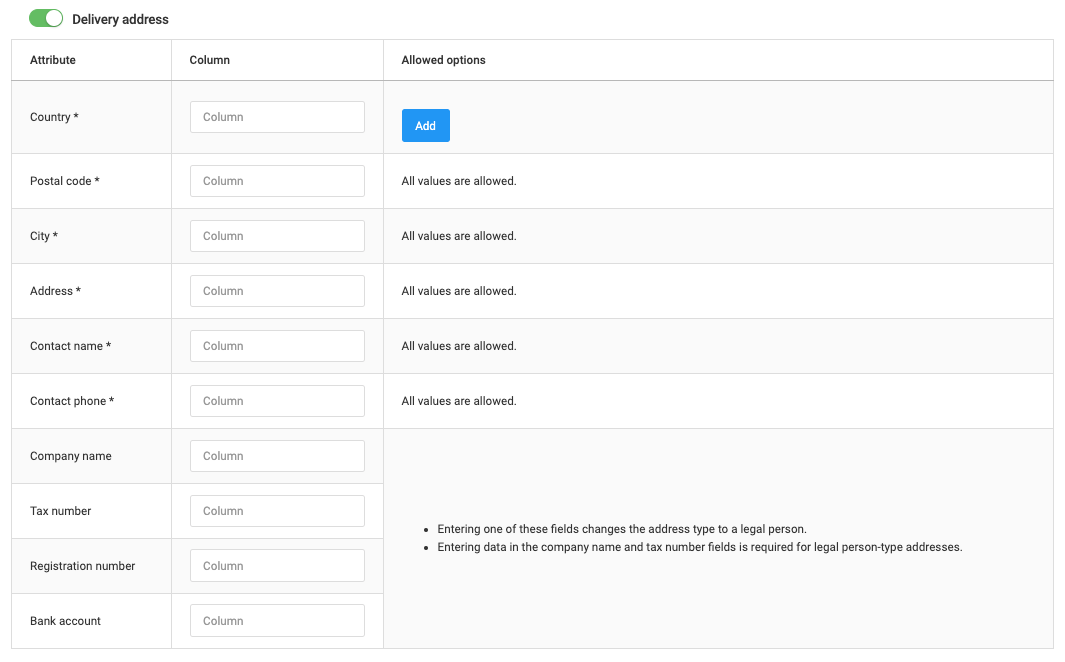
Når du slår på alternativet Leveringsadresse, vises feltene for leveringsadresse, slik at administratorer kan koble Sellvio-feltene til de tilsvarende feltene i kildedokumentet.
Hvis administratorer velger å inkludere adresseimport, bør de være klar over at nesten hvert eneste felt knyttet til adresser må ha en kobling og tilhørende data for at behandlingen skal lykkes.
- Land — i seksjonen «Land» kan administratorer angi hvilken kolonne landet leses fra, hvordan landene i kildedokumentet er merket, og hvilket land de kobles til i Sellvio (f.eks. heter landet «Hungary» «HUN» i kildedokumentet).
- Post — postnummeret for adressetypen som skal importeres.
- Poststed — byen for adressetypen som skal importeres.
- Adresse — gateadressen og husnummeret for adressetypen som skal importeres.
- Kontaktpersonens navn — navnet på kontaktpersonen som hører til adressen (spesielt viktig for leveringsadresser).
- Kontakttelefon — telefonnummeret til kontaktpersonen som hører til adressen (spesielt viktig for leveringsadresser).

Selskapsrelatert informasjon
IKKE JURIDISK PERSON – Hvis det ikke oppgis noen tilknytning til firmaopplysninger, lagres den importerte adressen som en privatadresse.
JURIDISK PERSON – Når du importerer en adresse for en juridisk person, må du også oppgi koblinger for de selskapsrelaterte feltene.
- Selskap Navn: Navnet på firmaet, i praksis navnet på den juridiske enheten. Dette er et obligatorisk felt. Hvis firmanavnet mangler i kildedokumentet, mislykkes synkroniseringen for den aktuelle raden.
- Avgift Nummer: Skattenummeret til den juridiske enheten. Hvis skattenummeret mangler i kildedokumentet, mislykkes synkroniseringen for den aktuelle raden.
- Registrering Nummer: Registreringsnummeret til den juridiske enheten.
- Bank Konto: Bankkontonummeret til den juridiske enheten (denne tilleggsinformasjonen er nyttig når du genererer fakturaer).
- Synkronisering av produktikoner
Modulen for ikonsynkronisering lar nettbutikkeiere importere nye ikoner eller oppdatere eksisterende produktikoner i nettbutikken.
Administrasjonsskjermen «Synkronisering av produktikoner» finner du i sidemenyen i administrasjonsgrensesnittet under: «Synkroniseringsadministrasjon» → «Synkroniseringer» → «Produktikoner»
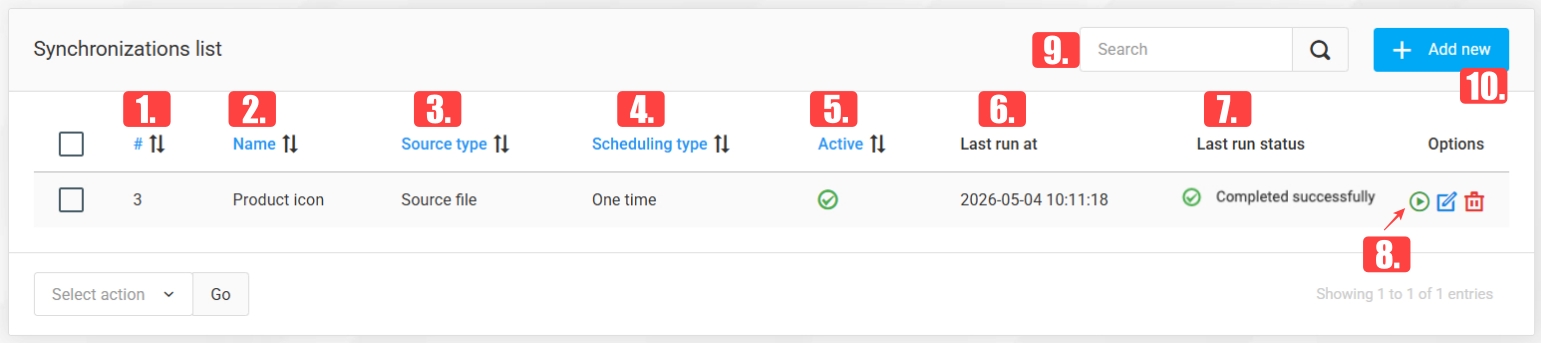
- # – identifikatoren til synkroniseringsprosessen.
- Navn – navnet på synkroniseringsprosessen.
- Kildetype – angir om data hentes fra en fil, en lenke eller via FTP.
- Tidsplantype – definerer når og hvor ofte synkroniseringen skal kjøre.
- Aktiv – angir om synkroniseringen er aktiv. Deaktiverte prosesser kjører ikke, heller ikke på planlagte tidspunkter.
- Sist kjørt – nøyaktig dato og klokkeslett for siste kjøring.
- Status for siste kjøring – resultatstatusen for siste synkronisering.
- Handlinger:
- «Synkroniser nå» – starter synkroniseringen umiddelbart, uavhengig av tidsplanen.
- «Rediger» – lar administratorer endre eksisterende synkroniseringsprosesser.
- «Slett» – fjerner en synkronisering når du klikker på det røde papirkurvikonet.
- Butikkeiere kan søke etter en bestemt synkroniseringsprosess ved å skrive navnet i søkefeltet og klikke på forstørrelsesglass-ikonet.
- Du kan opprette nye synkroniseringsprosesser når som helst ved å klikke på «Legg til ny»-knappen.
- Legge til og redigere synkroniseringer av produktbilder
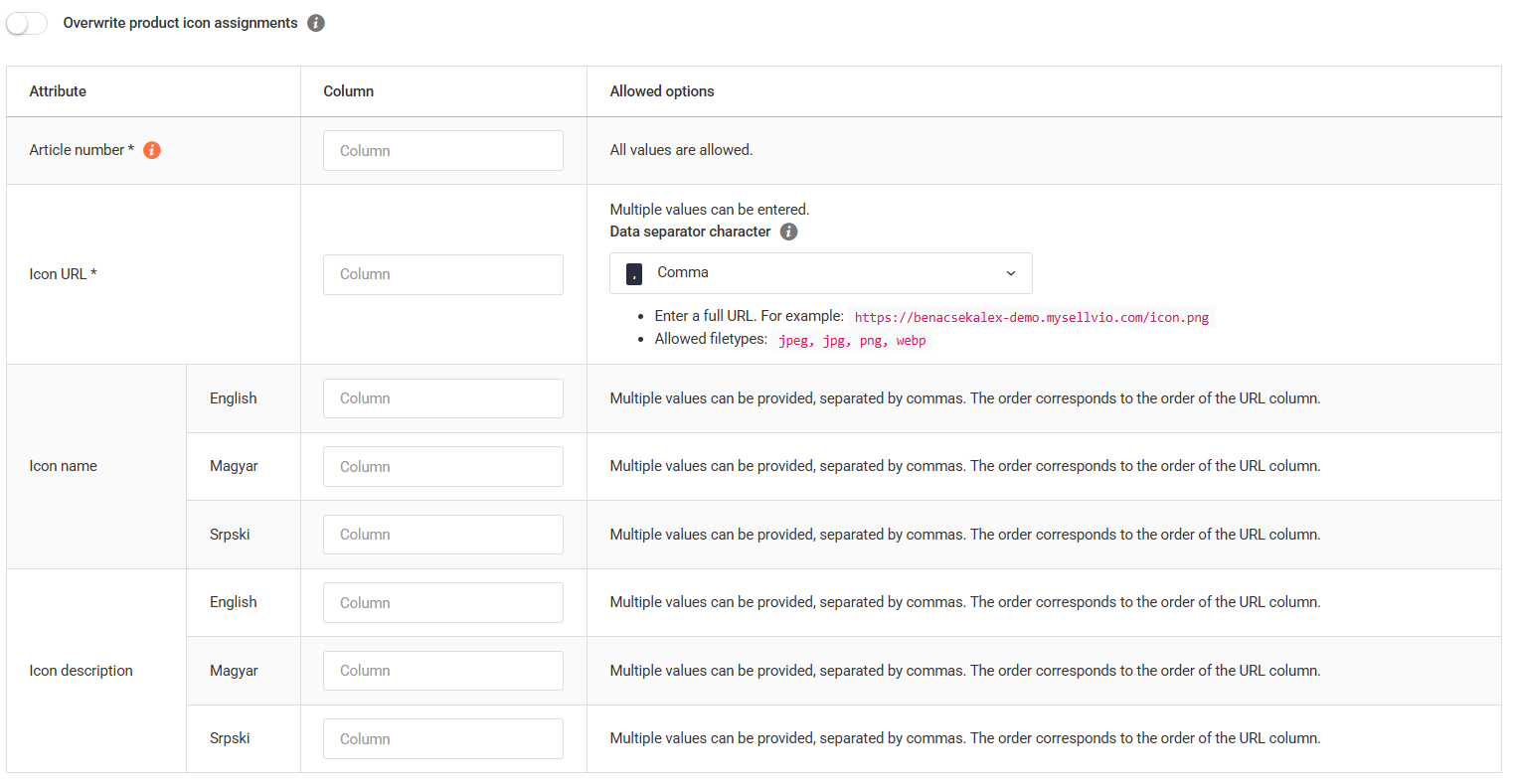
Butikkeiere må sette opp en kobling mellom feltene der data skal importeres, og kolonnene i kildedokumentet. Dette gjør du ved å skrive kolonnenavnene i «Kolonne»-feltet ved siden av hver datatype.
- Overskriv ikontilordning for produkt – hvis dette alternativet er slått på, sletter synkroniseringsprosessen alle produktikoner som ikke finnes i kildefilen. Det er nyttig når du vil erstatte produktikonene fullstendig. Hvis alternativet er slått av, legger synkroniseringsprosessen bare til ikoner fra importfilen og lar eksisterende ikoner være uendret.
- Artikkelnummer — produktets SKU brukes til å finne det utgående produktet i systemet.
- Hvis SKU-en fra kildefilen finnes, oppdaterer Sellvio produktet med dataene som er oppgitt.
- Hvis SKU-en ikke finnes, oppretter Sellvio et nytt produkt med dataene fra kildefilen.

- Ikon-URL – URL-ene til ikonene som skal importeres og tilordnes produktet. Du kan oppgi flere URL-er i kildefilen, atskilt med komma. Støttede bildeformater: jpeg, jpg, png, webp.
- Ikonnavn – navnet på ikonet på alle språkene nettbutikken støtter.
- Ikonbeskrivelse – beskrivelsen av ikonet på alle språkene nettbutikken støtter.
- Filtersynkronisering
Modulen for filtersynkronisering lar nettbutikkeiere importere nye filtre eller oppdatere eksisterende filtre i nettbutikken.
Administrasjonsskjermen «Filtersynkronisering» finner du i sidemenyen i administrasjonsgrensesnittet under: «Synkroniseringsadministrasjon» → «Synkroniseringer» → «Filtre»
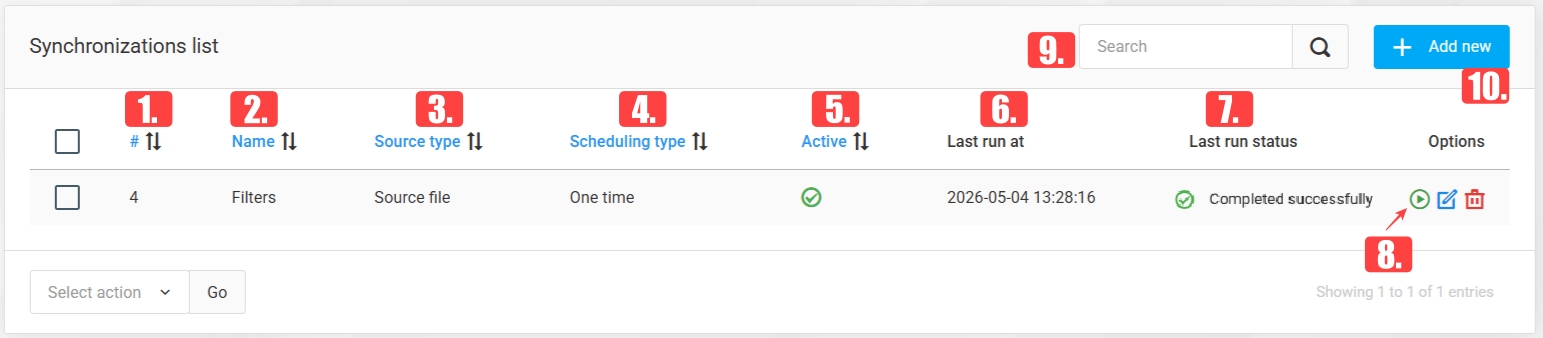
- # – identifikatoren til synkroniseringsprosessen.
- Navn – navnet på synkroniseringsprosessen.

- Kildetype – angir om data hentes fra en fil, en lenke eller via FTP.
- Tidsplantype – definerer når og hvor ofte synkroniseringen skal kjøre.
- Aktiv – angir om synkroniseringen er aktiv. Deaktiverte prosesser kjører ikke, heller ikke på planlagte tidspunkter.
- Sist kjørt – nøyaktig dato og klokkeslett for siste kjøring.
- Status for siste kjøring – resultatstatusen for siste synkronisering.
- Handlinger:
- «Synkroniser nå» – starter synkroniseringen umiddelbart, uavhengig av tidsplanen.
- «Rediger» – lar administratorer endre eksisterende synkroniseringsprosesser.
- «Slett» – fjerner en synkronisering når du klikker på det røde papirkurvikonet.
- Butikkeiere kan søke etter en bestemt synkroniseringsprosess ved å skrive navnet i søkefeltet og klikke på forstørrelsesglass-ikonet.
- Du kan opprette nye synkroniseringsprosesser når som helst ved å klikke på «Legg til ny»-knappen.
- Legge til og redigere synkroniseringer av produktbilder
Butikkeiere må sette opp en kobling mellom feltene der data skal importeres, og kolonnene i kildedokumentet. Dette gjør du ved å skrive kolonnenavnene i «Kolonne»-feltet ved siden av hver datatype.
Produkt – SKU – produktets unike SKU. Systemet bruker denne til å identifisere hvilket produkt filteret skal tilordnes. Det er obligatorisk å oppgi SKU.
Produkt – Navn – produktnavnet. Dette kan fungere som en ekstra identifikator eller opplysning.
Filter – Navn – Filternavnet kan legges inn på språkene som brukes i nettbutikken
Legge til og redigere filtersynkroniseringer
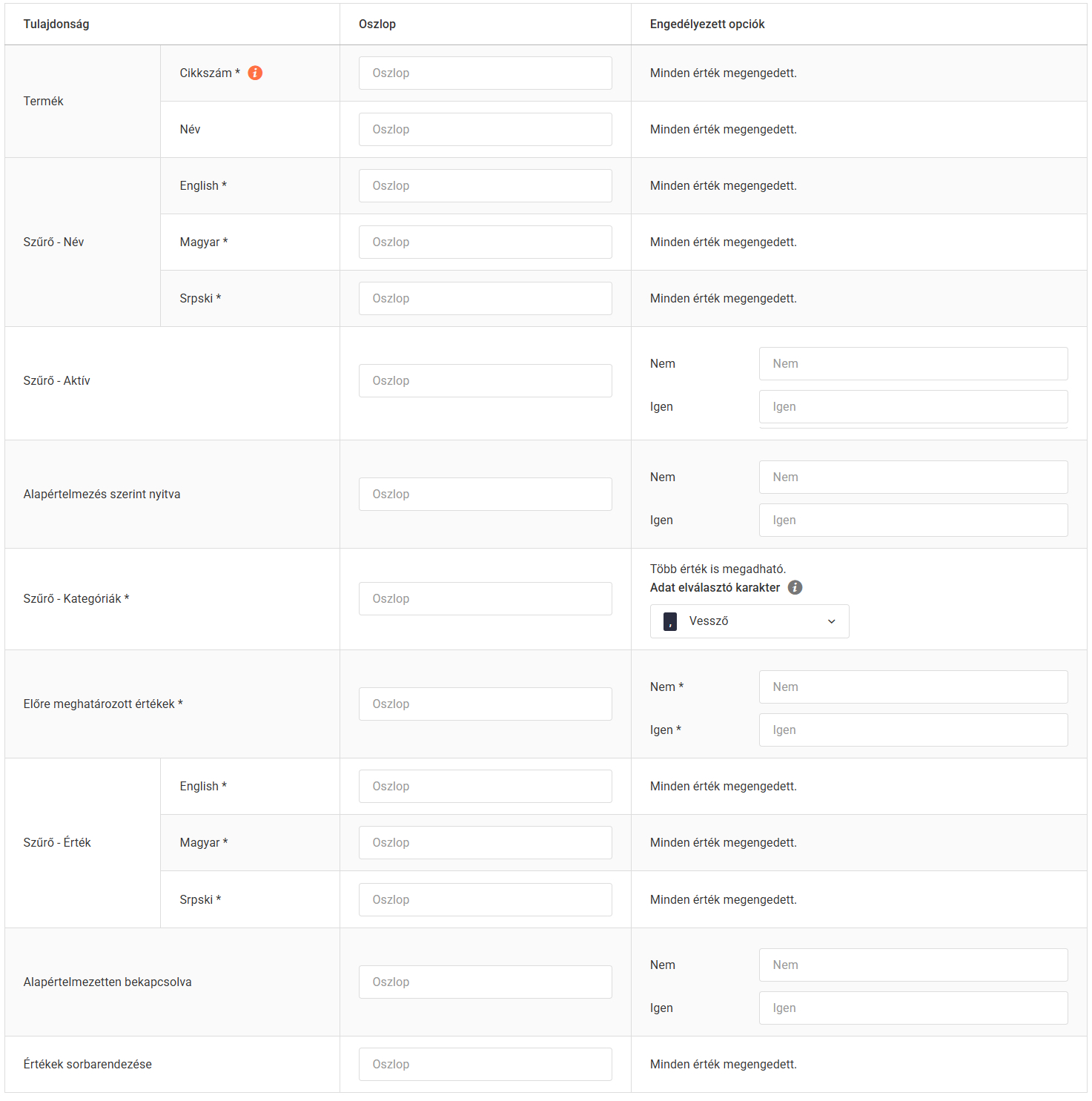
Butikkeiere må opprette en kobling mellom feltene dataene skal importeres til, og kolonnene i kildedokumentet.
Filter – Kategorier – Her angir du hvilke nettbutikkategorier filteret vises i.
Forhåndsdefinerte verdier – Dette bestemmer om filterverdiene hentes fra en forhåndsdefinert liste.
Filter – Verdi – Den konkrete verdien til filteret kan legges inn på nettbutikkens språk
Aktivert som standard – Dette avgjør om den aktuelle filterverdien skal være slått på som standard.
Dette gjør du ved å skrive kolonnenavnene inn i feltet «Kolonne» ved siden av hver datatype.
Synkronisering av produktvarianter
Modulen for synkronisering av produktvarianter lar nettbutikkeiere opprette koblinger mellom produkter som varianter.
Administrasjonsskjermen for synkronisering av produktvarianter finner du i sidemenyen i administrasjonsgrensesnittet under «Synkroniseringsadministrasjon» → «Synkroniseringer» → «Produktvariant».
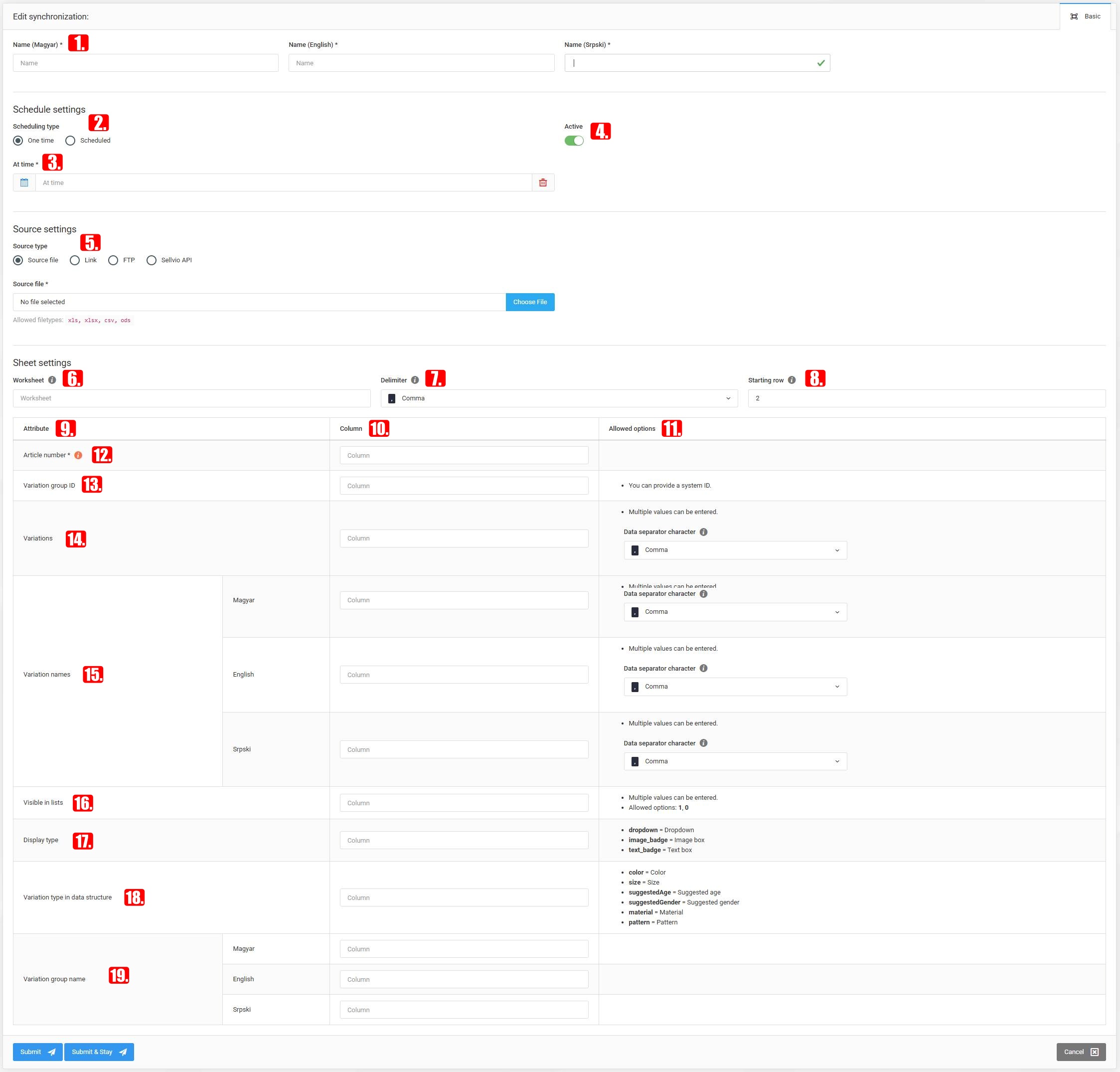
- Navn – navnet på synkroniseringsprosessen.
- Tidsplantype – angir når og hvor ofte synkroniseringen skal kjøre.
- Klokkeslett – lar deg velge når synkroniseringen skal kjøres.
- Aktiv – angir om synkroniseringen er aktiv eller ikke. Deaktiverte synkroniseringsprosesser kjører ikke, heller ikke på det planlagte tidspunktet.
- Kildetype – angir typen synkroniseringskilde, altså om data hentes fra en kildefil, en lenke eller FTP.
- Regneark – angi hvilket regneark som inneholder synkroniseringstabellen.
- Skilletegn – lar deg velge hvilket skilletegn som brukes mellom oppførte verdier.
- Startrad – angi radnummeret systemet skal begynne å lese data fra.
- Attributt – viser hvilken verdi som må angis i den aktuelle raden.
- Kolonne – angi hvilken verdi som befinner seg i hvilken kolonne.
- Tillatte alternativer – her kan du angi flere alternativer.
- Artikkelnummer – produktets SKU brukes til å finne det eksisterende produktet i systemet. Rader uten SKU vil ikke bli synkronisert.
- Variantgruppe-ID – angi identifikatoren til varianten som er opprettet under produktet i systemet.
- Varianter – list opp SKU-ene til produktvariantene.
- Variantnavn – angi variantnavnene i samme rekkefølge som produkt-SKU-ene.
- Synlig i lister – merk med 1 eller 0 hvilke varianter som skal være synlige eller skjulte, i samme rekkefølge som produkt-SKU-ene.
- Visningstype – velg om varianten skal vises som nedtrekksliste, bildeboks eller tekstboks.
- Varianttype i datastrukturen – velg varianttypen, som kan være farge, størrelse, anbefalt alder, anbefalt kjønn, materiale eller mønster.
- Navn på variantgruppe – angi navnet på variantgruppen for hvert aktive språk
Du starter synkroniseringen på samme måte som for andre synkroniseringsprosesser.
Synkronisering av produktdokumenter
Modulen for synkronisering av produktdokumenter lar nettbutikkeiere oppdatere eller legge til dokumenter for bestemte produkter.
Administrasjonsskjermen for synkronisering av produktdokumenter finner du i sidemenyen i administrasjonsgrensesnittet under «Synkroniseringsadministrasjon» → «Synkroniseringer» → «Produktdokument».
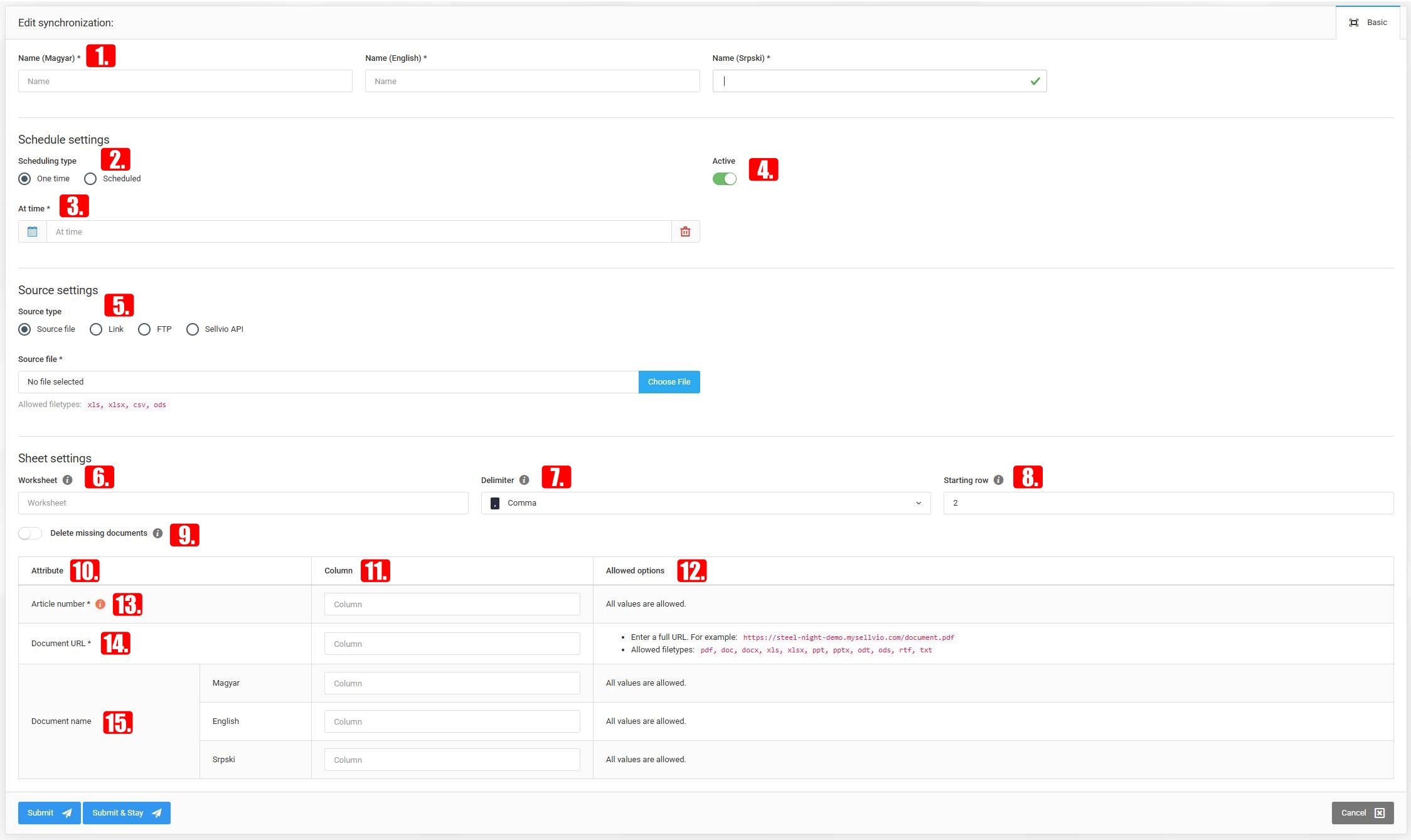
- Navn – navnet på synkroniseringsprosessen.
- Tidsplantype – angir når og hvor ofte synkroniseringen skal kjøre.
- Klokkeslett – lar deg velge når synkroniseringen skal kjøres.
- Aktiv – angir om synkroniseringen er aktiv eller ikke. Deaktiverte synkroniseringsprosesser kjører ikke, heller ikke på det planlagte tidspunktet.
- Kildetype – angir typen synkroniseringskilde, altså om data hentes fra en kildefil, en lenke eller FTP.
- Regneark – angi hvilket regneark som inneholder synkroniseringstabellen.
- Skilletegn – lar deg velge hvilket skilletegn som brukes mellom oppførte verdier.
- Startrad – angi radnummeret systemet skal begynne å lese data fra.
- Slett manglende dokumenter – hvis dette alternativet er slått på, slettes dokumenter som er knyttet til produktet, men som mangler i synkroniseringstabellen.
- Attributt – viser hvilken verdi som må angis i den aktuelle raden.
- Kolonne – angi hvilken verdi som befinner seg i hvilken kolonne.
- Tillatte alternativer – her kan du angi flere alternativer.
- Artikkelnummer – produktets SKU brukes til å finne det eksisterende produktet i systemet. Rader uten SKU vil ikke bli synkronisert.
- Dokument-URL – angi lenken der dokumentet er lastet opp.
- Dokumentnavn – angi navnet som skal vises på produktsiden
Du starter synkroniseringen på samme måte som for andre synkroniseringsprosesser.
Synkroniseringslogg
Synkroniseringslisten gir en kort tilbakemelding om resultatet av hver synkronisering, men Sellvio har i tillegg en egen administrasjonsside der administratorer kan gå grundig gjennom resultatene av hver fullførte prosess.
Administrasjonsskjermen «Synkroniseringslogg» finner du i sidemenyen i administrasjonsgrensesnittet under «Administrer synkroniseringer» → «Synkroniseringslogg».
- ID – Identifikasjonsnummeret som er tildelt kjøringen av synkroniseringsprosessen.
- Navn – Navnet på synkroniseringsprosessen.
- Status – tilstanden til synkroniseringsprosessen. Hver prosess kan ha én av følgende statuser:
- I kø – Synkroniseringen står i kø.
- Kjører – Synkroniseringen kjører for øyeblikket. Da vises en fremdriftsindikator i synkroniseringsraden, som viser hvor mange rader som er behandlet av totalen.
- Mislyktes – Synkroniseringen mislyktes.
- Fullført med advarsler – Synkroniseringen er fullført, men prosessen støtte på problemer med noen rader i kildedokumentet.
- Fullført – Synkroniseringen er fullført uten problemer med noen av radene i kildedokumentet.

- Antall rader totalt – Antall rader synkroniseringsprosessen fant i kildedokumentet.
- Behandlede rader – Antall rader som synkroniseringsprosessen har behandlet.
- Opprettet – Antall nye oppføringer som synkroniseringsprosessen har opprettet ut fra kildedokumentet.
- Oppdatert – Antall eksisterende oppføringer i systemet som synkroniseringsprosessen har oppdatert ut fra kildedokumentet.
- Mislykkede rader – Antall rader som feilet fordi obligatoriske data manglet, eller på grunn av konfigurasjonsfeil mellom synkroniseringen og kildedokumentet.
- Starttidspunkt – Nøyaktig dato og klokkeslett for når synkroniseringsprosessen begynte å behandle kildedokumentet.
- Sluttidspunkt – Nøyaktig dato og klokkeslett for når synkroniseringsprosessen ble ferdig med å behandle kildedokumentet.
- Detaljer — markørene som vises i kolonnen «Detaljer», har tre funksjoner:
- Farge – Ut fra fargen ser administratorer umiddelbart om synkroniseringsprosessen var vellykket. Grønne ikoner betyr suksess. Røde ikoner betyr feil. Oransje ikoner betyr at prosessen ble fullført, men at det oppsto problemer.
- Nummer – Tallet i ikonet viser antall problematiske rader som oppsto under synkroniseringsprosessen. Null betyr alltid suksess, altså at synkroniseringsprosessen enten ikke fant noen rader i kildedokumentet, eller behandlet alle radene uten feil.
- Klikkbar – Hvert ikon er klikkbart. Når du klikker på ikonet, åpnes modalvinduet Synkroniseringsdetaljer, som gir detaljert informasjon om resultatet av synkroniseringsprosessen.
- Når data importeres fra kildedokumenter, kan loggoppføringene raskt hope seg opp på siden Synkroniseringslogg. Med søkefeltet kan brukerne søke i synkroniseringsloggen ved å skrive inn synkroniseringsnavnet og klikke på forstørrelsesglassikonet ved siden av søkefeltet. VIKTIG: Tabellen Synkroniseringslogg kan sorteres etter ID, status, starttidspunkt og sluttidspunkt. Sorteringsfunksjonen er fortsatt tilgjengelig etter at du har søkt i loggen på navn.
VIKTIG: Tabellen med synkroniseringsloggen kan sorteres etter ID, status, starttidspunkt og sluttidspunkt. Sorteringsfunksjonen er fortsatt tilgjengelig etter at du har søkt i loggen på navn.
Modalvinduet «Synkroniseringsdetaljer»
Modalvinduet «Synkroniseringsdetaljer» Som nevnt tidligere åpnes modalvinduet «Synkroniseringsdetaljer» når du klikker på indikatoren på slutten av en oppføring i synkroniseringsloggen. La oss se nærmere på innholdet i to situasjoner: når alle radene i en synkronisering behandles uten feil, og når noen rader ikke kan behandles på grunn av feil.
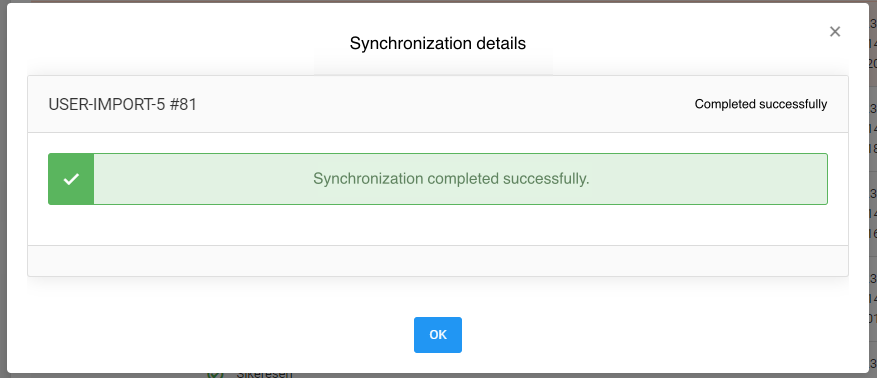
Modalvinduet «Synkroniseringsdetaljer» – Vellykket synkronisering
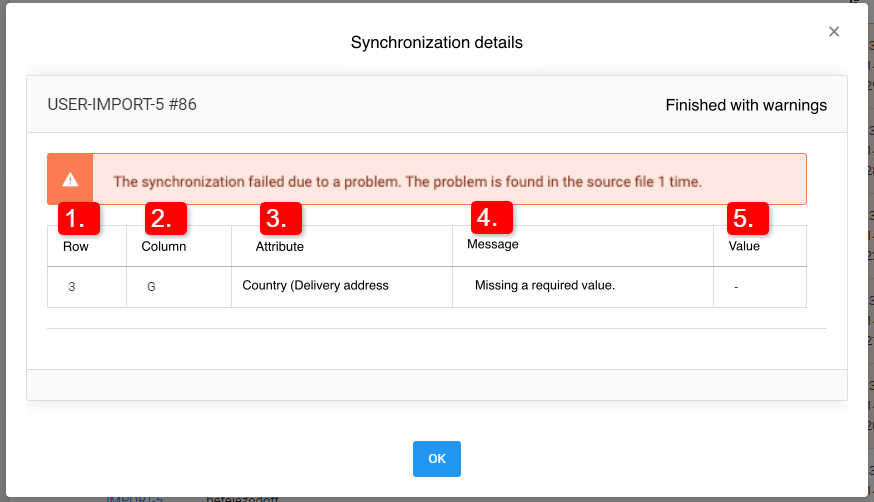
Modalvinduet «Synkroniseringsdetaljer» – Fullført med advarsler
- Rad – Viser til radnummeret i kildedokumentet der synkroniseringen mislyktes på grunn av bestemte problemer.
- Kolonne – Viser til den bestemte kolonnen i kildedokumentet der problemet ble oppdaget.
- Attributt – Viser til feltet importprosessen forsøkte å fylle ut fra den tilhørende kolonnen i kildedokumentet da problemet oppsto.
- Melding – En kort forklaring på hvorfor raden ikke ble synkronisert. (I eksempelet over var kolonne «G» i kildedokumentet tom i den tredje raden, der synkroniseringen forventet et landsnavn, slik det er definert i innstillingene for synkroniseringen USER-IMPORT-5.)
- Verdi – Verdien som sto i kolonne «G» i den tredje raden i kildedokumentet under synkroniseringsprosessen.
VIKTIG: Etter å ha gjennomgått listen over problematiske rader i modalvinduet Synkroniseringsdetaljer må bedriftseiere rette opp kildedokumentet, oppdatere synkroniseringen med den nye kildefilen og enten planlegge synkroniseringen på nytt eller kjøre den manuelt igjen.