Funksjonen «Leveringsruter» skal hjelpe deg med å organisere og spore leveringer, særlig når en virksomhet eller butikkjede håndterer flere transportruter.
Funksjonen er bare tilgjengelig i administrasjonsgrensesnittet og gir støtte for å gruppere bestillinger, optimalisere ruter og håndtere leveringsprosessen effektivt.
Administrasjonsskjermen «Leveringsruter» finner du i sidemenyen under menyen «Nettbutikk» → «Leveringsruter».
Leveringsruter
For at bestillingene skal vises i menyen Leveranseruter, må statusen først settes til «Klargjort for leveranserute» i menyen Bestillinger (den må opprettes under Innstillinger -> menypunktet «Bestillingsstatuser»).
Når statusen er satt, vises bestillingene i menyen Leveringsruter:
- Navn – navnet på kunden.

- Leveringsadresse – nøyaktig by, gate og husnummer der produktet skal leveres.
- Kontakttelefon – kundens telefonnummer.
- Tid – nøyaktig dato og klokkeslett for kjøpet.
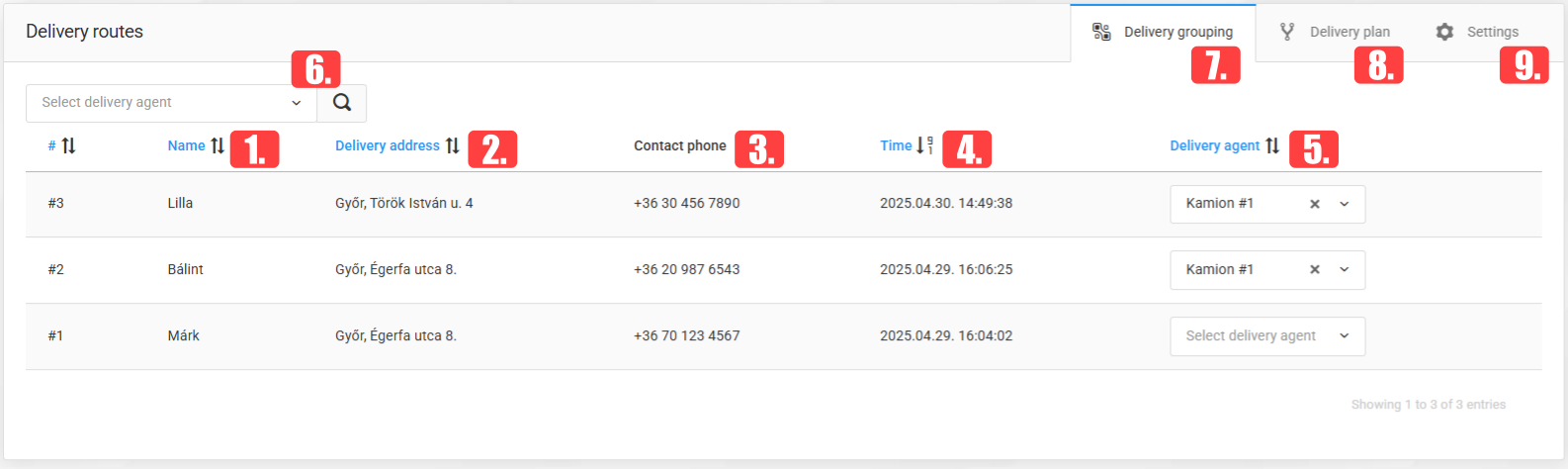
- Leveringsagent – her kan du angi hvilke forhåndsavtalte leveringskjøretøy som skal tilordnes de aktuelle bestillingene.
- Velg leveringsagent – du kan søke etter bestillinger som hører til en bestemt gruppe, eller som ikke er tilordnet noen gruppe.
- Leveringsgruppering – på denne siden kan leveringsgruppene legges til bestillingene.
- Leveringsplan – på denne siden kan du se den nøyaktige leveringsruten for de ulike kjøretøyene.
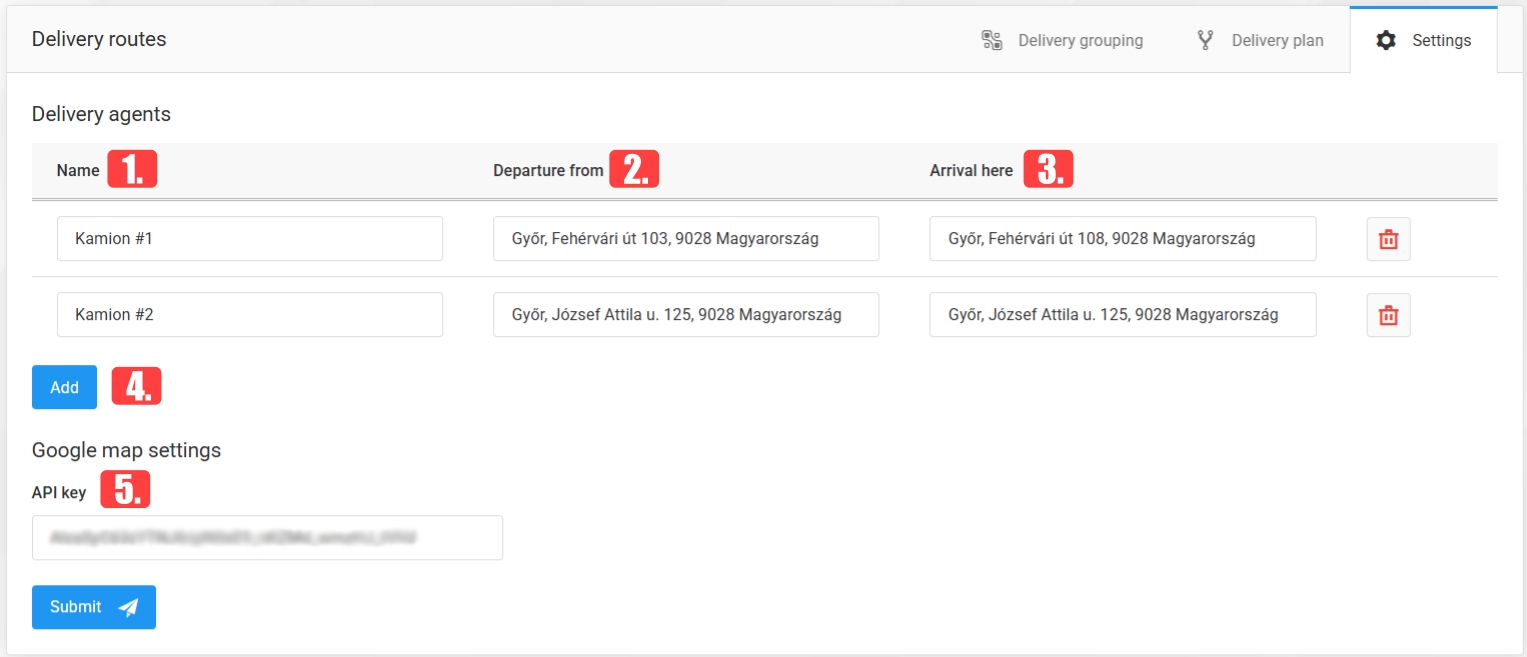
- Innstillinger – på denne siden kan du opprette og redigere leveringsgrupper, og angi start- og sluttpunkt for leveringen.
- Sette opp leveringsgrupper
Leveringsgruppene du oppretter her, kan senere konfigureres i organiseringsgrensesnittet «Leveringsruter».
- Navn – navnet på leveringskjøretøyet.
- Avreise fra – startpunktet for leveringen.
- Ankomst her – sluttpunktet for leveringen.
- Legg til – opprett en ny leveringsgruppe.
- API Key – API-nøkkelen som kreves for å vise Google Maps.
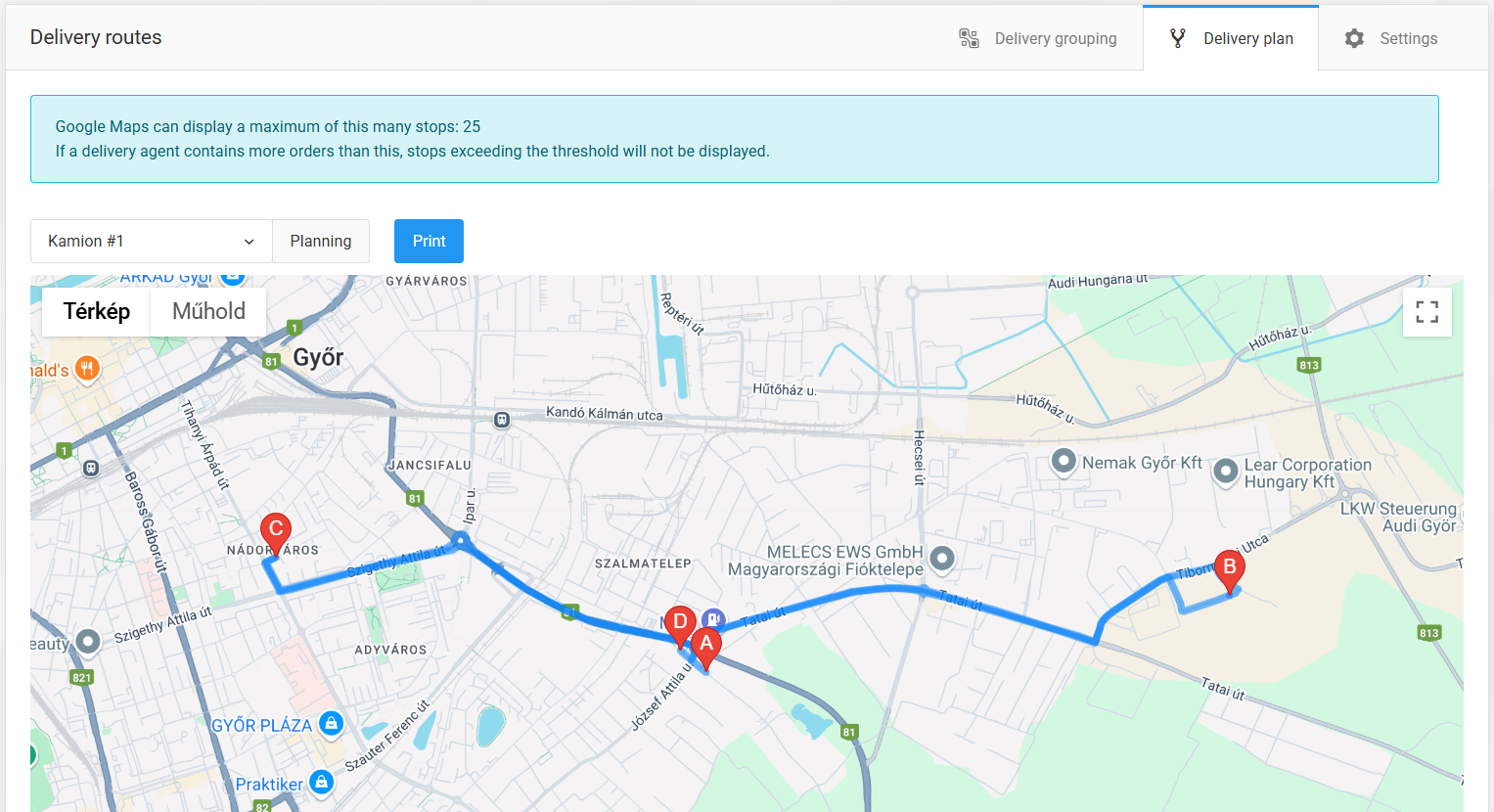
- Leveringsplan
Ved å tegne inn leveringsrutene finner du den mest optimale ruten for leveringene.
Før du planlegger, må du velge ønsket leveringskjøretøy. Når du har klikket på Planlegg-knappen, vises den foreslåtte ruten.
MERK: Google Maps kan vise maksimalt 25 stoppesteder samtidig.
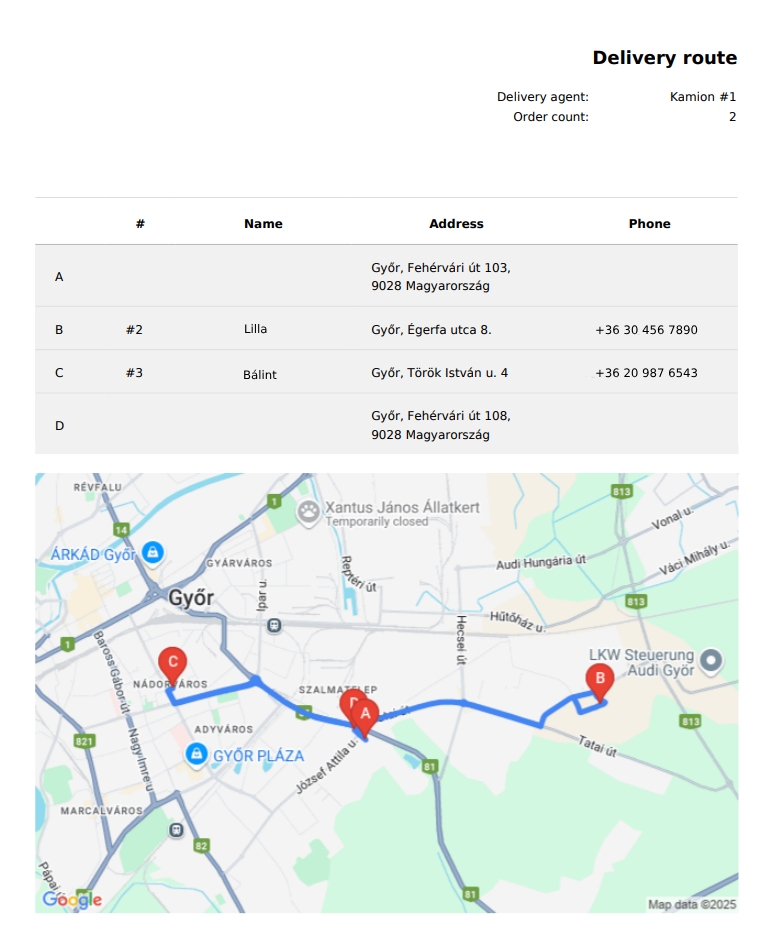
Du kan også skrive ut ruten og de tilhørende bestillingene i PDF-format.