La oss se i detalj på hvilken betydning sidene har, og hvordan de administreres.
På samme måte som for kategorier med statisk innhold har Sellvio også en rekke ferdig konfigurerte spesialsider. Disse sidene har egne funksjoner og kan ikke slettes:
- Kontakt – «Kontakt»-siden genereres automatisk som en del av kontaktskjemaet og legges automatisk til som siste menypunkt i toppnavigasjonen.
- Om oss – Denne siden kan ikke fjernes, siden det anbefales at alle nettsteder har en «Om oss»-side av hensyn til troverdighet, SEO og lovkrav.
- Nyheter – «Nyheter»-siden er en statisk listeside som viser artikler fra artikkelkategorien (spalten) «Nyheter».
- Betalingsmetoder, FAQ, Vilkår og betingelser, Personvernerklæring, Poengsamling – Disse sidene henger sammen på tvers av systemet og er obligatoriske i de fleste land av juridiske hensyn.
- Kundetilfredshetsundersøkelse – Innholdet på den statiske siden Kundeundersøkelse brukes i den automatiske e-posten med kundeundersøkelse som systemet sender etter at en bestilling er fullført.
- Behandling av personopplysninger – Innholdet på denne statiske siden vises på den innebygde siden for behandling av personopplysninger.
Butikkeiere i Sellvio kan endre innholdet på sidene som er nevnt ovenfor, og de står også fritt til å utvide nettstedet ut over de statiske sidene som følger med. Det er ingen grense for hvor mange sider du kan legge til i nettbutikken, og de kan tilordnes hvilket som helst menypunkt.
Administrasjonssiden «Kategorier for statisk innhold» finner du via sidemenyen i administrasjonsgrensesnittet under «Statisk innhold» → «Sider».
Sidene er språkavhengige, noe som betyr at du kan opprette egne sider for hvert språk butikken støtter.
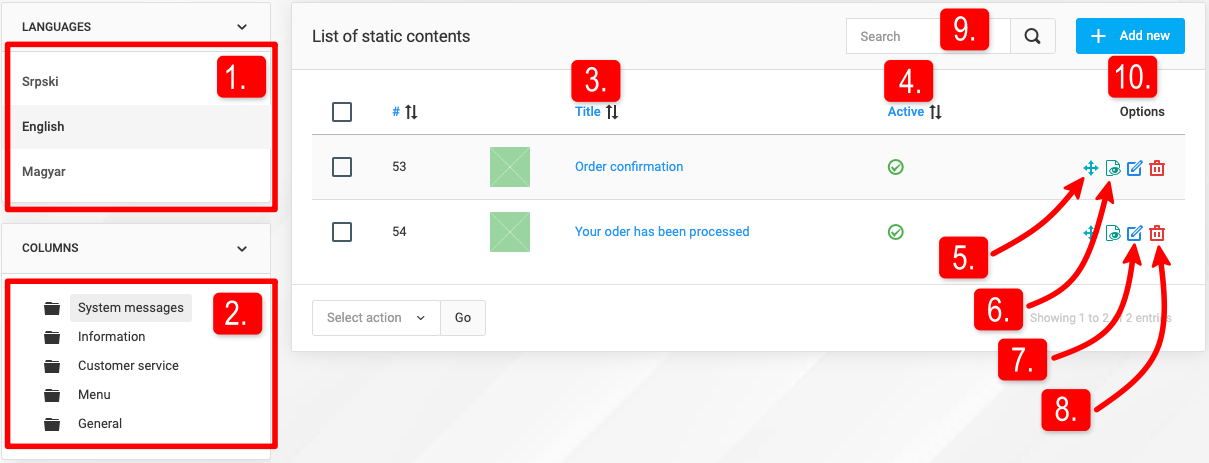
For å se sidelisten for et bestemt språk må du velge ønsket språk i menyen «Språk» i sidemenyen til venstre. Det valgte språket gjelder også når du oppretter en ny side.
Du kan avgrense sidelisten ytterligere ved å velge en bestemt kategori fra menyen «Kolonner» i sidemenyen til venstre.
Språk – angir hvilket språk skjemaene listes opp på. Det valgte språket brukes også når du oppretter et nytt skjema.
Kategorier – kategorien sidene er listet opp for.
Tittel – tittelen på siden.
Aktiv – angir om siden er synlig for butikkens kunder. Inaktive sider er ikke synlige for butikkens kunder, og heller ikke i navigasjonsmenyene de er lagt til i.
Administratorer kan manuelt endre rekkefølgen på sidene i en kategori ved å klikke og dra i «piler»-ikonet helt til høyre i sideoppføringen. Dette bestemmer den horisontale eller vertikale plasseringen av sidens navigasjonselement hvis siden inngår i en av menykategoriene.
Ved å klikke på «Forhåndsvis»-knappen kan administratorer se en forhåndsvisning av arrangementet i en ny fane, slik at de ser hvordan det vil fremstå for kundene før det aktiveres.
Ved å klikke på Rediger-knappen kan butikkeiere endre eksisterende skjemaer.
Hvis et skjema ikke lenger er nødvendig, kan butikkeiere slette det ved å klikke på Slett-knappen (papirkurven).
For å søke etter et skjema med tittel skriver du bare navnet i søkefeltet og klikker på Søk-ikonet (forstørrelsesglasset).
Ved å klikke på Legg til ny-knappen kan administratorer opprette et nytt skjema for det valgte språket.
Legge til eller redigere sider
Å opprette nye sider i Sellvio er ikke vanskeligere enn å opprette noen av de andre innholdstypene vi har omtalt så langt. La oss nå se nærmere på funksjonene og innstillingene sidene tilbyr.
Generelt-siden
- Kategori – menyene (kategoriene for statisk innhold) som siden er tilordnet. Administratorer kan tilordne en side til så mange menyer som nødvendig.
- Språk – sider kan opprettes for hvert språk som er aktivt i nettbutikken. Språket settes automatisk til det du valgte på listesiden før du klikket på knappen «Legg til ny».
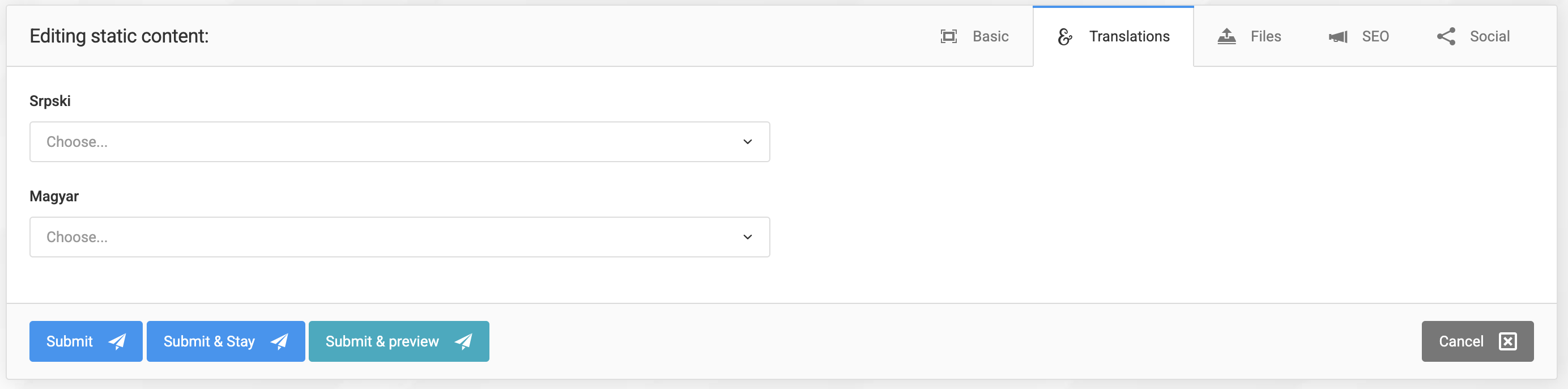
- Aktiv (slått på som standard) – Bestemmer om siden er synlig for butikkens kunder. Inaktive sider vises ikke for kundene, og navigasjonslenkene deres skjules i menyene de hører til.
- Tittel – tittelen på siden.
- Merkelapper – sider er en av innholdstypene som du kan legge merkelapper til. Merkelapper som tidligere er lagt til på administrasjonsskjermen «Innstillinger» → «Merkelapper», kan tilordnes siden, men butikkeiere kan også opprette nye merkelapper. Nye merkelapper som legges til på en side, vises også på administrasjonsskjermen «Merkelapper».
- Listeside – ved å velge en artikkelkategori (kolonne) kan du gjøre om en vanlig statisk side til en artikkelliste.
- Kort beskrivelse – en kort, innledende tekst som gir en konsis oversikt over siden. Denne teksten vises under de enkelte sideoppføringene når de listes opp på en kategoriside for statisk innhold.
- Beskrivelse – hovedinnholdet på siden. I dette feltet kan administratorer opprette og redigere innhold med et visuelt uttrykk som ligner på sluttresultatet. Brukerne kan formatere tekst, sette inn bilder og utforme hovedbeskrivelsen på siden slik at den gjenspeiler hvordan den vil se ut for kundene i butikken.
Generelle statiske sider kontra listesider
Generelle statiske sider: Hvis det ikke er valgt noen artikkelkategori i sideinnstillingene, vises siden som en generell statisk side. Det betyr at all informasjonen på siden kommer fra sidens egne innstillinger.
Listeside: Hvis det er valgt en artikkelkategori for siden, ignorerer systemet sidens ingress og bruker ingressen til de tilknyttede artiklene som hovedinnhold på siden. I tillegg vises artikkelens hovedbilde øverst på siden når siden genereres, i stedet for bildene som er tilordnet siden direkte.
SEO-side
Sellvio har innstillinger for grundig SEO-optimalisering av hver innholdstype og kategori. En utfyllende forklaring av de ulike SEO-innstillingene og hvordan de brukes, finner du [her].
Fanen Oversettelser
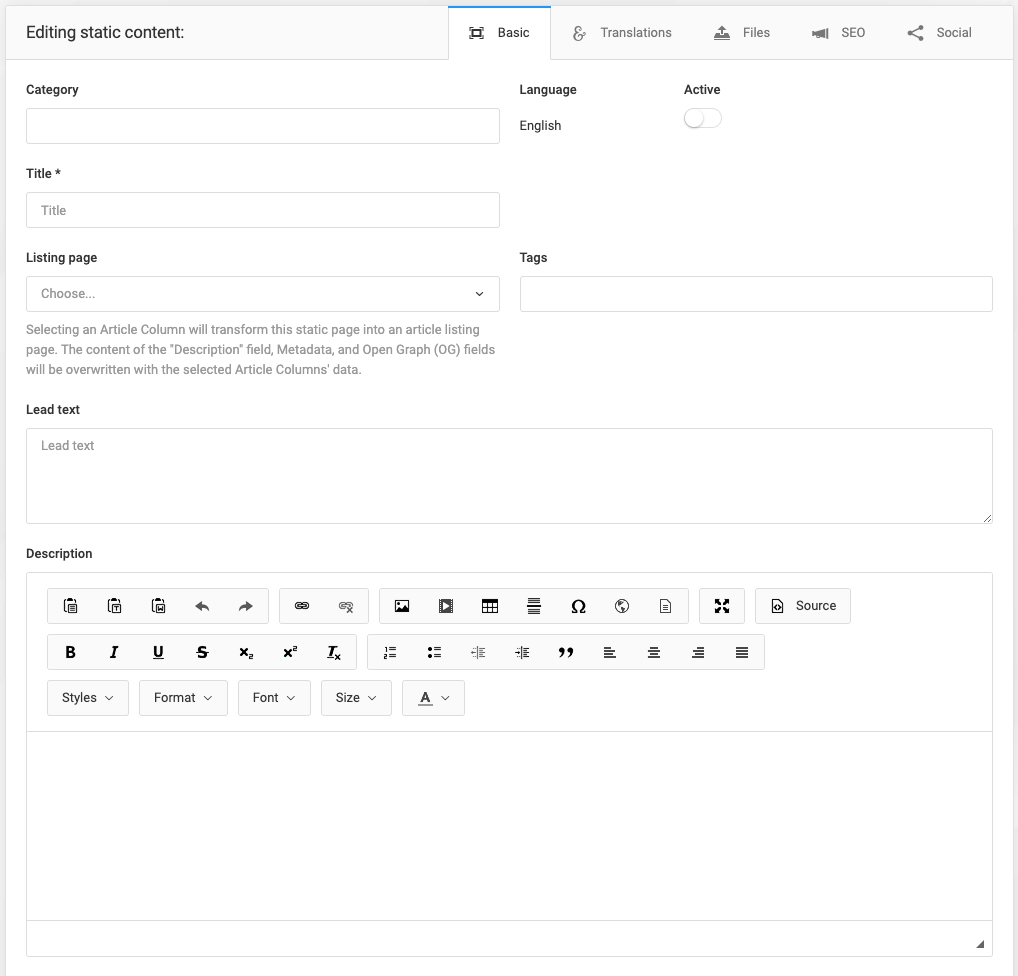
Selv om sider opprettes enkeltvis for hvert språk, kan administratorer koble sider sammen i fanen Oversettelser og angi hvilken side som er oversettelsen av en annen.
Slik sikrer du at kunder som befinner seg på en side og bytter språk i butikken, ikke blir sendt til forsiden, men til den tilknyttede siden på det nyvalgte språket.
Når du skal tilordne en oversettelse til siden du redigerer, klikker du i ett av språkfeltene med autoutfylling og begynner å skrive. Når resultatene vises, klikker du på siden du vil tilordne.
Du fjerner koblingen mellom sider (fjerner en oversettelse for et språk) ved å klikke på den lille «X»-knappen på slutten av autofullføringsfeltet.
Husk alltid å klikke på knappen Lagre eller Lagre og bli værende etter at du har gjort endringer i kategorien.
Fanen Deling
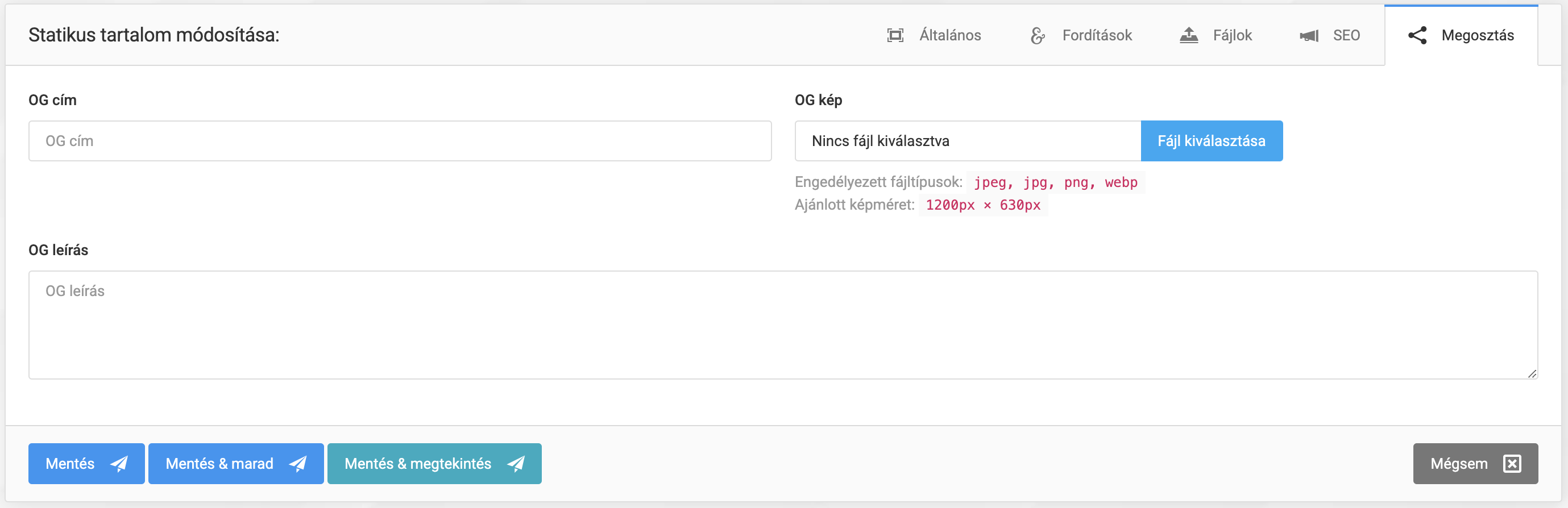
Under den egne delingsfanen kan butikkeiere sette opp Open Graph-innstillinger (OG) for siden på det valgte språket.
OG-tittel – Tittelen på siden som vises når siden deles. Den gjør det enklere å styre hvordan sidens tittel vises på sosiale plattformer, slik at den blir mer brukervennlig og tiltalende for et nettpublikum.
OG-beskrivelse – Beskrivelsen av kategorien som vises når siden deles.
OG-bilde – Bildet som vises sammen med OG-tittelen og OG-beskrivelsen når innholdet deles på sosiale medier.
Fanen Filer
I seksjonen «Generelle innstillinger» beskrev vi i detalj at butikkeieren kan knytte statiske sider i den statiske kategorien «Systemmeldinger» til bestillingsstatuser.
Hvis en bestilling får en status som er knyttet til en statisk side, sender systemet automatisk innholdet på siden til kunden i form av en e-post.
Hvis det er lagt ved dokumenter på den statiske siden i «Filer»-fanen, legger systemet også disse automatisk ved e-posten.
Funksjonen er særlig nyttig når du vil legge ved offisielle dokumenter, for eksempel et angreskjema eller lignende, i bestillingsbekreftelsen på e-post.