Kategorier for statisk innhold har ulike formål.
Administrasjonssiden «Kategorier for statisk innhold» finner du i sidemenyen i administrasjonsgrensesnittet under «Statisk innhold» → «Kategorier».
Sellvio har fire ulike kategorier for statisk innhold. Ettersom alle fire kategoriene har hver sin unike rolle i systemet, kan de ikke slettes. La oss se nærmere på disse kategoriene og rollene de fyller:
- Systemmeldinger – statisk innhold som er tilordnet denne kategorien, kan brukes som innhold i de automatiske e-postene systemet sender når statusen på en bestilling endres. I dokumentasjonen under «Innstillinger» → «Generelle innstillinger» gikk vi gjennom hvordan statisk innhold fra kategorien «Systemmeldinger» kan tilordnes bestillingsstatuser.

- Informasjon – statisk innhold som legges i denne kategorien, vises under navigasjonsmenyen «Informasjon» i bunnteksten.
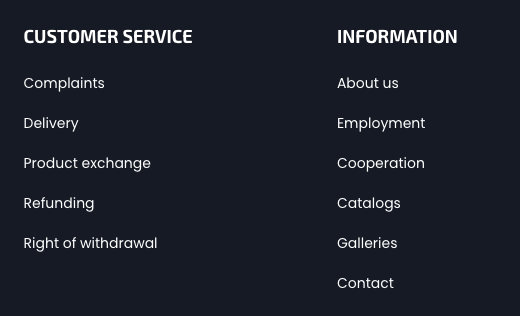
- Kundeservice – statisk innhold som legges i denne kategorien, vises under navigasjonsmenyen «Kundeservice» i bunnteksten.
- Meny – statisk innhold som legges i denne kategorien, vises i navigasjonen i toppteksten. Underkategorier som opprettes under kategorien «Meny», blir til underordnede navigasjonsmenyer.
Administratorer kan når som helst opprette flere egendefinerte statiske kategorier, uten begrensninger.
På samme måte som arrangementskategorier er statiske kategorier språkavhengige, det vil si at de kan opprettes separat for hvert språk nettbutikken støtter.
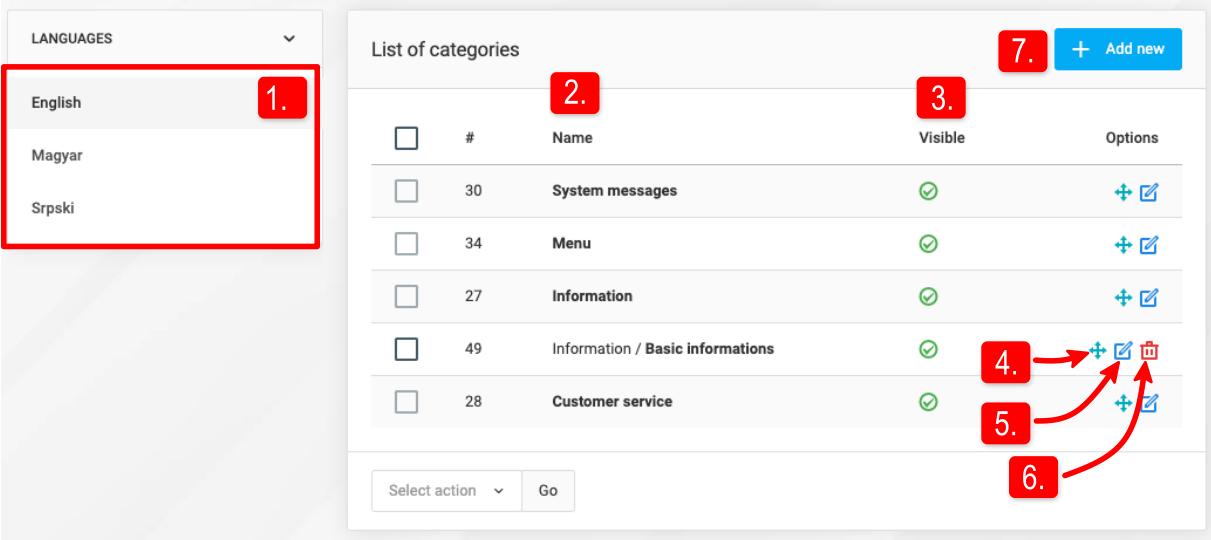
For å se listen over statiske kategorier for et bestemt språk velger du ønsket språk i menyen «Språk» i sidemenyen til venstre. Det valgte språket gjelder også når du oppretter en ny statisk kategori.
Statisk kategori med navnet «Viktig informasjon» og underkategorier i hovednavigasjonen
Statisk innhold for kategoriene «Informasjon» og «Kundeservice» i bunnfeltet.
Språk – du kan opprette statiske kategorier for hvert språk som brukes i nettbutikken. Språkene som er oppført i «Språk»-panelet, fungerer som pseudokategorier.
Navn – navnet på den statiske kategorien.
Synlig – Angir om kategorien er aktiv eller inaktiv. Inaktive kategorier vises ikke for butikkens kunder.
Kategorier kan sorteres manuelt ved å klikke og dra i «piler»-ikonet. Underkategorier kan bare sorteres innenfor nivået de tilhører.
Butikkeiere kan endre eksisterende kategorier ved å klikke på «Rediger»-knappen.
Hvis en kategori ikke lenger er nødvendig, kan butikkeieren slette den ved å klikke på «Papirkurv»-knappen.
Du kan opprette nye artikkelkategorier når som helst ved å klikke på «Legg til ny»-knappen.
Legge til eller redigere statiske kategorier
Å opprette nye statiske kategorier i Sellvio er en enkel prosess som bare krever noen få trinn:
Fanen Generelt
- Navn – navnet har en dobbel funksjon, ettersom det både brukes i administrasjonsgrensesnittet og vises for butikkens kunder.
- Overordnet kategori – angir overordnet kategori for en underkategori. La feltet stå tomt hvis du vil opprette en ny kategori på øverste nivå.
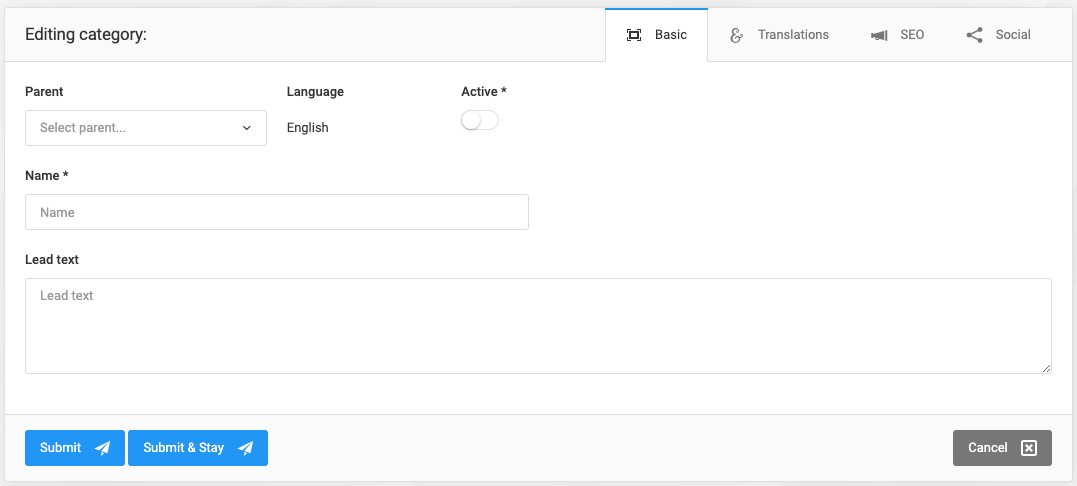
- Språk – kategorier kan opprettes for hvert aktive språk i nettbutikken. Språket settes automatisk til det du valgte på listesiden før du klikket på knappen «Legg til ny».
- Aktiv (slått på som standard) – Bestemmer om kategorien er synlig for butikkens kunder.
Når alle obligatoriske felt (merket med stjerne) er fylt ut, klikker du på «Lagre» eller «Lagre og bli værende» for å lagre den statiske kategorien.
Fanen Oversettelser
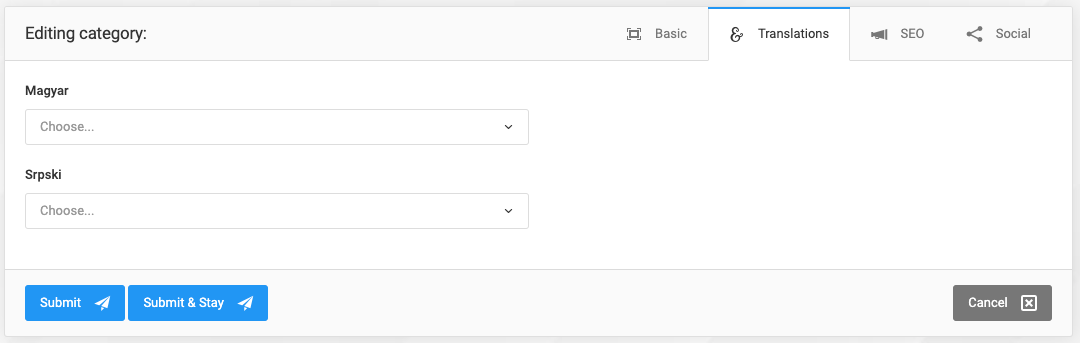
Statiske kategorier opprettes separat for hvert språk. Administratorer kan koble sammen kategorier i fanen «Oversettelser» og angi hvilken kategori som er oversettelsen av en annen.
Slik sikrer du at kunder som befinner seg i en kategori og bytter språk i butikken, ikke blir sendt til forsiden, men til den tilknyttede kategorien på det nyvalgte språket.
Når du skal tilordne en oversettelse til den statiske kategorien du redigerer, klikker du i ett av språkfeltene med autoutfylling og begynner å skrive. Når resultatene vises, klikker du på den statiske kategorien du vil tilordne.
Du fjerner koblingen mellom statiske kategorier (fjerner en oversettelse for et språk) ved å klikke på den lille «X»-knappen på slutten av autofullføringsfeltet.
Husk alltid å klikke på «Lagre» eller «Lagre og bli værende» etter at du har gjort endringer i en kategori.
Fanen SEO
Sellvio har innstillinger for grundig SEO-optimalisering av hver innholdstype og kategori. En utfyllende forklaring av de ulike SEO-innstillingene og hvordan de brukes, finner du [her].
Fanen Deling
Under den egne fanen «Deling» kan butikkeiere sette opp Open Graph-innstillinger (OG) for den statiske kategorien på det valgte språket.
- OG-tittel – Tittelen på siden som vises når siden deles. Den gjør det enklere å styre hvordan sidetittelen vises på sosiale plattformer, slik at den blir mer brukervennlig og tiltalende for et nettpublikum.
- OG-beskrivelse – beskrivelsen av kategorien som vises når siden deles.
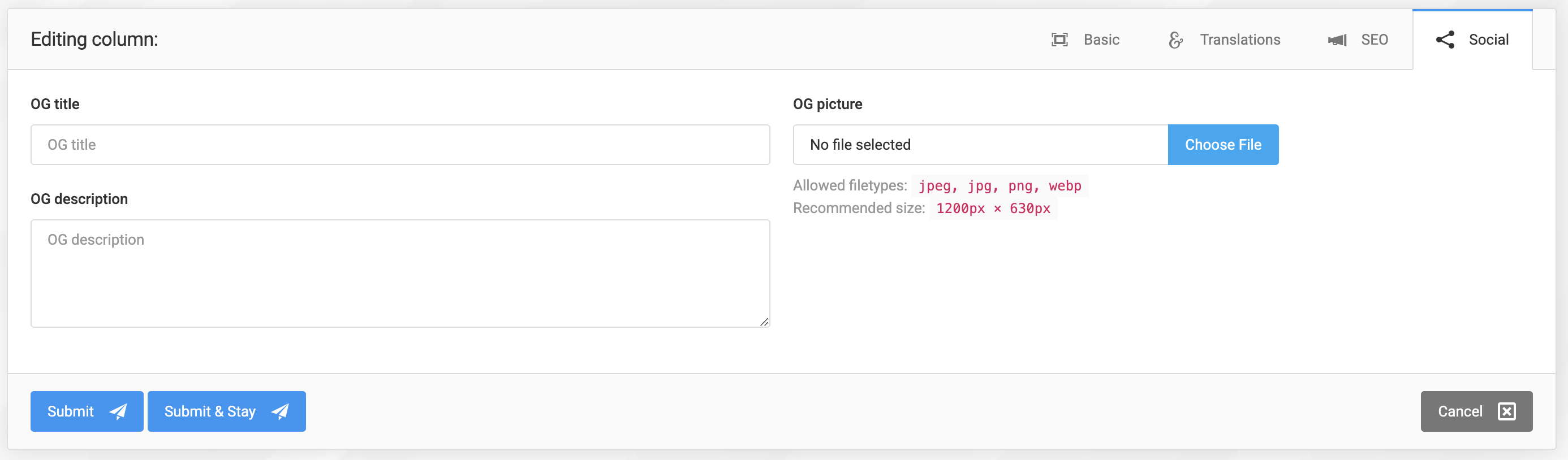
- OG-bilde – bildet som vises sammen med OG-tittelen og OG-beskrivelsen når innhold deles i sosiale medier. Dette bildet kan bare settes opp for butikkens hovedspråk. Når et galleri deles i sosiale medier, brukes det samme bildet for alle språk.