I administrasjonsgrensesnittet kan du nå opprette egendefinerte skjemaer som er fullt tilpassbare.
Skjemaer kan settes fritt sammen av ulike felttyper, som navn, e-post, passord, filopplasting, nedtrekksliste eller knapper, og du kan legge til så mange felter du vil. Oppsettet er også fleksibelt – felter kan plasseres ved siden av hverandre og flyttes fritt. Ferdige skjemaer kan enkelt bygges inn i alt tekstinnhold ved hjelp av en kortkode, blant annet i artikler, statiske sider, produktsider, gallerier og merkesider.
Liste over skjemaer
- Språk – angir hvilket språk skjemaene listes opp på. Det valgte språket brukes også når du oppretter et nytt skjema.

- ID – den unike identifikatoren til skjemaet.
- Navn – navnet på skjemaet.
- Aktiv – viser om skjemaet er synlig for kundene i butikken. Inaktive skjemaer er ikke synlige for kundene.
- Skjemakode – koden som må kopieres og settes inn i en blokk med statisk innhold.
- Kopier kode – kopierer skjemakoden til utklippstavlen.
- Vis innsendte skjemaer – viser alle innsendte oppføringer for det valgte skjemaet.
- Eksporter innsendte skjemaer – eksporterer innsendte skjemaoppføringer til en Excel-fil. Eksporten inneholder innsendings-ID, bruker, innsendingsdato og alle dataene som er skrevet inn i skjemaet.
- Klon – oppretter en kopi av det valgte skjemaet med en ny ID.
- Ved å klikke på Rediger-knappen kan butikkeiere endre eksisterende skjemaer.
- Hvis et skjema ikke lenger er nødvendig, kan butikkeiere slette det ved å klikke på Slett-knappen (papirkurven).
- Ved å klikke på Legg til ny-knappen kan administratorer opprette et nytt skjema for det valgte språket.
- For å søke etter et skjema med tittel skriver du bare navnet i søkefeltet og klikker på Søk-ikonet (forstørrelsesglasset).
- Opprette og redigere skjemaer
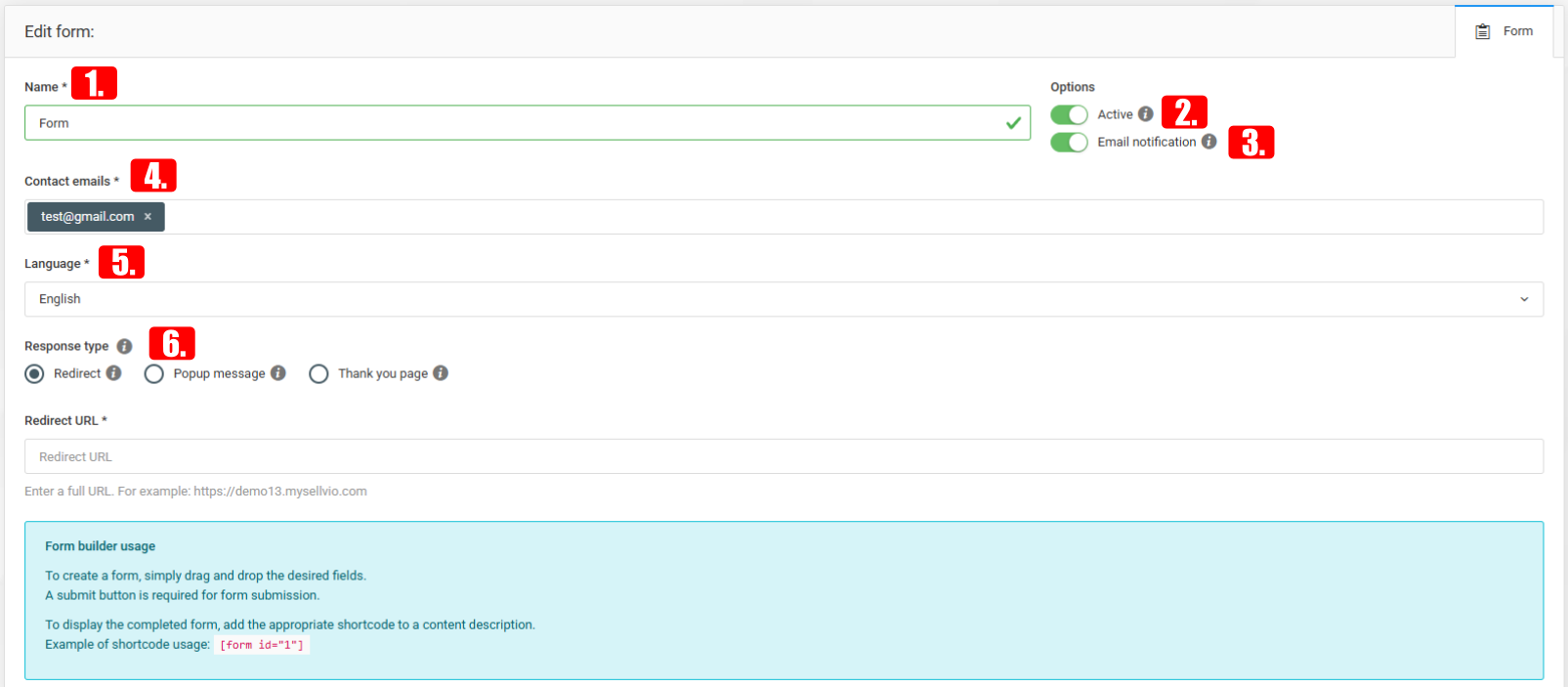
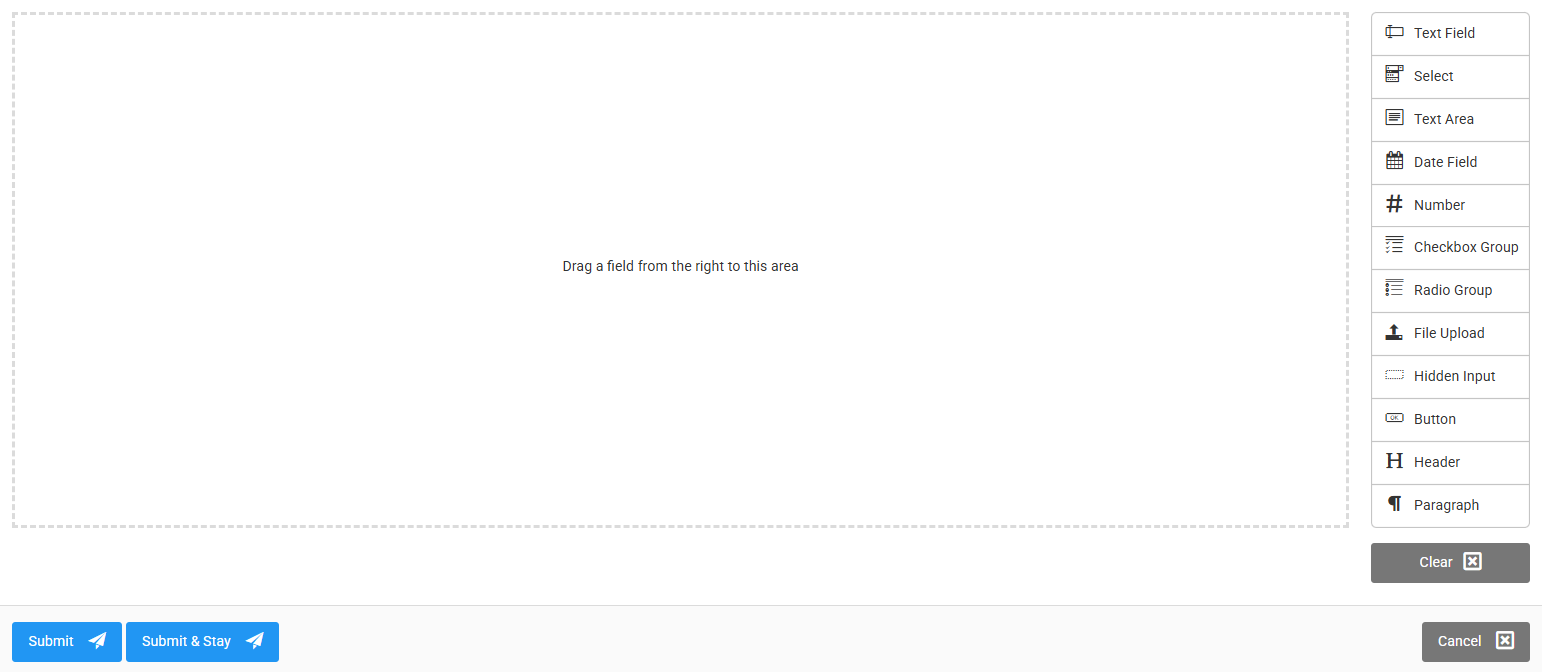
Du oppretter et skjema ved å dra de ønskede feltene fra høyre side slik du vil ha dem. For at skjemaet skal kunne sendes inn, må det inneholde et knappefelt.
- Navn – navnet på skjemaet
- Aktiv (slått på som standard) – bestemmer om siden er synlig for kundene

- E-postvarsling – når dette er aktivert, sender systemet en varslings-e-post til de angitte e-postadressene etter at skjemaet er sendt inn
- Kontakt-e-post – systemet sender varsler til e-postadressene du har lagt inn, når skjemaet sendes inn
- Språk – lar deg velge hvilket språk skjemaet skal være tilgjengelig på
- Svartype – lar deg velge hvordan siden skal viderekobles etter at kunden har sendt inn skjemaet
Når skjemaet er ferdig utfylt, kopierer du bare shortcode-en fra listesiden og setter den inn i et statisk innholdsområde:
Tekstfelt
Når du oppretter et tekstfelt, får brukeren mulighet til å skrive inn tekst.
- Obligatorisk – Her bestemmer du om feltet i skjemaet skal være obligatorisk å fylle ut eller valgfritt.
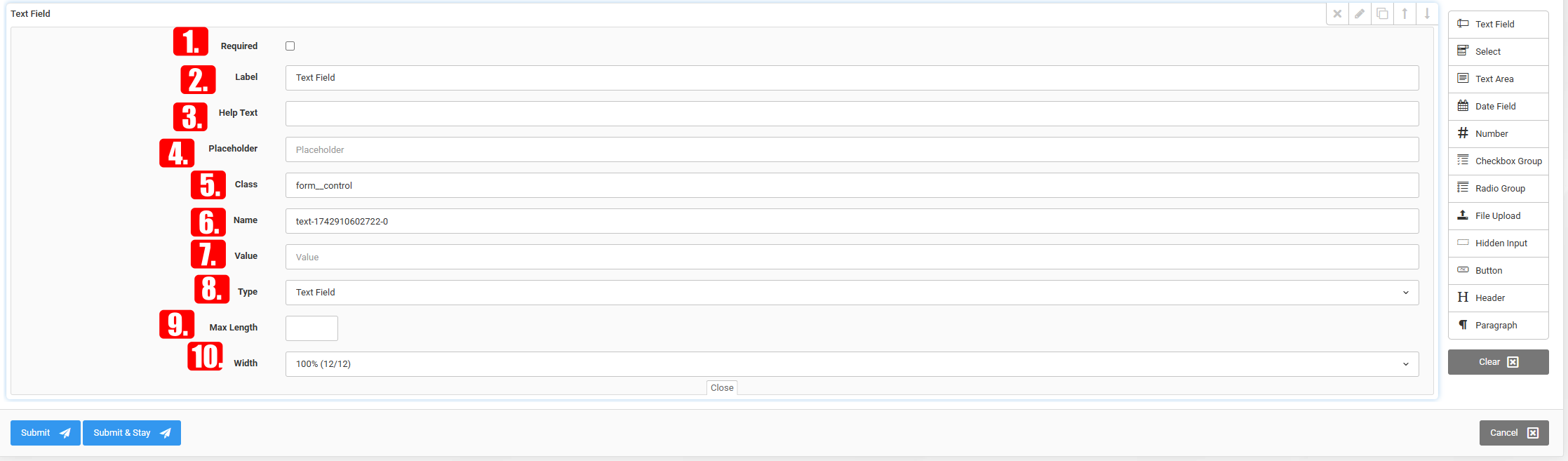
- Etikett – Her kan du angi tittelen som vises over tekstfeltet.
- Hjelpetekst – Her kan du forklare nærmere hva du mener eller hva du spør om i det aktuelle feltet.
- Plassholder – Hva som skal vises i tekstfeltet før du klikker i det.
- Klasse – Hvis du vil tilordne styling med kode senere, lønner det seg å gi det en egendefinert klasse.
- Navn – Her kan du angi navnet på feltet.

- Verdi – Her kan du tilordne en verdi til tekstfeltet ved behov.
- Type – Her kan du angi hvilken type verdi du forventer i tekstfeltet.
- Maks lengde – Her kan du angi maksimalt antall tegn teksten kan inneholde.
- Bredde – Her kan du angi bredden på inntastingsfeltet i skjemaet.
- Hvordan vises det på frontend?
Velg
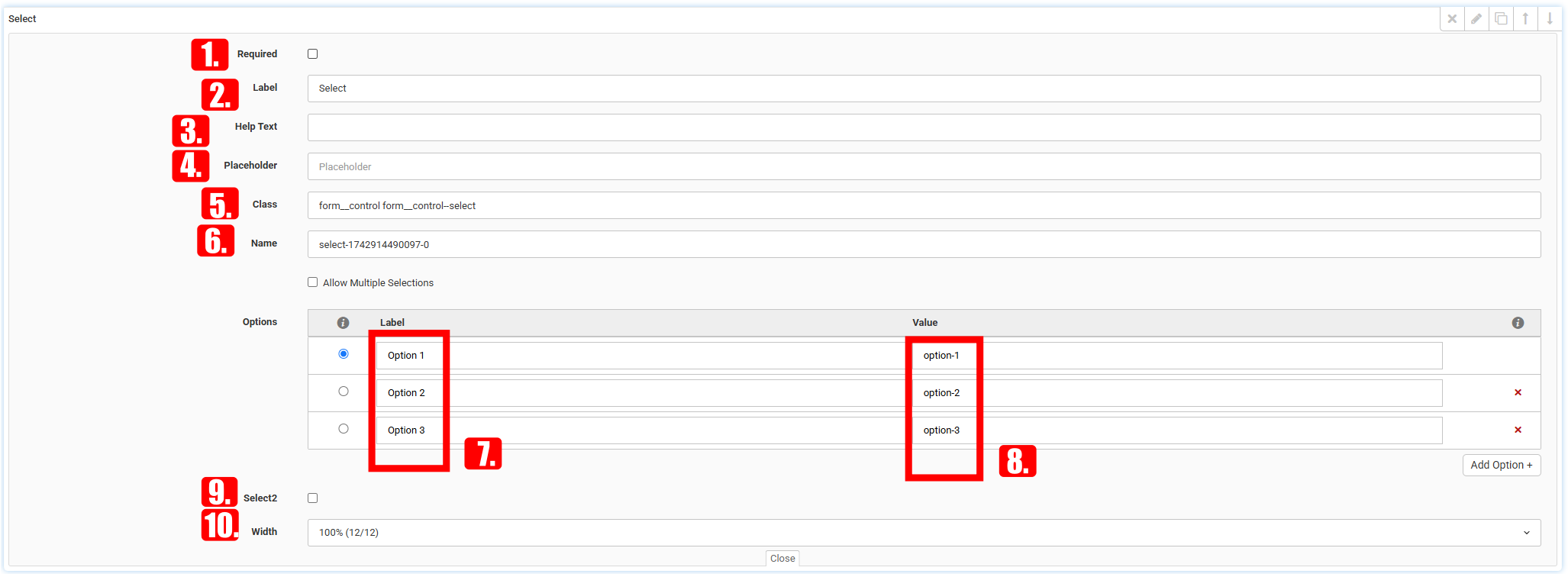
Brukeren kan velge mellom flere alternativer ved valg.
- Obligatorisk – Her bestemmer du om feltet i skjemaet skal være obligatorisk eller valgfritt.
- Etikett – vi kan angi tittelen som vises over tekstfeltet.
- Hjelpetekst – en lengre forklaring på hva vi forventer av brukeren i det aktuelle feltet.
- Plassholder – teksten som vises inne i inndatafeltet til brukeren klikker i det.
- Klasse – hvis vi vil bruke egendefinerte stiler via kode, er det nyttig å tildele en bestemt CSS-klasse.

- Navn – her kan vi definere navnet på inndatafeltet.
- Etikett (for alternativer) – for alternativfelt kan vi angi hvilken tekst som vises over inndataalternativene.
- Verdi – vi kan definere verdien av en bestemt måleenhet, noe som er nyttig for datastatistikken.
- Select2 – Du kan slå på søk blant de tilgjengelige alternativene.
- Bredde – lar deg angi bredden på inndatafeltet i skjemaet.
- Hvordan vises det på frontend?
Tekstområde
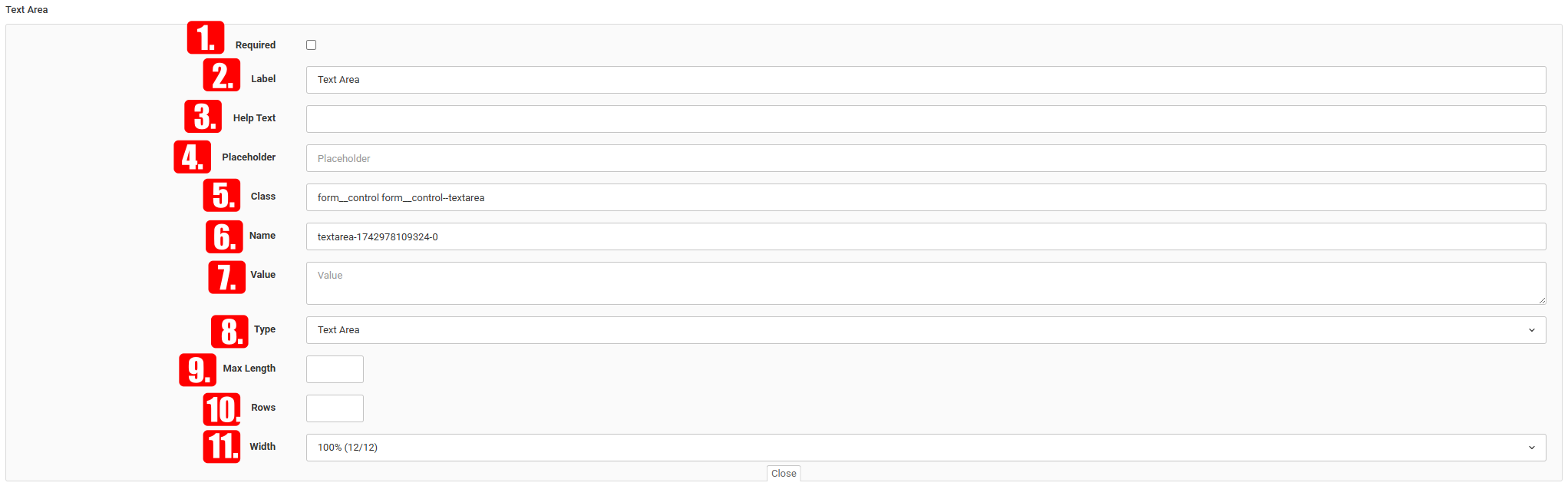
Tekstboksen ligner på tekstfeltet, ettersom brukeren kan skrive inn tekst i den. Forskjellen er at tekstboksen egner seg for lengre tekster.
- Obligatorisk – Her bestemmer du om feltet skal være obligatorisk eller valgfritt i skjemaet.
- Etikett – Her kan du angi tittelen som vises over tekstfeltet.
- Hjelpetekst – vi kan gi en lengre forklaring på hva vi mener, eller hva vi spør om i det feltet.
- Plassholder – teksten som vises i inndatafeltet til du klikker i det.

- Klasse – hvis vi vil style det senere ved hjelp av kode, er det nyttig å tildele en egendefinert CSS-klasse.
- Navn – Her definerer du navnet på feltet.
- Verdi – vi kan tilordne en verdi til en måleenhet; dette er viktig for datastatistikken.
- Type – vi kan definere hvilken type verdi som forventes i inndatafeltet.
- Maks lengde – vi kan angi det høyeste antallet tegn som er tillatt i tekstfeltet.
- Rader – her kan vi angi hvor mange rader tekstboksen skal ha.
- Bredde – vi kan angi bredden på inndatafeltet i skjemaet.
- Hvordan vises det på frontend?
Datofelt
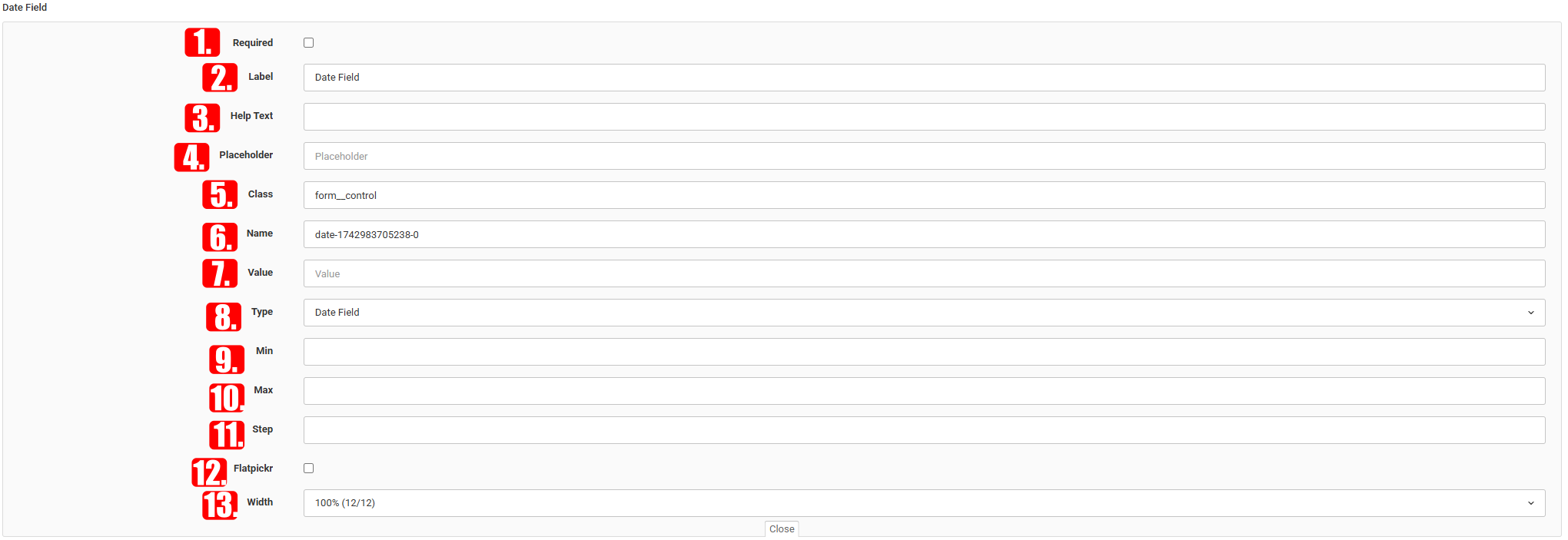
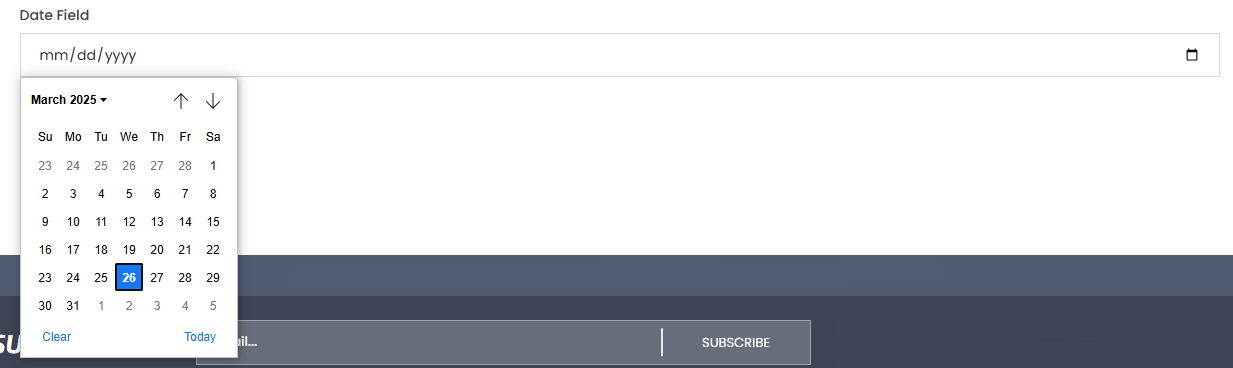
Med datofeltet kan brukerne enkelt velge ønsket dato.
- Obligatorisk – Her bestemmer du om feltet skal være obligatorisk eller valgfritt i skjemaet.
- Etikett – Her kan du angi tittelen som vises over tekstfeltet.
- Hjelpetekst – Her kan du forklare nærmere hva du mener eller hva du spør om i feltet.
- Plassholder – Tekst som vises i inntastingsfeltet helt til brukeren klikker på det.
- Klasse – Hvis du vil style det senere med kode, anbefales det å tilordne en egendefinert CSS-klasse.
- Navn – Her definerer du navnet på feltet.
- Verdi – Her kan du definere verdien til et felt. Dette er viktig for datastatistikken.
- Type – Her kan du definere hvilken type verdi som forventes i tekstfeltet.
- Min – Her kan du angi den tidligste datoen som kan velges.
- Maks – Her kan du angi den seneste datoen som kan velges.
- Trinn – hvis vi skriver inn tallet x, kan hver x-te dato velges.
- Flatpickr – dette lar oss endre utseendet på datoformatet i inndatafeltet.
- Bredde – Her angir du bredden på skjemafeltet.
- Hvordan vises det på frontend?
Nummer
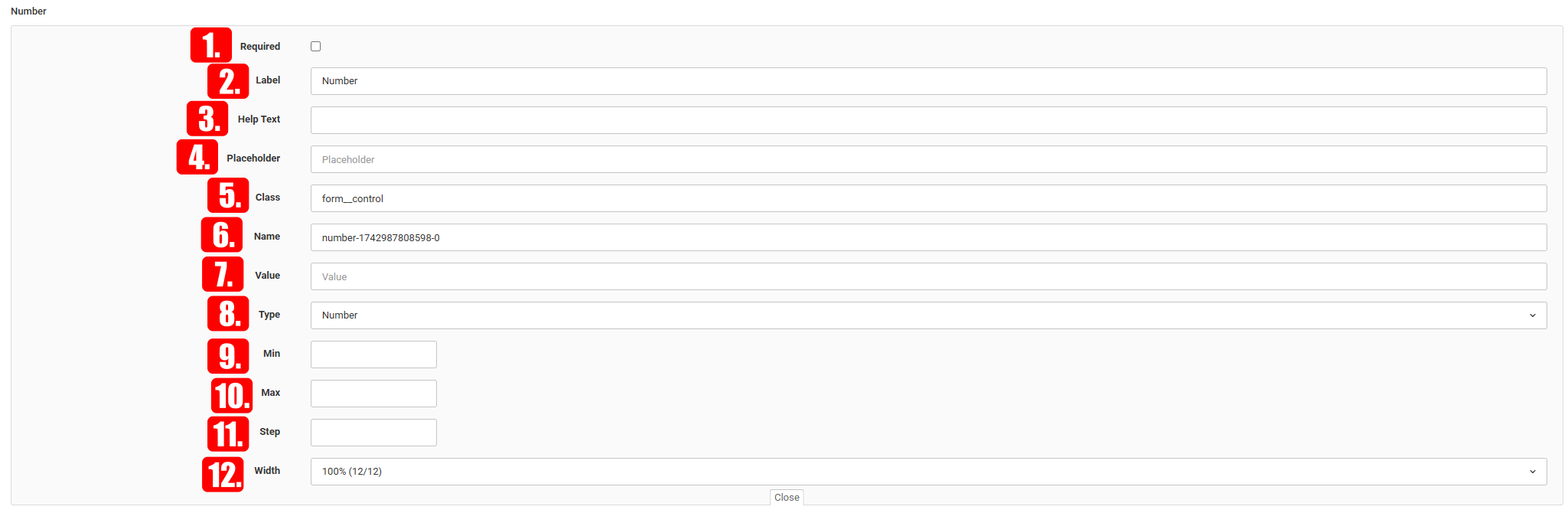
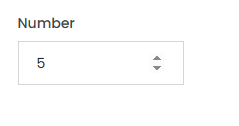
I tallfeltet kan brukeren skrive inn en tallverdi.
- Obligatorisk – Her bestemmer du om feltet skal være obligatorisk eller valgfritt i skjemaet.
- Etikett – Her kan du angi tittelen som vises over tekstfeltet.
- Hjelpetekst – Her kan du forklare nærmere hva du mener eller hva du spør om i feltet.
- Plassholder – Tekst som vises i inntastingsfeltet helt til brukeren klikker på det.
- Klasse – Hvis du vil style det senere med kode, anbefales det å tilordne en egendefinert CSS-klasse.
- Navn – Her definerer du navnet på feltet.
- Verdi – Her kan du definere verdien til et felt. Dette er viktig for datastatistikken.
- Type – Her kan du definere hvilken type verdi som forventes i tekstfeltet.
- Min – Her kan du angi den tidligste datoen som kan velges.
- Maks – Her kan du angi den seneste datoen som kan velges.
- Trinn – hvis vi skriver inn tallet x, kan hvert x-te tall velges.
- Bredde – Her angir du bredden på skjemafeltet.
- Hvordan vises det på frontend?
Avmerkingsboksgruppe
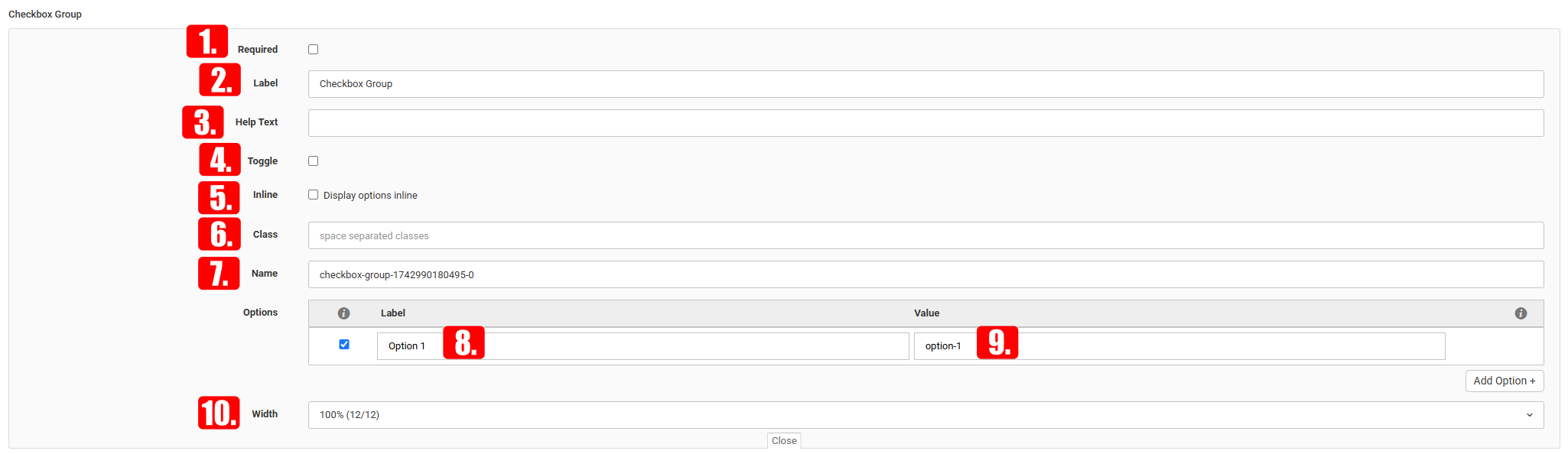
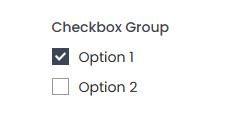
Med avmerkingsboksgruppen kan brukerne velge mer enn ett alternativ fra en liste.
- Obligatorisk – her kan vi bestemme om feltet i skjemaet er påkrevd eller valgfritt.
- Etikett – Her kan du angi tittelen som vises over tekstfeltet.
- Hjelpetekst – vi kan forklare nærmere hva vi mener, eller hva vi spør om i det aktuelle feltet.
- Bryter – hvis dette er slått på, vises en bryter i stedet for en avkrysningsboks.
- Inline – som standard vises alternativene under hverandre, men hvis dette er slått på, vises de ved siden av hverandre.
- Klasse – hvis vi vil bruke egendefinerte stiler senere via kode, er det nyttig å tildele en egendefinert CSS-klasse.
- Navn – her kan vi definere navnet på feltet.
- Etikett (for alternativer) – lar deg angi teksten som vises over inndataalternativene.
- Verdi – vi kan definere hvor stor verdi en måleenhet har. Dette er viktig for datastatistikken.
- Bredde – Her angir du bredden på skjemafeltet.
- Hvordan vises det på frontend?
Radiogruppe
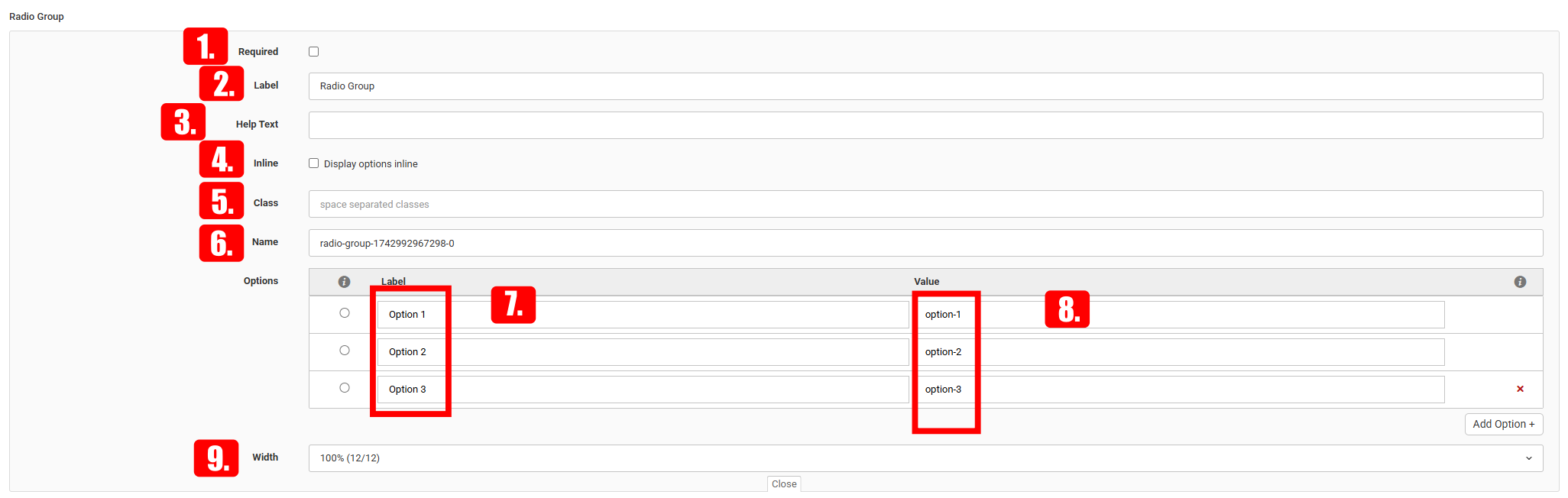
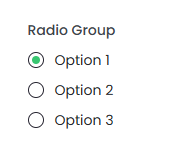
Med radioknappgruppen kan brukeren velge ett alternativ blant flere.
- Obligatorisk – Her bestemmer du om feltet i skjemaet skal være obligatorisk eller valgfritt.
- Etikett – Her kan du angi tittelen som vises over tekstfeltet.
- Hjelpetekst – vi kan forklare nærmere hva vi mener, eller hva vi spør om i feltet.
- Inline – som standard vises alternativene under hverandre, men hvis du slår på dette, vises de ved siden av hverandre.

- Klasse – hvis vi vil bruke stiler senere via kode, er det nyttig å tildele en egendefinert CSS-klasse.
- Navn – her angir vi navnet på feltet.
- Etikett (for alternativer) – lar deg angi teksten som vises over inndataalternativene.
- Verdi – vi kan angi verdien av en måleenhet. Dette er viktig for statistikkdataene.
- Bredde – vi kan angi bredden på skjemafeltet

- Hvordan vises det på frontend?
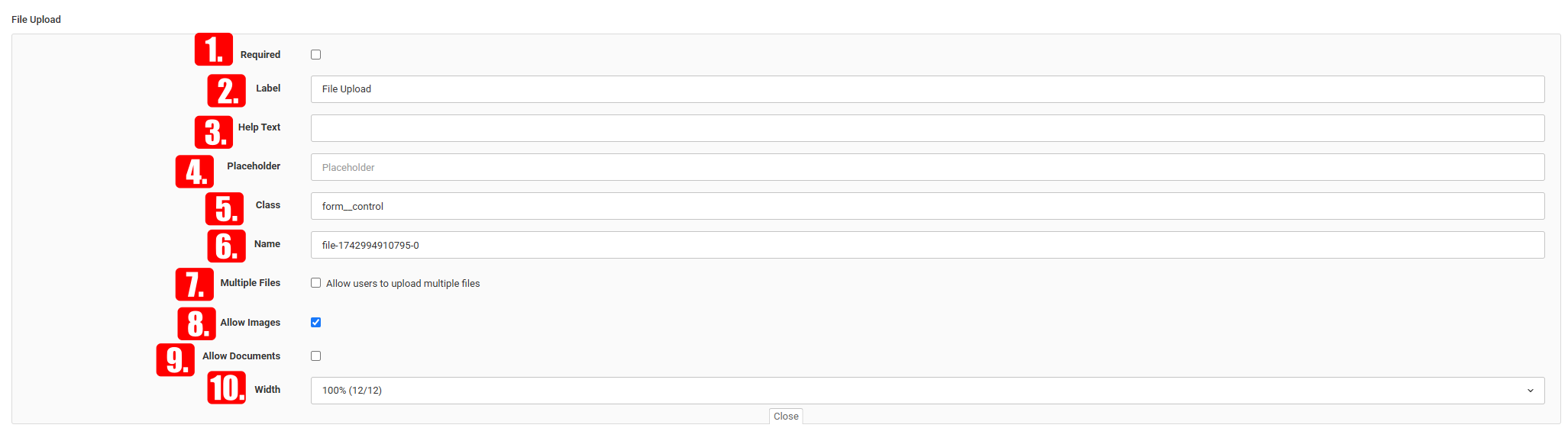
Filopplasting
Med filopplasting kan brukerne enkelt legge ved og sende inn ønskede dokumenter eller bilder.
- Obligatorisk – her kan du bestemme om feltet i skjemaet er obligatorisk eller valgfritt.
- Etikett – du kan angi tittelen som vises over tekstfeltet.
- Hjelpetekst – du kan forklare nærmere hva du mener, eller hva du spør om i det aktuelle feltet.
- Plassholder – hva som skal stå i tekstfeltet til det klikkes på.
- Klasse – hvis du vil bruke en stil senere via kode, lønner det seg å tildele en egendefinert klasse.
- Navn – Her angir du navnet på feltet.
- Flere filer – her kan du tillate at flere filer lastes opp samtidig.
- Tillat bilder – du kan angi om bildeopplasting skal være tillatt eller ikke.
- Tillat dokumenter – du kan angi om dokumentopplasting skal være tillatt eller ikke.
- Bredde – du kan angi bredden på skjemafeltet.
- Hvordan vises det på frontend?
Skjult inndatafelt
Det skjulte feltet gjør det mulig å sende data med skjemaet uten at brukeren skriver dem inn.
- Navn — vi kan angi navnet på det skjulte feltet
- Verdi — vi kan tilordne en verdi til det skjulte feltet, som vi kan bruke senere. (dette feltet vises ikke i skjemaet)
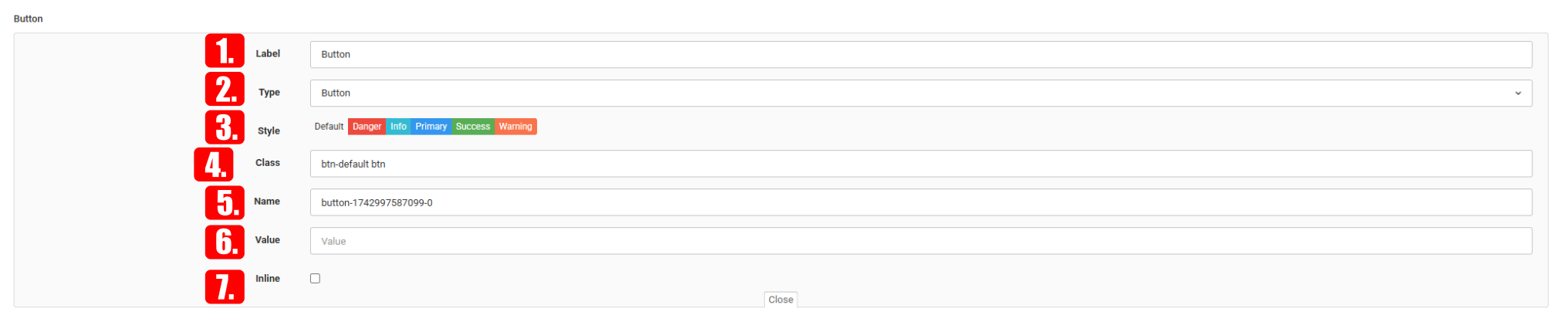
- Knapp

Med knappen kan du sende inn eller nullstille skjemaet.
- Etikett – du kan angi merkelappen (teksten) som vises på knappen.
- Type – du kan definere typen til knappen. VIKTIG: For at skjemaet skal kunne sendes inn, må typen settes til «Submit».
- For at skjemaet skal kunne sendes inn, må typen være satt til «Send inn».
- Stil – du kan velge stil på knappen.
- Klasse – Hvis du vil legge til egen styling senere via kode, lønner det seg å tilordne en egendefinert klasse.

- Navn – Her angir du navnet på feltet.
- Verdi – du kan definere hvilken verdi knappen skal ha.
- Inline – hvis dette er slått på, opptar ikke knappen en hel rad i skjemaet.
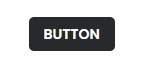
- Hvordan vises det på frontend?
Toppfelt
I toppfeltet kan du angi tittelen på skjemaet.
- Etikett – du kan angi teksten på merkelappen.

- Type – du kan definere typen til knappen.
- Klasse – Hvis du vil legge til egen styling senere via kode, lønner det seg å tilordne en egendefinert klasse.
- Bredde – du kan angi bredden på merkelappen.
- Hvordan vises det på frontend?
Avsnitt
Med avsnittet kan du legge til lengre beskrivelser eller forklaringer inne i skjemaet.
- Tartalom — vi kan legge inn en lengre tekst i skjemaet.

- Type — Du kan definere typen til knappen.
- Klasse – vil legge til egen styling senere via kode, lønner det seg å tilordne en egendefinert klasse.
- Bredde — vi kan angi bredden på beskrivelsen.
- Hvordan vises det på frontend?