Kunder kan legge igjen kommentarer på visse innholdstyper i Sellvio, for eksempel artikler, arrangementer og gallerier.
I dette kapittelet ser vi på hvordan du viser og håndterer kommentarer i Sellvio.
Hver innholdstype har en egen administrasjonsside for å håndtere kommentarer, som du finner i administrasjonssidemenyen via disse lenkene:
Artikkeladministrasjon → Kommentarer
Arrangementer → Kommentarer
Gallerier → Kommentarer
Siden alle tre administrasjonssidene har samme funksjonalitet, tar vi dem samlet og går gjennom felles bruksområder og tilgjengelige funksjoner.
I Sellvio kan en kommentar være på inntil 1000 tegn.
Kommentarer er ikke synlige umiddelbart etter at de er sendt inn. En administrator må moderere og aktivere hver kommentar før den vises under artikkelen, arrangementet eller galleriet.
Fanen «Aktive» kommentarer
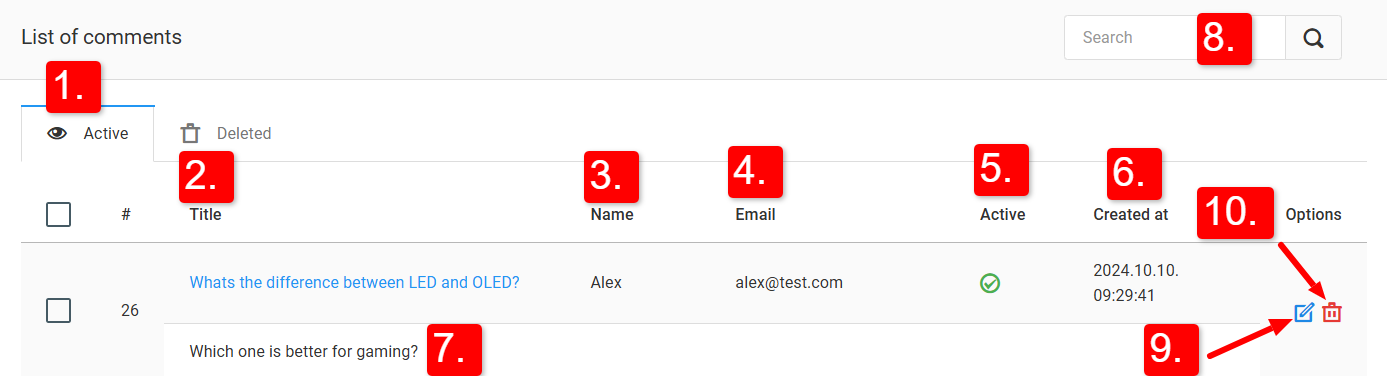
Aktiv / Slettet – Administrasjonssiden «Kommentarer» inneholder to separate lister: én for aktive og én for slettede kommentarer. Administratorer kan enkelt bytte mellom disse to listene med fanene øverst på siden.
Tittel – tittelen på artikkelen, arrangementet eller galleriet kommentaren ble lagt inn på. Klikker du på tittelen, åpnes innlegget i en ny fane, og siden ruller automatisk til den aktuelle kommentaren.
Navn – navnet på personen som skrev kommentaren.
E-post – e-postadressen til personen som skrev kommentaren.
Aktiv – angir om kommentaren er synlig for andre kunder under artikkelen, arrangementet eller galleriet.
Opprettet – nøyaktig dato og klokkeslett for da kommentaren ble lagt inn.
Kommentarinnhold.
Du finner en bestemt kommentar ved å skrive navnet eller e-postadressen til personen som skrev kommentaren, i søkefeltet og klikke på «forstørrelsesglass»-ikonet.
Ved å klikke på «rediger»-knappen kan bedriftseiere redigere eksisterende kommentarer.
Hvis en kommentar ikke lenger trengs, kan bedriftseiere slette den ved å klikke på «papirkurv»-knappen. Som nevnt tidligere slettes ikke kommentarer permanent; de flyttes først til en liste over slettede kommentarer. Du finner slettede kommentarer via fanene øverst på siden.
Siden «Slettede» kommentarer
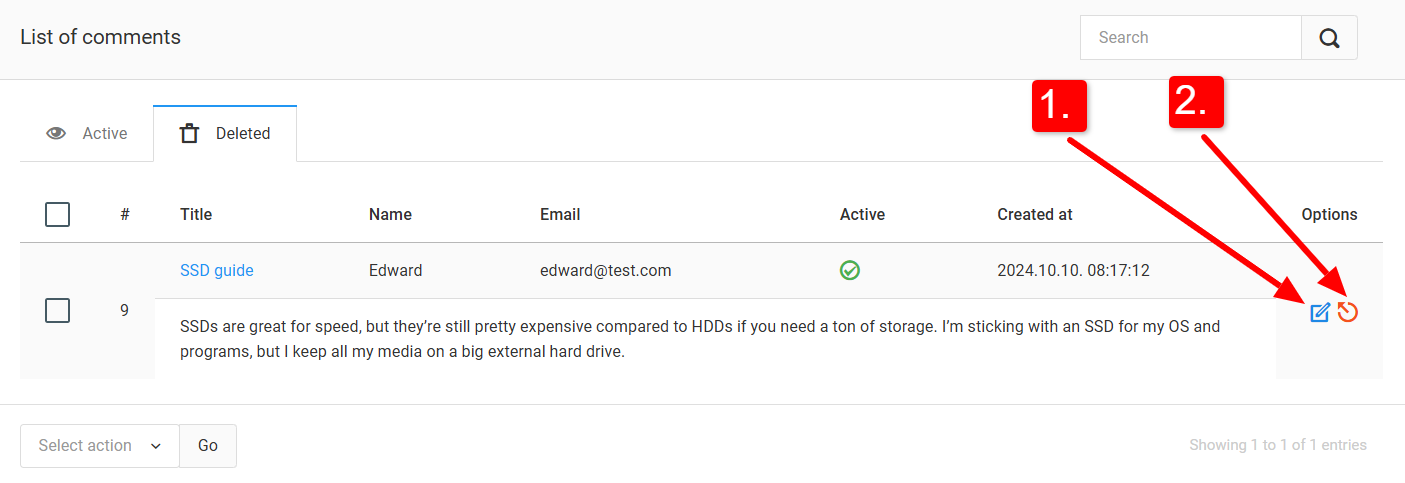
Listen over slettede kommentarer ser lik ut som listen over aktive kommentarer; den eneste forskjellen er handlingene som er tilgjengelige på slutten av hver linje, og som administratorer kan utføre på kommentarene.
Ved å klikke på «rediger»-knappen kan butikkeiere endre eksisterende kommentarer.
Med knappen «Gjenopprett» kan kommentarer flyttes tilbake til listen over aktive kommentarer. Hvis kommentaren tidligere ble moderert og aktivert, vises den igjen under det aktuelle innlegget den hører til.
Moderere kommentarer
- Navn - navnet på personen som skrev kommentaren.
- E-post - e-postadressen til personen som skrev kommentaren.
- Aktiv - dette alternativet avgjør om kommentaren er synlig under artikkelen, galleriet eller arrangementet.
- Spam - kommentarer som er merket som spam, vises for butikkens kunder hvis kommentarene er aktive, men merket som spam under det aktuelle innlegget.
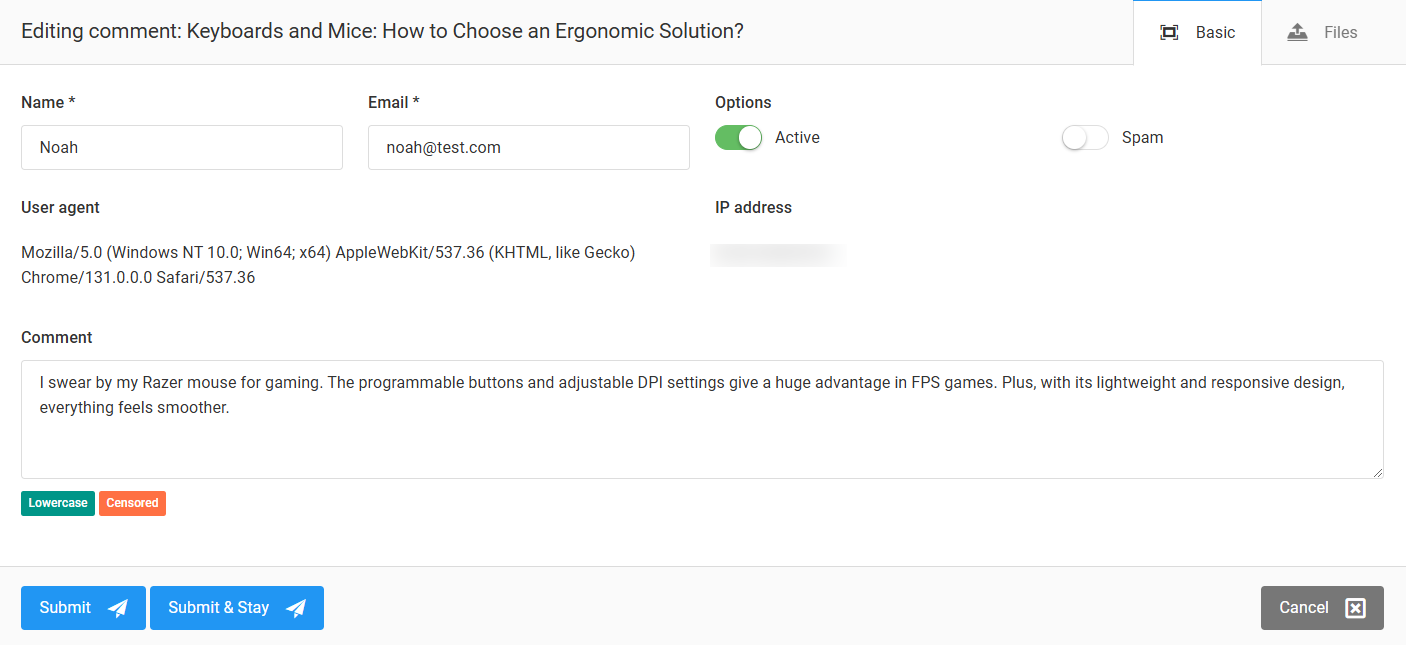
- Brukeragent - informasjonen om brukeragenten gir administratorer detaljer om operativsystemet og nettleseren brukeren hadde da kommentaren ble sendt inn.
- IP-adresse – detaljer om IP-adressen kommentaren ble sendt inn fra. Kommentar – innholdet i kommentaren.

- Kommentar: - til kommentaren.

- Konvertering til små bokstaver og sensurering — disse to knappene brukes til å moderere enkeltdeler av kommentaren:
- Gjør om til små bokstaver - For å gjøre en del av en kommentar om til små bokstaver må administratorer først merke teksten de vil endre, og deretter klikke på knappen «gjør om til små bokstaver».

- Sensurert - For å sensurere en del av en kommentar må administratorer først merke teksten de vil endre, og deretter klikke på knappen «Sensurert».
Klikker du på «Lagre» eller «Send inn og bli værende», lagres endringene du har gjort i kommentaren.
Hvordan ser kommentarer ut for kundene?