Med teksteditoren i Sellvio kan du legge til HTML5-videomateriale i tekstinnholdet ditt.
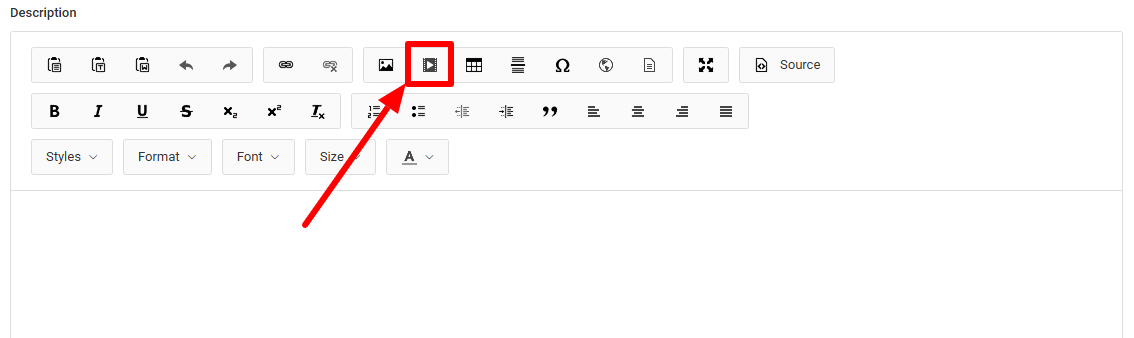
Du legger til en video ved å klikke på knappen «Legg til HTML5-video» blant funksjonsknappene i tekstredigeringsprogrammet.
- Først legger du inn videobanen eller laster opp videofilen ved å klikke på knappen «Bla gjennom server».
- Responsiv bredde – når du slår på dette alternativet, tilpasser videobredden seg automatisk til den tilgjengelige plassen i nettleseren.
- Miniatyrbilde – i dette feltet kan du angi banen til forsidebildet som vises før videoen starter, eller du kan klikke på «Bla gjennom server»-knappen for å laste opp et forsidebilde du velger selv.
- Vis kontroller – med dette alternativet kan du vise eller skjule kontrollknappene i videospilleren.
- Bredde – i breddefeltet kan du angi bredden på videoen i tekstinnholdet.
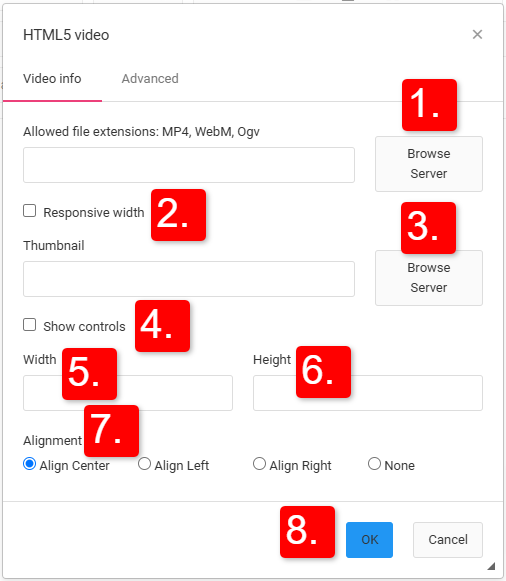
- Høyde – i høydefeltet kan du angi hvilken høyde videoen skal vises med i tekstinnholdet.
- Justering – her kan du definere den horisontale posisjonen til videoen i tekstinnholdet: venstrejustert, høyrejustert, sentrert, eller at den som standard følger tekstjusteringen.
- OK – når du klikker på knappen, kan du legge den valgte videoen inn i tekstinnholdet.
Ved å klikke på «Avbryt»-knappen kan du lukke vinduet «HTML5 Video» uten å legge til videoen.
I fanen «Flere alternativer» kan du angi ekstra innstillinger for videoen som er satt inn i tekstinnholdet.
- Automatisk avspilling – når du slår på dette alternativet, starter videoen automatisk når siden er lastet inn.
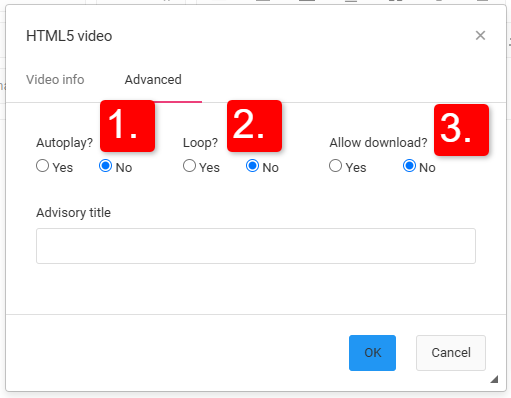
- Løkke – hvis du slår på gjentakelse, starter videoen automatisk på nytt når den er ferdig avspilt.
- Tillat nedlasting – når du slår på dette alternativet, kan de som besøker siden, laste ned videoen.
- Rådgivende tittel – teksten du skriver inn her, vises før videoen starter, når den besøkende holder musepekeren over videoen.