Chattjenester er programvareløsninger som gir livechat, meldinger og kundeservicefunksjoner i nettbutikken din. Disse tjenestene gjør det mulig for bedrifter å komme i kontakt med besøkende og kunder i sanntid, gjennom en direkte og praktisk kommunikasjonskanal.
Sellvio støtter to av de mest brukte chattetjenestene: LiveChat og Tawk.to.
Hver chattjeneste har et antall støttede språk, som du finner øverst i innstillingspanelet for tjenesten. For å bruke en chattjeneste i butikken din må du aktivere ett av de støttede språkene.
VIKTIG: Sellvio tillater bare at én chattjeneste er aktiv om gangen. Når du aktiverer en ny chattjeneste, deaktiveres den forrige automatisk.
LiveChat
For å aktivere LiveChat i nettbutikken må butikkeieren ha en LiveChat-konto.
Du kan opprette en ny LiveChat-konto (klikk her).
Når kontoen er opprettet, kan butikkeiere fritt tilpasse utseendet på chat-widgeten i LiveChat-kontoen sin ved å gå til «Settings»-siden.
LiveChat er en tjeneste som bruker en innbyggingskode for å vise chat-widgeten i nettbutikken.
Den nødvendige innbyggingskoden finner du i LiveChat-kontoen på siden «Innstillinger > Kanaler > Nettsted».
For å integrere chat-widgeten i nettbutikken må butikkadministratorer kopiere innbyggingskoden fra LiveChat-kontoen sin og lime den inn i feltet «Innbyggingskode» under LiveChat-innstillingene i Sellvio, og deretter klikke på knappen «Send inn».
VIKTIG: Innbyggingskoden lagres ikke av Sellvios system! Etter at du har limt inn innbyggingskoden, behandler systemet den. Hvis verdien vises i feltet «License ID» i Sellvios LiveChat-innstillinger, er LiveChat-applikasjonen gjenkjent og trenger ikke å legges til på nytt.
Innstillingene for LiveChat finner du i sidemenyen i administrasjonsgrensesnittet under «Eksterne tjenester» → «Chat-tjenester».
- Språkfanene gir tilgang til språkspesifikke innstillinger for alle språk som er aktive i nettbutikken.
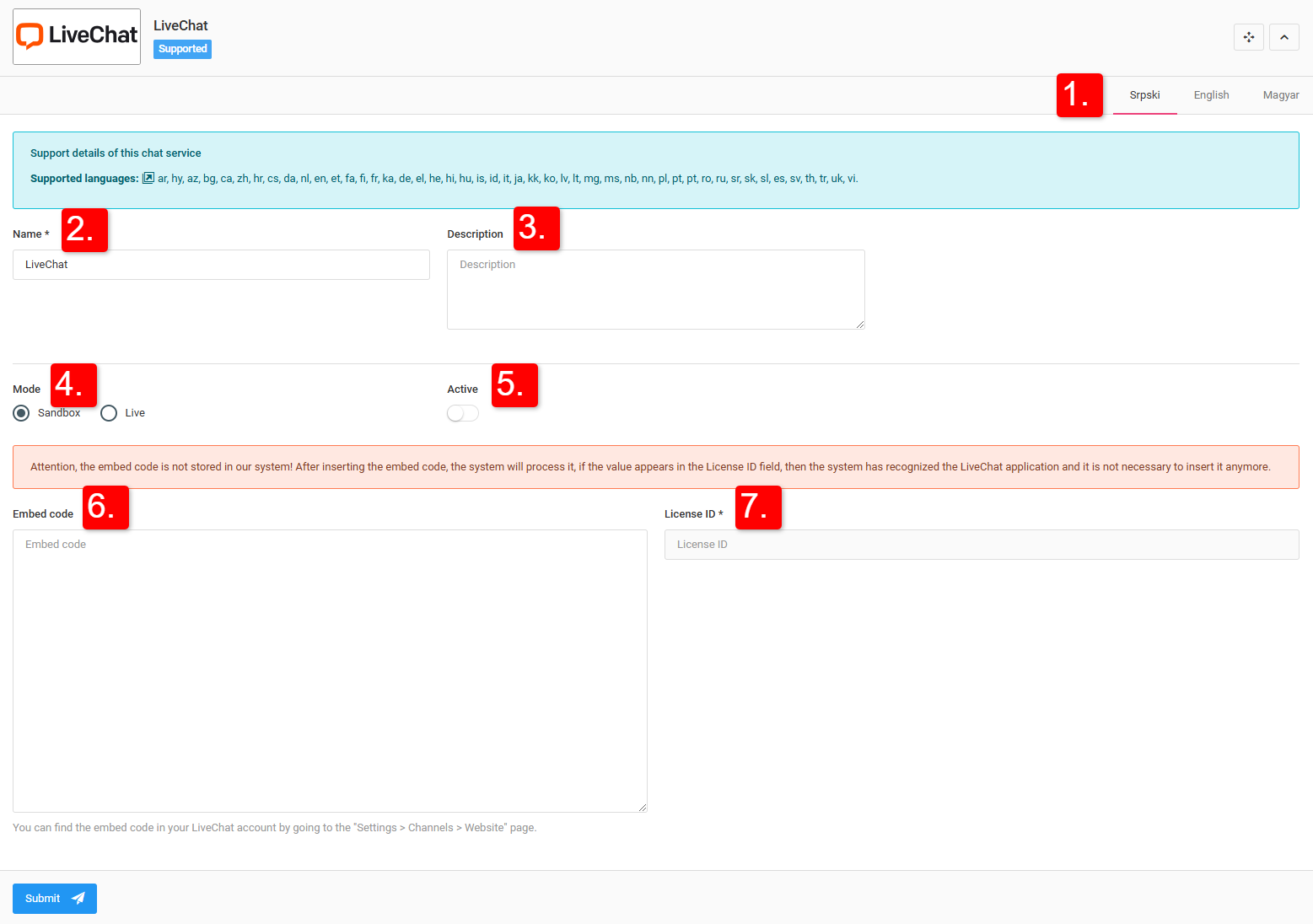
- Navn – i dette feltet kan administratorer gi tjenesten et navn på språket som er valgt i språkvelgeren øverst i innstillingspanelet for tjenesten. Dette navnet brukes kun i administrasjonsgrensesnittet.
- Beskrivelse – i dette feltet kan administratorer skrive en kort beskrivelse av tjenesten på språket som er valgt i språkvelgeren øverst i innstillingspanelet for tjenesten. Denne beskrivelsen brukes kun i administrasjonsgrensesnittet.
- Modus – med denne innstillingen kan administratorer bytte mellom Sandbox-modus (test) og Live-modus (produksjon). Sandbox-innstillingen er først og fremst ment for testing. Administratorer kan legge inn egne innbyggingskoder for sandkasse- og produksjonsmodus.

- Aktiv – avgjør om tjenesten er aktiv eller ikke. Hvis den er deaktivert, vil chat-widgeten ikke være synlig for kunder eller administratorer, uavhengig av om tjenesten er i sandkasse- eller live-modus.
- Innbyggingskode – Administratorer må lime inn innbyggingskoden de har kopiert fra LiveChat-kontoen sin, i dette feltet før de klikker på «Lagre»-knappen for å fullføre oppsettet av tjenesten.
- License ID – Som nevnt tidligere vises den gjenkjente lisens-ID-en i dette feltet når den innlimte innbyggingskoden er behandlet. Hvis det vises en verdi i feltet «License ID» under Sellvio LiveChat-innstillingene, har systemet identifisert LiveChat-applikasjonen, og oppsettet er fullført.
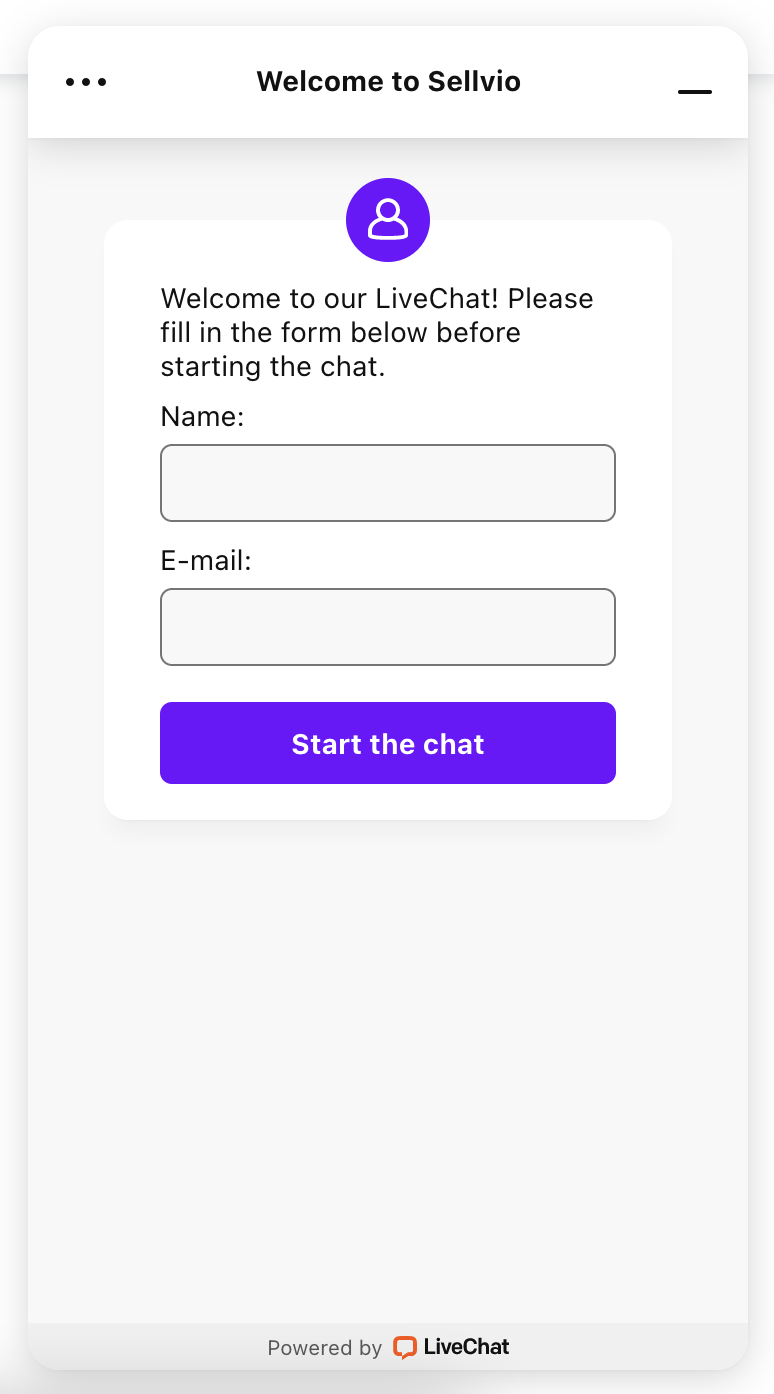
- Hvordan vises LiveChat-widgeten for kundene?
Hvordan vises LiveChat-widgeten for kundene?
LiveChat-widgeten åpnet etter klikk på knappen
Tawk.to
For å aktivere Tawk.to i nettbutikken må butikkeiere ha en konto hos Tawk.to.
Du kan opprette en ny Tawk.to-konto her:
Etter at kontoen er opprettet, kan butikkeiere fritt tilpasse utseendet på chat-widgeten i Tawk.to-kontoen sin på siden «Administration > Chat Widget».
Tawk.to er en tjeneste som bruker en innbyggingskode for å vise chat-widgeten i nettbutikken.
Sellvios Tawk.to-plugin inneholder allerede den nødvendige innbyggingskoden, så administratorer trenger bare å kopiere Property ID og Widget ID fra Tawk.to-kontoen sin:
Property ID-en finner du på Tawk.to-siden «Administration > Overview».
Widget-ID-en finner du på Tawk.to-siden «Administration > Chat Widget».
Følgende hjelpeside forklarer i detalj nøyaktig hvor du finner disse ID-ene:
Når begge ID-ene er kopiert riktig, må tjenesteinnstillingene lagres i Sellvio ved å klikke på knappen «Send inn».
Språkfanene gir tilgang til språkspesifikke innstillinger for alle språk som er aktive i nettbutikken.
- Ved hjelp av språkfanene får du tilgang til de språkspesifikke innstillingene for alle språk som er aktive i nettbutikken.
- Navn – i dette feltet kan administratorer gi tjenesten et navn på språket som er valgt i språkvelgeren øverst i innstillingspanelet for tjenesten. Dette navnet brukes kun i administrasjonsgrensesnittet.
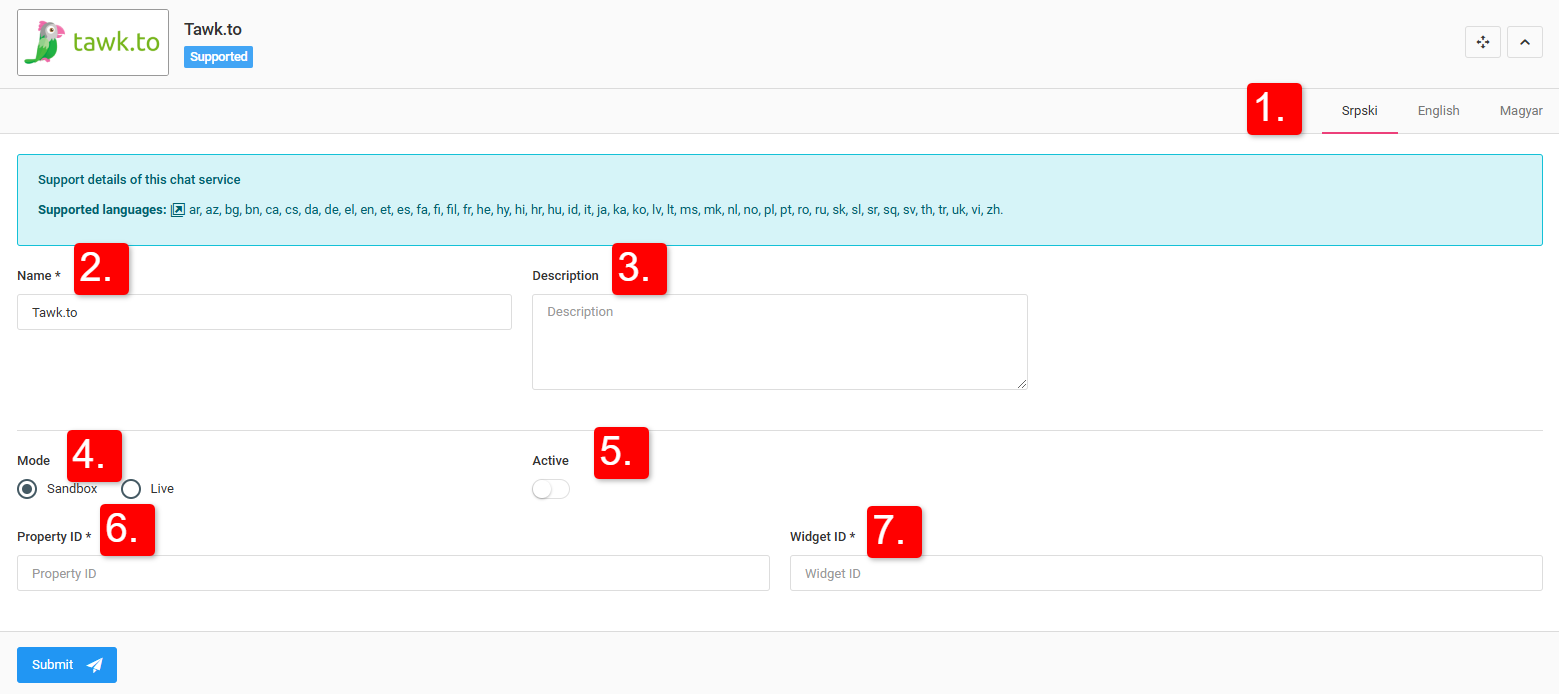
- Beskrivelse – i dette feltet kan administratorer skrive en kort beskrivelse av tjenesten på språket som er valgt i språkvelgeren øverst i innstillingspanelet for tjenesten. Denne beskrivelsen brukes kun i administrasjonsgrensesnittet.
- Modus – med denne innstillingen kan administratorer bytte mellom test- og produksjonsmodus. Testinnstillingen er først og fremst ment for testing. Administratorer kan angi identifikatorer for både produksjons- og testmodus.
- Aktiv – avgjør om funksjonen er aktiv eller ikke. Hvis den er deaktivert, vil chat-widgeten ikke være synlig for kunder eller administratorer, uavhengig av om funksjonen er i sandkasse- eller live-modus.

- Property ID – denne ID-en brukes til å identifisere siden der den innebygde widgeten vises. Property-ID-en finner du på Tawk.to-siden «Administration > Oversikt».
- Widget ID – widget-ID-en er en unik identifikator knyttet til en Tawk.to live chat-widget. Widget-ID-en finner du på Tawk.to-siden «Administration > Chat Widget».
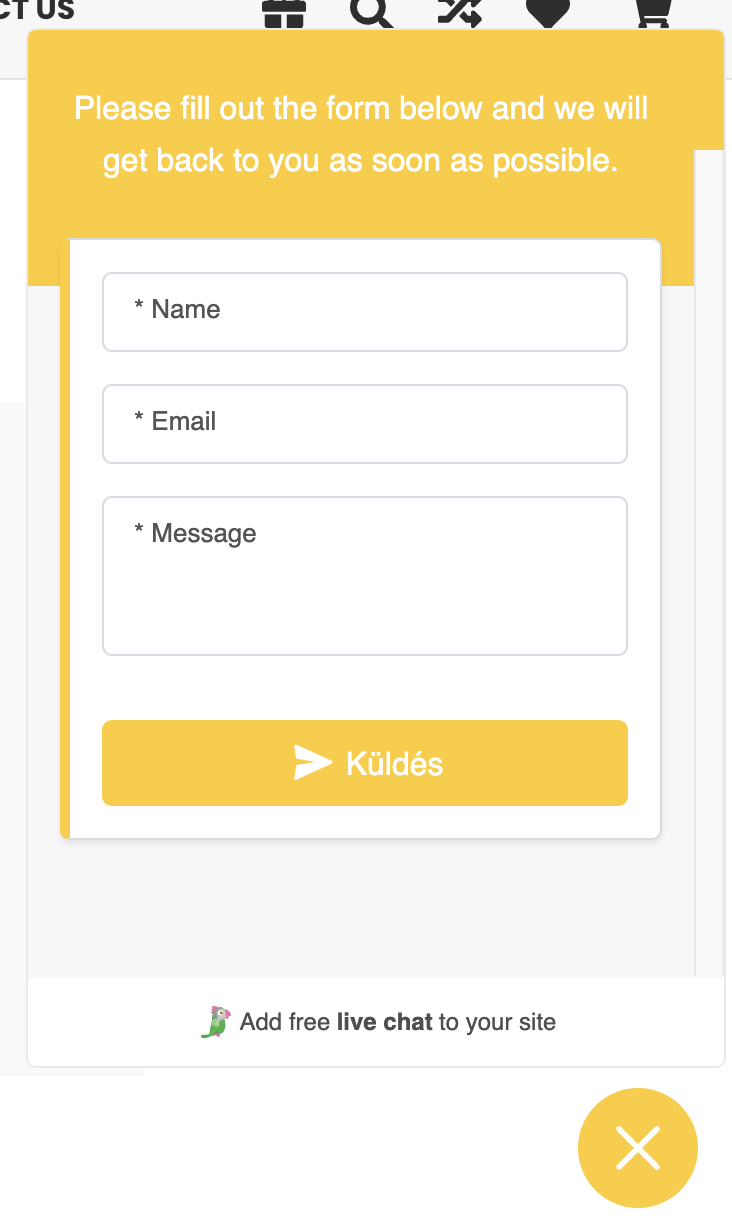
Hvordan ser Tawk.to-utvidelsen ut for kjøperne?
Tawk.to-utvidelsesknappen nederst i nettbutikken
Tawk.to-utvidelsen åpnet etter klikk på knappen
Smartsupp
Innstillingene for Smartsupp finner du i sidemenyen i administrasjonsgrensesnittet under «Innstillinger» → «Chat-tjenester».
For å aktivere Smartsupp i nettbutikken må butikkeieren ha en Smartsupp-konto.
Her kan du registrere en konto.
Smartsupp er en ekstern tjeneste som bruker en innebygd kode for å vise chat-widgeten i nettbutikken.
Smartsupp er en kundestøtteplattform som kombinerer live chat, en chatbot og videoopptak av besøkende, og som hjelper eiere av nettsteder og nettbutikker med å forbedre kundekommunikasjonen.
- Språkfanene gir tilgang til språkspesifikke innstillinger for alle språk som er aktive i nettbutikken.
- Navn – i dette feltet kan administratorer gi tjenesten et navn på språket som er valgt i språkvelgeren øverst i innstillingspanelet for tjenesten. Dette navnet brukes kun i administrasjonsgrensesnittet.
- Beskrivelse – i dette feltet kan administratorer skrive en kort beskrivelse av tjenesten på språket som er valgt i språkvelgeren øverst i innstillingspanelet for tjenesten. Denne beskrivelsen brukes kun i administrasjonsgrensesnittet.
- Modus – med denne innstillingen kan administratorer bytte mellom test- og produksjonsmodus. Testinnstillingen er først og fremst ment for testing. Administratorer kan angi identifikatorer for både produksjons- og testmodus.
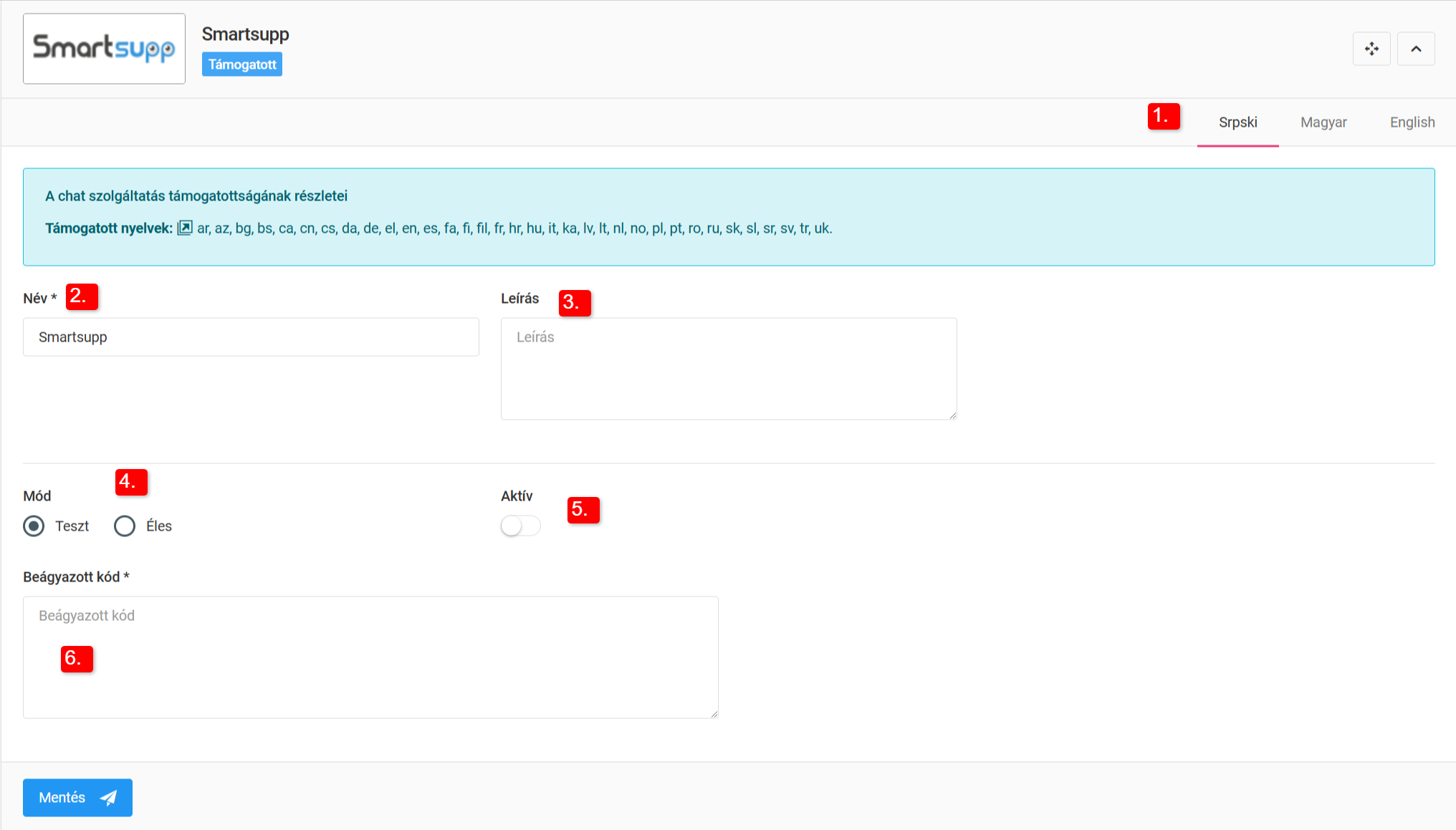
- Aktiv – avgjør om funksjonen er aktiv eller ikke. Hvis den er deaktivert, vil chat-widgeten ikke være synlig for kunder eller administratorer, uavhengig av om funksjonen er i sandkasse- eller live-modus.
- Innbyggingskode – Administratorer må lime inn innbyggingskoden de har kopiert fra Smartsupp-kontoen sin, i dette feltet før de klikker på «Lagre»-knappen for å fullføre oppsettet av tjenesten.
- Dialogity

Dialogity er en avansert plattform for kommunikasjon og kunderelasjoner, utviklet for å hjelpe nettbaserte virksomheter med å håndtere kundedialogen mer effektivt. Verktøyet gir rask og enkel tilgang til kundene på tvers av flere kanaler, samtidig som kommunikasjonen kan gjøres personlig.
Dialogity er integrert med e-handelssystemet Sellvio og styrker kunderelasjonene, øker tilfredsheten og støtter salgsprosessene. Med sin kundeorienterte tilnærming kan bedrifter svare bedre på kundenes behov, styrke lojaliteten og legge til rette for langsiktig vekst.
- Ved hjelp av språkfanene får du tilgang til de språkspesifikke innstillingene for alle språk som er aktive i nettbutikken.
- Navn – i dette feltet kan administratorer gi tjenesten et navn på det valgte språket, øverst i innstillingspanelet for tjenesten. Navnet brukes bare i administrasjonsgrensesnittet.
- Beskrivelse – i dette feltet kan administratorer legge til en kort beskrivelse av tjenesten på det valgte språket, øverst i innstillingspanelet for tjenesten. Beskrivelsen brukes bare i administrasjonsgrensesnittet.
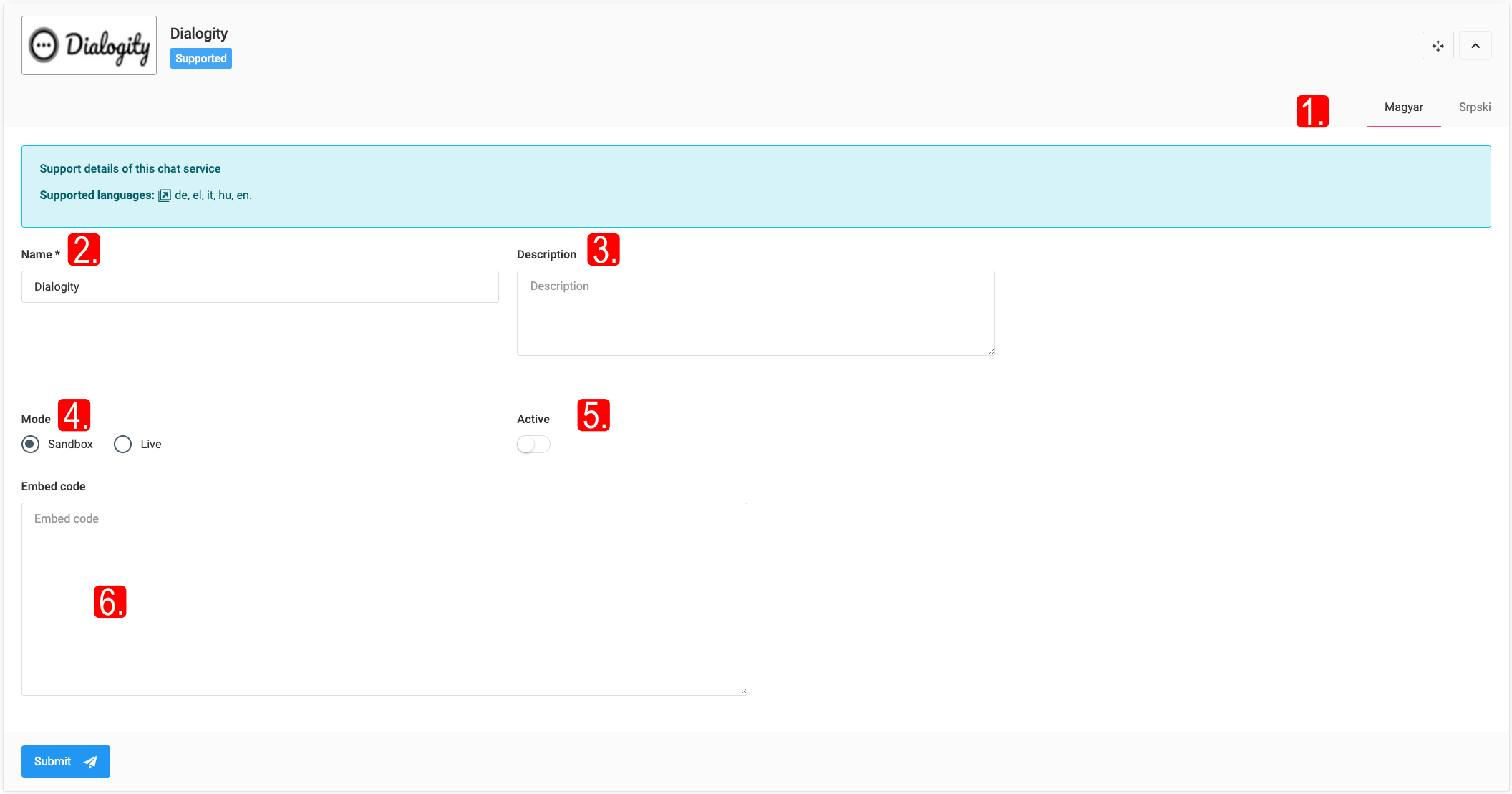
- Modus – denne innstillingen lar administratorer bytte mellom test- og livemodus. Testmodus er først og fremst ment for testing. Administratorer kan oppgi identifikatorer for både live- og testmodus.
- Aktiv – bestemmer om tjenesten er aktiv eller ikke. Hvis den er deaktivert, vises ikke chat-widgeten for kunder eller administratorer, uansett om tjenesten står i sandkasse- eller live-modus.
- Innbygd kode – administratorer må lime den innbygde koden som er kopiert fra Dialogity-kontoen, inn i dette feltet før de klikker på knappen «Lagre» for å fullføre oppsettet av tjenesten.