I dette kapittelet går vi gjennom de spesielle betalingsmåtene (tjenestene) som Sellvio støtter.
Merk at ikke alle betalingsmetoder er tilgjengelige i alle land, og at hver betalingsmetode har sin egen liste over støttede valutaer.
VIKTIG: Alle betalingsmåtene som følger med Sellvio, krever at butikkeierens selskap inngår en kontrakt med den aktuelle betalingsleverandøren de vil tilby kundene sine i kassen.
Når avtalen er signert av butikkeieren og betalingsleverandøren, gir leverandøren butikkeieren de nødvendige påloggingsopplysningene og konfigurasjonsparameterne. Disse kan deretter legges inn i feltene i konfigurasjonsskjemaet for den aktuelle leverandøren i Sellvio.
La oss se nærmere på de spesielle betalingsmetodene Sellvio tilbyr, én etter én.
SellvioPay
SellvioPay er Sellvios egen løsning for nettbetaling, som gjør det enkelt og trygt å håndtere kredittkort og andre digitale betalingsmetoder i nettbutikken din. Med denne tjenesten kan kundene betale raskt og enkelt i kassen.
For å bruke SellvioPay kreves det registrering, som du starter ved å fylle ut søknadsskjemaet. Når registreringen er gjennomført, kan tjenesten settes opp og aktiveres i administrasjonsgrensesnittet ved at du legger inn de nødvendige tilgangsopplysningene.
- Språkvalg – er tilgjengelige på flere språk, slik at dataene du legger inn, kan administreres språkspesifikt.
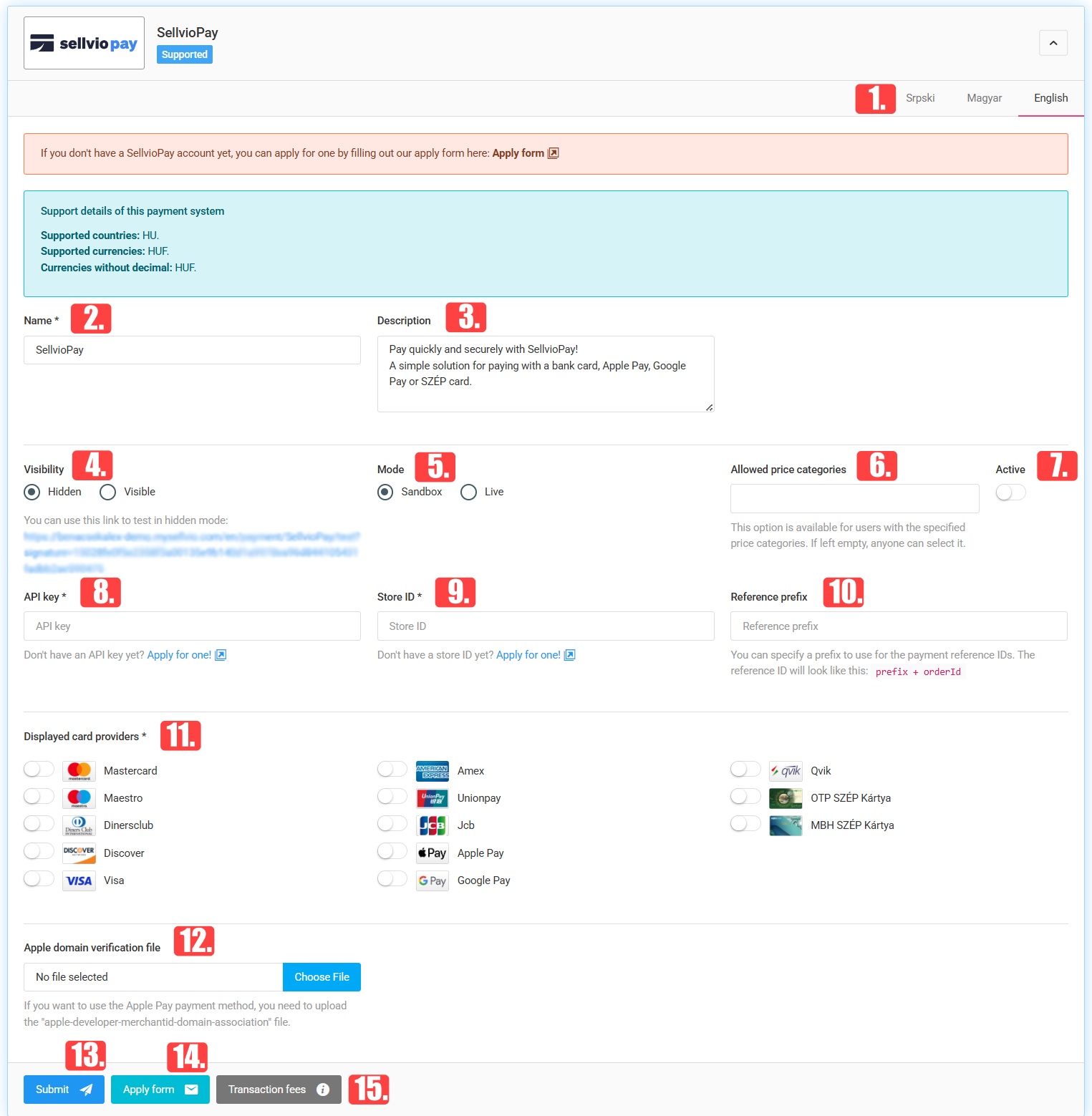
- Navn Navn – Navnet på betalingsmetoden, slik det vises for kundene i kassen.
- Beskrivelse – kort beskrivelse eller hjelpetekst som vises ved siden av betalingsmåten for kundene.
- Synlighet – Bestemmer om betalingsmåten er synlig for kundene, eller bare tilgjengelig i skjult modus for testing.
- Modus Modus – Bytt mellom testmodus og livemodus. I testmodus kan du prøve ut betalinger, mens det i livemodus behandles reelle transaksjoner.
- Tillatte priskategorier – Angi hvilke kundegrupper (for eksempel engros eller detaljsalg) som skal ha tilgang til betalingsmåten.
- Aktiv – eller slå av betalingsmåten. Når den er inaktiv, vises den ikke i kassen.
- API-nøkkel – Identifikator fra Sellvio som kreves for å koble til tjenesten.
- Store ID – identifikatoren til nettbutikken.
- Referanseprefiks – egendefinert prefiks for betalingsreferanser, som gjør det enklere å identifisere transaksjoner.
- Viste kortleverandører – hvilke betalingsmåter (for eksempel Visa, Mastercard, Apple Pay, Google Pay, SZÉP-kort osv.) som vises for kundene.
- Apple-domeneverifiseringsfil – filen som kreves for domeneverifisering når du bruker Apple Pay.
- Send inn — Lagring av innstillingene.

- Søknadsskjema – skjemaet som kreves for å søke om SellvioPay-tjenesten.
- Transaksjonsgebyrer – gebyrer knyttet til betalingstjenesten.
WSPay
Innstillingene for den spesielle betalingsmetoden WSPay finner du i sidemenyen under «Innstillinger» → «Betalingsalternativer», og deretter ved å bytte til fanen «Spesielle betalingsmetoder».
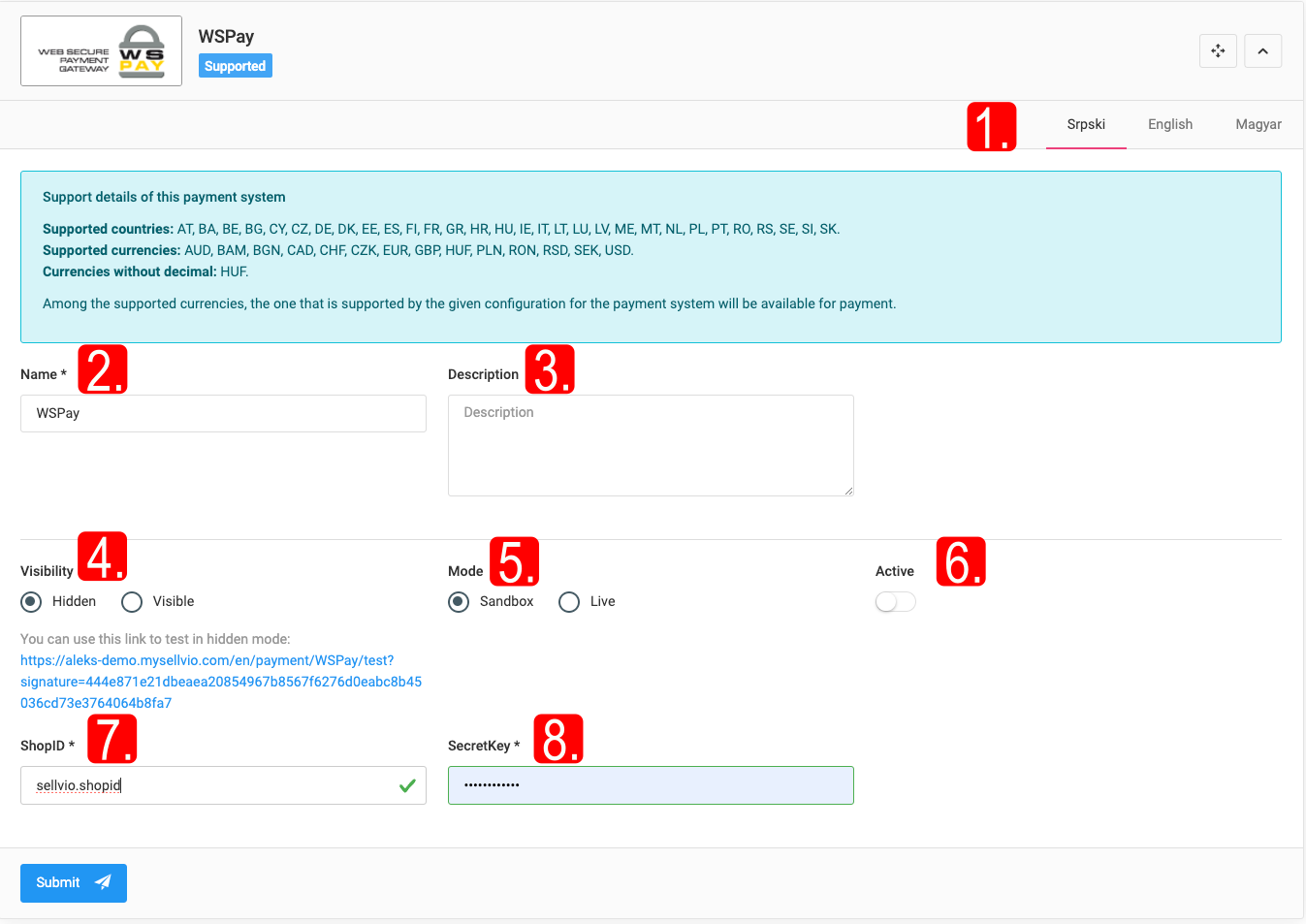
- Ved hjelp av språkfanene får du tilgang til de språkspesifikke innstillingene for alle språk som er aktive i nettbutikken.
- Navn Navn – i dette feltet kan administratorer gi tjenesten et navn på språket som er valgt i listen øverst i innstillingspanelet for tjenesten. Dette navnet vises for nettbutikkens kunder i kassen.
- Beskrivelse – i dette feltet kan administratorer skrive en kort beskrivelse eller hjelpetekst for tjenesten på språket som er valgt i listen øverst i innstillingspanelet for tjenesten. Denne teksten vises som hjelpetekst for betalingstypen i kassen.
- Synlighet – dette alternativet styrer synligheten til betalingstypen under handlekurven, selv om den er merket som aktiv. Når du besøker lenken som er angitt i denne seksjonen, blir betalingsalternativet tilgjengelig for den innloggede administratoren. Denne arbeidsflyten gjør det mulig å teste betalingsløsningen på et live nettsted uten at den er synlig for kundene.
- Modus Modus – med denne innstillingen kan administratorer bytte mellom test- og live-modus. Testinnstillingen brukes først og fremst til testing. Leverandøren gir butikkeierne både test- og live-parametere. Disse parameterne kan konfigureres separat for begge modusene ved å bytte mellom dem.
- Aktiv – avgjør om tjenesten er aktiv eller ikke. Hvis den er deaktivert, vil betalingsmåten ikke være tilgjengelig i kassen for kunder eller administratorer, uavhengig av om tjenesten er i test- eller live-modus.
- ShopID – identifikator utstedt av WSPay.
- SecretKey – hemmelig nøkkel utstedt av WSPay.
VIKTIG: Ved testing må test-ShopID og SecretKey legges inn i testmodus, mens live-ShopID og SecretKey bør oppgis i livemodus.
Når alt er riktig konfigurert og testet, trenger butikkeieren bare å sette modusvalget til live og sørge for at betalingstypen er aktiv og synlig.
PayPal
Innstillingene for den spesielle betalingsmetoden PayPal finner du i sidemenyen under «Innstillinger» → «Betalingsalternativer», og deretter ved å bytte til fanen «Spesielle betalingsmetoder».
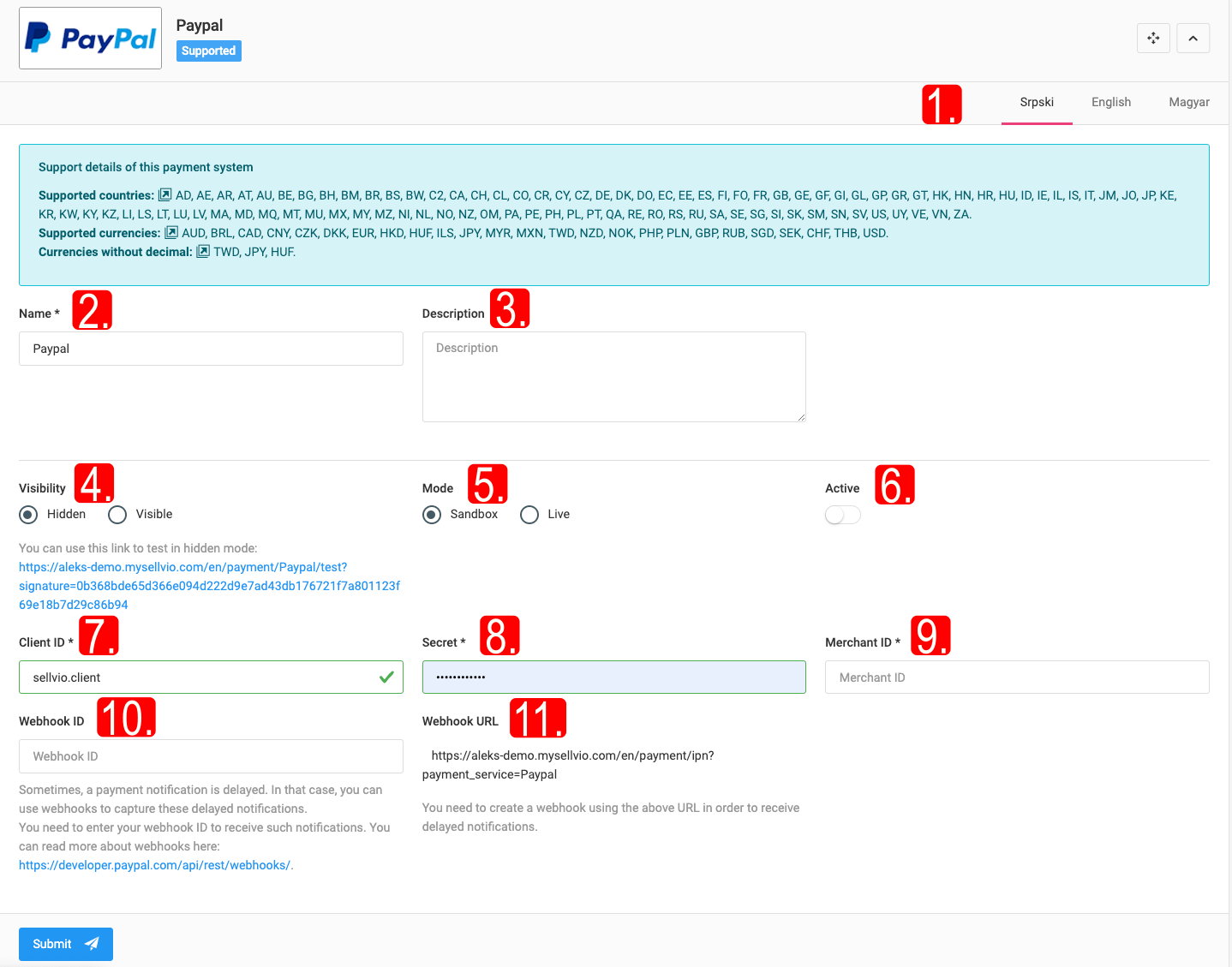
- Ved hjelp av språkfanene får du tilgang til de språkspesifikke innstillingene for alle språk som er aktive i nettbutikken.
- Navn Navn – i dette feltet kan administratorer gi tjenesten et navn på språket som er valgt i listen øverst i innstillingspanelet for tjenesten. Dette navnet vises for nettbutikkens kunder i kassen.
- Beskrivelse – i dette feltet kan administratorer skrive en kort beskrivelse eller hjelpetekst for tjenesten på språket som er valgt i listen øverst i innstillingspanelet for tjenesten. Denne teksten vises som hjelpetekst for betalingstypen i kassen.
- Synlighet – dette alternativet styrer synligheten til betalingstypen under handlekurven, selv om den er merket som aktiv. Når du besøker lenken som er angitt i denne seksjonen, blir betalingsalternativet tilgjengelig for den innloggede administratoren. Denne arbeidsflyten gjør det mulig å teste betalingsløsningen på et live nettsted uten at den er synlig for kundene.
- Modus Modus – med denne innstillingen kan administratorer bytte mellom test- og live-modus. Testinnstillingen brukes først og fremst til testing. Leverandøren gir butikkeierne både test- og live-parametere. Disse parameterne kan konfigureres separat for begge modusene ved å bytte mellom dem.
- Aktiv – avgjør om tjenesten er aktiv eller ikke. Hvis den er deaktivert, vil betalingsmåten ikke være tilgjengelig i kassen for kunder eller administratorer, uavhengig av om tjenesten er i test- eller live-modus.
- Client ID – unik identifikator fra PayPal, som brukes til å koble nettbutikken til butikkeierens PayPal-konto.
- Secret – levert av PayPal for å sikre kommunikasjonen mellom nettbutikken og PayPal-serverne.
- Merchant ID – kjent som PayPal Business Account ID, en unik identifikator som er knyttet til PayPal-bedriftskontoen.
- Webhook ID – webhook-identifikator som brukes til push-varsler om PayPal-relaterte transaksjoner.
- Webhook URL – adressen (URL) Sellvio oppgir til PayPal, som angir hvor PayPal skal sende forespørsler med hendelsesdata når bestemte hendelser inntreffer på PayPal-kontoen din. Webhooks gjør det mulig med sanntidskommunikasjon mellom PayPals systemer og nettbutikken, slik at butikkeiere kan reagere på hendelser som betalinger, refusjoner, tvister osv. uten manuelle kontroller.
VIKTIG: Ved testing må klientens test-ID, hemmelige nøkkel og merchant-ID legges inn i testmodus, mens klientens live-ID, hemmelige nøkkel og merchant-ID må oppgis i livemodus.
Når alt er riktig konfigurert og testet, trenger butikkeieren bare å sette modusvalget til live og sørge for at betalingstypen er aktiv og synlig.
ChipCard
Chip Card har siden 2004 vært en av de ledende behandlerne av betalingstransaksjoner i Republikken Serbia og regionen, og leverer pålitelige og stabile tjenester til kundene sine, blant annet banker, forhandlere og andre finansielle og ikke-finansielle organisasjoner.
Innstillingene for den spesielle betalingsmetoden ChipCard finner du i sidemenyen under «Innstillinger» → «Betalingsalternativer», og deretter ved å bytte til fanen «Spesielle betalingsmetoder».
VIKTIG: Sellvios ChipCard-integrasjon støttes bare i Serbia.
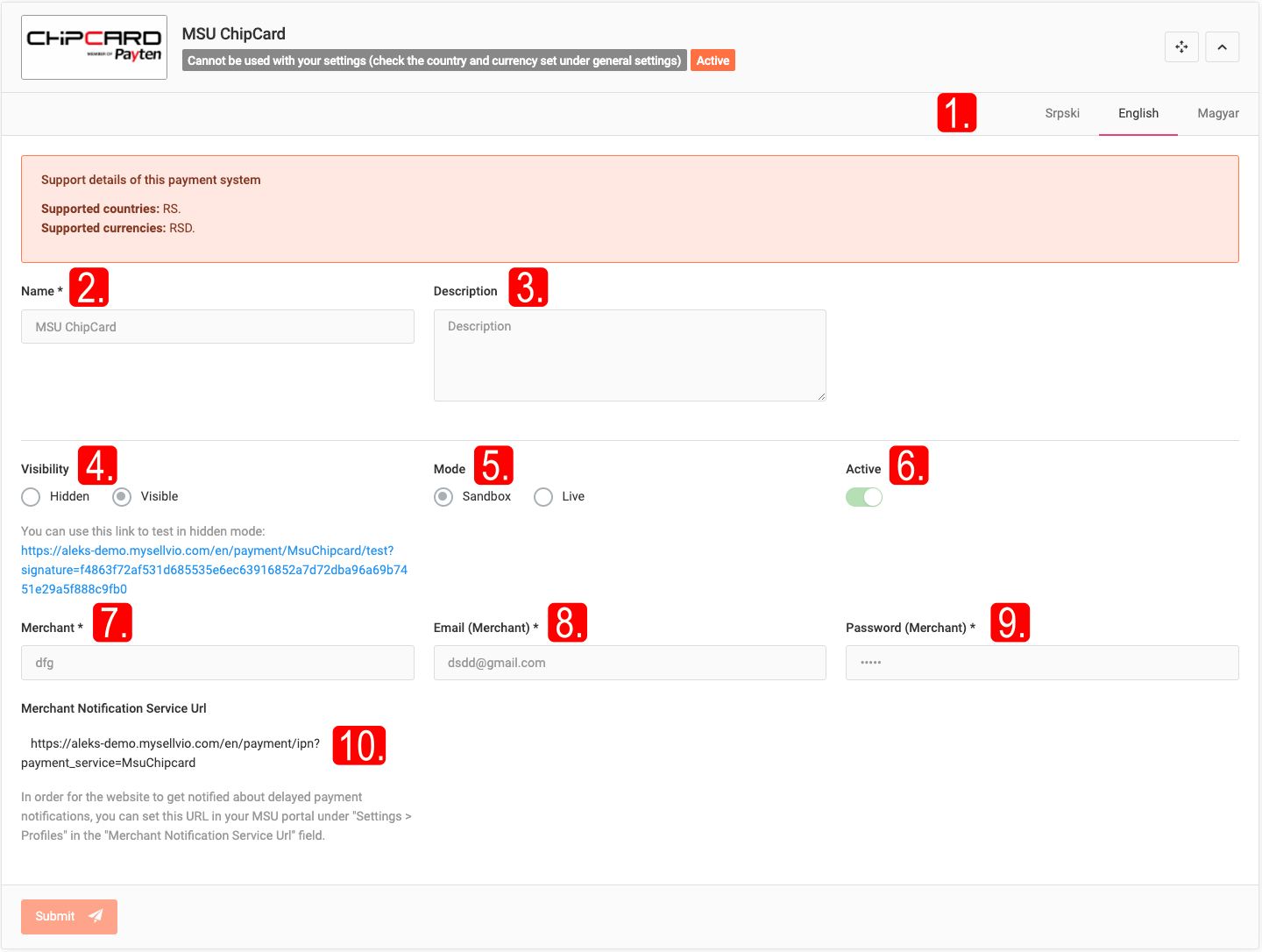
- (De språkspesifikke feltene — Navn, Beskrivelse, Synlighet, Modus, Aktiv – de samme som for betalingsmåtene ovenfor.)
- Forhandler – som virksomheten er registrert med i ChipCard-systemet.
- E-post (forhandler) – adressen virksomheten er registrert med i ChipCard-systemet.
- Passord – passordet som brukes til autentisering før nettbetalinger behandles med ChipCard.
- Merchant Notification Service Url – for at nettstedet skal motta varsler om forsinkede betalinger, må eierne angi URL-en i MSU-portalen ved å gå til «Innstillinger > Profiler» og skrive inn URL-en i feltet «Merchant Notification Service Url».
VIKTIG: Ved testing bør Merchant, Email (Merchant) og Password (Merchant) for test oppgis i testmodus, mens Merchant, Email (Merchant) og Password (Merchant) for live bør oppgis i livemodus.
Når alt er riktig konfigurert og testet, trenger butikkeieren bare å sette modusvalget til live og sørge for at betalingstypen er aktiv og synlig.
K&H Bank
VIKTIG: Sellvios K&H-betalingsintegrasjon støttes bare i Ungarn.
Innstillingene for den spesielle betalingsmetoden K&H Bank finner du i sidemenyen under «Innstillinger» → «Betalingsalternativer», og deretter ved å bytte til fanen «Spesielle betalingsmetoder».
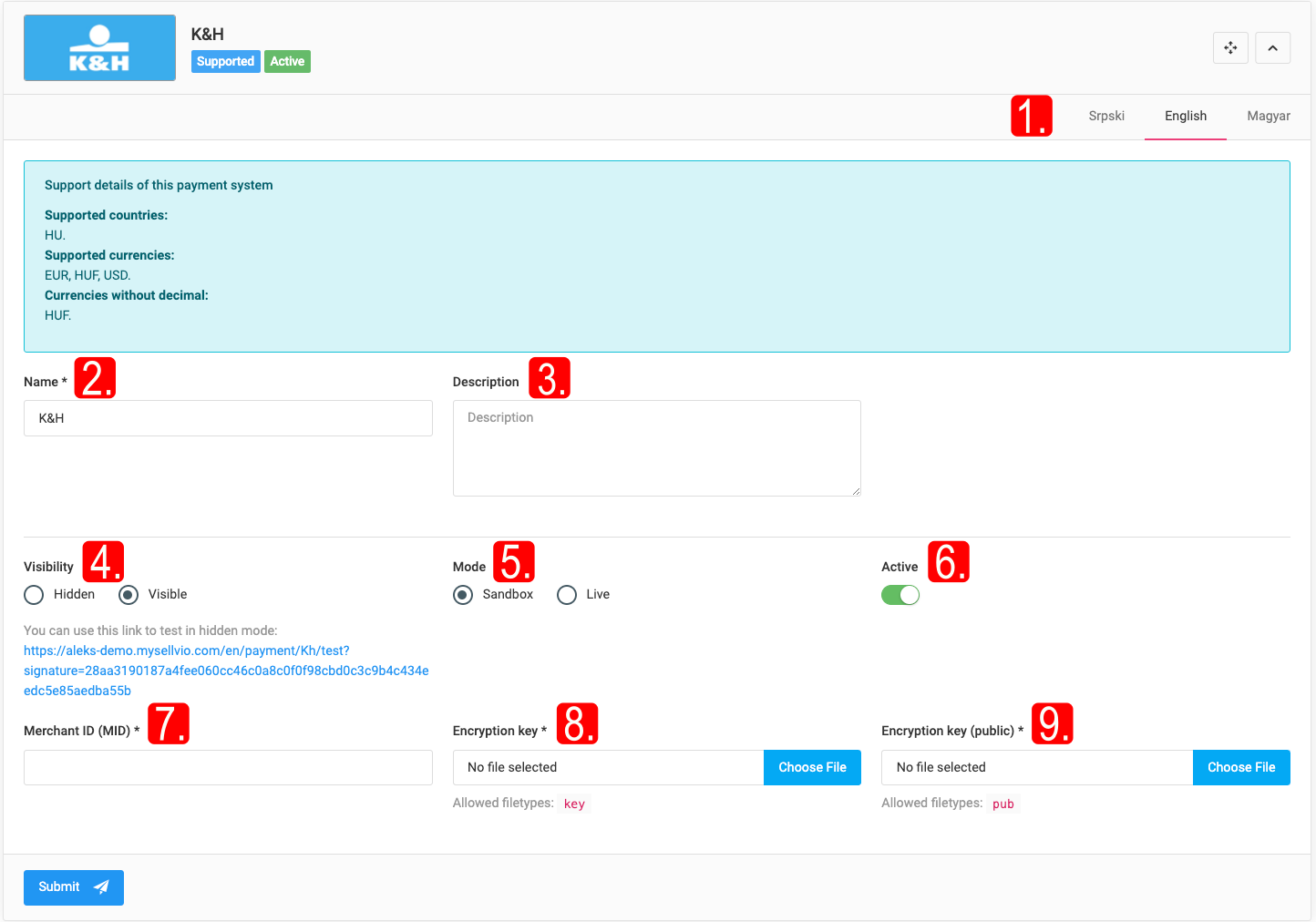
- Merchant ID (MID) – ID-en butikkeiere får etter at de har inngått nødvendig avtale med banken.
- Krypteringsnøkkel – Administratorer må laste opp krypteringsnøkkelfilen, som du finner i K&H-utviklerkontoen banken har opprettet.
- Public Encryption Key – Administratorer må laste opp filen med den offentlige krypteringsnøkkelen, som du finner i K&H-utviklerkontoen banken har opprettet.
VIKTIG: Ved testing må test-Merchant ID, krypteringsnøkkel og offentlig krypteringsnøkkel oppgis i testmodus, mens live-Merchant ID, krypteringsnøkkel og offentlig krypteringsnøkkel må oppgis i livemodus.
Når alt er riktig konfigurert og testet, trenger butikkeiere bare å bytte modusalternativet til live og sørge for at betalingsmetoden er aktiv og synlig.
Refusjon
K&H gir ikke bare kundene i nettbutikken en enkel og rask betalingsmåte på nett, men gjør det også lettere for eieren av nettbutikken å refundere det innbetalte beløpet direkte fra Sellvios administrasjonsgrensesnitt ved behov.
For å bruke denne funksjonen går du til administrasjonsgrensesnittet «Nettbutikk» → «Bestillinger», finner bestillingen som ble lagt inn med den spesielle betalingsmåten K&H og som du vil refundere beløpet for, og klikker på knappen «Rediger bestilling».
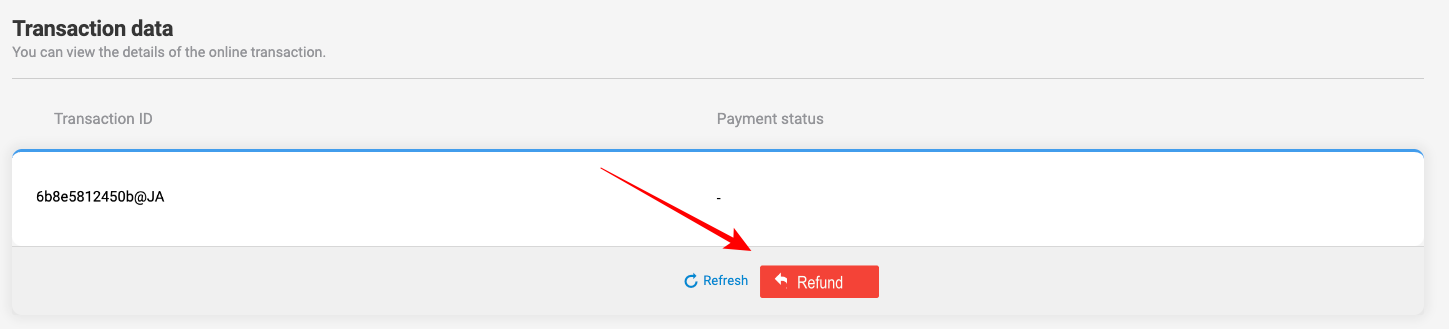
Deretter klikker du på knappen «Refunder» i seksjonen «Transaksjonsdetaljer» på siden «Rediger bestilling».
I kolonnen Betalingsstatus i tabellen ser du gjeldende status for nettbetalingen, som du kan oppdatere ved å klikke på «Oppdater»-knappen.
OTP Simple Pay
VIKTIG: Sellvios OTP Simple Pay-betalingsintegrasjon støttes bare i Ungarn.
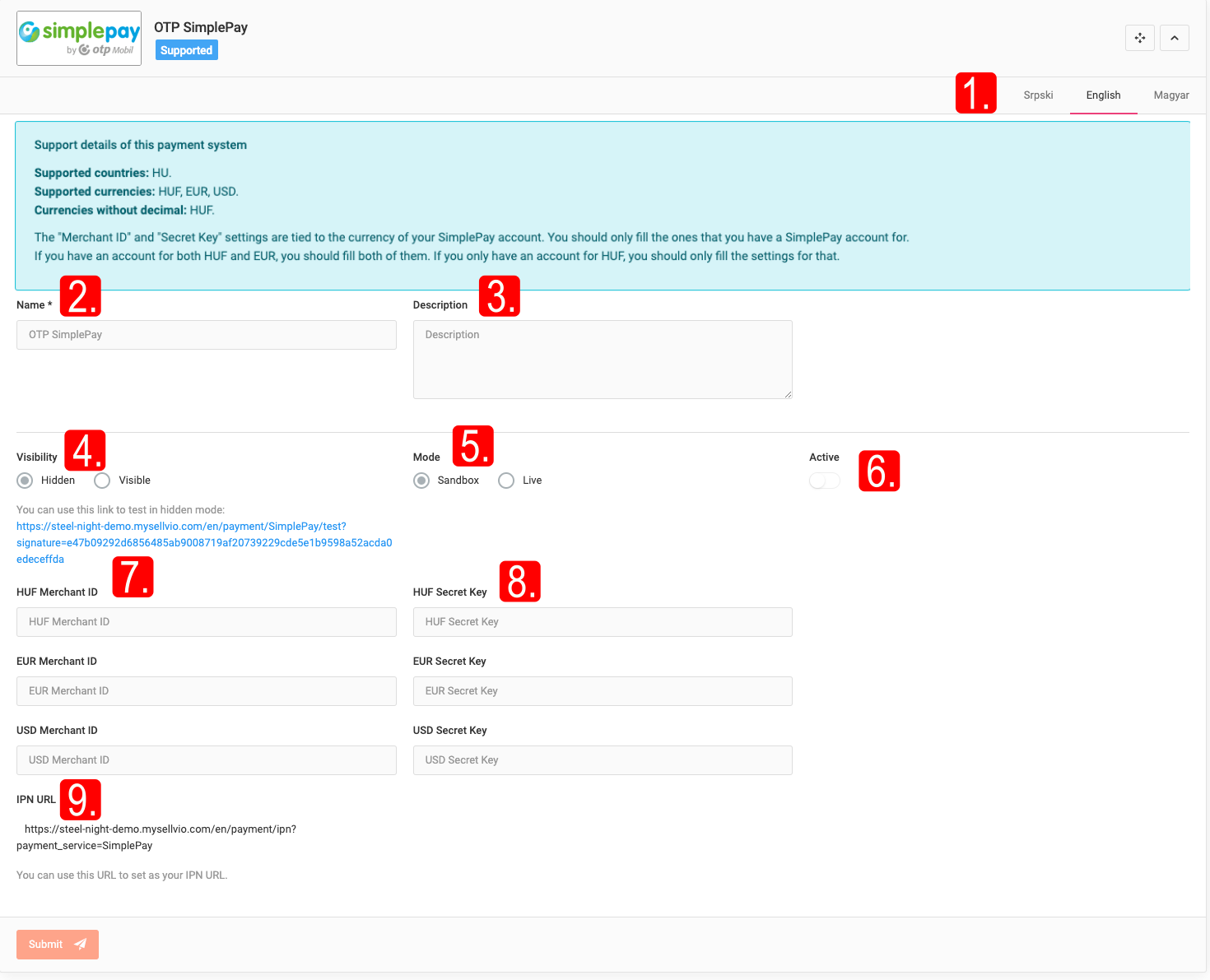
- Merchant ID-er – betalingsløsningen gir egne merchant-ID-er for hver valuta løsningen støtter.
- Hemmelig(e) nøkkel/nøkler – betalingsløsningen gir egne hemmelige nøkler for hver valuta som støttes av deres
- IPN-URL: URL-en for Instant Payment Notification er en nettadresse (URL) som eiere av nettbutikker kan oppgi i OTP Simple Pay-kontoen sin. Den brukes til å motta varsler i sanntid, såkalte IPN-meldinger, om betalingstransaksjoner og endringer i bestillingsstatus.
VIKTIG: Ved testing bør merchant-ID-er og hemmelige nøkler for test oppgis i testmodus, mens live merchant-ID-er og hemmelige nøkler må oppgis i livemodus.
Barion
VIKTIG: Barion er en ungarsk betalingstjeneste. Serbia STØTTES for tiden IKKE av Barion.
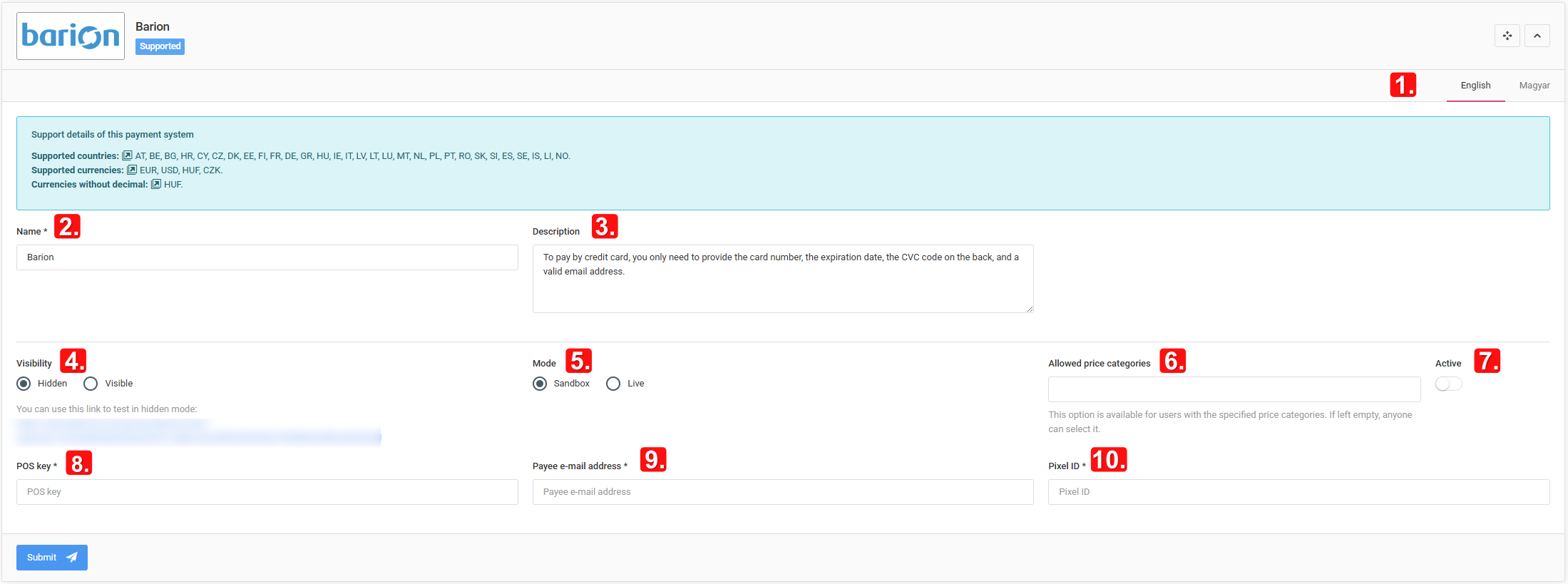
- Tillatte priskategorier – alternativet er tilgjengelig for brukere med prisen som er lagt inn i dette feltet. Hvis feltet står tomt, er alternativet tilgjengelig for alle.
- POS key – butikkeierens POS-nøkkel (Point of Sale).
- Mottakerens e-postadresse – E-postadressen butikkeieren brukte da vedkommende registrerte Barion-kontoen sin.
- Pixel ID — lar deg angi sporingsidentifikatoren som er knyttet til betalingstjenesten.
VIKTIG: Ved testing må test-POS-nøkkelen og mottakerens e-postadresse legges inn i testmodus, mens live-POS-nøkkelen og mottakerens e-postadresse skal brukes i livemodus.
OTP Bank
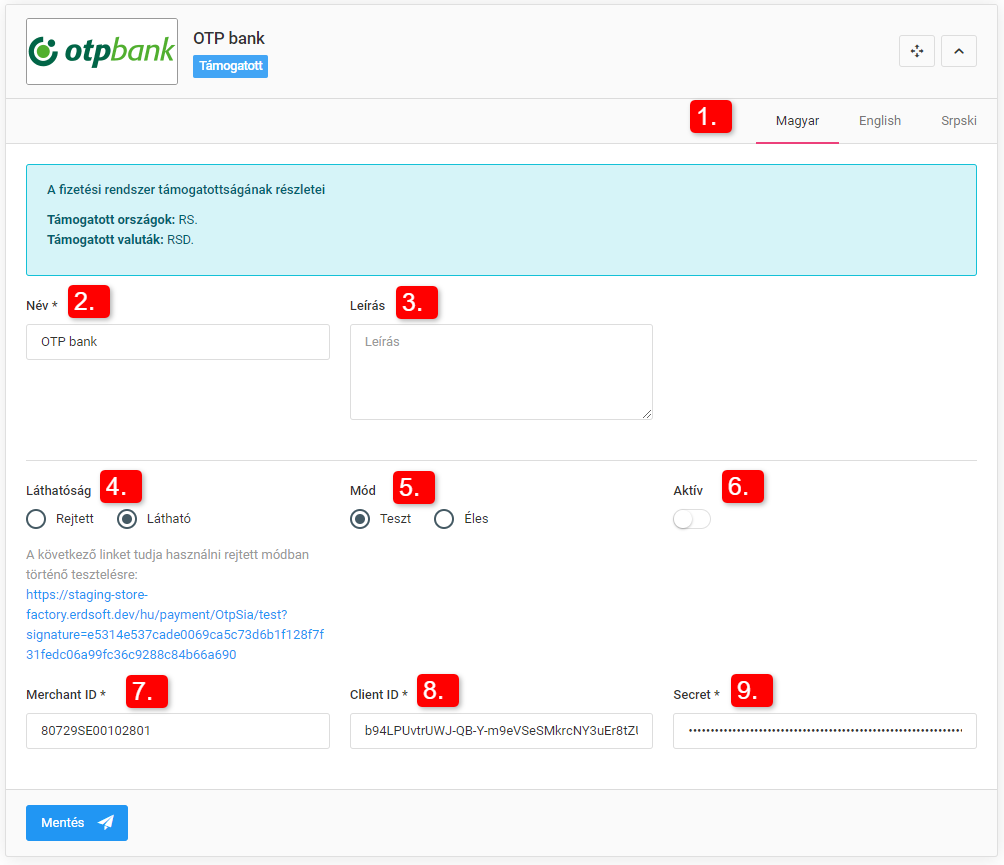
VIKTIG: Sellvio OTP-betalingsintegrasjonen støttes kun i Serbia.
Bare selskaper som har konto i OTP bank, kan inngå avtale med banken for å få påloggingsopplysningene som kreves for å sette opp betalingsalternativet.
VIKTIG: Ved testing må brukernavn, passord, kunde-ID og terminal-ID for test legges inn i testmodus, mens brukernavn, passord, kunde-ID og terminal-ID for live må legges inn i livemodus.
Six Payments / Saferpay
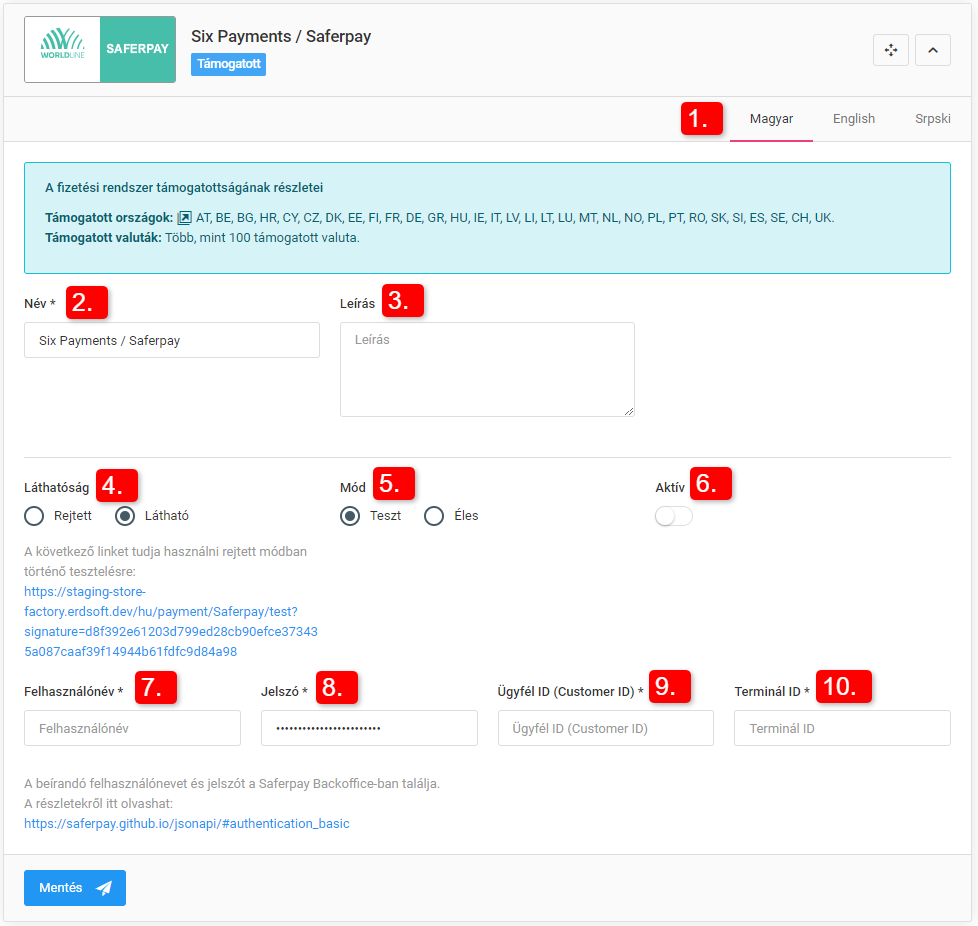
VIKTIG: Saferpay støttes for tiden ikke i Serbia.
Butikkeiere kan opprette brukernavnet og passordet som kreves, under Saferpay-kontoen sin. Se følgende for mer informasjon: Saferpay JSON API
Username, Password, Customer ID, Terminal ID – kan genereres/oppgis under Saferpay-kontoen.
VIKTIG: Ved testing må testdata legges inn i testmodus, mens live-data må legges inn i livemodus.
SumUp
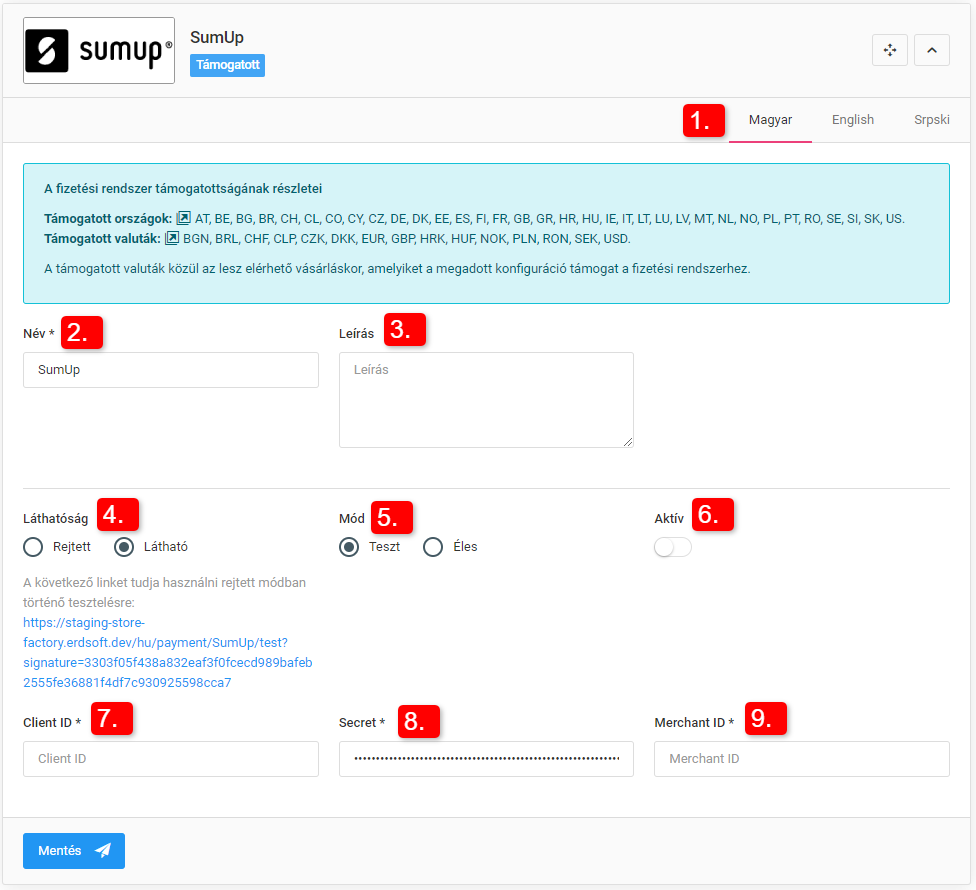
VIKTIG: SumUp støttes for tiden ikke i Serbia.
Client ID, Secret, Merchant ID – identifikatorer som hører til SumUps betalingsbehandlingstjenester.
VIKTIG: Ved testing må test-Client ID, nøkkel (Secret) og Merchant ID legges inn i testmodus, mens live-data må legges inn i livemodus.
Raiffeisen Bank
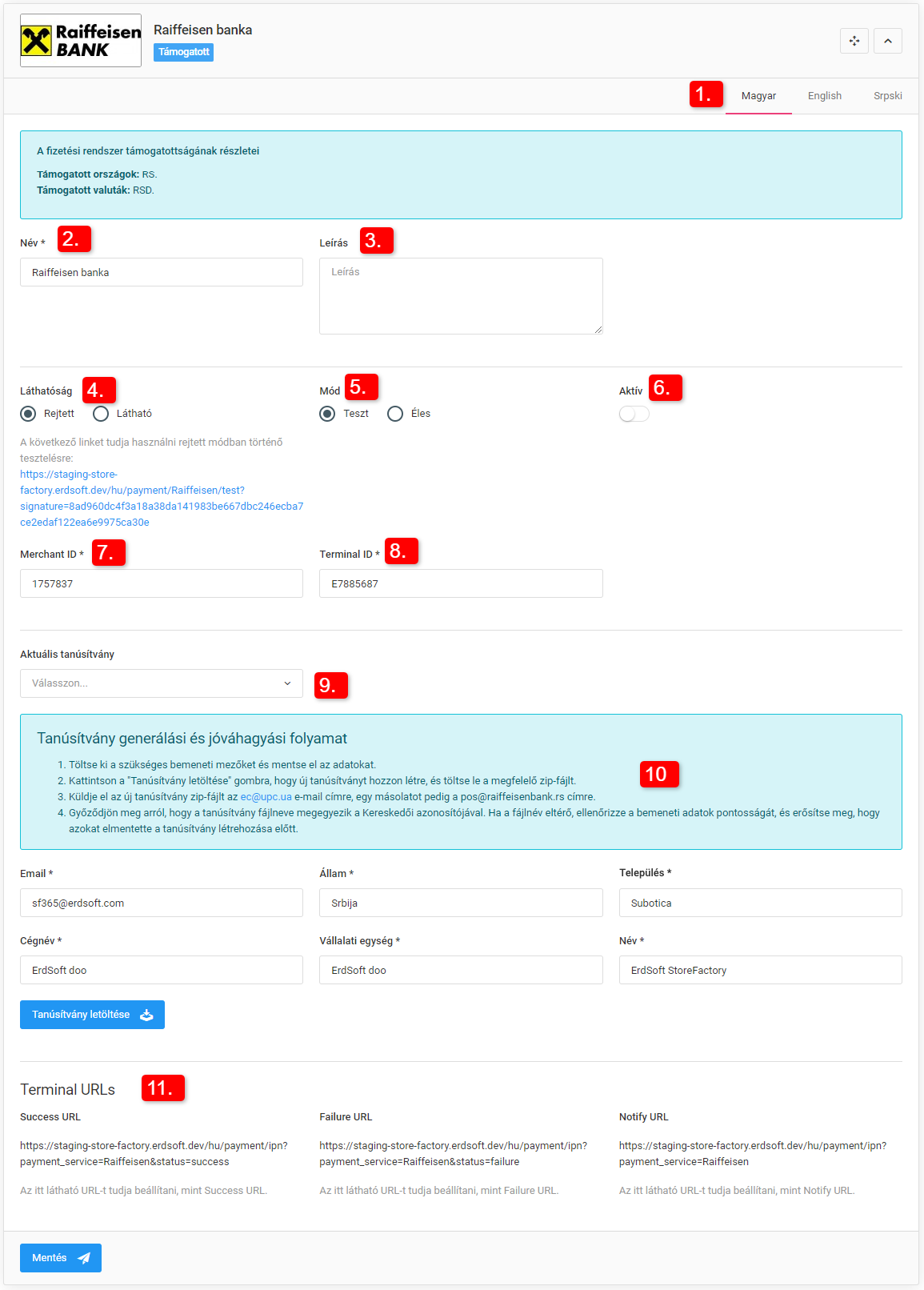
VIKTIG: Sellvio OTP-betalingsintegrasjonen støttes kun i Serbia.
Bare selskaper som har konto i Raiffeisen Bank, kan inngå avtale med banken.
Merchant ID, Terminal ID, Current certificate – identifikatorene og sertifikatet som hører til Raiffeisens betalingsgateway. Disse må genereres i innstillingene for Sellvio Raiffeisen-pluginen, lastes ned som en ZIP-fil og sendes til e-postadressene [email protected] og [email protected].
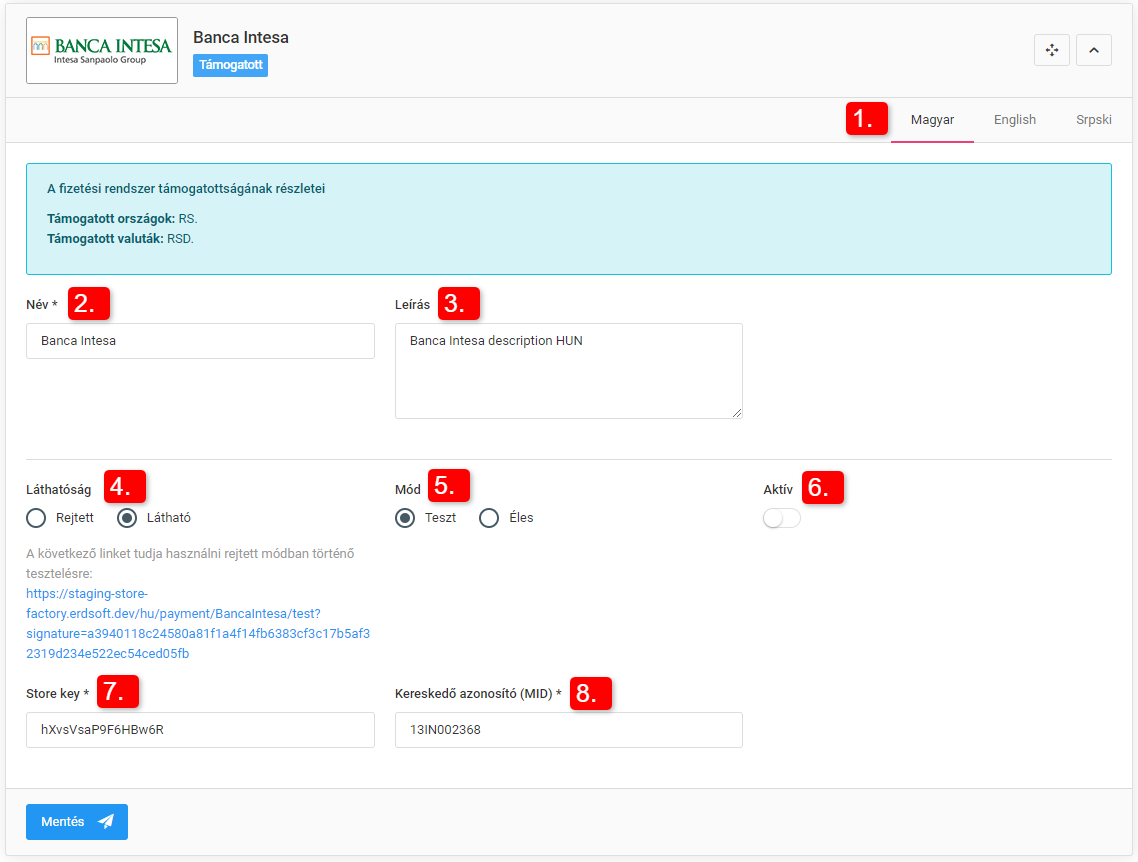
Banca Intesa Bank
VIKTIG: Sellvio OTP-betalingsintegrasjonen støttes kun i Serbia.
Store key, Merchant ID (MID) – oppgis av banken etter at avtalen er signert.
VIKTIG: Ved testing må testnøkkelen (Store key) og Merchant ID legges inn i testmodus, mens live-data må legges inn i livemodus.
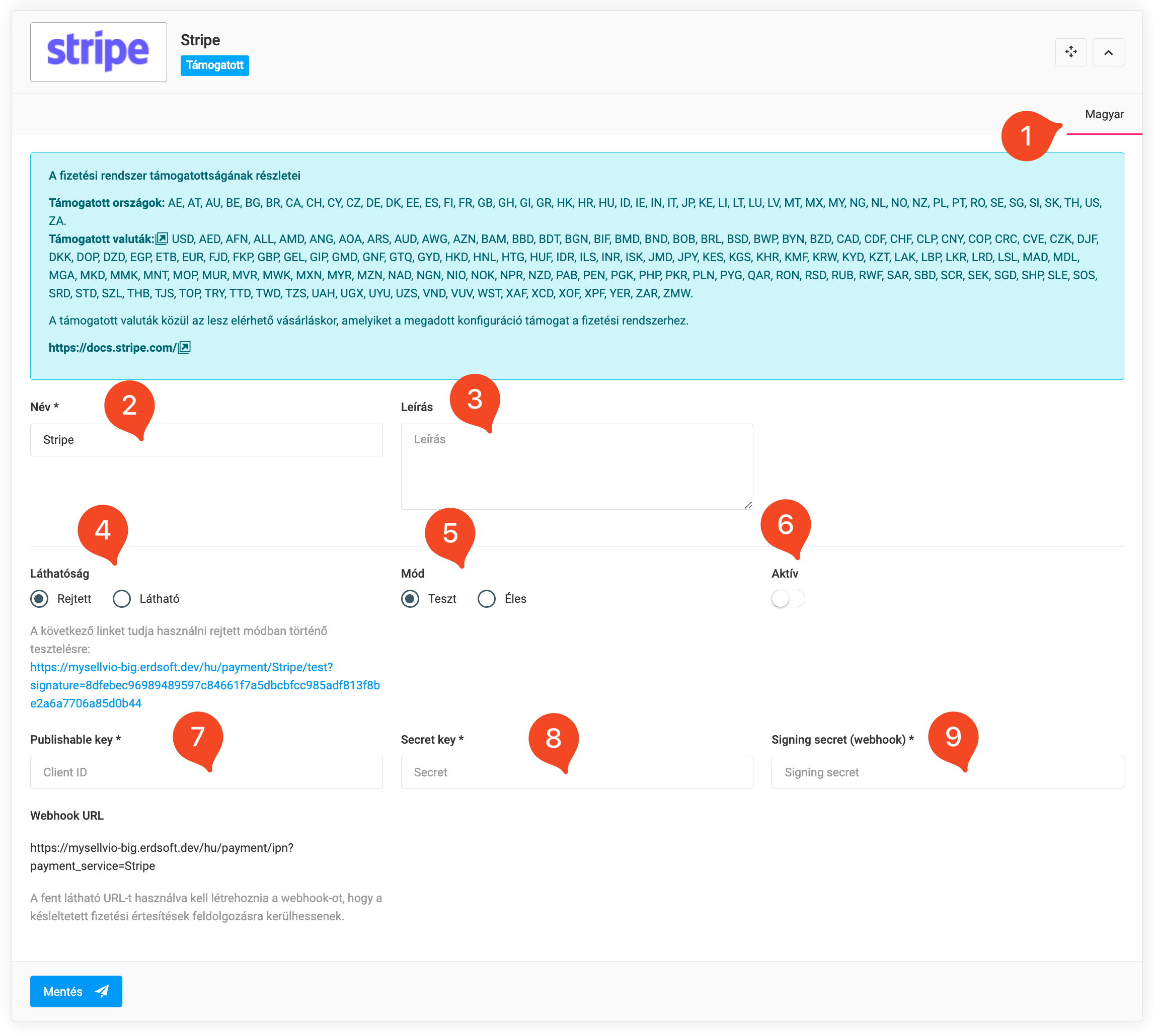
Stripe
VIKTIG: Stripe er en betalingsmåte som er mye brukt i hele Europa.
Publishable Key, Secret Key, Signing Secret – kan opprettes/konfigureres i brukergrensesnittet Stripe Dashboard.
VIKTIG: Ved testing må Publishable Key, Secret Key og Signing Secret Key for test legges inn i testmodus, og de for live i livemodus.
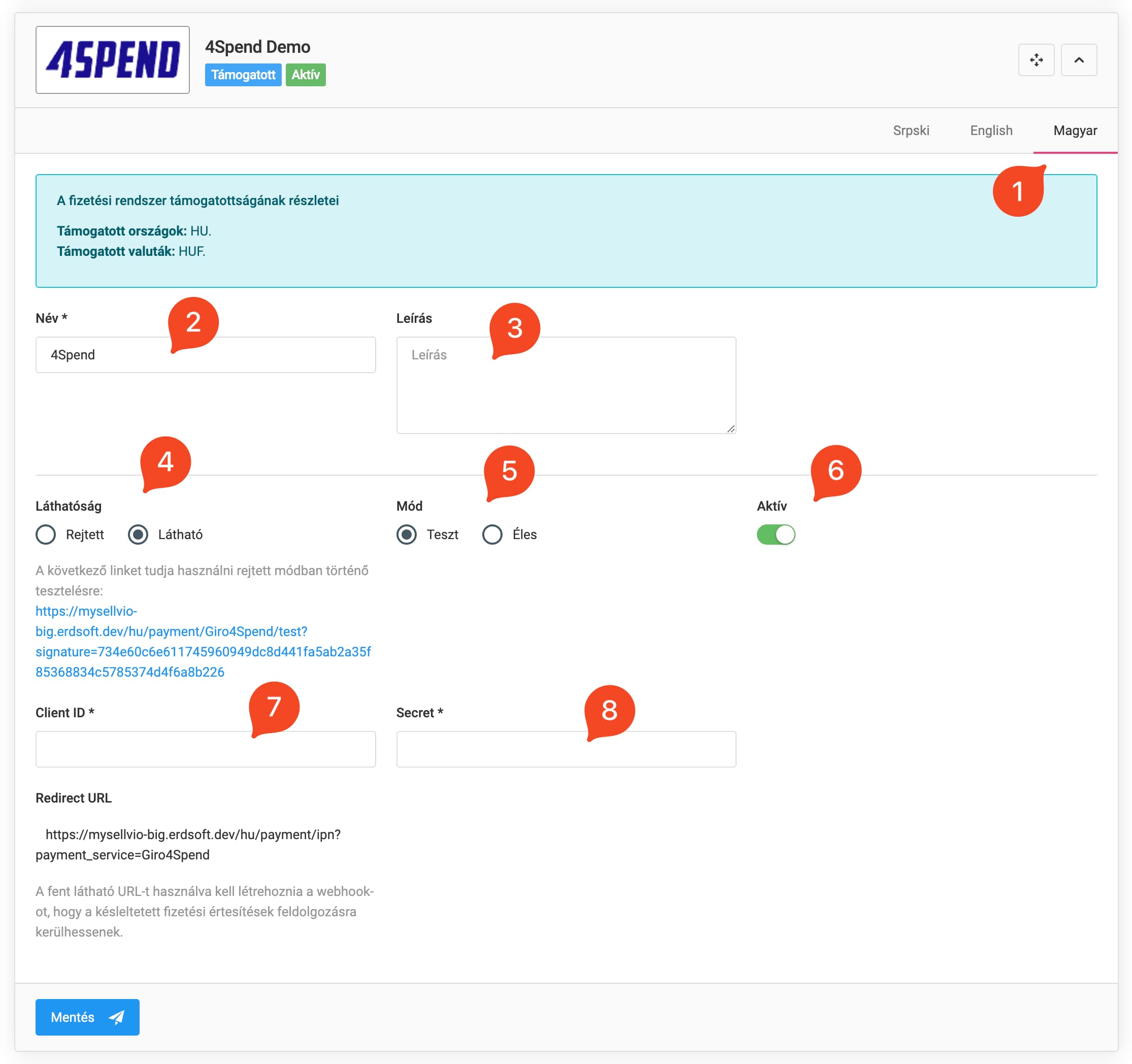
4Spend
4Spend er en QR-kodebasert tjeneste som gir en rask og sikker betalingsløsning.
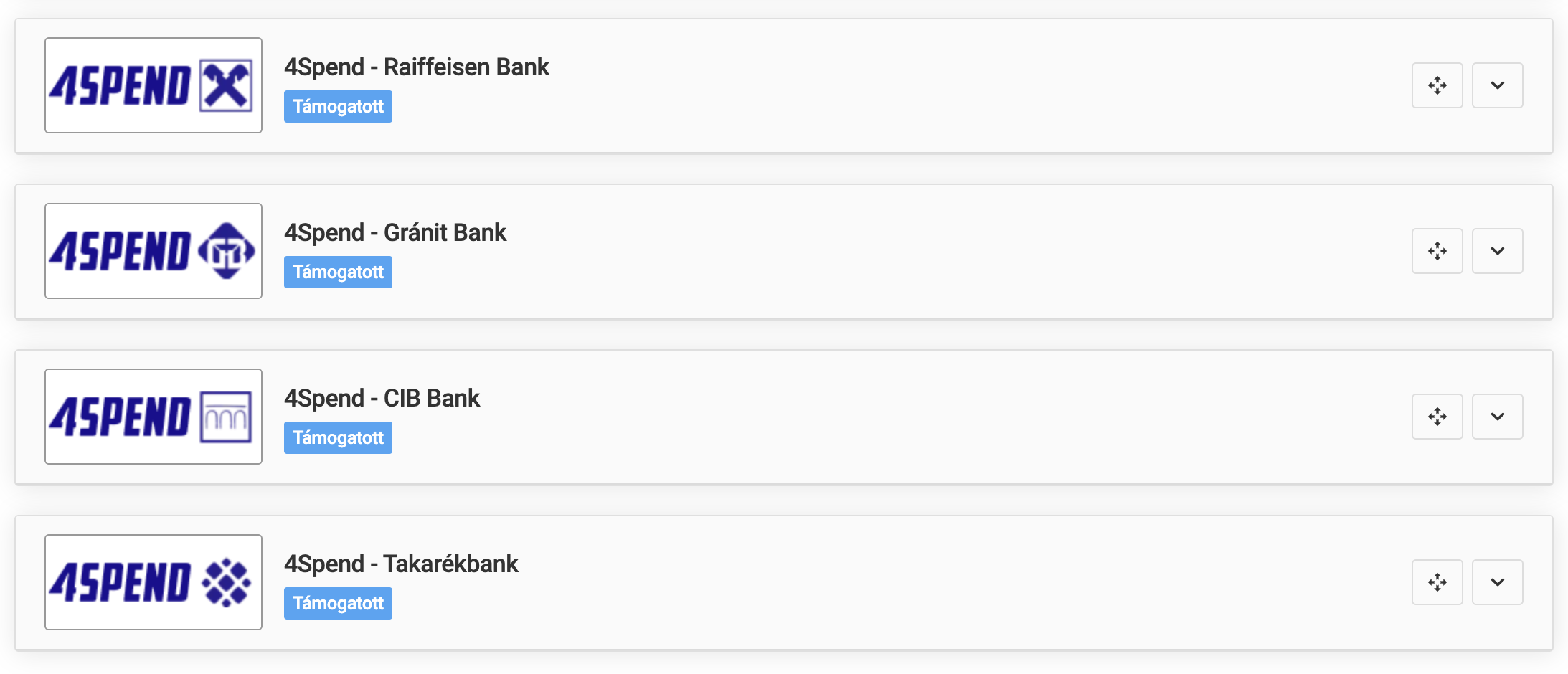
VIKTIG: Betalingsmåten Sellvio 4Spend er foreløpig bare tilgjengelig for våre nettbutikkeiere i Ungarn, med valutaen HUF. Den gir en løsning for umiddelbar betaling for fire ungarske partnerbanker (Raiffeisen Bank, CIB Bank, Gránit Bank, Takarék Bank).
Client ID, Secret – oppgis av 4Spend etter at avtalen er signert.
VIKTIG: Ved testing må test-Client ID og Secret legges inn i testmodus, og de for live i livemodus.
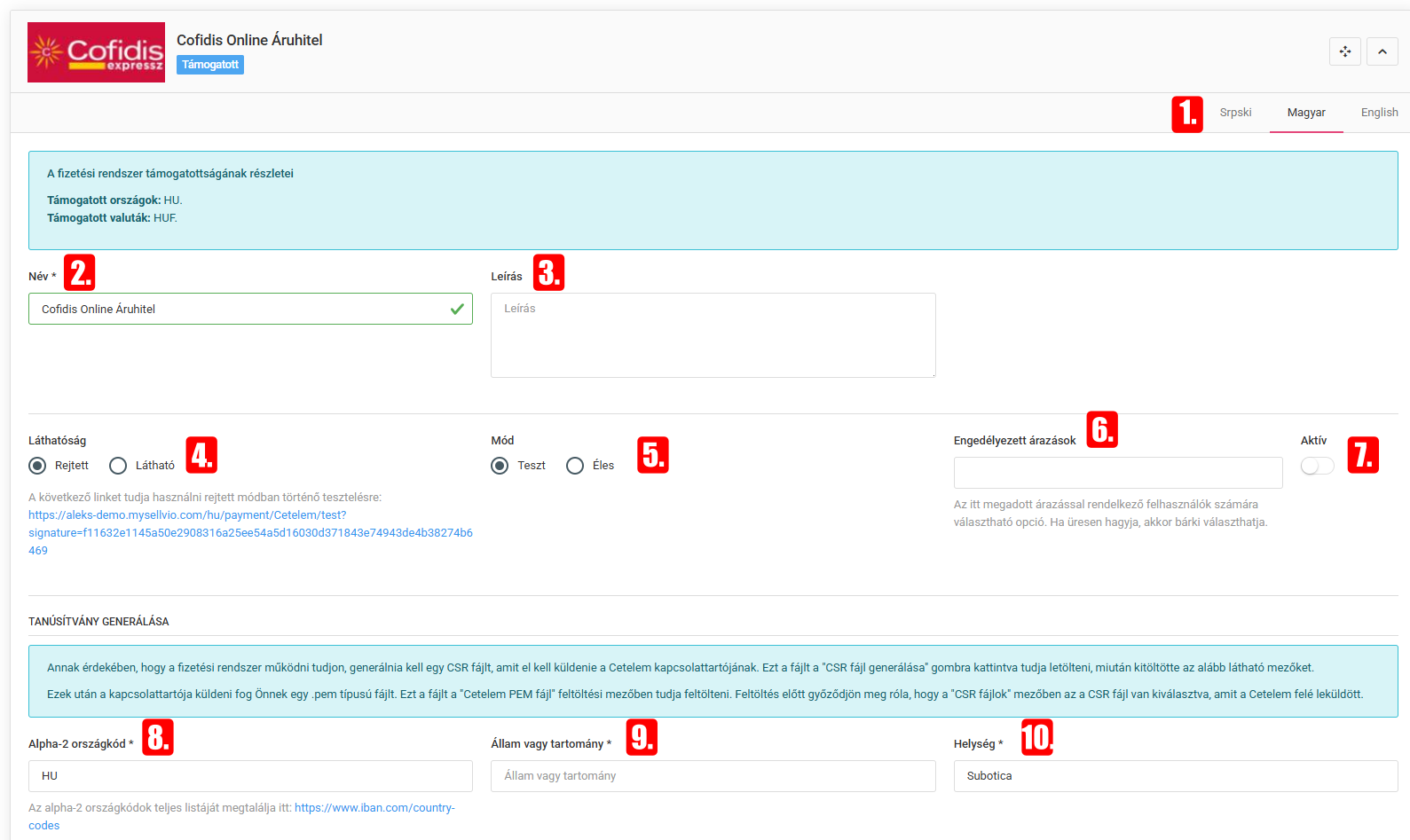
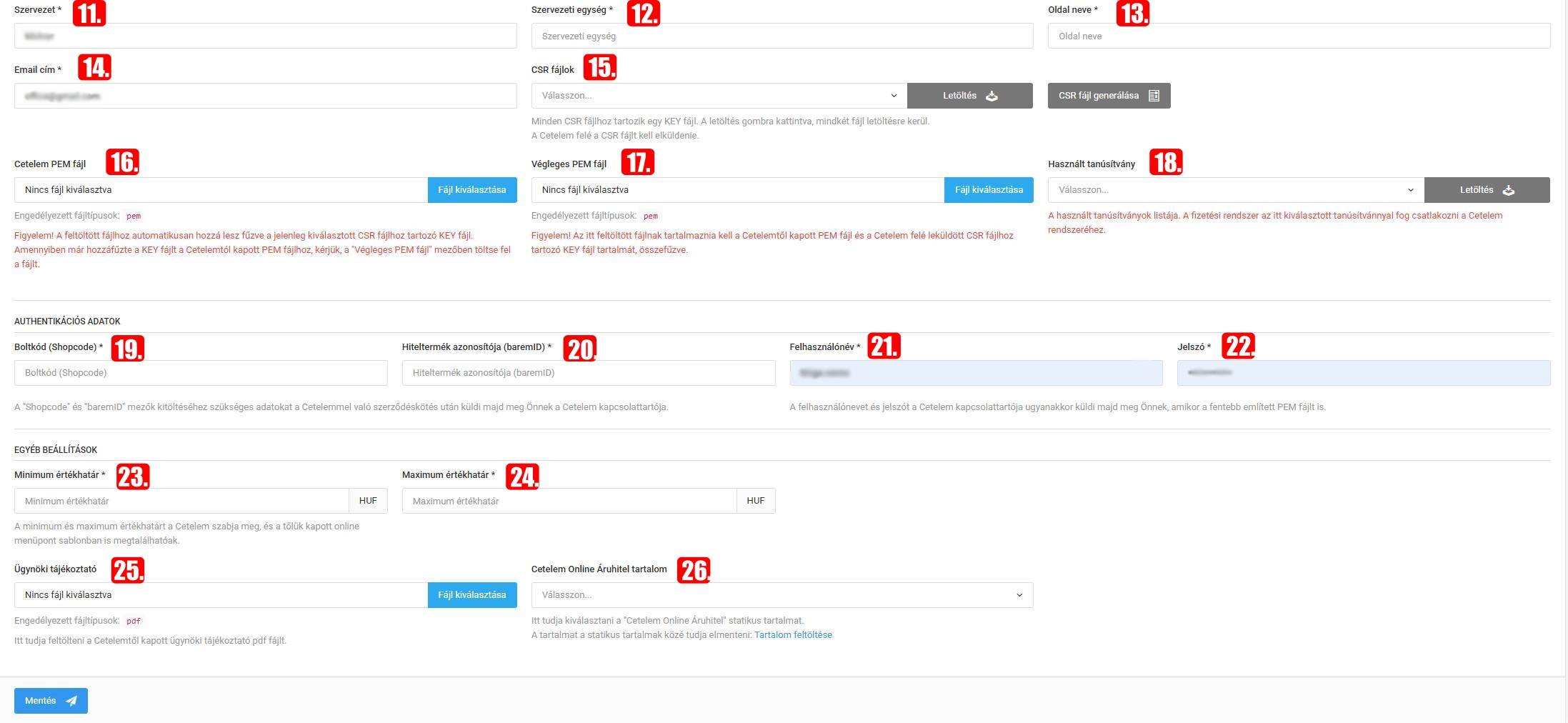
Cofidis Online
En moderne og fleksibel finansieringsløsning for nettbutikker som gjør det enkelt å søke om delbetaling på nett.
Alpha-2-kode, Delstat/fylke, Sted, Organisasjon, Organisasjonsenhet, Nettstedsnavn, E-postadresse – opplysninger som kreves for å generere en CSR-fil.
CSR-filer, Cofidis PEM-fil, Endelig PEM-fil, Sertifikat i bruk – filer/innstillinger som kreves for sertifikatadministrasjon.
Shop code (Shopcode), Credit product ID (baremID), Username, Password – opplysningene du får fra kontaktpersonen din hos Cofidis.
Minimums-/maksimumsgrense for beløp – fastsettes av Cofidis.
Agentinformasjonsark – opplasting av PDF-filen med agentinformasjon som du har mottatt fra Cofidis.
Innhold om Cofidis Online forbrukslån – valg av tilhørende statisk innhold.
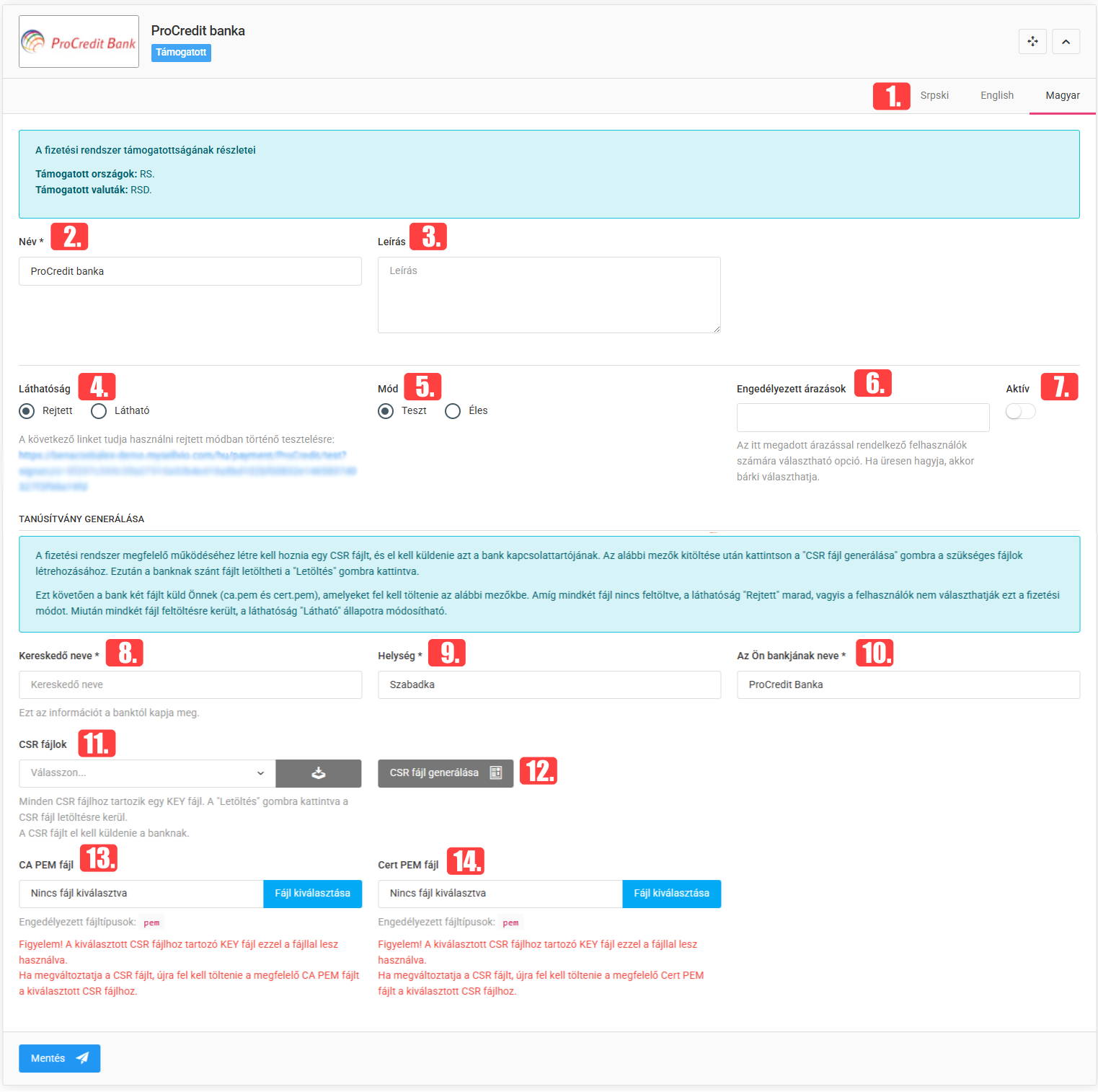
ProCredit Bank
Moderne, bedriftsrettet finansinstitusjon for små og mellomstore bedrifter.
Merchant ID, Client ID, Secret – oppgis av banken etter at avtalen er signert.