Sobald alles eingerichtet ist, ist es an der Zeit, sich mit dem Anlegen und Verwalten von Produkten in Sellvio zu befassen.
Die Verwaltungsseite für Produkte erreichen Sie über die Seitenleiste der Verwaltungsoberfläche unter Onlineshop → Produkte.
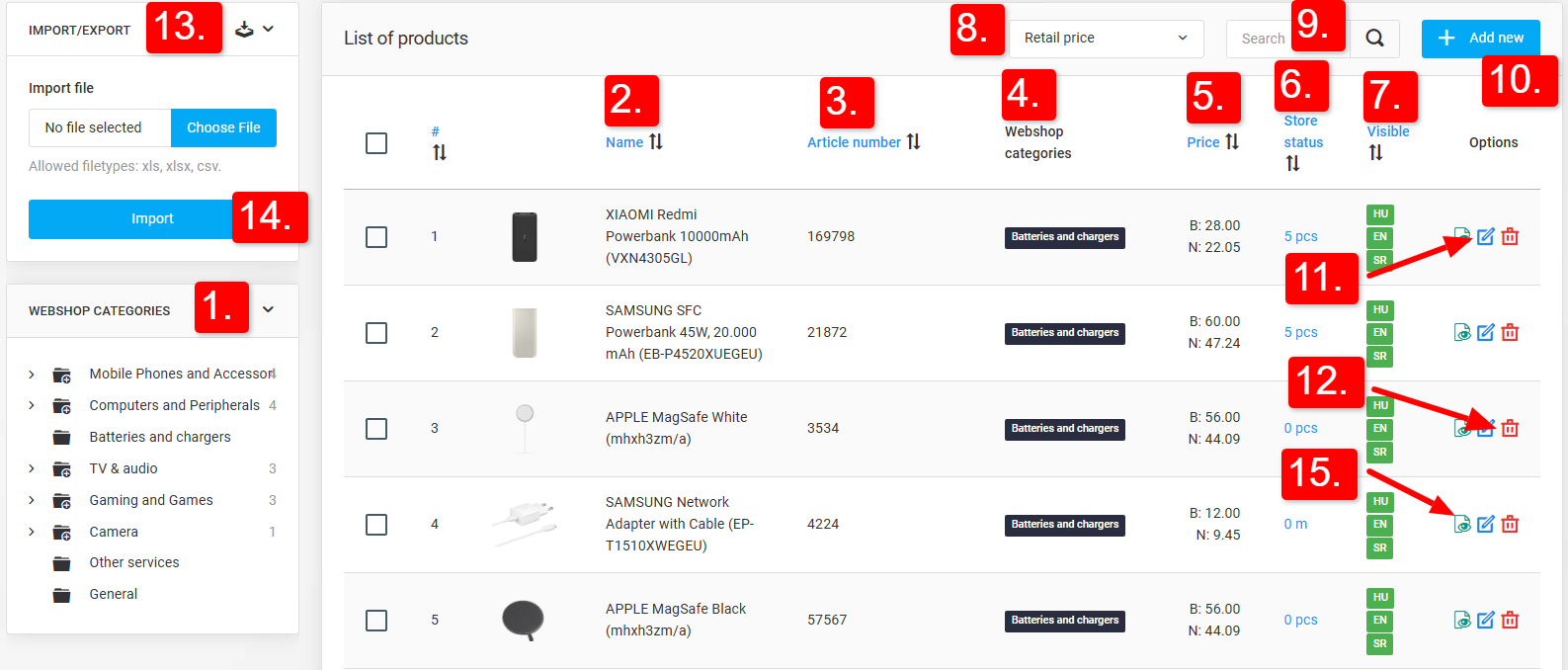
Onlineshop-Kategorien – Wenn Sie in der Seitenleiste Onlineshop-Kategorien eine Kategorie auswählen, wird die Produktliste eingeschränkt, sodass sich Produkte schnell und einfach finden lassen.
Name – Der Name des Produkts.
Artikelnummer – Die SKU des Produkts, wobei SKU für Stock Keeping Unit steht.
Onlineshop-Kategorien – In dieser Spalte werden die Kategorien des Produkts angezeigt.
Preis – Diese Spalte zeigt den Brutto- und Nettopreis des Produkts.
Bestand – bietet einen sofortigen Überblick über den Gesamtbestand der Produkte in der Produktliste.
Bestand – bietet einen sofortigen Überblick über den Gesamtbestand der Produkte in der Produktliste. Wenn Sie in der Spalte auf die Zahl neben dem jeweiligen Produkt klicken, öffnet sich ein Pop-up-Fenster mit einer detaillierten Übersicht darüber, wie viele Einheiten des Produkts in den einzelnen Lagern vorrätig sind.
Sichtbar – Die Kennzeichnungen in dieser Spalte geben an, in welchen Sprachen das Produkt verfügbar ist. Eine „grüne“ Kennzeichnung bedeutet, dass das Produkt in der angegebenen Sprache aktiv ist.
Wir können die Preisliste auswählen, auf deren Grundlage wir die Produkte anzeigen, filtern oder sortieren möchten.
Um ein Produkt zu suchen, geben Sie einfach seinen Namen in die Suchleiste ein und klicken Sie auf das Symbol „Lupe“.
Neue Produkte können jederzeit durch Klicken auf die Schaltfläche „Neues Produkt hinzufügen“ erstellt werden.
Durch Klicken auf die Schaltfläche „Bearbeiten“ können Shop-Betreiber vorhandene Produkte ändern.
Wird ein Produkt nicht mehr benötigt, können Shop-Inhaber es durch Klicken auf die Schaltfläche „Papierkorb“ löschen.
Excel-Download (Export) – Administratoren haben die Möglichkeit, alle Produkte des Shops als Excel-Tabelle herunterzuladen, indem sie die Schaltfläche „Exportieren“ auswählen.
Um Produkte aus einer Excel-Tabelle zu importieren, können Shopbetreiber die Importfunktion auf dieser Seite nutzen. Das erforderliche Importformat erhalten Sie, indem Sie die Produkte zunächst exportieren. Klicken Sie dazu auf die im vorherigen Schritt genannte Schaltfläche „Herunterladen“.
Die Produktseite kann auch direkt aus der Verwaltungsoberfläche heraus geöffnet werden. Beachten Sie jedoch: Ist ein bestimmtes Produkt in der in der Verwaltungsoberfläche eingestellten Sprache nicht verfügbar, steht diese Option nicht zur Verfügung.
Gruppenweise Neukategorisierung vorhandener Produkte
Das System bietet außerdem die Möglichkeit, Produkte in großer Zahl auszuwählen und neu zu kategorisieren. Produkte lassen sich von einer Kategorie in eine andere verschieben, ohne dass jedes Produkt einzeln bearbeitet werden muss.
Bei diesem Vorgang werden alle zuvor zugewiesenen Kategorien der ausgewählten Produkte gelöscht und die neu festgelegten Kategorien zugewiesen. Das gilt sowohl für Haupt- als auch für Unterkategorien.
Wenn ein AI-Abonnement vorhanden ist, können Produkte auch in großen Mengen neu klassifiziert werden. Anhand der Produktdaten schlägt das System automatisch passende Kategorien vor und verarbeitet dabei mehrere Produkte gleichzeitig.
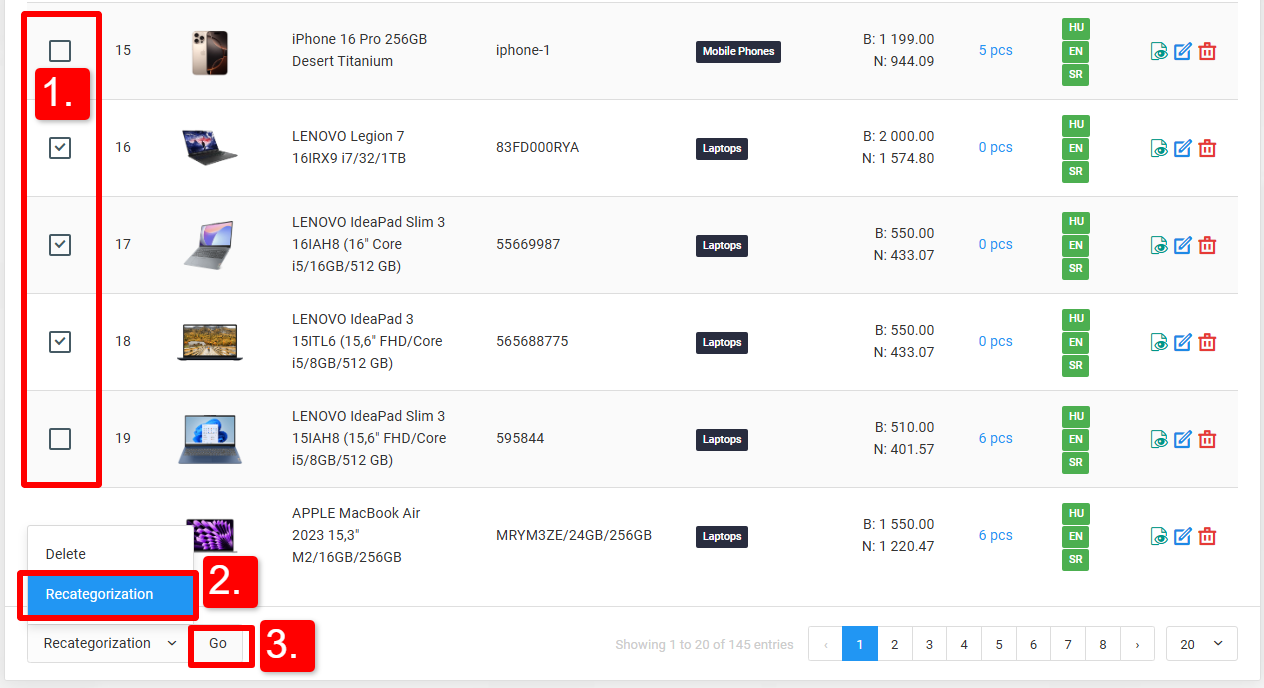
- Produkte auswählen — hier können Sie die Produkte auswählen, die Sie neu kategorisieren möchten
- Aktion auswählen — hier können Sie die Aktionsoption auswählen. Beim Neukategorisieren von Produkten muss die Option „Neu kategorisieren“ ausgewählt werden
- Aktion bestätigen — damit bestätigen Sie Ihre Absicht und öffnen ein Pop-up-Fenster, in dem Sie die neuen Kategorien für die ausgewählten Produkte festlegen können
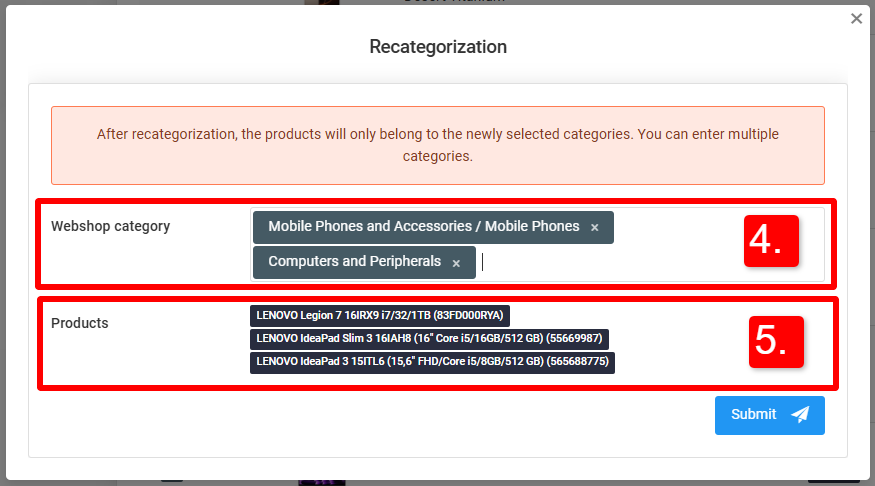
- Kategorie auswählen - Wählen Sie die neue Kategorie aus, die die ausgewählten Produkte erhalten sollen (Sie können mehrere gleichzeitig auswählen)
- Ausgewählte Produkte — hier sehen Sie die ausgewählten Produkte, denen die neuen Kategorien zugewiesen werden
- Produkte manuell sortieren
Standardmäßig bietet Sellvio den Käufern auf den Produktkategorieseiten die folgenden Sortiermethoden:
- Angebotsprodukte zuerst - Produkte mit einem beliebigen Rabatt werden bevorzugt und zuerst angezeigt.

- Preis aufsteigend - sind aufsteigend nach Preis sortiert.
- Preis absteigend - sind absteigend nach Preis sortiert.

- Name aufsteigend - werden alphabetisch nach Namen sortiert.
- Name absteigend - werden alphabetisch nach Namen sortiert.
- Neueste Produkte - Produkte mit der Option „Neues Produkt“ werden bevorzugt und zuerst angezeigt.
Sellvio bietet eine zusätzliche Sortiermethode namens „Standard“, die Produkte in der Reihenfolge anzeigt, in der die Administratoren sie innerhalb der Produktkategorie in der Produktverwaltung manuell angeordnet haben.
Um Produkte innerhalb einer Kategorie manuell zu sortieren, rufen Sie die Produktverwaltung auf, wählen eine Kategorie aus, deren Produkte angezeigt werden sollen, und klicken oberhalb der Produktliste auf die Schaltfläche „Sortieransicht“.
Nach dem Klicken auf die Schaltfläche „Sortieransicht“ erscheinen am Ende jeder Produktzeile „Pfeil“-Symbole. Anschließend können Sie die Produkte manuell sortieren, indem Sie die „Pfeil“-Symbole anklicken und ziehen.
Um die Sortieransicht zu verlassen, klicken Sie einfach auf die Schaltfläche „Listenansicht“ oberhalb der Produktlistentabelle.
Produktexport
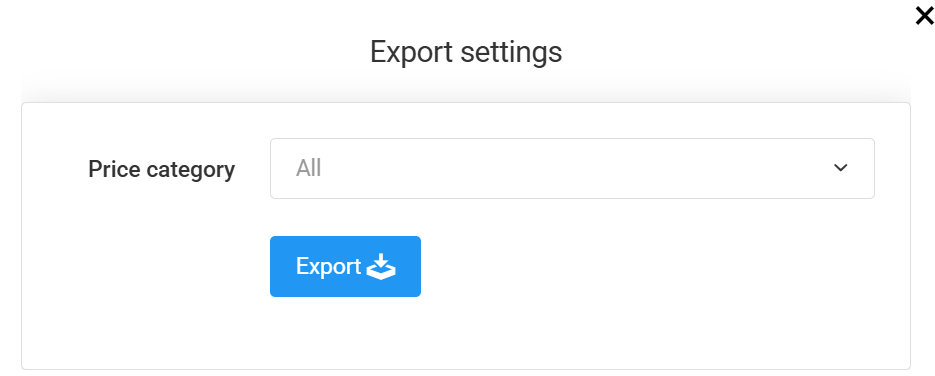
Durch Klicken auf die Schaltfläche „Exportieren“ auf der Produktlistenseite können Sie nun auswählen, die Daten welcher Preiskategorie Sie exportieren möchten. Die heruntergeladene Datei enthält die nach der ausgewählten Kategorie gefilterten Preise, und beim Import aktualisiert das System ausschließlich die Preise, die zu dieser bestimmten Preiskategorie gehören.
Produkte mit AI erstellen
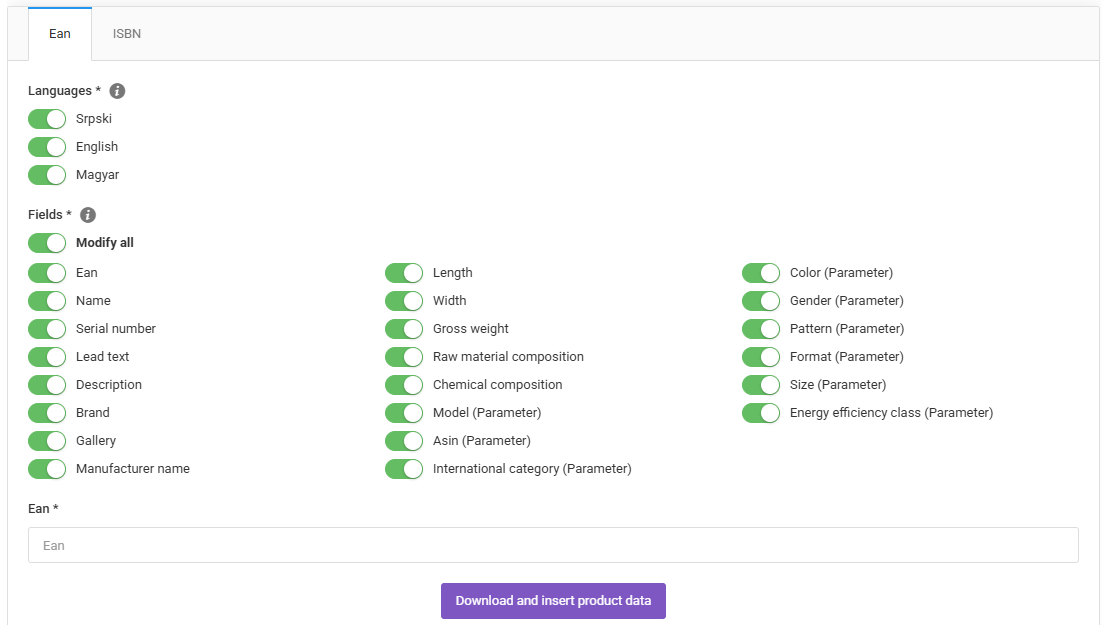
Sie können die EAN-Nummer eines Produkts eingeben, auf deren Grundlage die AI die erforderlichen Produktdaten automatisch generiert.
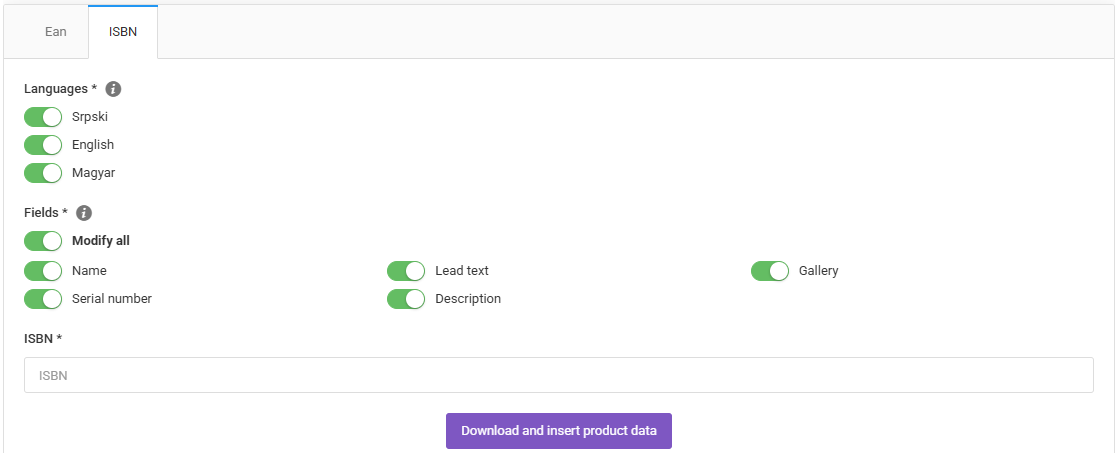
Sie können die ISBN-Nummer eines Produkts (Buch) eingeben, auf deren Grundlage die AI die erforderlichen Produktdaten automatisch generiert.
Produkte hinzufügen oder bearbeiten
Nachdem wir uns angesehen haben, wie die Verwaltungsseite der Produktliste funktioniert, fügen wir dem Shop nun einige Produkte hinzu.
Registerkarte „Allgemein“
- Name — der Produktname.
- Onlineshop-Kategorie - Kategorien bestimmen, wo das Produkt den Kunden angezeigt wird. Die Anzahl der Kategorien, in die ein Produkt eingeordnet werden kann, ist unbegrenzt.
- Kategoriespezifische Namen - Nach Auswahl einer Kategorie kann für die Listenansicht dieser Kategorie ein eigener Name vergeben werden.
- Artikelnummer - Die SKU des Produkts, was für Stock Keeping Unit steht.
- Seriennummer - Seriennummer des Produkts. Sie ist zwar nicht verpflichtend, manche Shops legen jedoch Wert darauf, die Seriennummer des Produkts anzuzeigen.
- Hersteller - des Produkts. In diesem Feld werden alle Marken aufgelistet, die unter Onlineshop → Marken angelegt wurden. Ist ein Produkt einer Marke zugeordnet, bedeutet das, dass das Produkt auf der Seite der Marke angezeigt wird. Weitere Informationen zu Marken und dazu, wie Sie sie im System anlegen, finden Sie im Abschnitt Onlineshop → Marken dieser Dokumentation.
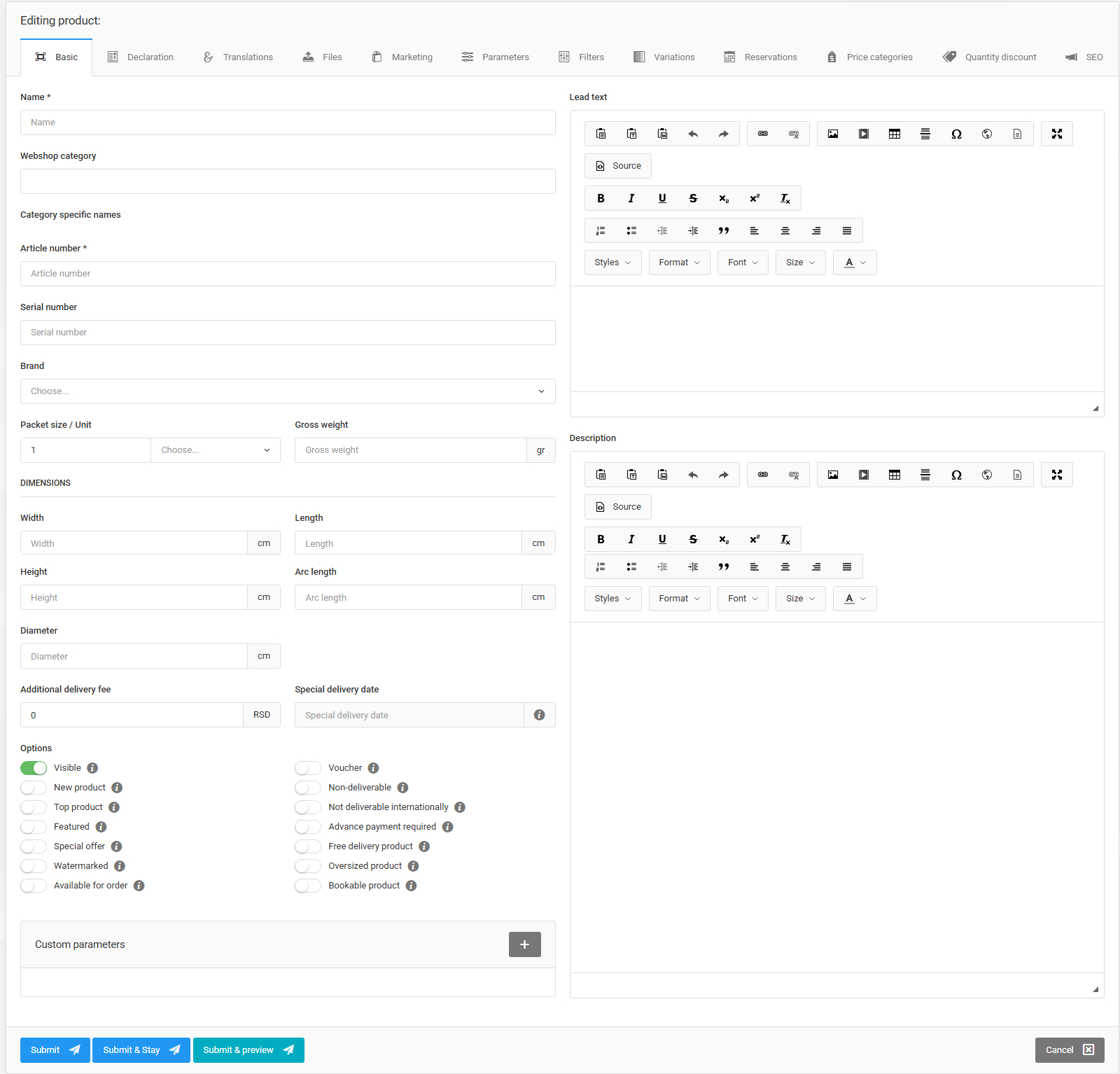
- Min. bestellbare Menge / Maßeinheit - Die Verpackungsgröße gibt die kleinste Menge an, in der ein Produkt bestellt werden kann. „Einheit“ legt fest, in welcher Einheit das Produkt verkauft wird. Maßeinheiten können Sie unter Einstellungen → Maßeinheiten im System anlegen. Zur Auffrischung des Themas Maßeinheiten lesen Sie bitte den Abschnitt „Einstellungen für Maßeinheiten“ dieser Dokumentation.
- Abmessungen - Die Maße dienen nur zur Information. Sie werden angegeben, um Kunden zusätzliche Angaben zur Größe des Produkts zu liefern.
- Zusätzliche Versandgebühr - Fällen möchten Shop-Betreiber für bestimmte Produkte möglicherweise eine zusätzliche Versandgebühr erheben. Diese zusätzliche Versandgebühr wird während des Bestellvorgangs in die Gesamtversandkosten eingerechnet.
- Sondertermin für die Lieferung - Das voraussichtliche Lieferdatum kann festgelegt werden. (Wird ein Vorbestellprodukt zusammen mit sofort lieferbaren Produkten in den Warenkorb gelegt, erstellt das System automatisch getrennte Bestellungen.)
- Wasserzeichen - Administratoren können außerdem einen kurzen Absatz einfügen, der knappe Informationen zum Produkt liefert. Benutzer können den Text formatieren, Bilder einfügen und die Kurzbeschreibung des Produkts so gestalten, wie sie den Kunden im Shop angezeigt wird.
- Beschreibung - Die Hauptbeschreibung des Produkts. In diesem Feld können Administratoren Inhalte erstellen und bearbeiten, deren Darstellung dem endgültigen Ergebnis sehr ähnlich ist. Benutzer können Text formatieren, Bilder einfügen und die Hauptbeschreibung des Produkts so gestalten, wie sie den Käufern im Shop angezeigt wird.
- Optionen — verschiedene Optionen, die für Produkte ein- oder ausgeschaltet werden können:
- Sichtbar (standardmäßig aktiviert) - Das Produkt ist für Käufer sichtbar. Ist diese Option deaktiviert, erscheint das Produkt nirgendwo im Shop, auch nicht in den Suchergebnissen. Unsichtbare Produkte werden zudem von den API-Endpunkten ausgeschlossen (mehr dazu in einem späteren Kapitel).
- Neues Produkt - Aktivieren Sie diese Option, damit das Produkt als „Neu“ gekennzeichnet wird und auf der Website im Bereich „Neue Produkte“ erscheint.

- Top-Produkt - Aktivieren Sie diese Option, damit das Produkt als „Beliebteste“ gekennzeichnet wird und auf der Website im Bereich „Beliebteste Produkte“ erscheint.
- Hervorgehoben - Aktivieren Sie diese Option, damit das Produkt auf der Website im Bereich „Hervorgehobene Produkte“ erscheint.
- Sonderangebot - Aktivieren Sie diese Option, damit das Produkt im Bereich „Sonderangebote“ der Website erscheint.
- Kommentare deaktivieren - Wenn diese Option aktiviert ist, erscheint das Logo auf den Produktbildern.
- Bestellbar – Legt fest, ob das Produkt bestellt werden kann. Ist diese Option deaktiviert, wird die Schaltfläche „In den Warenkorb“ durch die Schaltfläche „Anfrage senden“ ersetzt, und Käufer können zu dem Produkt lediglich Anfragen senden (mehr zu Anfragen in einem späteren Kapitel).
- Gutschein — mit dieser Funktion erzeugt das System nach dem Kauf automatisch einen PDF-Gutschein mit einem QR-Code.
- Nicht versandfähig — bei Aktivierung kann während des Kaufvorgangs keine Versandart ausgewählt werden, sondern nur die persönliche Abholung vor Ort.
- Kein Auslandsversand möglich — Bei Produkten können Sie festlegen, ob internationaler Versand zulässig ist.
- Vorauszahlung erforderlich — wenn diese Option aktiviert ist, steht Nachnahme beim Kauf nicht zur Verfügung; es kann nur Vorabüberweisung oder Kartenzahlung ausgewählt werden.
- Kostenlose Lieferung — mit dieser Option wird der Versand kostenlos, wenn der Kunde das jeweilige Produkt in den Warenkorb legt (kostenloser Versand muss zusätzlich auf der Seite mit den allgemeinen Einstellungen aktiviert sein).
- Informationen zu übergroßen Produkten (Warenkorbseite) - Wenn Sie diese Option aktivieren, wird der im Menü Einstellungen → Allgemeine Einstellungen für übergroße Produkte hinterlegte Text auf der Produktdetailseite und auf der Warenkorbseite angezeigt.
- Buchbares Produkt - Wenn Sie diese Option aktivieren, kann das Produkt / die Dienstleistung zu vordefinierten Zeitfenstern gebucht werden. Beim Hinzufügen zum Warenkorb kann der Kunde auswählen, für welches der verfügbaren Zeitfenster er das Produkt / die Dienstleistung buchen möchte.
- Benutzerdefinierte Parameter - Die hier eingetragenen Parameter können in der Suche der Verwaltungsoberfläche verwendet werden, sodass Produkte mit diesen Parametern schnell und einfach gefiltert werden können.
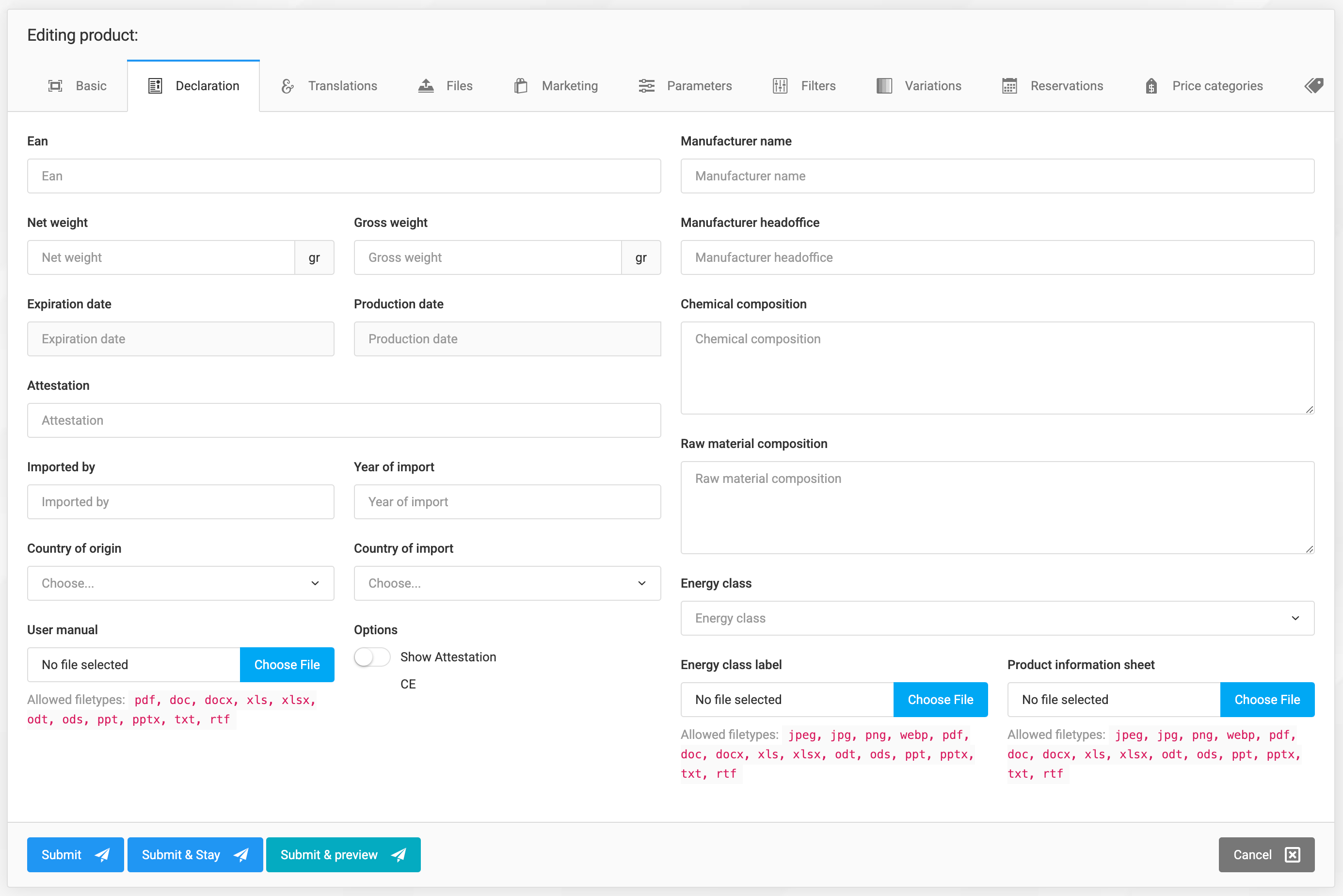
- Herstellerdatenblatt
Diese Herstellerdatenblätter können Angaben zu Produktmerkmalen, Eigenschaften, technischen Daten und weiteren wichtigen Informationen über das Produkt enthalten.
Produktdatenblätter dienen dazu, potenzielle Kunden zu informieren und regulatorische Anforderungen zu erfüllen. Je nach Art des Produkts und Branche behandeln sie Aspekte wie Inhaltsstoffe, Sicherheitshinweise, Umweltauswirkungen, Zertifizierungen und weitere Angaben.
Die meisten Felder eines Produktdatenblatts sind weitgehend selbsterklärend. In dieser Dokumentation konzentrieren wir uns auf diejenigen, die einer kurzen Erläuterung bedürfen.
- Benutzerhandbuch - in der Registerkarte „Dateien“ an ein Produkt angehängt werden; darüber hinaus haben Administratoren die Möglichkeit, eine separate Bedienungsanleitung hochzuladen. Dieses hochgeladene Dokument erscheint unter dem Herstellerdatenblatt des Produkts und steht Kunden zum Download zur Verfügung.
- Zertifikat anzeigen (optional) - Mit dieser Option wird ein Zertifikatssymbol auf dem Produktdatenblatt angezeigt.
- CE (optional) - Wenn Sie diese Option aktivieren, wird das CE-Zertifizierungssymbol auf dem Produktdatenblatt angezeigt.
- Registerkarte „Übersetzungen“
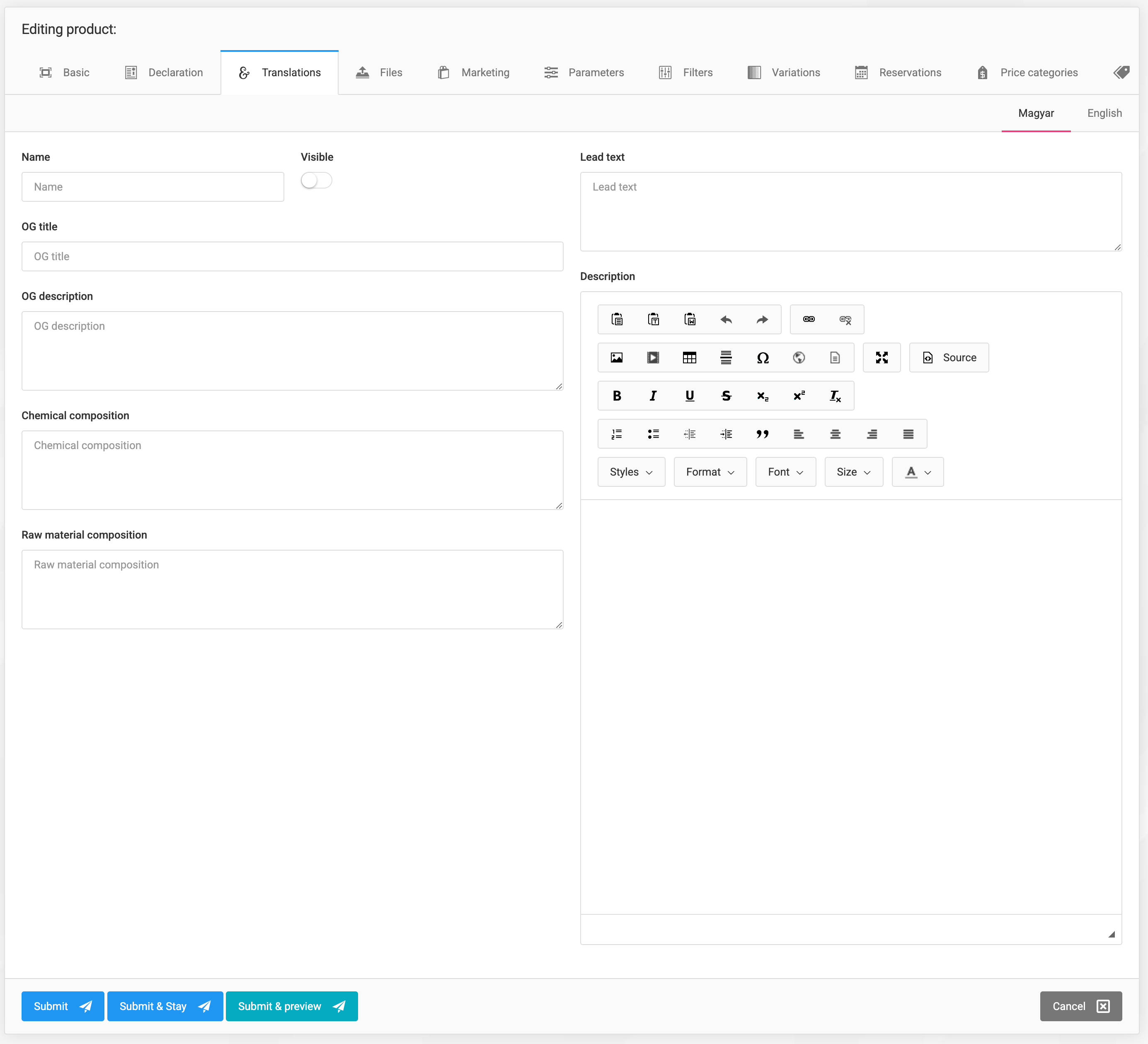
Auf der Registerkarte Übersetzungen können Administratoren die Produktübersetzungen in allen aktiven Sprachen des Onlineshops festlegen. Dieser Schritt ist zwingend erforderlich, damit ein Produkt in einer bestimmten Sprache aktiviert werden kann.
Ist ein Produkt in einer bestimmten Sprache nicht aktiviert, wird es in dieser Sprache nicht angezeigt und steht Kunden, die diese Sprache verwenden, nicht zur Verfügung.
- Name Name – der Name des Produkts in der angegebenen Sprache (ausgewählte Sprach-Registerkarte).
- Sichtbar (standardmäßig aktiviert) - Das Produkt ist in der angegebenen Sprache (ausgewählte Sprach-Registerkarte) sichtbar (verfügbar).
- Wasserzeichen - kurzer Absatz, der knappe Informationen zum Produkt in der angegebenen Sprache (ausgewählte Sprach-Registerkarte) liefert.
- OG-Titel und OG-Beschreibung - Titel und Beschreibung des Produkts in der angegebenen Sprache (ausgewählte Sprach-
- Beschreibung - Hauptbeschreibung des Produkts in der angegebenen Sprache (ausgewählte Sprach-Registerkarte).
- Chemische Zusammensetzung - der chemischen Zusammensetzung des Produkts in der angegebenen Sprache.
- Rohstoffzusammensetzung - der stofflichen Zusammensetzung des Produkts in der angegebenen Sprache.
- Registerkarte „Dateien“
HINWEIS: Produkte müssen mindestens einmal gespeichert werden, bevor Bilder oder Dokumente hinzugefügt werden können.
Galerie - Feld zum Hochladen mehrerer Dateien
Über dieses Feld können Administratoren mehrere Bilder für ein Produkt hochladen.
Das Bild, das aus den hochgeladenen Bildern als Hauptbild ausgewählt wurde, dient in den Auflistungen als Titelbild des Produkts.
Auf der Produktdetailseite werden die hochgeladenen Bilder in einem scrollbaren Slider angezeigt.
Erfahren Sie mehr über das Feld von Sellvio zum Hochladen mehrerer Bilder (klicken Sie hier).
Video – Feld zum Hochladen mehrerer Dateien
Über dieses Feld können Administratoren mehrere Videos für das Produkt hochladen.
Dokumente - Feld zum Hochladen mehrerer Dateien
Administratoren können über das Mehrfach-Upload-Feld „Dokumente“ auch Dokumente zum Produkt hochladen. Jedes hochgeladene Dokument erscheint als herunterladbare Datei auf der Produktseite in einer eigenen Registerkarte.
Erfahren Sie mehr über das Feld von Sellvio zum Hochladen mehrerer Dokumente (klicken Sie hier).
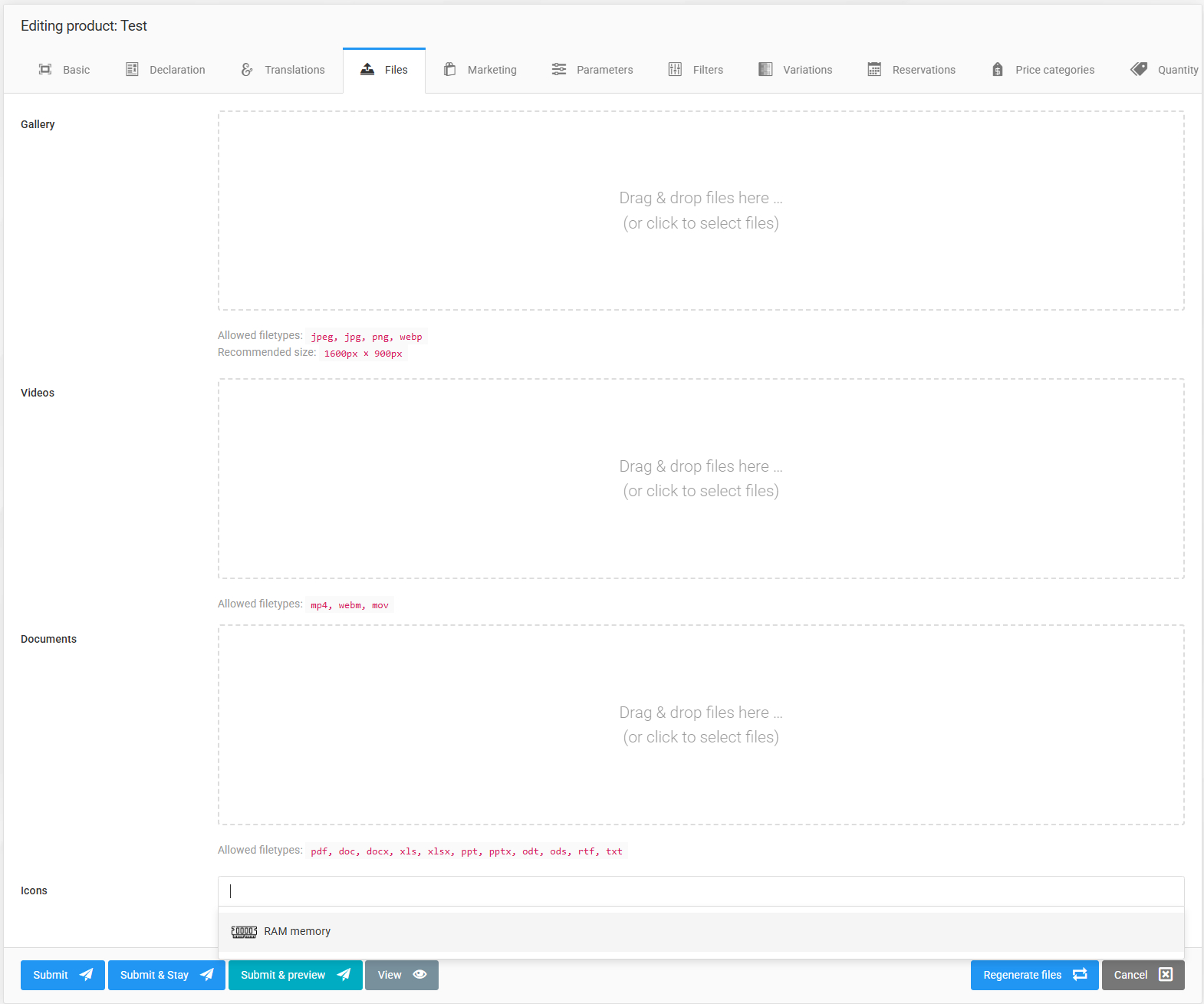
Symbole
Über das Eingabefeld „Symbole“ können Administratoren vorhandene Symbole mit Produkten verknüpfen. Symbole können unter Onlineshop → Symbole hinzugefügt oder geändert werden.
Die Anzahl der Symbole, die einem Produkt zugeordnet werden können, ist unbegrenzt.
Um nach Symbolen zu suchen, klicken Sie in das Eingabefeld und beginnen Sie, den Namen des Symbols einzugeben.
Erfahren Sie mehr über die Verwaltung von Symbolen (hier klicken).
Bildverbesserung mit künstlicher Intelligenz
Hochgeladene Produktbilder können mithilfe künstlicher Intelligenz verbessert und optimiert werden.
Ein Klick auf die Schaltfläche im Bild blendet Optionen zum Bearbeiten der Bilder ein:
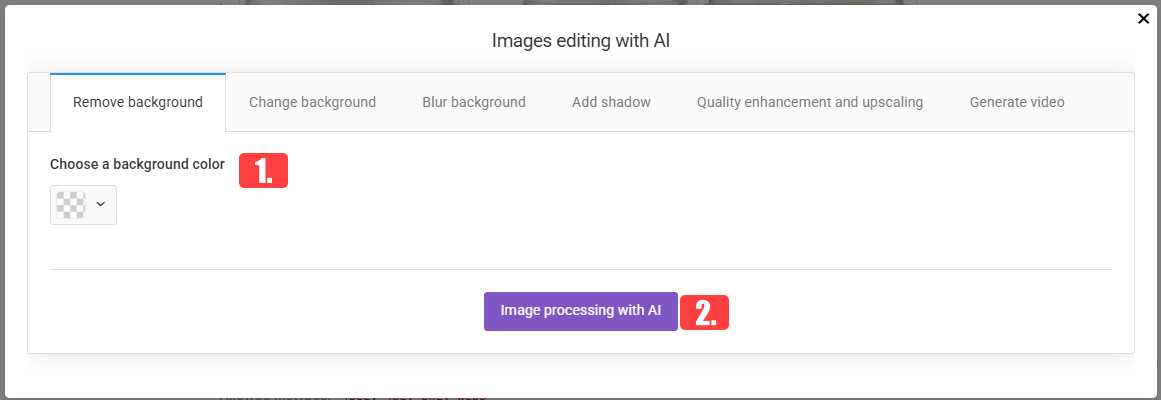
Hintergrund entfernen
Hintergrundfarbe wählen – ermöglicht das Entfernen des ausgewählten Hintergrunds.
Bildbearbeitung mit AI – führt die gewünschte Aktion aus, wenn Sie auf die Schaltfläche klicken.
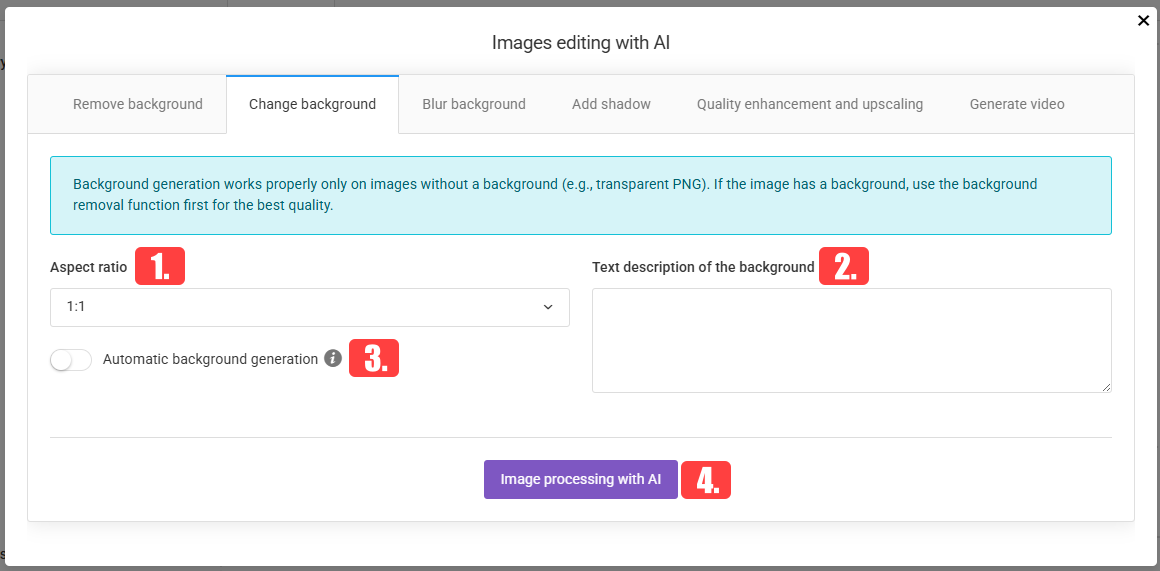
Hintergrund ändern
- Seitenverhältnis - Wählen Sie das gewünschte Bildseitenverhältnis.
- Textbeschreibung des Hintergrunds - Geben Sie eine Beschreibung des gewünschten Hintergrunds für das Produkt an.
- Automatische Hintergrunderzeugung - Das System analysiert das Bild und erstellt automatisch einen Hintergrund.
- Bildbearbeitung mit AI – führt die gewünschte Aktion aus, wenn Sie auf die Schaltfläche klicken.
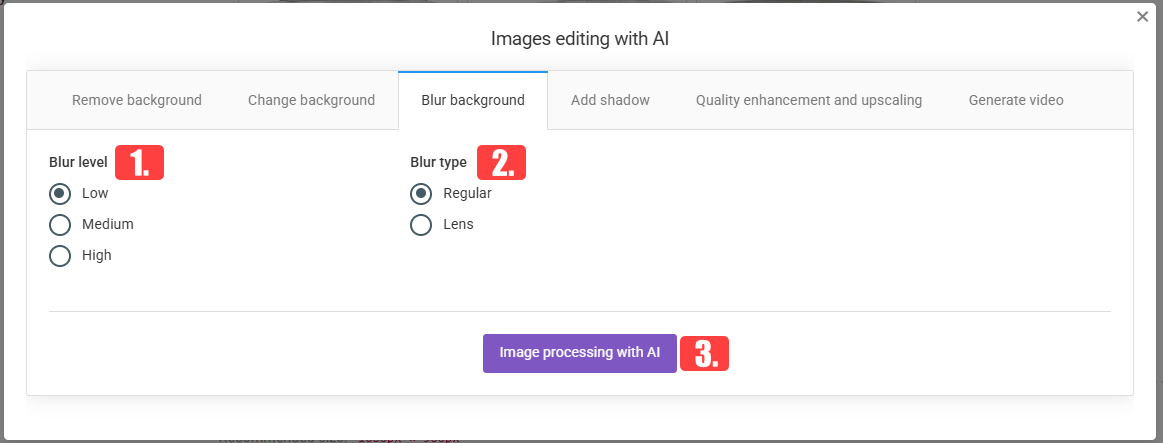
- Hintergrund weichzeichnen
Weichzeichnungsgrad – Legen Sie fest, wie stark die Weichzeichnung sein soll.
Weichzeichnungsart – Wählen Sie zwischen gleichmäßiger Weichzeichnung und Weichzeichnung mit Fokuspunkt.
Bildbearbeitung mit AI – führt die gewünschte Aktion aus, wenn Sie auf die Schaltfläche klicken.
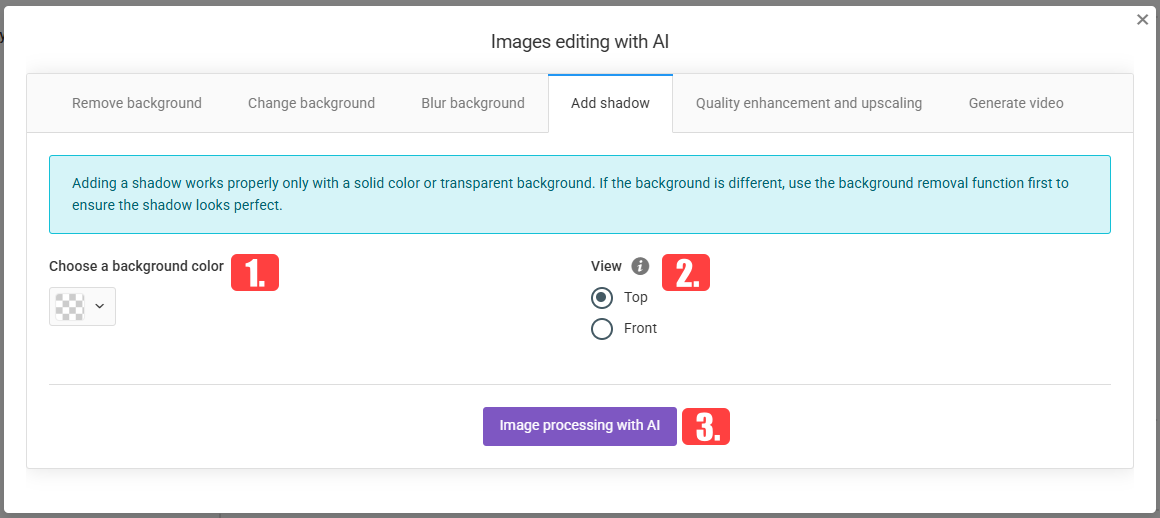
Schatten hinzufügen
Hintergrundfarbe wählen – legt die Farbe des Schattens fest.
Ansicht – Wählen Sie, ob der Schatten vor oder hinter dem Produkt erscheint.
Bildbearbeitung mit AI – führt die gewünschte Aktion aus, wenn Sie auf die Schaltfläche klicken.
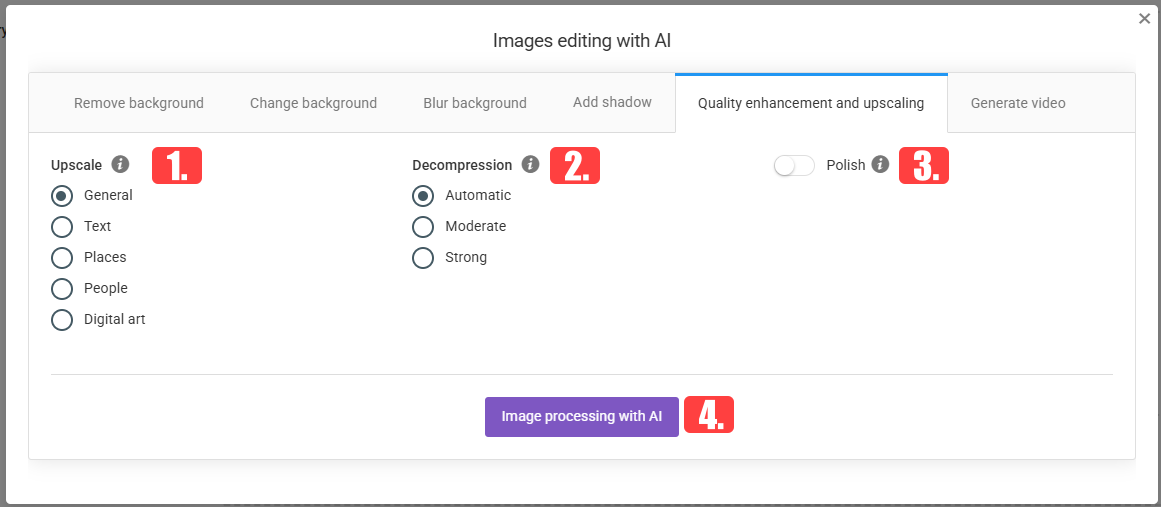
Qualitätsverbesserung und Hochskalierung
- Hochskalieren - Bildauflösung, um Details hervorzuheben.
- Dekomprimierung - stellt die Qualität komprimierter Bilder wieder her und gewinnt Details zurück.
- Polnisch - Beleuchtung und Kontrast, wodurch Details hervorgehoben werden.
- Bildbearbeitung mit AI – führt die gewünschte Aktion aus, wenn Sie auf die Schaltfläche klicken.
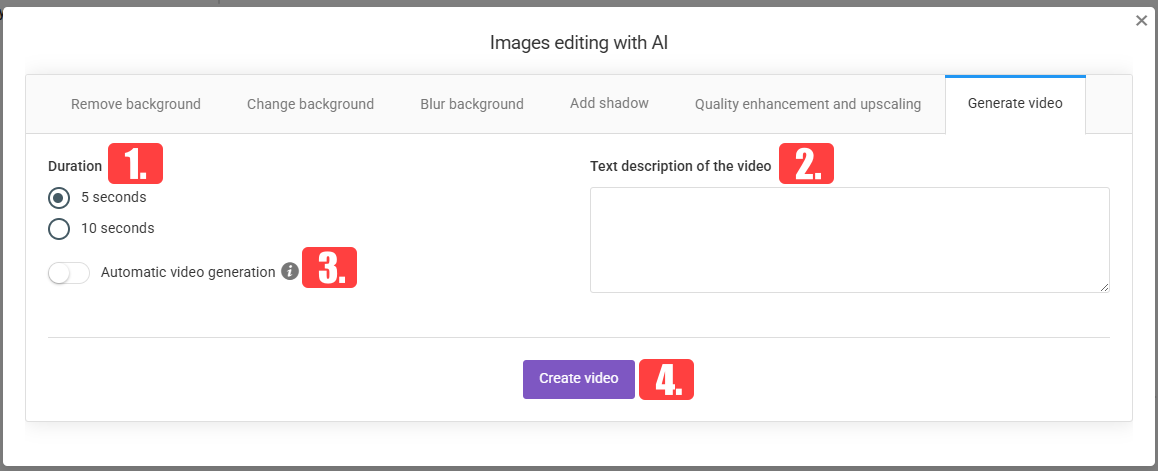
- Video generieren
- Dauer - Videolänge auf 5 oder 10 Sekunden.
- Textbeschreibung des Videos - Geben Sie eine Beschreibung des Videoinhalts an, den das System erzeugen soll.
- Automatische Videoerzeugung - Das System analysiert das Bild und erstellt automatisch ein Video.
- Video erstellen - die gewünschte Aktion, wenn auf die Schaltfläche geklickt wird.
- Registerkarte „Marketing“
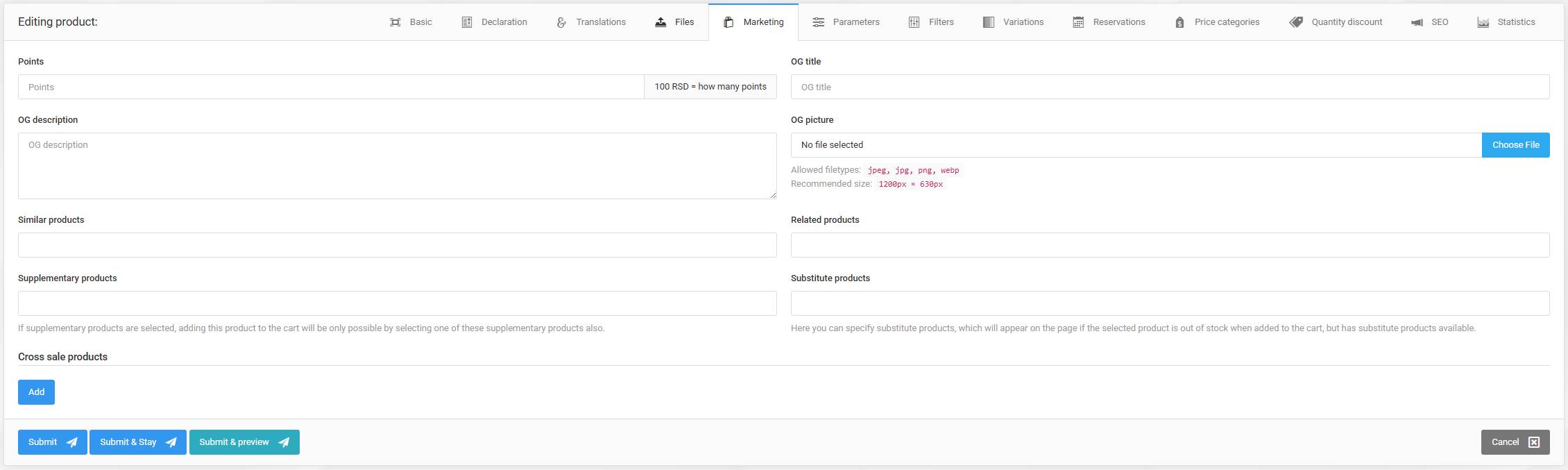
Die Registerkarte Marketing bietet Konfigurationsmöglichkeiten für Produkte, mit denen sich der Absatz potenziell steigern lässt.
- Punkte - die Kunden beim Kauf eines Produkts abhängig vom Produktpreis sammeln können.
- OG-Titel - Open-Graph-Titel des Produkts in der Hauptsprache des Shops. Er hilft dabei zu steuern, wie der Seitentitel beim Teilen in sozialen Netzwerken erscheint, und macht ihn für das Online-Publikum benutzerfreundlicher und ansprechender.
- OG-Beschreibung – Die Open-Graph-Beschreibung des Produkts in der Hauptsprache des Shops.
- OG-Bild - Open-Graph-Bild, ein festgelegtes Bild, das eine Webseite oder einen Inhalt beim Teilen in sozialen Netzwerken repräsentiert. Das hier hochgeladene OG-Bild wird in allen Sprachen verwendet, wenn das Produkt in sozialen Netzwerken geteilt wird.
- Ähnliche Produkte - In diesem Feld können Administratoren nach Produkten suchen und sie als ähnliche Produkte zuordnen. Ähnliche Produkte erscheinen auf der Produktdetailseite im Karussell „Ähnliche Produkte“.
- Verwandte Produkte - In diesem Feld können Administratoren nach Produkten suchen und sie als verwandte Produkte zuordnen. Verwandte Produkte erscheinen auf der Produktseite im Karussell „Verwandte Produkte“.
- Zusatzprodukte - In diesem Feld können Administratoren dem Produkt weitere Produkte zuordnen, die Kunden bei Auswahl des Hauptprodukts zwingend in den Warenkorb legen und mitkaufen müssen.
- Ersatzprodukte - ermöglicht es dem Onlineshop, den Kunden automatisch die konfigurierten Ersatzprodukte anzuzeigen, wenn ein Produkt nicht auf Lager oder nicht bestellbar ist. Diese Produkte werden während des Stöber- und Kaufvorgangs angeboten.
HINWEIS: Verwandte Produkte müssen einzeln zugewiesen werden. Ähnliche Produkte lassen sich zwar über das genannte Eingabeelement explizit angeben, das Karussell zeigt jedoch zusätzlich Produkte aus derselben Kategorie an.
Cross-Selling-Produkte
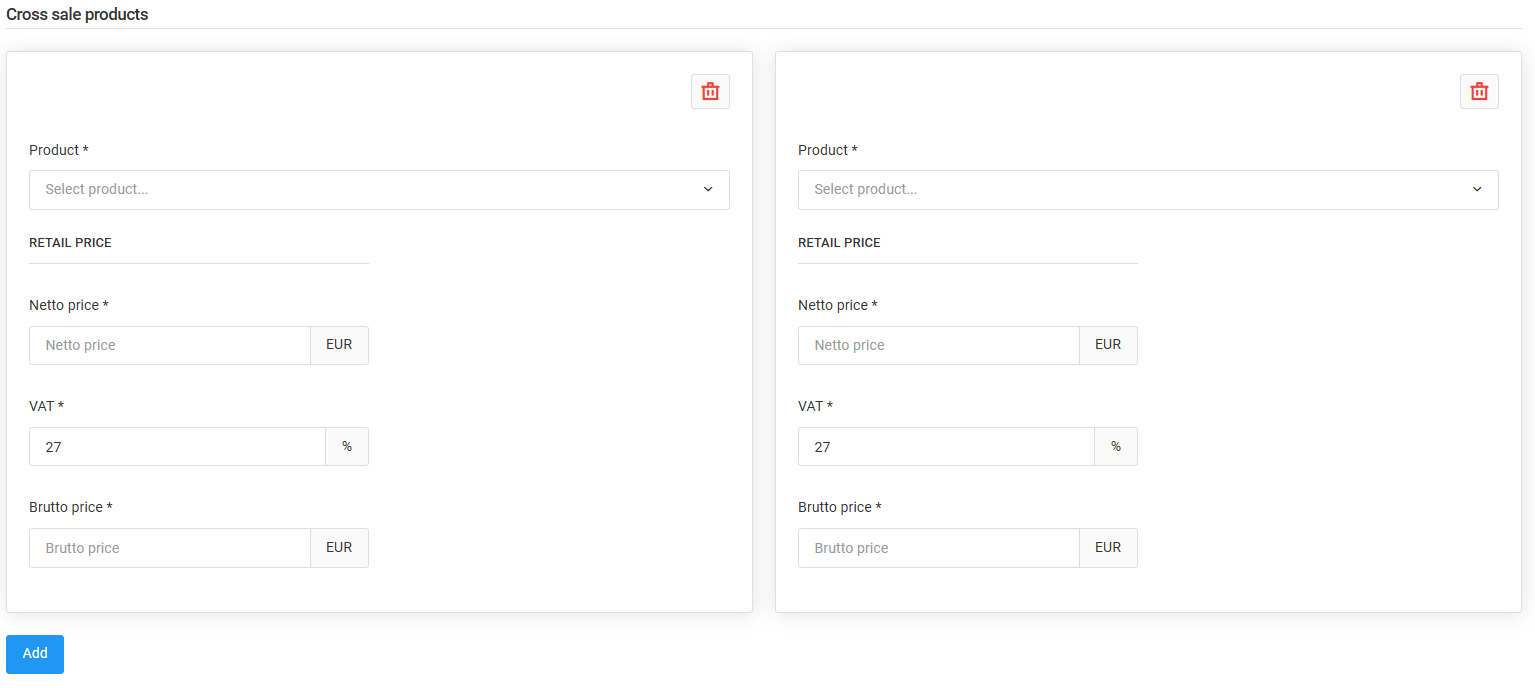
Im Rahmen ihrer Marketingstrategie können Shop-Betreiber einem Produkt Cross-Selling-Produkte zuordnen. Diese Cross-Selling-Produkte werden Kunden automatisch empfohlen, wenn das Basisprodukt in den Warenkorb gelegt wird.
Die Anzahl der Cross-Selling-Produkte, die einem Produkt hinzugefügt werden können, ist unbegrenzt.
Um einem vorhandenen Produkt ein Cross-Selling-Produkt hinzuzufügen, klicken Sie einfach auf die Schaltfläche „Hinzufügen“, suchen Sie ein Produkt und legen Sie dessen Preise unter Alle Preise fest.
- Produktauswahl (Eingabe) - dient dazu, ein Produkt zu suchen, das als Cross-Selling-Produkt zugeordnet werden soll.
- Nettopreis - Preis, zu dem das Produkt als Cross-Selling-Produkt angeboten wird.
- Bruttopreis - Bruttopreis, zu dem das Produkt als Cross-Selling-Produkt angeboten wird.
- MwSt. MwSt. – Die „Mehrwertsteuer“, mit der das Produkt als Cross-Selling-Produkt angeboten wird.
Cross-Selling-Produkte können einzeln vom Produkt entfernt werden, indem Sie auf den Papierkorb in der oberen rechten Ecke des Cross-Selling-Produktblocks klicken.
Registerkarte „Parameter“
Die Dokumentation beschreibt ausführlich, was Parameter sind, wie sie in Sellvio eingesetzt werden und wie Sie sie verwalten.
Eine kurze Auffrischung zum Thema Parameter finden Sie im Abschnitt Einstellungen → Onlineshop-Parameter der Dokumentation.
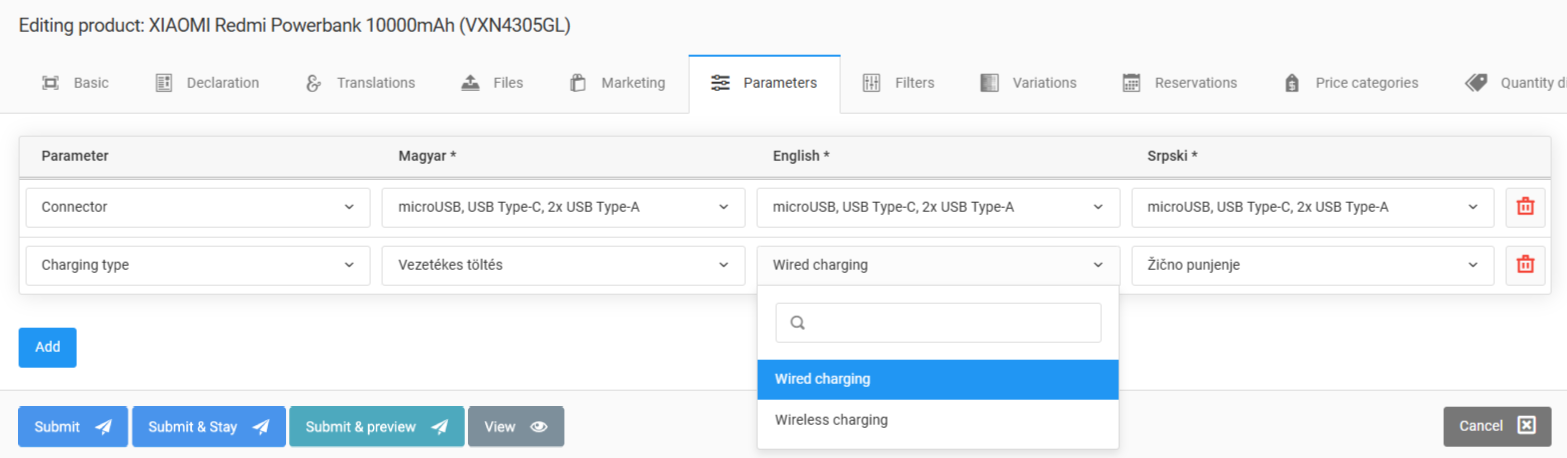
Welche Parameter für ein Produkt verfügbar sind, richtet sich nach der Produktkategorie.
Derselbe Parameter kann einem Produkt nur einmal hinzugefügt werden.
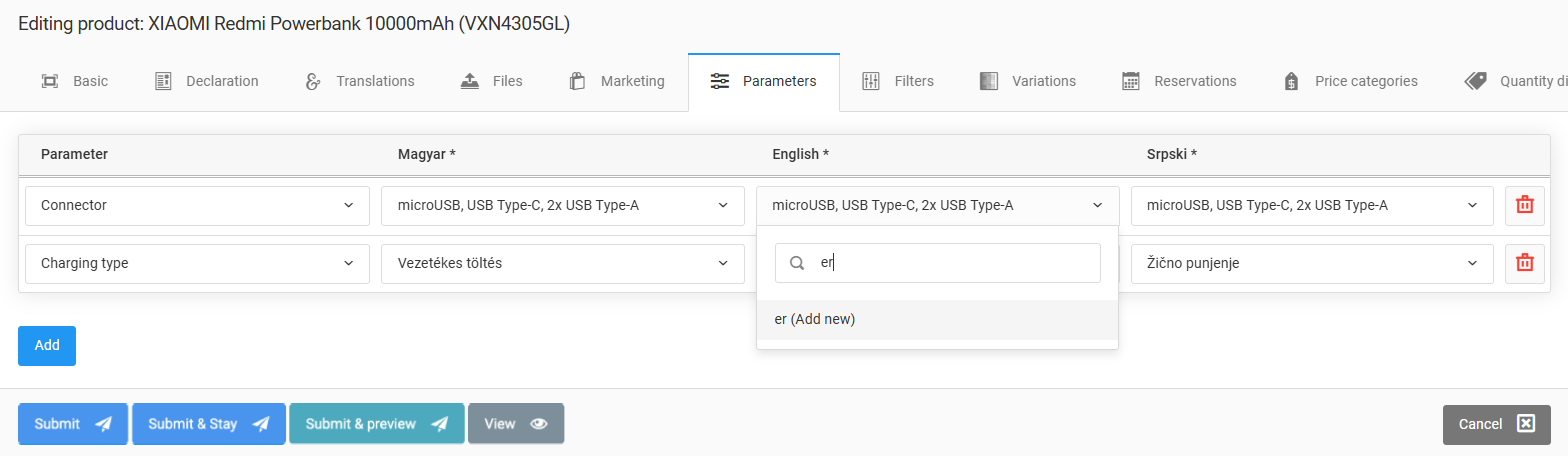
Wenn Sie einem Produkt einen Parameter hinzufügen, müssen dessen Werte für alle vom Onlineshop unterstützten Sprachen angegeben werden.
Parameter werden auf den Produktdetail- und Produktvergleichsseiten angezeigt.
Es gibt zwei Arten von Parametern:
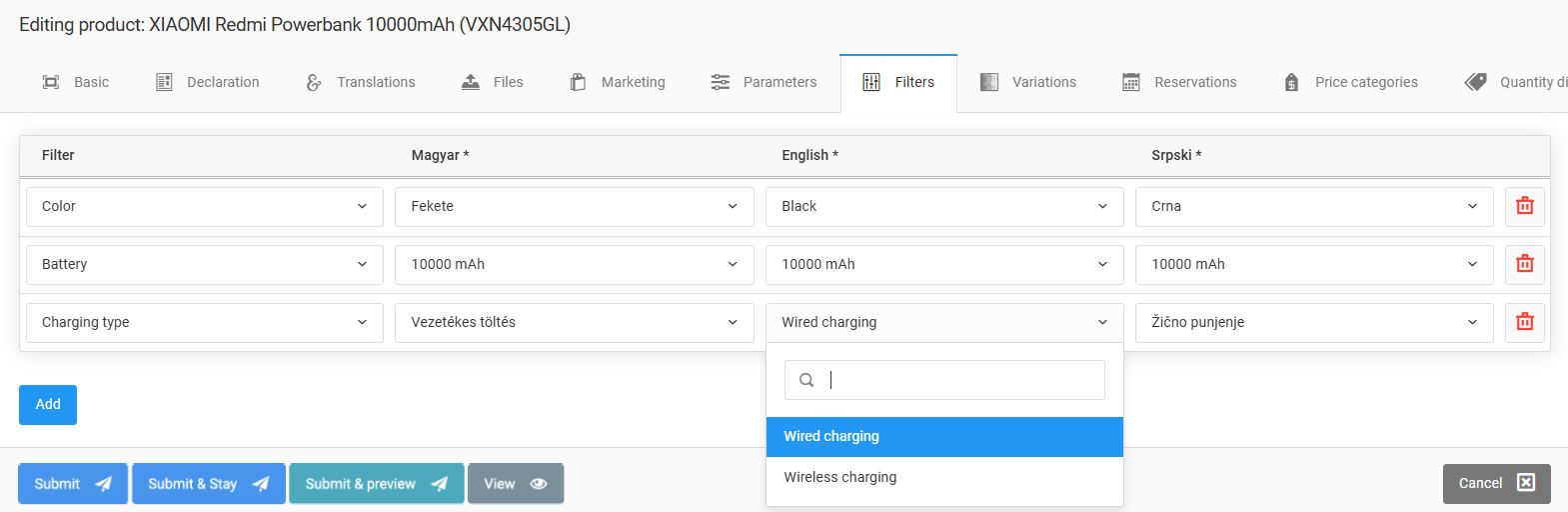
- Parameter mit einer vordefinierten Werteliste für diese Parameter sind in der Verwaltungsansicht Einstellungen → Onlineshop-Parameter vordefiniert. Beim Hinzufügen eines Produkts können Administratoren nur aus diesen vordefinierten Werten wählen.
- Allgemeine Parameter - Parameter besitzen keine vordefinierte Menge auswählbarer Werte. Administratoren können für diese Parameter flexibel beliebige Werte angeben.
Parameter mit vordefinierter Wertemenge
Allgemeiner Parameter – Der Administrator hat einen benutzerdefinierten Wert angegeben.
Parameter können jederzeit von einem Produkt entfernt werden, indem Sie auf die rote Schaltfläche „Papierkorb“ neben dem Filtereintrag klicken.
So werden Parameter für Kunden dargestellt
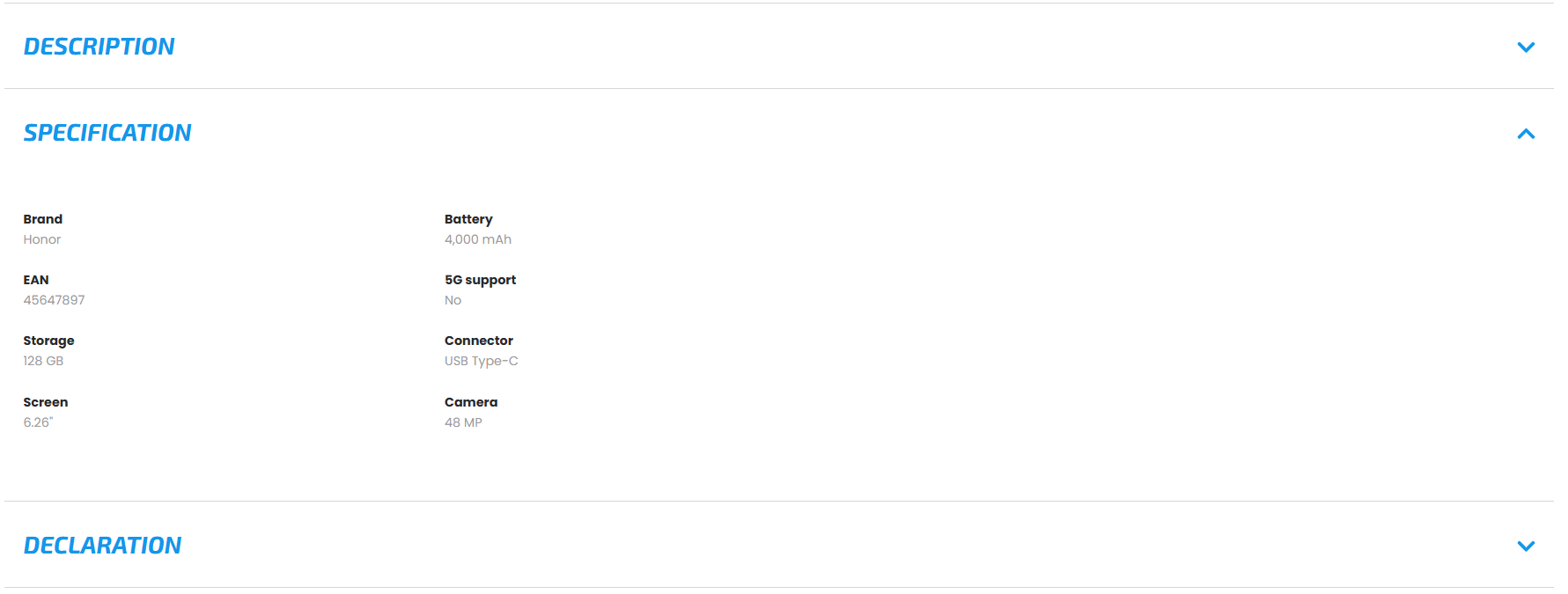
Die Parameter finden Sie im Produktdatenblatt unter der Registerkarte „Spezifikationen“.
Registerkarte „Filter“
Die Dokumentation beschreibt ausführlich, was Filter sind, wie sie in Sellvio eingesetzt werden und wie Sie sie verwalten.
Eine kurze Auffrischung zum Thema Filter finden Sie im Abschnitt Einstellungen → Onlineshop-Filter der Dokumentation.
Welche Filter für ein Produkt verfügbar sind, richtet sich nach der Produktkategorie.
Derselbe Filter kann einem Produkt nur einmal hinzugefügt werden.
Wenn einem Produkt ein Filter hinzugefügt wird, müssen dessen Werte für alle vom Onlineshop unterstützten Sprachen angegeben werden.
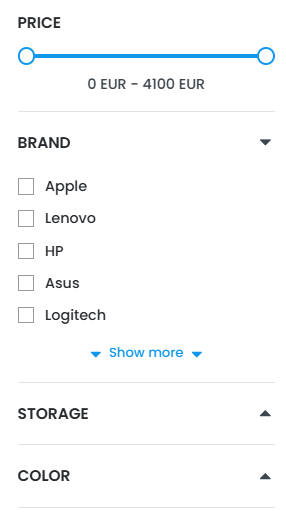
Filter werden in der Seitenleiste der Produktkategorie angezeigt.
Es gibt zwei Arten von Filtern:
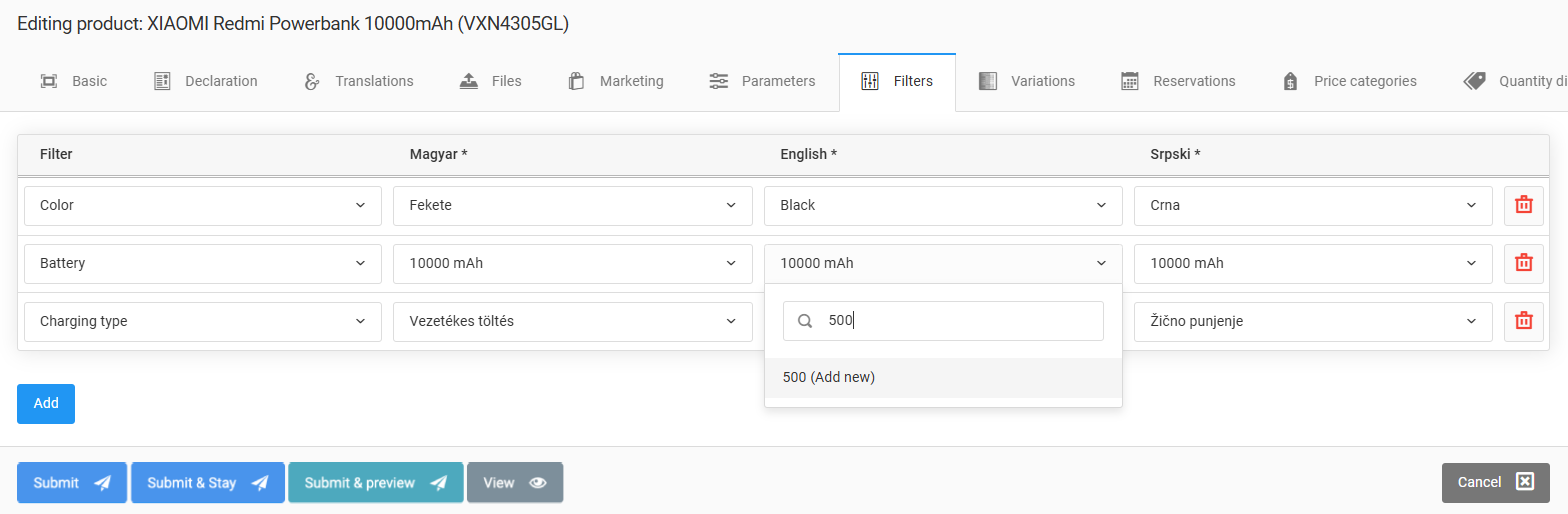
- Filter mit einer vordefinierten Auswahl an für solche Filter sind in der Verwaltungsansicht Einstellungen → Onlineshop-Filter vordefiniert. Beim Hinzufügen eines Produkts können Administratoren nur aus diesen vordefinierten Werten wählen.
- Allgemeine Filter - Filter besitzen keine vordefinierte Menge auswählbarer Werte. Administratoren können für diese Filter flexibel beliebige Werte angeben.
Parameter mit einer vordefinierten Werteliste
Allgemeiner Filter – Der Administrator hat einen benutzerdefinierten Wert angegeben.
Parameter können jederzeit von einem Produkt entfernt werden, indem Sie auf die rote Schaltfläche „Papierkorb“ neben dem Filtereintrag klicken.
So erscheinen Filter für die Kunden des Shops
In der Filter-Seitenleiste werden stets die Filter angezeigt, die zu der Produktkategorie gehören, die der Kunde gerade durchsucht.
Registerkarte Varianten
Produktvarianten sind verschiedene Ausführungen eines Produkts, die gemeinsame Merkmale aufweisen, sich aber in bestimmten Eigenschaften wie Größe, Farbe oder anderen Optionen unterscheiden. Sie ermöglichen es Kunden, genau die Ausführung des Produkts zu wählen, die ihren Wünschen entspricht.
In Sellvio kann jedes Produkt als Variante eines anderen Produkts zugewiesen werden. Es gibt keine Begrenzung dafür, wie viele Produkte als Variante eines anderen Produkts zugewiesen werden können.
Dasselbe Produkt kann nur einmal als Variante zugewiesen werden.
Wenn ein Produkt als Variante eines anderen Produkts zugewiesen wird, erscheinen beide jeweils auf der Varianten-Seite des anderen.
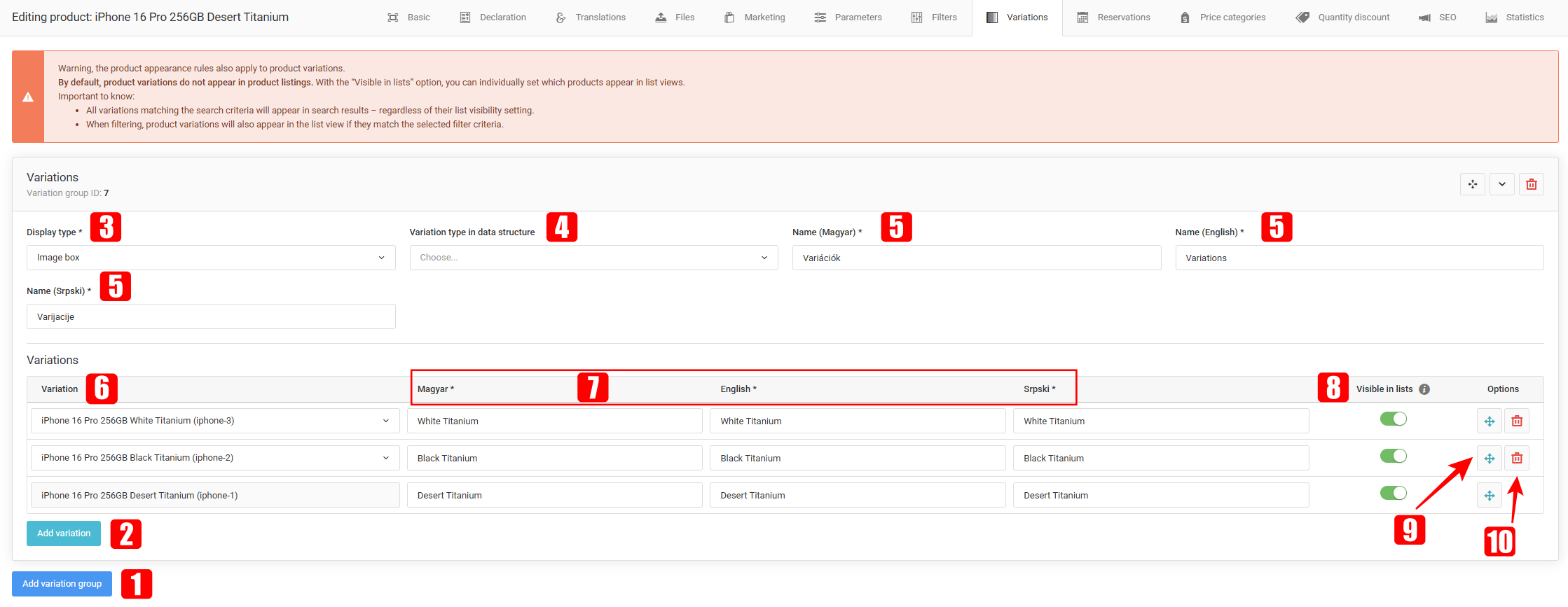
Ein Produkt als Variante eines anderen Produkts hinzuzufügen ist einfach: Klicken Sie auf die Schaltfläche „Variantengruppe hinzufügen“, wählen Sie den „Anzeigetyp“ aus, klicken Sie auf die Schaltfläche „Variante hinzufügen“, suchen Sie anschließend das Produkt, das als Variante verwendet werden soll, und geben Sie optional in allen vom Shop unterstützten Sprachen einen abweichenden Namen für das Variantenprodukt an.
Variantengruppe hinzufügen – Fügt der Liste eine leere Variantengruppe hinzu.
Variante hinzufügen – Fügt der Liste eine leere Produktvariantenzeile hinzu.
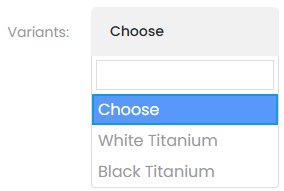
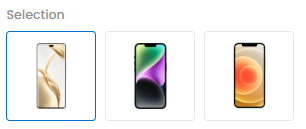
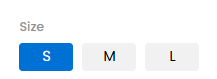
Anzeigetyp – Varianten können auf der Seite in verschiedenen Formen dargestellt werden, zum Beispiel:
Dropdown
Bildbox
Textbereich
Variantentyp in der Datenstruktur – Er hilft Suchmaschinen dabei, die Beziehungen zwischen Produkten genauer zu interpretieren.
Name der Variantengruppe – Der hier eingegebene Name erscheint über den Varianten.
Variante – In diesem Feld können Administratoren ein Produkt suchen und auswählen, das als Variante verwendet werden soll.
Variantenname – Produktvarianten können optional umbenannt werden. Die hier eingegebenen Namen ändern den ursprünglichen Produktnamen nicht; sie erscheinen ausschließlich im Menü Varianten auf der Seite des ursprünglichen Produkts.
In der Liste sichtbar – Über die Schalter kann festgelegt werden, welche Produkte auf der Kategorieseite erscheinen. Varianten, für die dieser Schalter aktiv ist, erscheinen in der Liste und erhalten automatisch einen Filter mit dem Namen „Hauptprodukte“, wodurch sie zuerst aufgeführt werden.
Durch Anklicken und Ziehen der Schaltfläche „Pfeile“ am Ende der Produktvariantenzeile können Administratoren die Reihenfolge festlegen, in der die Produkte in der Dropdown-Liste „Varianten“ erscheinen.
Um eine Produktvariante zu entfernen, klicken Sie einfach auf die rote Schaltfläche „Papierkorb“ am Ende der Variantenzeile.
So erscheinen Varianten für Ihre Kunden
Dieses Eingabefeld ist nur sichtbar, wenn dem Produkt Varianten zugewiesen sind.
Wird im Menü eine Variante ausgewählt, wird der Kunde zur Produktseite der gewählten Variante weitergeleitet.
Als Dropdown-Liste:
Als Bildfeld:
Als Textfeld:
Seite „Reservierungen“
Auf dieser Seite können Sie die Termine im Voraus festlegen, aus denen der Kunde später beim Hinzufügen des Produkts zum Warenkorb den zu reservierenden Termin auswählen kann.
Wichtig: Diese Option steht für ein Produkt bzw. eine Dienstleistung nur zur Verfügung, wenn auf der Registerkarte „Allgemein“ die Option „Buchbares Produkt“ aktiviert ist.
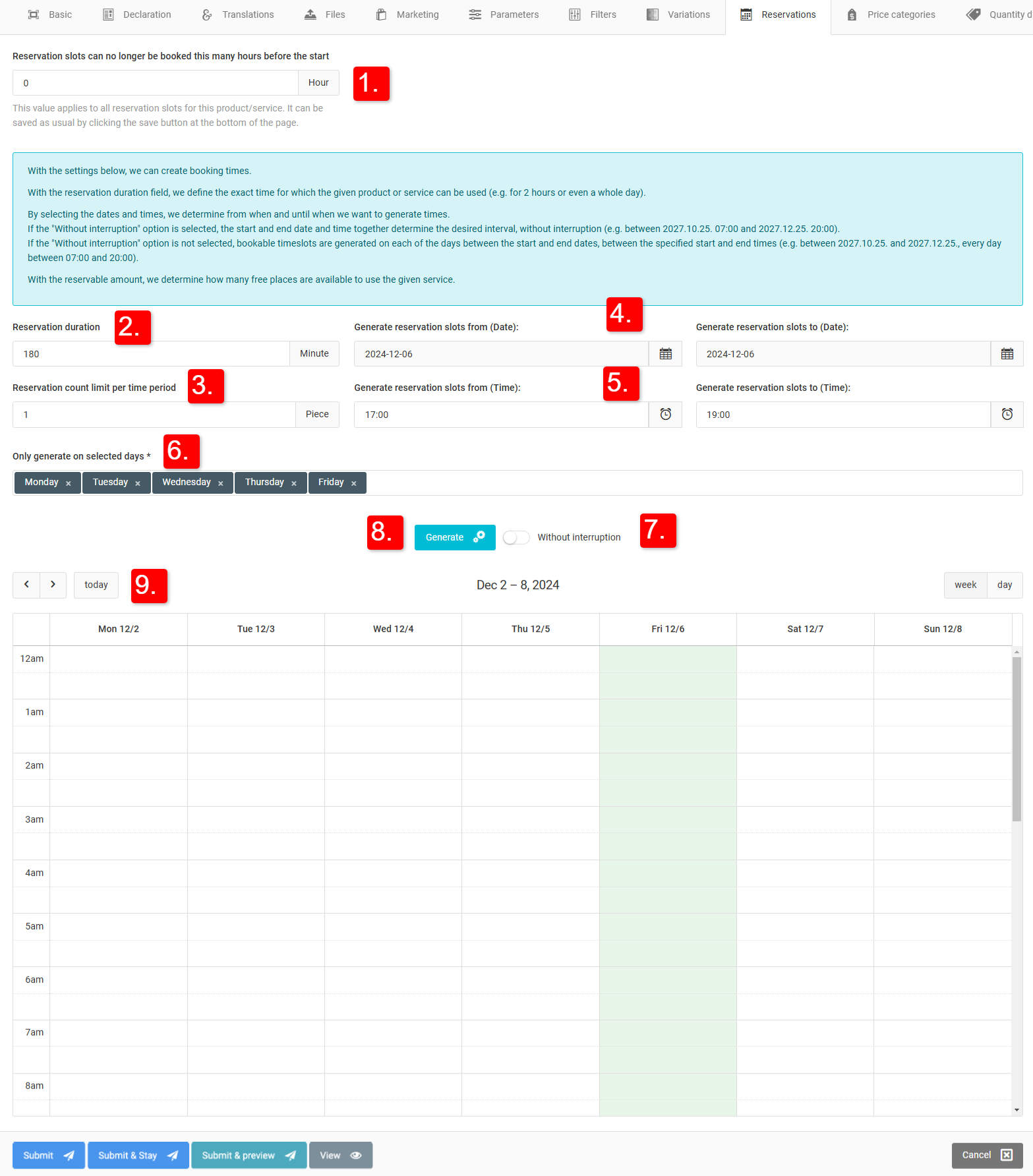
Auf der Registerkarte „Reservierungen“ haben wir die Möglichkeit, Reservierungen nach unseren eigenen Anforderungen einzurichten und zu generieren. Mit wenigen Klicks können wir unsere buchbaren Zeiten bis zu 1 Jahr im Voraus festlegen.
- Unter dem Menüpunkt Buchungen finden Sie die folgenden Funktionen:
- 1. So viele Stunden vor Beginn können Zeitfenster nicht mehr gebucht werden — Wenn der Wert festgelegt ist, zum Beispiel,
- Setzen wir den Wert auf 1, ist eine Buchung ab 1 Stunde vor Beginn des Zeitfensters nicht mehr möglich.
- 2. Buchungsdauer — Hier können Sie genau festlegen, wie lange das jeweilige Produkt bzw. die jeweilige Dienstleistung genutzt werden kann.
- 3. Buchbare Menge pro Zeitraum — Sie können festlegen, wie viele freie Plätze zu diesem Zeitpunkt für die Nutzung des jeweiligen Produkts bzw. der jeweiligen Dienstleistung verfügbar sind.
- 4. und 5. Erzeugen von Zeitfenstern von-bis (Datum, Uhrzeit) — Sie können das Intervall festlegen, innerhalb dessen die Zeitfenster generiert werden sollen.

- 6. Nur an den ausgewählten Tagen generieren — Sie können auswählen, für welche Wochentage die Buchungen gelten.
- 7. Ohne Unterbrechung — Wenn Sie Zeitfenster mit aktivierter Option „ohne Unterbrechung“ generieren, füllt die Generierung den gesamten Zeitraum zwischen den 2 Intervallen aus, aufgeteilt in die angegebenen Zeitfenster.
- Wenn wir Zeitfenster mit einer Pause generieren, werden sie nur innerhalb der angegebenen Intervalle erzeugt.
- 8. Generierung — Durch Klicken auf die Schaltfläche wird die Generierung der Zeitfenster gestartet.
- 9. Der Kalender, in dem die Anzahl der gebuchten Zeitfenster verfolgt/überprüft werden kann.
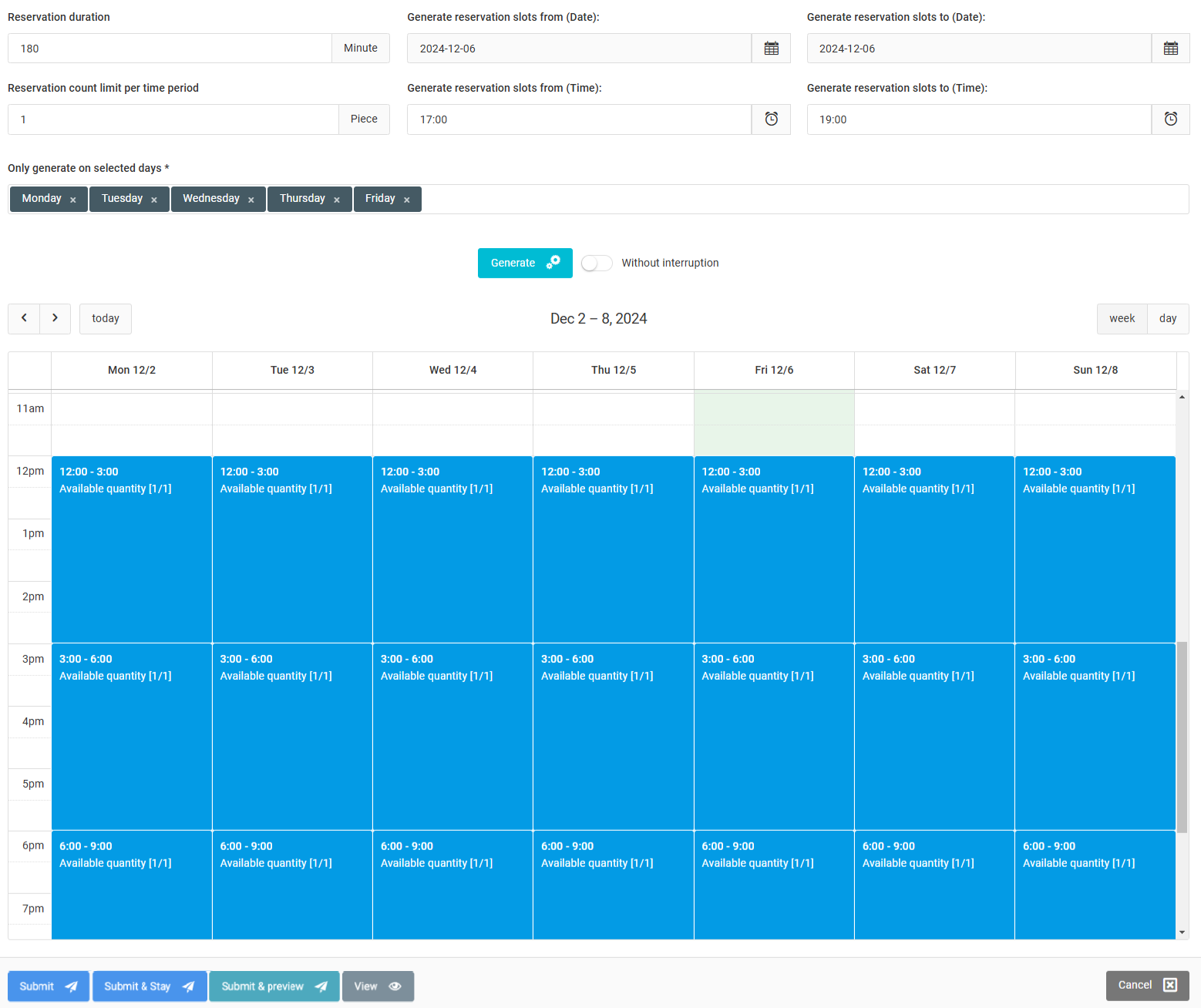
Beispiel für eine Generierung mit Unterbrechung (an bestimmten Tagen innerhalb des angegebenen Zeitraums):
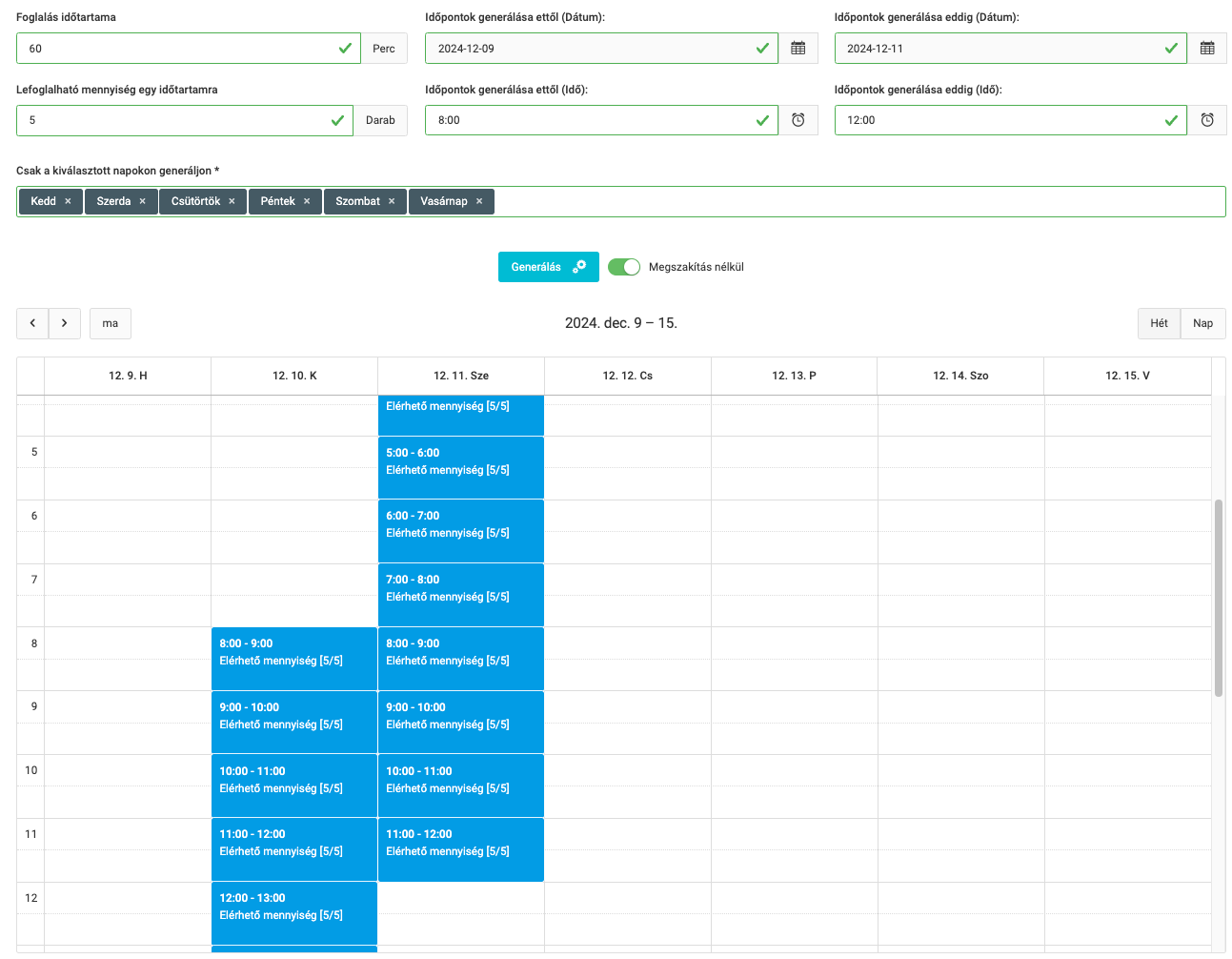
Beispiel für eine Generierung ohne Unterbrechung (Es wird jedes Zeitfenster von der Startzeit bis zur Endzeit mit den angegebenen Dauern belegt):
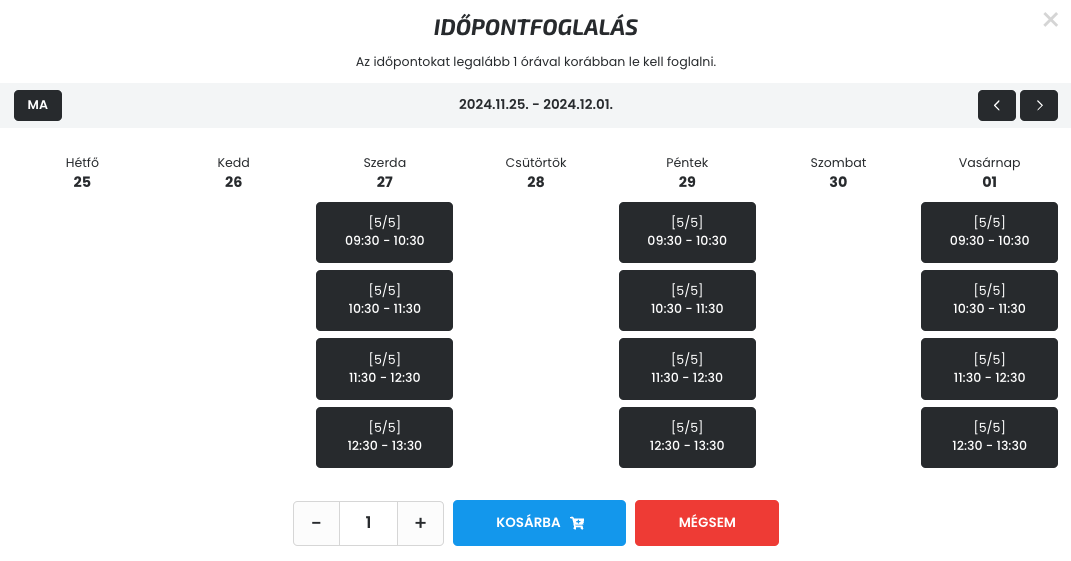
Wie erscheinen die generierten Buchungen auf der Produktseite?
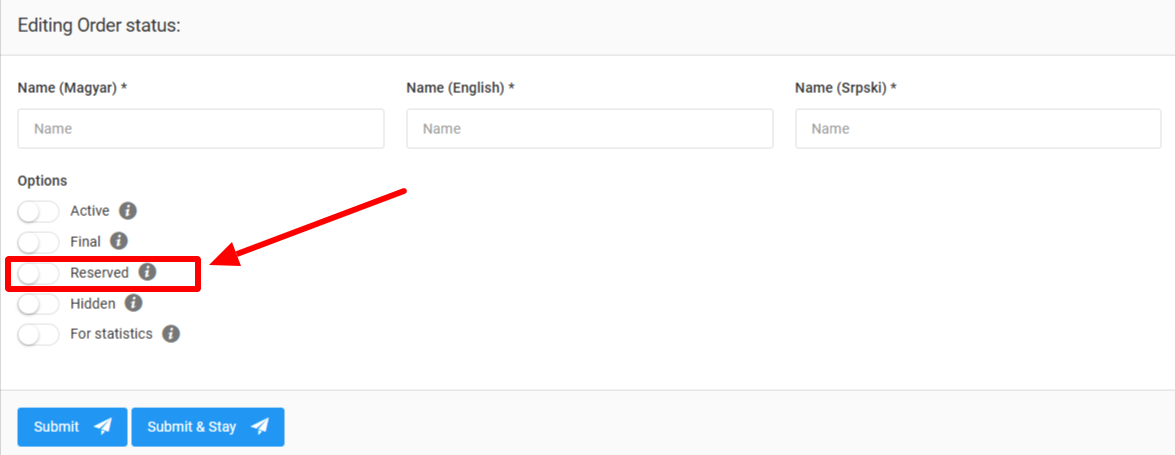
Wir können Produkten, die zur Reservierung verfügbar sind, eigene Bestellstatus zuweisen; diese sind in der Seitenleiste unter Einstellungen -> Bestellstatus erreichbar. Onlineshop-Inhaber können Reservierungen und einfache Bestellungen anhand der Status leichter unterscheiden.
Beim Bearbeiten von Bestellstatus können Sie über die Option „Reserviert“ festlegen, ob der jeweilige Status zur Reservierung von Produkten verwendet wird.
Registerkarte „Preise“
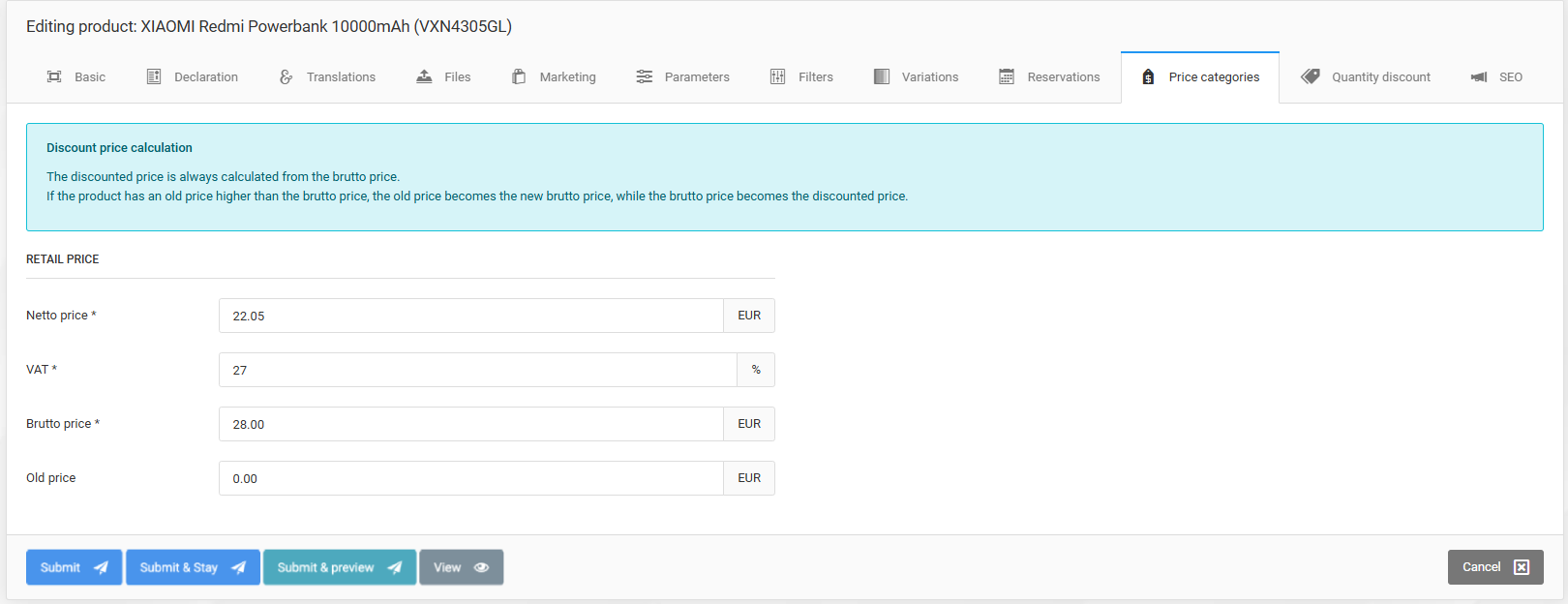
Produktpreise können auf der Registerkarte „Preise“ eingegeben werden.
Bevor das Produkt im System gespeichert werden kann, müssen für jede Preisgestaltung der Nettopreis, der Bruttopreis und die MwSt. ausgefüllt werden.
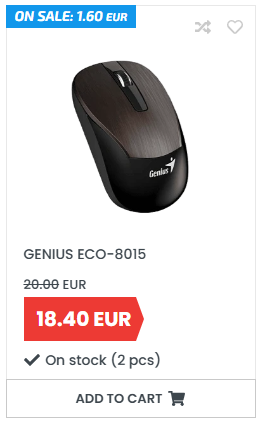
Alter Preis – Dieses Feld dient dazu, den ursprünglichen bzw. „früheren“ Preis des Produkts vor einem Rabatt oder einer Aktion anzuzeigen. So sehen Käufer, wie hoch die Preissenkung bzw. die Ersparnis ist, wenn sie das Produkt zum aktuellen, reduzierten Preis kaufen. Das kann eine wirkungsvolle Marketingmaßnahme sein, um den Wert des Produkts hervorzuheben und Käufer zum Kauf zu bewegen. Sehen Sie sich das folgende Beispiel an:
Registerkarte „Mengenrabatt“
Mengenrabatte sind eine von mehreren Rabattarten in Sellvio und können produktbezogen konfiguriert werden.
Kunden können für ein Produkt einen vergünstigten Preis erhalten, wenn sie eine größere Menge davon kaufen. Dieser Ansatz motiviert Kunden dazu, in größeren Mengen einzukaufen, was zu Kostenersparnissen pro Einheit führt. Mengenrabatte werden von Unternehmen üblicherweise eingesetzt, um größere Einkäufe zu fördern, Überbestände abzubauen oder treue Kunden zu belohnen, die größere Mengen abnehmen.
In Sellvio sind Mengenrabatte prozentual.
Die Anzahl der Mengenrabattstufen, die für ein Produkt festgelegt werden können, ist unbegrenzt.
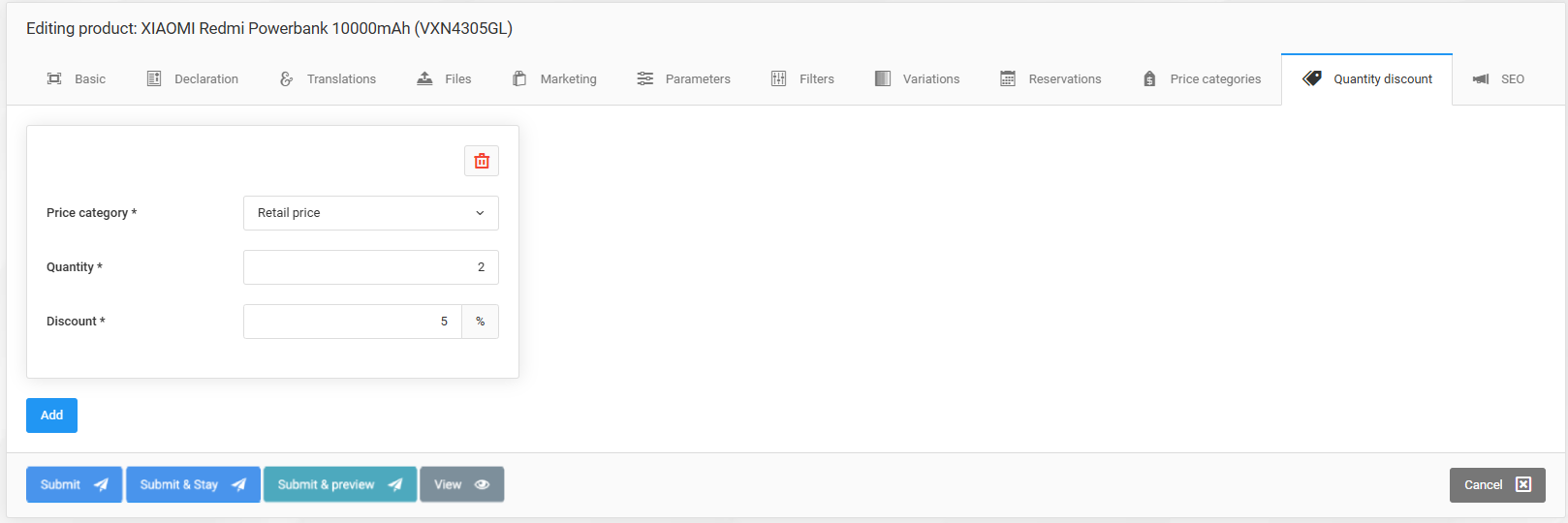
Um für ein Produkt eine neue Rabattstufe anzulegen, klicken Sie lediglich auf die Schaltfläche „Hinzufügen“, wählen die Preisstruktur aus, für die der Mengenrabatt gelten soll, und füllen die erforderlichen Felder aus.
- Preise – die Preisstruktur, auf die der Mengenrabatt angewendet werden kann.
- Menge - Produktmenge, ab der der Rabatt gilt.
- Rabatt - des Rabatts, ausgedrückt in Prozent.
Mengenrabattstufen können jederzeit von einem Produkt entfernt werden, indem Sie in der oberen rechten Ecke des Blocks mit den Mengenstufen auf das rote „Papierkorb“-Symbol klicken.
So erscheinen Mengenrabatte für die Kunden des Shops
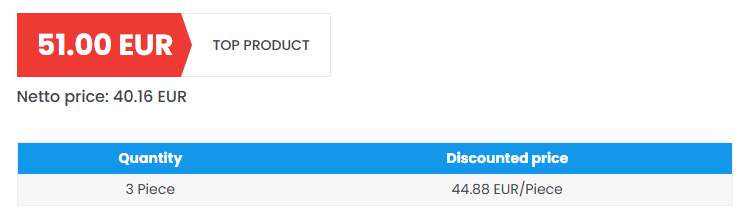
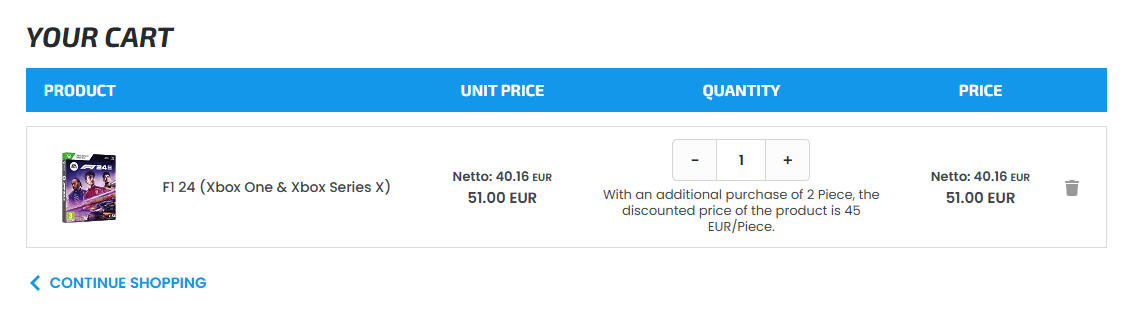
Mengenrabatte werden auf der Produktdetailseite und auf der Warenkorbseite angezeigt.
Mengenrabatte im Produktdatenblatt
Die nächste verfügbare Mengenrabattstufe, die im Warenkorb angezeigt wird.
Registerkarte „SEO“
Sellvio bietet Einstellungen für eine umfassende SEO-Optimierung jedes Inhaltstyps, etwa von Artikeln, Seiten, Galerien und Produkten. Eine ausführliche Erläuterung der verschiedenen SEO-Einstellungen und ihrer Verwendung finden Sie im Anhang am Ende der Dokumentation.
Registerkarte Statistik
Auf der Registerkarte Berichte erhalten Shopbetreiber einen umfassenden Überblick über die Lagerbestände der Produkte sowie Statistiken dazu, wie sich das Produkt aus Marketingsicht entwickelt.
Diese Registerkarte bleibt leer, bis das Produkt mindestens einmal gespeichert wurde.
Gehen wir die Seite Abschnitt für Abschnitt durch und sehen uns die Informationen zum Produkt an.
Lagerbestände
Der Bereich Lagerbestände zeigt die Produktbestände über alle Lager des Onlineshops hinweg an.
WICHTIG: Lager, die rot und mit einem Ausrufezeichen am Ende dargestellt werden, sind für den Online-Verkauf deaktiviert. Ihre Bestände zählen nicht zur Anzahl der Produkte, die derzeit über den Onlineshop verkauft werden können.
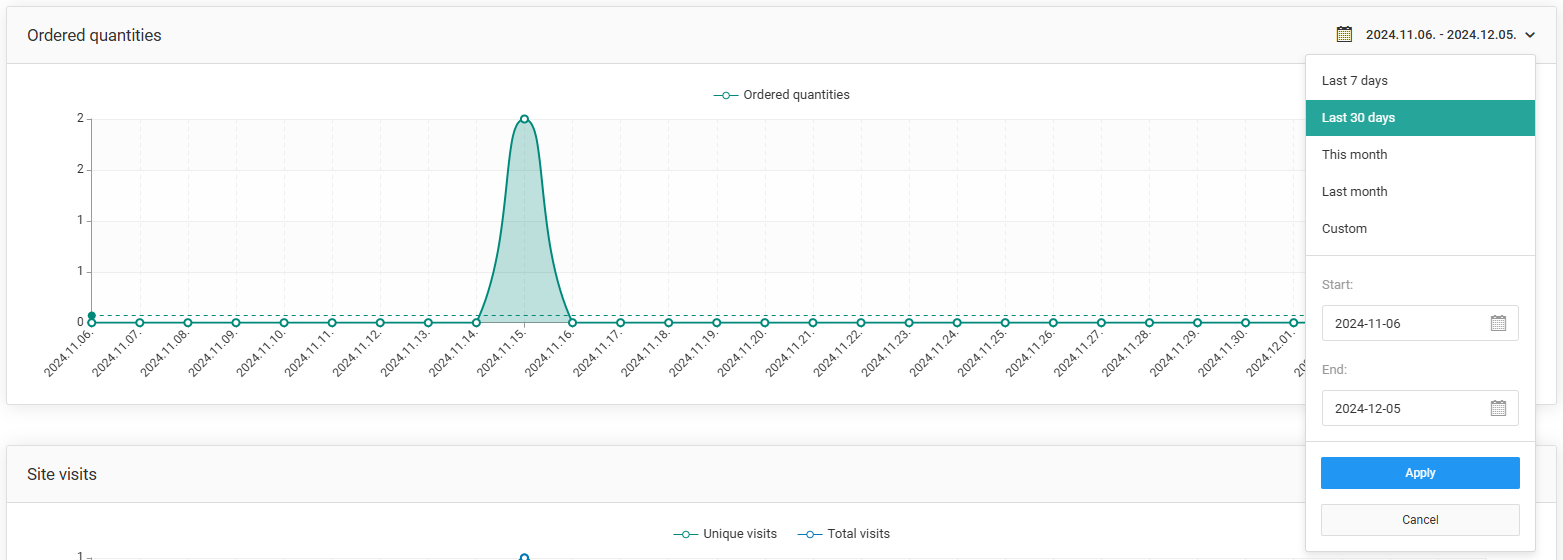
Bestellte Mengen
Das Diagramm Bestellte Einheiten zeigte, wie und in welchen Mengen das Produkt in einem bestimmten Zeitraum verkauft wurde.
Administratoren können den Zeitraum für die Anzeige des Trends auswählen, indem sie auf das Kalendersymbol in der oberen rechten Ecke des Bereichs klicken. Sie können einen der vordefinierten Zeiträume wählen oder über die Auswahlfelder für Start- und Enddatum einen individuellen Zeitraum festlegen.
Ein Klick auf die Schaltfläche „Auswählen“ aktualisiert das Diagramm „Bestellte Einheiten“.
Wenn Sie mit dem Mauszeiger über einen Punkt im Diagramm fahren, wird die genaue Menge für dieses Datum angezeigt.
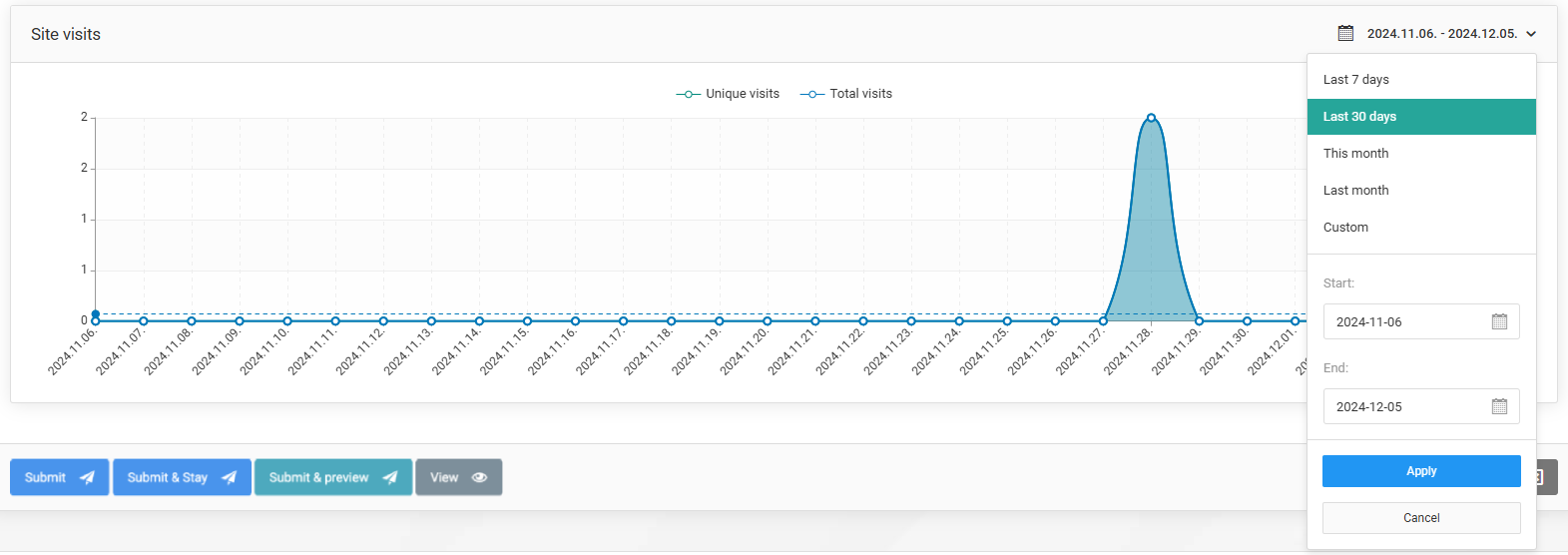
Seitenaufrufe
Eindeutige Besuche sind die Anzahl der einzelnen, voneinander verschiedenen Besucher, die die Produktseite in einem bestimmten Zeitraum aufgerufen haben. Jeder Besucher wird nur einmal gezählt, unabhängig davon, wie oft er sich das Produkt in diesem Zeitraum angesehen hat. Diese Kennzahl gibt Aufschluss über die Gesamtzahl der verschiedenen Personen, die mit dem Produkt interagiert haben.
Das Diagramm Seitenaufrufe zeigt den Verlauf der eindeutigen Aufrufe eines Produkts in einem bestimmten Zeitraum.
Administratoren können den Zeitraum für die Anzeige der Trends auswählen, indem sie auf das Kalendersymbol in der oberen rechten Ecke des Bereichs klicken. Sie können einen der vordefinierten Zeiträume wählen oder über die Auswahlfelder für Start- und Enddatum einen eigenen Zeitraum festlegen.
Ein Klick auf die Schaltfläche „Auswählen“ aktualisiert das Diagramm „Seitenaufrufe“.
Wenn Sie mit dem Mauszeiger über einen Punkt im Diagramm fahren, wird die genaue Anzahl der eindeutigen Besuche für dieses Datum angezeigt.
Preisänderungen
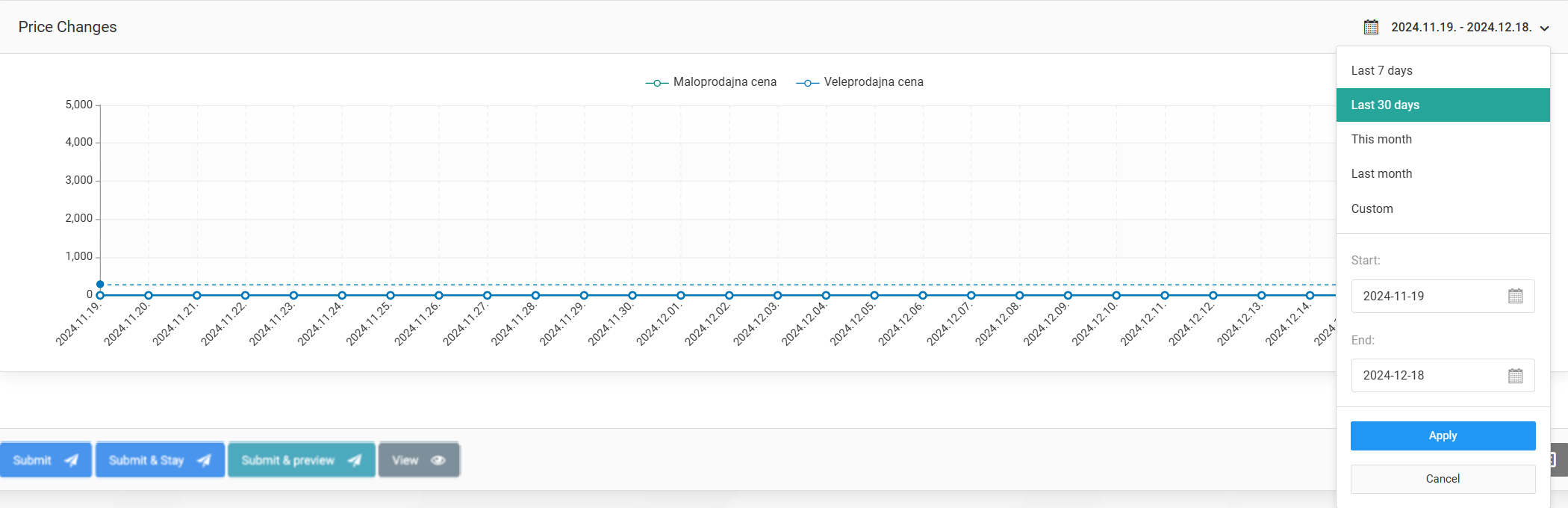
Das Statistikdiagramm der Preisänderungen zeigt, wie sich der Preis eines bestimmten Produkts über einen definierten Zeitraum verändert hat. Das Diagramm veranschaulicht die Häufigkeit der Preisbewegungen und hebt Schwankungen des Produktpreises hervor.
Administratoren können den Zeitraum für die Anzeige der Trends auswählen, indem sie auf das Kalendersymbol in der oberen rechten Ecke des Bereichs klicken. Sie können einen der vordefinierten Zeiträume wählen oder über die Auswahlfelder für Start- und Enddatum einen eigenen Zeitraum festlegen.
Ein Klick auf die Schaltfläche „Auswählen“ aktualisiert das Diagramm „Preisänderungen“.
Wenn Sie mit dem Mauszeiger über einen Punkt im Diagramm fahren, wird der genaue Preis des Produkts für das jeweilige Datum angezeigt.