Die Verwaltungsseite Bestellungen ist die zentrale Anlaufstelle für die Verwaltung der Bestellungen im Onlineshop.
Diese Verwaltungsseite erreichen Sie über die Seitenleiste unter Onlineshop → Bestellungen.
Sehen wir uns die auf der Verwaltungsseite „Bestellungen“ angezeigten Daten sowie die verschiedenen Kennzahlen an:
In der ersten Spalte wird die Bestellnummer angezeigt.
Name – Der Name des Kunden, der die Bestellung aufgegeben hat.
Zahlungsart – Die während des Bestellvorgangs ausgewählte Zahlungsmethode.
Versandart – Die beim Bestellvorgang ausgewählte Versandmethode bzw. Versandart.
Großhandel – Gibt an, ob der Kunde zu Großhandelspreisen eingekauft hat oder nicht.
Zeit – Der genaue Zeitpunkt (Datum und Uhrzeit), zu dem die Bestellung aufgegeben wurde.
Gesamt – Der Endbetrag, den der Kunde für die Produkte zahlen muss.
Status – Gibt den aktuellen Status der Bestellung an.
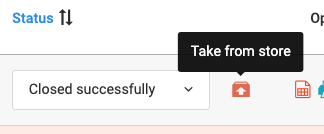
Rechts neben dem Bestellstatus befindet sich ein Symbol, mit dem Shopbetreiber die Lagerbestände anhand des Bestellinhalts anpassen können (mehr zu dieser Funktion weiter unten).
Durch Klicken auf das blaue Druckersymbol kann der Kunde die Bestellung im PDF-Format herunterladen.
Durch Klicken auf die Schaltfläche „Bearbeiten“ können Shop-Betreiber vorhandene Bestellungen ändern.
Durch Klicken auf die Schaltfläche „Exportieren“ können die Daten im Excel-Format heruntergeladen werden.
Ein Klick auf die Schaltfläche „Suchen“ blendet das Suchformular ein, das mehrere Suchkriterien bietet.
Shopbetreiber können neue Bestellungen von Grund auf anlegen, indem sie auf die Schaltfläche Neu hinzufügen klicken.
Mehrere Bestellungen auswählen
Ermöglicht es, mehrere Bestellungen gleichzeitig auszuwählen und Aktionen gleichzeitig auszuführen.
- Drucken – Druckt die Dokumente der ausgewählten Bestellungen auf einmal aus.

- Versandetiketten drucken – Druckt die Etiketten für die ausgewählten Bestellungen.
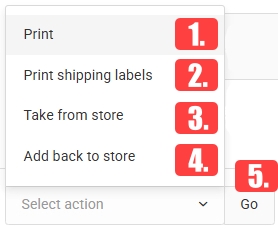
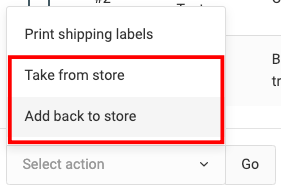
- Abholung im Geschäft – Bucht den Bestand der ausgewählten Bestellungen aus dem Lager ab.

- Wieder in den Shop aufnehmen – Bucht den Bestand der ausgewählten Bestellungen wieder in das Lager zurück.
- Los – Führt mit der Schaltfläche die ausgewählte Aktion aus.
.jpg)
- Verschiedene Kennzahlen auf der Seite „Bestellungen“
- Zahlungsart- und Transaktionskennzeichen
Handelt es sich bei der Zahlungsmethode um eine Online-Zahlungsart und war die Transaktion erfolgreich, erscheint neben dem Namen der Zahlungsart ein „Kreditkarten“-Symbol.
Die Transaktions-ID und der Transaktionsstatus werden angezeigt, wenn Sie mit dem Mauszeiger über das Symbol „Kreditkarte“ fahren.
Schnellkaufkennzeichen
Der Blitz neben der Bestell-ID weist darauf hin, dass es sich um einen Schnellkauf handelt, der direkt von der Produktseite aus und nicht über den üblichen Bestellvorgang ausgelöst wurde.
Schnellkäufe erfordern zusätzliche Schritte und Abstimmung, da bei ihnen keine vom Kunden vorab ausgewählten Zahlungs- und Versandarten enthalten sind.
Versandart- und Versandstatusanzeige
Das Symbol „LKW“ neben dem Namen der Versandart weist darauf hin, dass die Zustellung von einem externen Versanddienstleister wie GLS, Aks oder DailyExpress übernommen wird.
Je nach Status zwischen Sellvio und dem externen Kurierdienst kann das Symbol zwei verschiedene Farben haben:
- Grau – gibt an, dass die Versandanfrage noch nicht an den externen Versanddienst gesendet wurde.
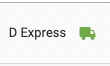
- Grün – gibt an, dass die Versandanfrage vom externen Versanddienst erfolgreich verarbeitet wurde und Sellvio die erforderlichen Paketetiketten erhalten hat.
.jpg)
Wenn Sie mit dem Mauszeiger über das grüne Symbol fahren, werden die zur Bestellung gehörenden Paketkennungen angezeigt.
Rechnungs- und Abrechnungskennzeichen
Rechnungen und erstellte Rechnungen sind in der letzten Spalte der Tabelle „Bestellungen“ sichtbar.
Wenn eine Bestellung erfolgreich abgeschlossen wurde (und ihr Status „Erfolgreich abgeschlossen“ lautet), können Shop-Betreiber in Sellvio die zur Bestellung gehörende Rechnung herunterladen. Klicken Sie auf dieses Symbol:
Nachdem eine Bestellung an einen externen Rechnungsdienst (z. B. Billingo, Minimax usw.) übermittelt und erfolgreich eine Rechnung für die Bestellung erzeugt wurde, kann die vom externen Dienst erhaltene Rechnung durch Klicken auf das Symbol des jeweiligen Rechnungsdienstes heruntergeladen werden.
Zum Beispiel im Fall von Minimax. Erzeugte Rechnungen werden je nach Rechnungsdienst in unterschiedlichen Farben dargestellt.
Allgemeine Bestellsuche
Wenn Sie auf der Seite „Bestellungen“ auf die Schaltfläche „Suchen“ klicken, erscheint ein Suchformular mit den folgenden Suchoptionen.
- Stichwort - ein bestimmtes Wort oder eine Wortfolge, die Teil der E-Mail-Adresse oder des Namens des Kunden ist.
- Datumsintervall - der Zeitraum für die Anzeige der Bestellungen.

- Großhandel - nur Nicht-Großhandels-, nur Großhandels- oder alle Bestellarten anzeigen.

- Status - Administratoren können festlegen, welche Bestellstatus in der Liste erscheinen sollen.
- Zahlungsart - Suchergebnisse anhand der ausgewählten Zahlungsarten filtern.

- Lieferart - Suchergebnisse anhand der ausgewählten Versandarten filtern.
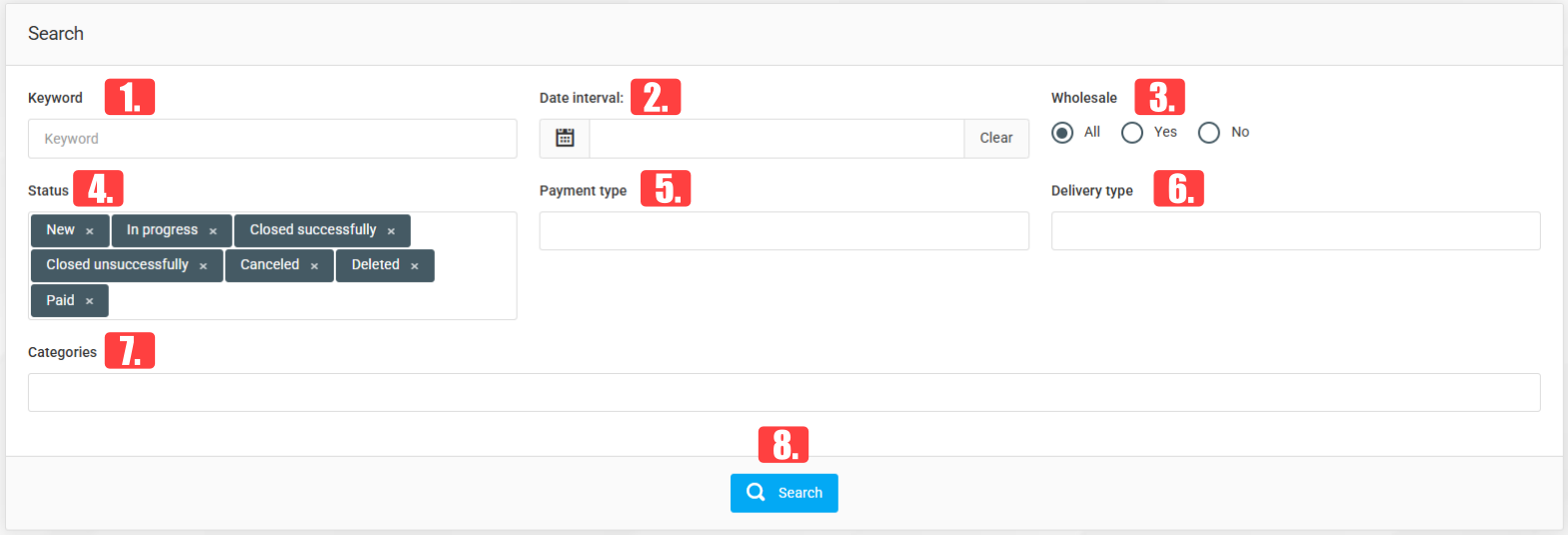
- Kategorien – filtert die Suchergebnisse anhand der ausgewählten Kategorien.
- Suche - Wenn Sie auf die Suchschaltfläche klicken, wird die Seite „Bestellungen“ mit den Bestellungen aktualisiert, die allen im Suchbereich festgelegten Suchkriterien entsprechen.
- Aktualisierung des Lagerbestands des Shops anhand des Bestellinhalts.

Sellvio aktualisiert die Bestände nicht automatisch, sodass Shop-Inhaber die volle Kontrolle über die Bestandsverwaltung behalten.
Es wäre allerdings umständlich, sich den Inhalt einer Bestellung zu merken, zum Verwaltungsbildschirm der Shop-Verwaltung zu navigieren, jeden Artikel zu suchen und anschließend die Lagerbestände manuell anzupassen.
Hier kommt die halbautomatische Oberfläche zur Lagerverwaltung von Sellvio ins Spiel.
Sellvio ermöglicht es Shop-Inhabern, die Bestände ihres Onlineshops anhand des Bestellinhalts zu steuern, indem sie auf die Schaltfläche „Aus Lager entnehmen“ klicken.
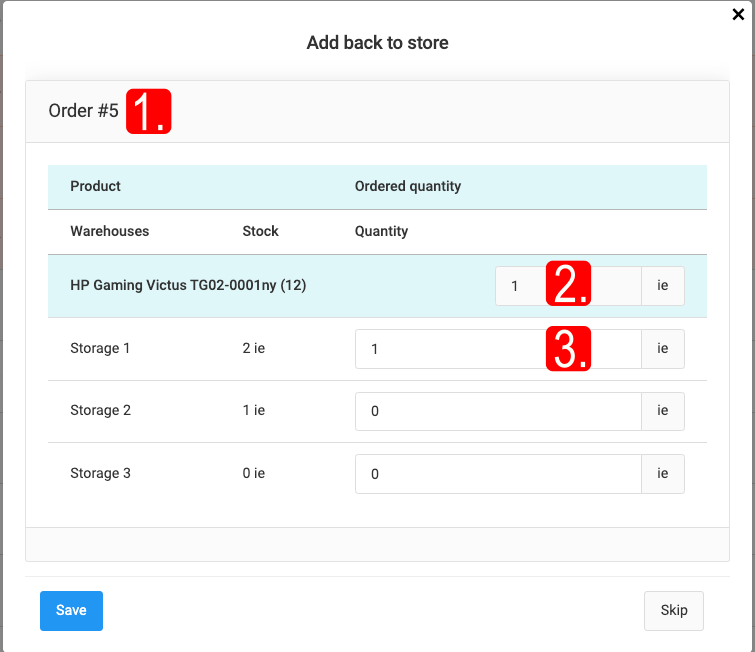
Ein Klick auf die Schaltfläche „Aus dem Lager entfernen“ öffnet das folgende Fenster:
Die Bestell-ID.
Die Bestellposition der Bestellung und die bestellte Menge.
Liste aller im System vorhandenen Lager:
Lager – der Name des Lagers.
Bestand – der Lagerbestand des bestellten Produkts im Lager.
Menge – Sellvio versucht, die bestellte Menge automatisch auf die Lager zu verteilen, die aktuell Bestand des Produkts führen. Die Mengenfelder lassen sich frei bearbeiten, sodass Shop-Inhaber die Verteilung der bestellten Menge auf die Lager nach eigenen Vorstellungen manuell anpassen können.
die bestellte Menge nach ihren Präferenzen auf die Lager verteilen.
Sobald die verteilbaren Mengen der einzelnen Bestellpositionen auf die Lager aufgeteilt wurden, verringert ein Klick auf die Schaltfläche „Speichern“ automatisch die Bestände in den Lagern und ändert das Symbol in der Bestellzeile auf der Seite „Bestellungen“.
Sobald der Shop-Inhaber die Bestände verringert hat, ändert sich die Farbe des Symbols in der Bestellzeile. Durch erneutes Klicken auf das Symbol können Shop-Inhaber die zuvor gemäß Bestellinhalt aus den Lagern entnommenen Produkte wieder zurückbuchen.
Bestell-ID.
Produktposition aus der Bestellung und die bestellte Menge.
Liste aller im System vorhandenen Lager:
Lager – der Name des Lagers.
Bestand – der Bestand des bestellten Produkts im Lager.
Menge – Die Mengenfelder sind frei bearbeitbar, sodass Shop-Inhaber festlegen können, wie die zurückgegebene Menge auf die im Onlineshop-System verfügbaren Lager verteilt werden soll. WICHTIG: Die Summe der verteilten Mengen für die Produktposition muss der bestellten Menge entsprechen.
Nachdem die zurückgegebenen Mengen für jede Bestellposition den Lagern zugeordnet wurden, erhöht ein Klick auf die Schaltfläche „Speichern“ automatisch die Lagerbestände und ändert das Symbol in der Zeile des Bestelleintrags auf der Seite „Bestellungen“.
Massenaktualisierung des Shop-Bestands anhand des Bestellinhalts
Um die oben beschriebenen Abläufe zu vereinfachen, können Shopbetreiber mehrere Bestelleinträge auswählen, indem sie das Kontrollkästchen in der ersten Spalte der jeweiligen Zeile aktivieren, und einen der Vorgänge für die ausgewählten Bestellungen starten.
Die Massenaktionen befinden sich am unteren Rand der Seite Bestellungen.
Um einen Massenvorgang zu starten, wählen Administratoren den gewünschten Vorgang aus, der auf die ausgewählten Bestellungen angewendet werden soll, und klicken anschließend auf die Schaltfläche „Los“.
Der Massenvorgang durchläuft die ausgewählten Bestellungen und zeigt je nach gewähltem Vorgang das passende Modal-Fenster der Lagerverwaltung an. Wurde eine ausgewählte Bestellung mit dem gewählten Vorgang bereits verarbeitet, können Administratoren diese Bestellung überspringen und mit der nächsten fortfahren.
Bestellungen hinzufügen und bearbeiten
Administratoren können den Inhalt und die Parameter der Bestellung ändern sowie weitere Produkte hinzufügen. Sehen wir uns den Bearbeitungsbildschirm der Bestellung Bereich für Bereich an.
Bereich „Bestellte Artikel“
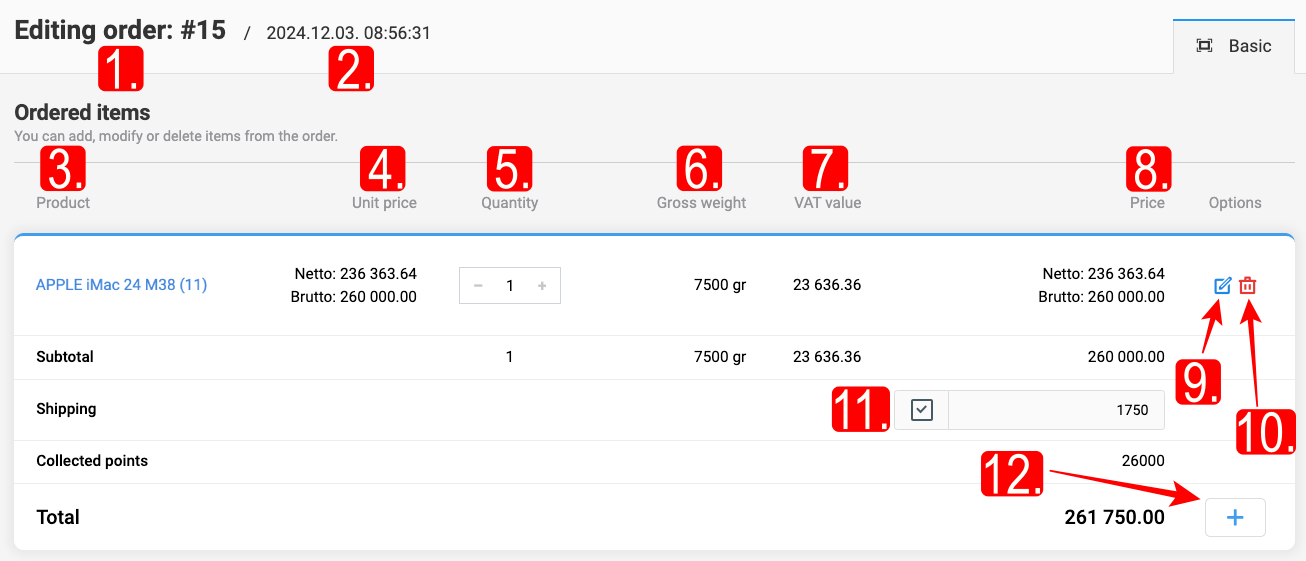
Im Bereich „Bestellte Artikel“ können Administratoren die in der Bestellung enthaltenen Positionen ändern.
Bestell-ID.
Der genaue Zeitpunkt (Datum und Uhrzeit), zu dem der Kunde die Bestellung aufgegeben hat.
Produkt – der Name des Produkts. Ein Klick darauf führt uns direkt zur Bearbeitungsseite des bestellten Produkts.
Stückpreis – der Netto- und Bruttopreis einer einzelnen Produkteinheit.
Menge – die Menge, die der Kunde von dem Produkt bestellt hat.
Bruttogewicht – das gesamte Bruttogewicht des Produkts (Stückgewicht × bestellte Menge).
MwSt.-Wert – der Wert der Mehrwertsteuer (MwSt.), die auf den Preis des Produkts angewendet wird.
Preis – der Gesamtnetto- und -bruttopreis des Produkts (Einzelpreis x Menge).
Durch Klicken auf die Schaltfläche „Bearbeiten“ können Shop-Betreiber ein Produkt ändern, das bereits Teil der Bestellung ist.
Produkte können aus der Bestellung entfernt werden, indem Sie am Ende des Produkteintrags auf das rote „Papierkorb“-Symbol klicken.
Sellvio berechnet die Versandkosten automatisch anhand des Bestellinhalts und der gewählten Versandart. Shop-Inhaber können diesen Wert jedoch problemlos überschreiben, indem sie das Kontrollkästchen neben dem berechneten Versandpreis aktivieren und einen eigenen Betrag eingeben.
Zusätzliche Produktpositionen können jederzeit zu Bestellungen hinzugefügt werden, indem Sie unten im Bereich der Bestellpositionen auf die Schaltfläche „Plus“ klicken.
Bestehende Bestellpositionen bearbeiten
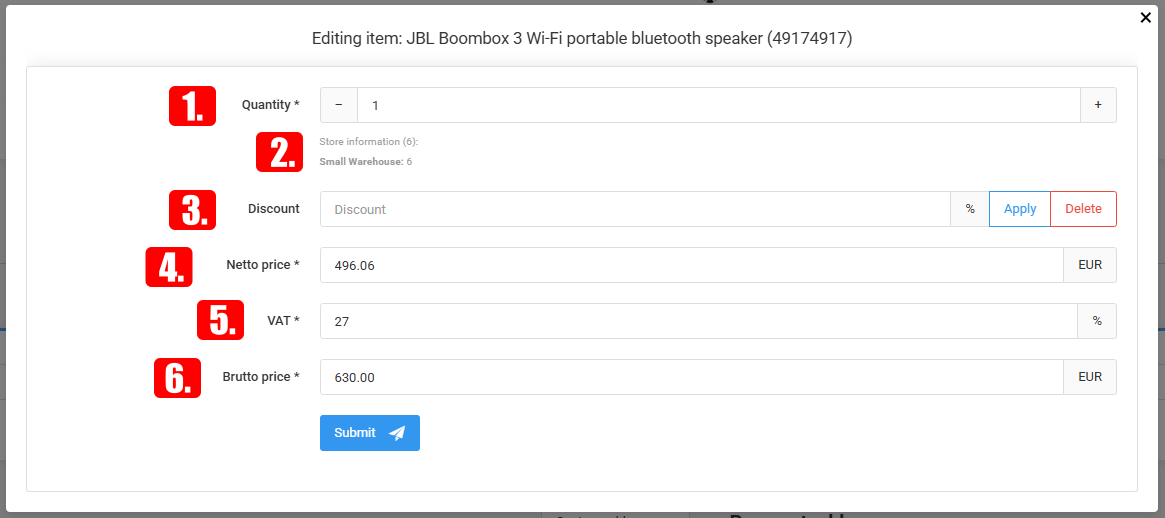
Wenn Sie am Ende einer Bestellpositionszeile auf das Symbol „Bearbeiten“ klicken, öffnet sich das Bearbeitungsfenster der Position, in dem Administratoren Menge und Preise für diese Bestellposition ändern können.
- Menge - die Menge des Produkts für die jeweilige Bestellung.
- Shop-Informationen - die verfügbare Lagermenge des Produkts in den verschiedenen vom Onlineshop genutzten Lagern. WICHTIG: Es werden nur Lager aufgeführt, die für den Online-Verkauf verfügbar sind.

- Rabatt – ermöglicht es, für das ausgewählte Produkt einen Rabatt hinzuzufügen oder zu entfernen.
- Nettopreis - der Nettopreis einer Produktposition.
- MwSt. - die auf den Produktpreis angewendete Mehrwertsteuer (MwSt.).
- Bruttopreis - der Bruttopreis einer Produktposition (Nettopreis x MwSt.).
Wenn Sie auf die Schaltfläche „Speichern“ klicken, werden alle vorgenommenen Änderungen gespeichert (jedoch nur für die bearbeitete Bestellung).
Wenn Sie auf die Schaltfläche „X“ in der oberen rechten Ecke klicken, wird das Fenster geschlossen, ohne dass die an der Produktposition vorgenommenen Änderungen gespeichert werden.
Neue Produkte zu einer bestehenden Bestellung hinzufügen
Administratoren können bestehenden Bestellungen auch neue Produktpositionen hinzufügen, indem sie die Bestellung bearbeiten und auf das grüne „Plus“-Symbol unten in der Tabelle der Bestellpositionen klicken.
- Produkt - Shop-Betreiber können ein bestimmtes Produkt anhand des Namens suchen. Bei Auswahl des Produkts werden die übrigen Felder im Modalfenster automatisch mit den Preisen und der MwSt. des ausgewählten Produkts befüllt. Das System übernimmt die Produktpreise immer aus der dem Kunden zugewiesenen Preisstruktur.
- Menge - die Menge des Produkts für die jeweilige Bestellung.
- Rabatt – ermöglicht es, für das ausgewählte Produkt einen Rabatt hinzuzufügen oder zu entfernen.
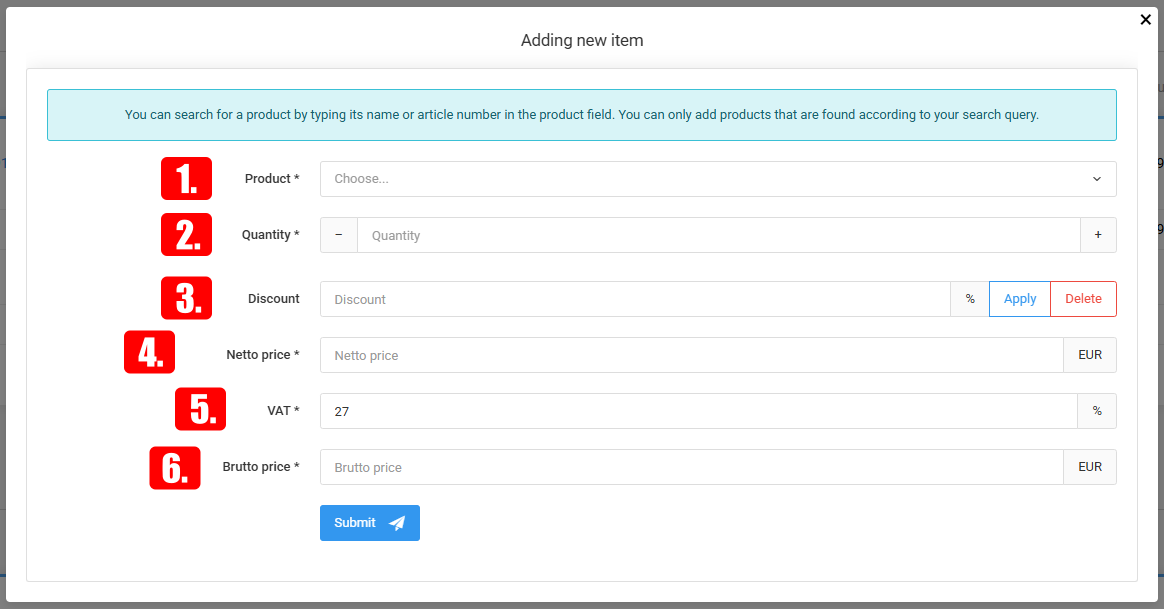
- Nettopreis - der Nettopreis einer Produktposition.
- MwSt. - die auf den Produktpreis angewendete Mehrwertsteuer (MwSt.).
- Bruttopreis - der Bruttopreis einer Produktposition (Nettopreis x MwSt.).
Wenn Sie auf die Schaltfläche „Speichern“ klicken, werden alle vorgenommenen Änderungen gespeichert (jedoch nur für die bearbeitete Bestellung).
Durch Klicken auf die Schaltfläche „X“ in der oberen rechten Ecke wird das Fenster geschlossen, ohne die vorgenommenen Änderungen zu speichern.
Kundendaten – Bereich
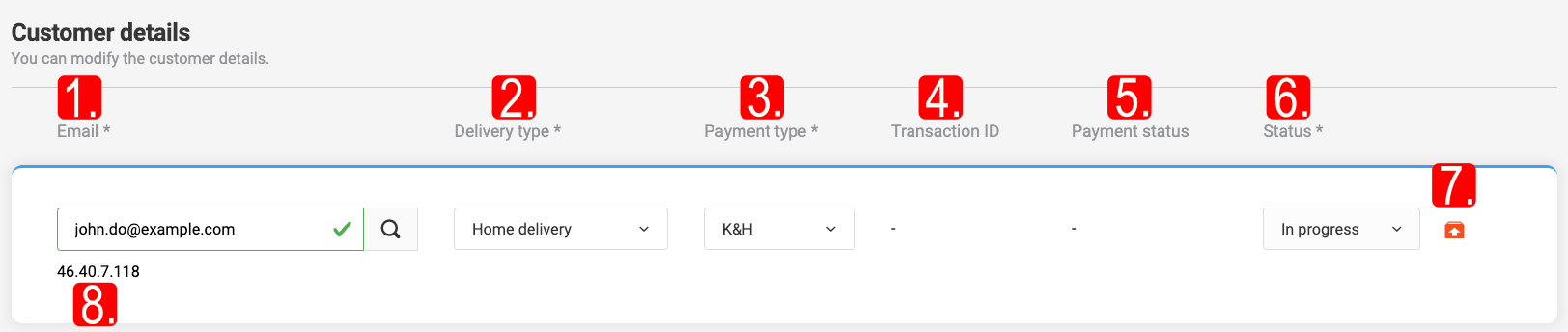
- E-Mail - die E-Mail-Adresse des Kunden, der die Bestellung aufgegeben hat.
- Lieferart - die vom Kunden beim Bestellvorgang gewählte Lieferart. Diese Option kann nur geändert werden, solange noch keine Versandanfrage an den externen Versanddienstleister gesendet wurde.
- Zahlungsart - die vom Kunden beim Bestellvorgang gewählte Zahlungsart. Diese Option kann nur geändert werden, wenn die Bestellung keine Transaktions-ID besitzt, was bedeutet, dass die Bestellung nicht über eine der Online-Zahlungsarten bezahlt wurde (im Fall des obigen Screenshots wurde diese Bestellung bereits über WSPay bezahlt).
- Transaktions-ID - die Transaktions-ID, die bei erfolgreicher Online-Zahlung vom Zahlungs-Gateway übermittelt wird. Diese Spalte erscheint nicht, wenn der Kunde eine Offline-Zahlungsart wie Nachnahme gewählt hat.
- Zahlungsstatus - der Status der Online-Zahlung. Diese Spalte erscheint nicht, wenn der Kunde eine Offline-Zahlungsart wie Nachnahme wählt.
- Status - der Status der Bestellung.
- Schaltfläche „Ausnahme vom Lager“ - Mit einem Klick auf diese Schaltfläche öffnen Sie das Fenster „Aus Lager entnehmen“, in dem Shop-Betreiber den Bestand in den Lagern des Shops anhand des Bestellinhalts verringern können.
- Die IP-Adresse des Kunden zum Zeitpunkt der Bestellung.
WICHTIG: Administratoren können die Versand- und Zahlungsart einer Bestellung flexibel ändern, solange die Bestellung noch nicht an externe Dienste oder Anbieter wie Zahlungs-Gateways oder externe Versanddienste weitergeleitet wurde.
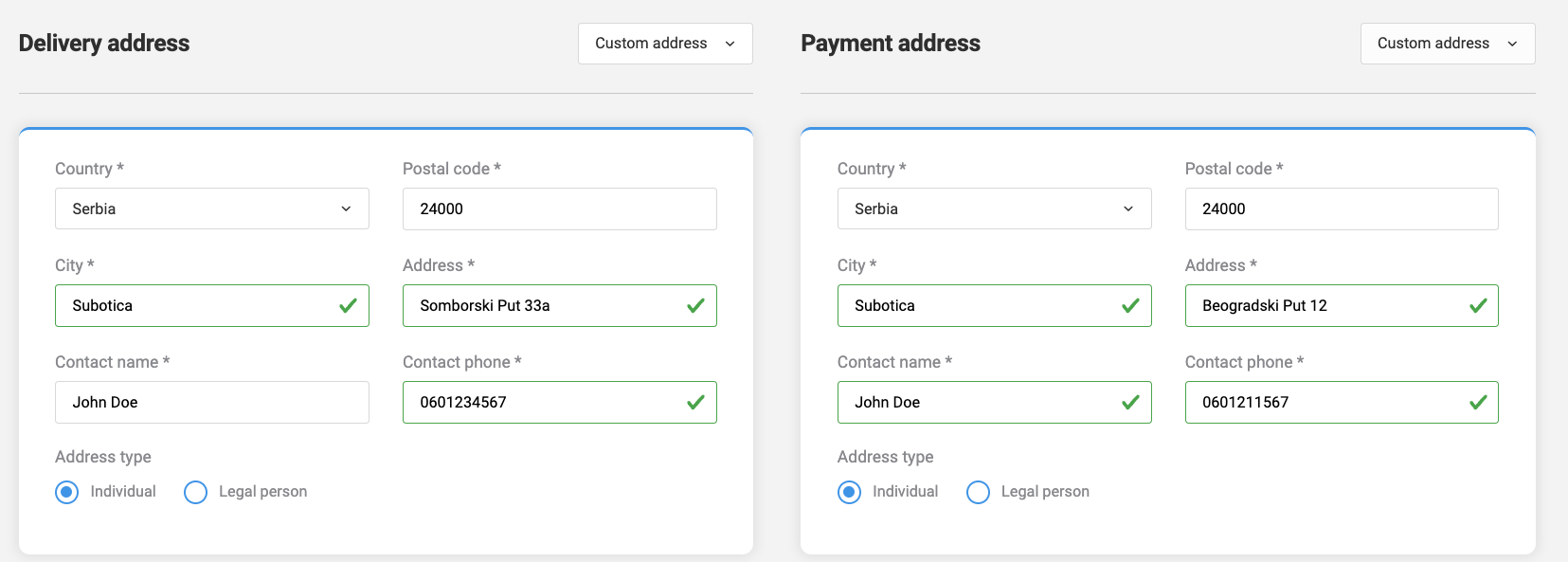
Bereich Liefer- und Rechnungsadresse
In diesem Abschnitt gehen wir nicht allzu ausführlich auf die Felder ein, da sie weitgehend selbsterklärend sind. Erwähnenswert ist lediglich, dass die Felder und deren Inhalt im Bereich der Lieferadresse je nach gewählter Versandart variieren können.
Externe Versanddienste verfügen im Verwaltungsbildschirm zur Bearbeitung von Bestellungen ebenfalls über einen eigenen Bereich. Weitere Informationen zu den verschiedenen in Sellvio angebotenen externen Versanddiensten und deren Einstellungen finden Sie in diesem Artikel.
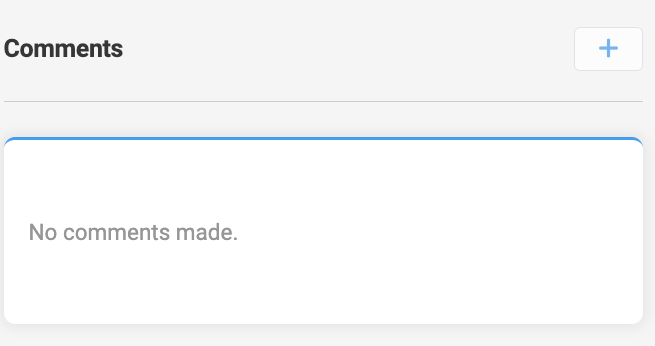
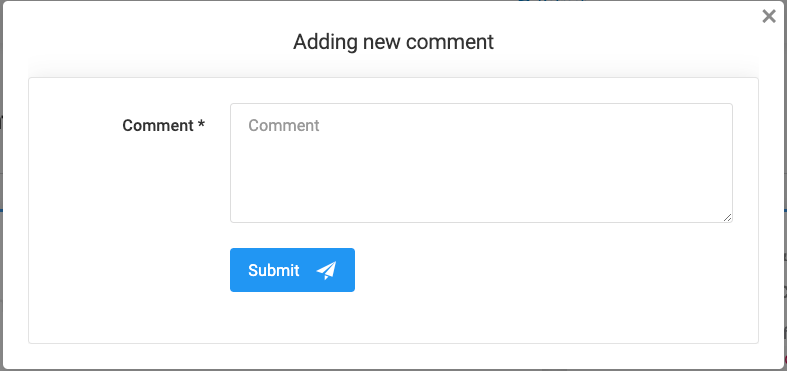
Kommentarbereich
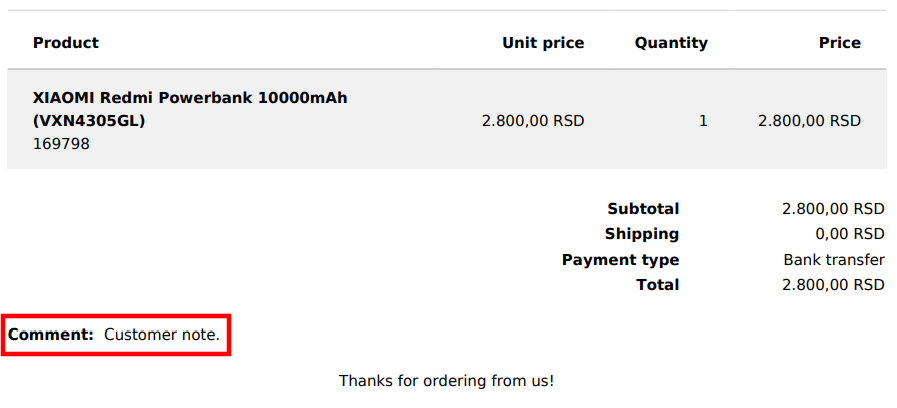
Kundenanmerkungen zur Bestellung können auf dem druckbaren PDF der Bestellung erscheinen. Das System zeigt ausschließlich Kundenanmerkungen an; interne Administratoranmerkungen werden nicht gedruckt. Administrative Anmerkungen und Erinnerungen dienen der internen Kommunikation zwischen Administratoren. Von Administratoren innerhalb einer Bestellung erstellte Anmerkungen werden nicht an Kunden gesendet.
Bereich „Dateien“
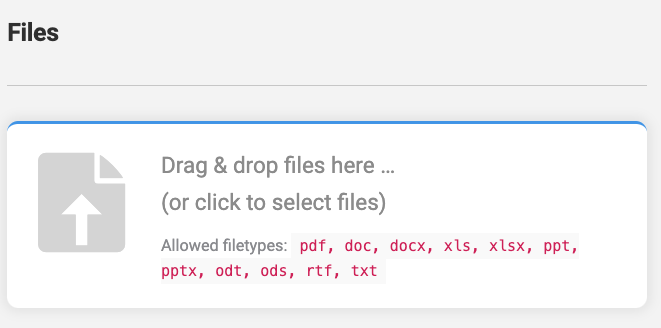
Der Bereich „Dateien“ ist ebenfalls nur für den internen Gebrauch bestimmt. Er ermöglicht es Administratoren, verschiedene Arten von Dokumenten an eine bestimmte Bestellung anzuhängen.
Benutzerdefinierte Parameter
Diese Funktion ermöglicht es Administratoren, ihren Bestellungen benutzerdefinierte Daten hinzuzufügen. So können Shopbetreiber die Bestellinformationen an die besonderen Anforderungen ihres Shops anpassen und erweitern.
Mehr über die grundlegenden Einstellungen der Bestellparameter erfahren Sie in diesem Artikel.
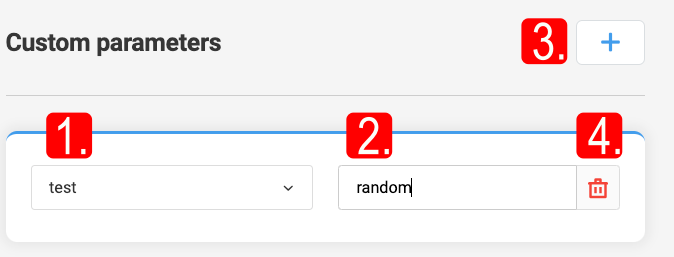
Beim Bearbeiten einer Bestellung können die benutzerdefinierten Parameter an der folgenden Stelle (ganz unten) festgelegt werden.
Name des benutzerdefinierten Bestellparameters
Suchtyp – Der Wert des angegebenen Parameters kann durch Auswahl von Optionen oder durch Eingabe von Freitext festgelegt werden.
Neuen benutzerdefinierten Parameter hinzufügen
Benutzerdefinierten Parameter löschen