Wie viele andere E-Commerce-Plattformen bietet auch Sellvio seinen Kunden die Möglichkeit, Gutscheine zu nutzen und so ihr Einkaufserlebnis zu verbessern.
Diese Gutscheine ermöglichen Rabatte, Sonderaktionen und exklusive Angebote und machen das Einkaufen mit Sellvio nicht nur benutzerfreundlich, sondern auch preisgünstig.
Kunden können während des Bestellvorgangs Gutscheincodes eingeben, um Rabatte auf ihren Einkauf zu erhalten – sei es ein prozentualer Nachlass auf die Gesamtsumme oder andere attraktive Angebote.
Gutscheine schaffen zusätzlichen Mehrwert für Kunden wie für Verkäufer und sorgen so in der Welt des E-Commerce für eine Win-win-Situation.
WICHTIG: Gutscheine können nicht auf bereits reduzierte Produkte angewendet werden.
Die Verwaltungsseite Gutscheine erreichen Sie über die Seitenleiste der Verwaltungsoberfläche unter Onlineshop → Gutscheine.
Sellvio bietet flexible Gutscheinoptionen, denn Gutscheine können Onlineshop-Kategorien, Herstellern oder sogar bestimmten Produkten zugewiesen werden. Diese Gutscheine können prozentuale oder festbetragsbasierte Rabatte gewähren und bieten so eine vielseitige und anpassbare Möglichkeit, Kunden Rabatte einzuräumen.
WICHTIG: Kunden können pro Bestellung nur einen Gutschein einlösen. Gutscheine sind nicht kombinierbar.
- Name - Der Name des Gutscheins oder der Aktion.

- Onlineshop-Kategorien - Eine Liste der Produktkategorien, für die der Gutschein gilt.
- Marken - Eine Liste der Hersteller, für die der Gutschein gilt.
- Produkte - Eine Liste bestimmter Produkte, für die der Gutschein gilt.
- Rabatt - Der Wert des Rabatts, den der Gutschein gewährt; dies kann entweder ein fester Betrag oder ein Prozentsatz sein.
- Mindestwert - Der Mindestwarenkorbwert, der erforderlich ist, um den Gutschein anzuwenden.
- Gutschein - Der Code, der beim Bestellvorgang eingegeben werden muss, um den Gutschein einzulösen.
- Aktiv - Gibt an, ob der Gutschein aktiv ist. Deaktivierte Gutscheine können während des Bestellvorgangs nicht verwendet werden.
- Klicken Sie auf die Schaltfläche „Bearbeiten“, um vorhandene Gutscheine zu ändern.
- Nicht mehr benötigte Gutscheine können durch Klicken auf das rote Papierkorbsymbol gelöscht werden.
- Um einen Gutschein zu suchen, geben Sie einfach dessen Namen in die Suchleiste ein und klicken auf das Lupensymbol.
- Neue Gutscheine können durch Klicken auf die Schaltfläche „Neu hinzufügen“ oben auf der Seite angelegt werden.
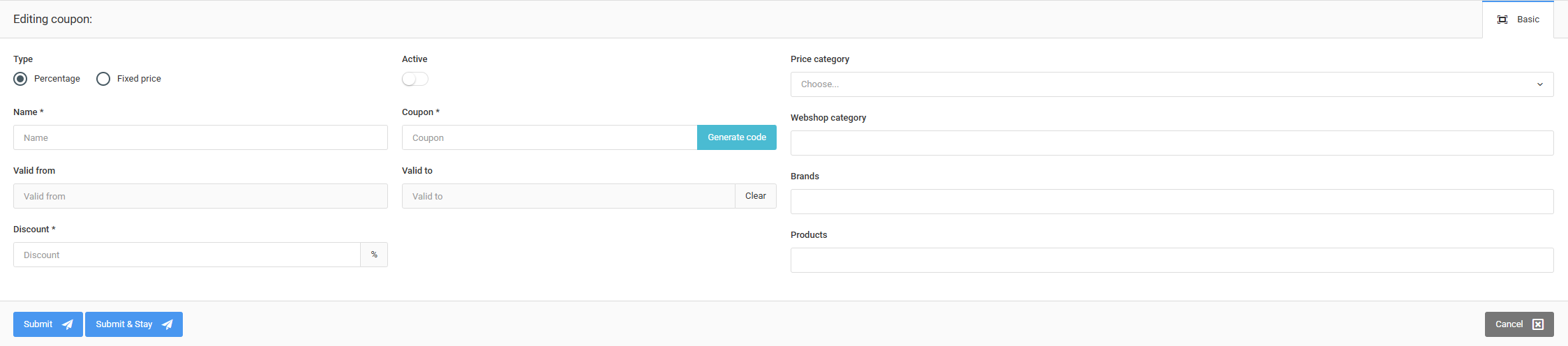
- Prozentuale Gutscheine hinzufügen und bearbeiten
- Name - Der Name des Gutscheins oder der Aktion.
.jpg)
- Aktiv (standardmäßig aktiviert) - Gibt an, ob der Gutschein aktiv ist. Deaktivierte Gutscheine können während des Bestellvorgangs nicht verwendet werden.
- Gutschein - Der Code, der beim Bestellvorgang eingegeben werden muss, um den Gutschein einzulösen. Der Gutscheincode kann manuell eingegeben oder automatisch erzeugt werden, indem Sie neben dem Eingabefeld auf die Schaltfläche „Code generieren“ klicken.
- Gültig ab und Gültig bis - Über diese beiden Datumsfelder können Shop-Betreiber den Zeitraum festlegen, in dem der Gutscheincode gültig ist. Diese Funktion hilft Shop-Betreibern, ihre Marketingkampagnen im Voraus zu planen.
- Rabatt - Der Rabatt-Prozentsatz, der bei Einlösung des Gutscheins angewendet wird.
- Preiskategorie - Hier können Sie wählen, ob es als Einzelhandels- oder Großhandels-Preiskategorie eingestuft wird.
- Onlineshop-Kategorien - Eine Liste der Produktkategorien, für die der Gutschein gilt.
- Marken - Eine Liste der Hersteller, für die der Gutschein gilt.
- Produkte - Eine Liste einzelner Produkte, für die der Gutschein gilt.
- Gutscheine mit Festbetrag hinzufügen und bearbeiten
- Name - Der Name des Gutscheins oder der Aktion.
- Aktiv (standardmäßig aktiviert) - Gibt an, ob der Gutschein aktiv ist. Deaktivierte Gutscheine können während des Bestellvorgangs nicht verwendet werden.
- Gutschein - Der Code, der beim Bestellvorgang eingegeben werden muss, um den Gutschein einzulösen. Der Gutscheincode kann manuell eingegeben oder automatisch erzeugt werden, indem Sie neben dem Eingabefeld auf die Schaltfläche „Code generieren“ klicken.
- Gültig ab und Gültig bis - Über diese beiden Datumsfelder können Shop-Betreiber den Zeitraum festlegen, in dem der Gutscheincode gültig ist. Diese Funktion ermöglicht es Shop-Betreibern, ihre Marketingkampagnen weit im Voraus zu planen.
- Preiskategorie - Hier können Sie wählen, ob es als Einzelhandels- oder Großhandels-Preiskategorie eingestuft wird.

- Onlineshop-Kategorien - Eine Liste der Produktkategorien, für die der Gutschein gilt.
- Marken - Eine Liste der Hersteller, für die der Gutschein gilt.
- Produkte - Eine Liste einzelner Produkte, für die der Gutschein gilt.
- Wert - Der Rabattbetrag in der Währung des Onlineshops.
- Mindestwert - Der Mindestwarenkorbwert in der Währung des Shops, der erforderlich ist, damit der Gutschein gültig ist.
- Wo können Kunden Gutscheincodes eingeben?
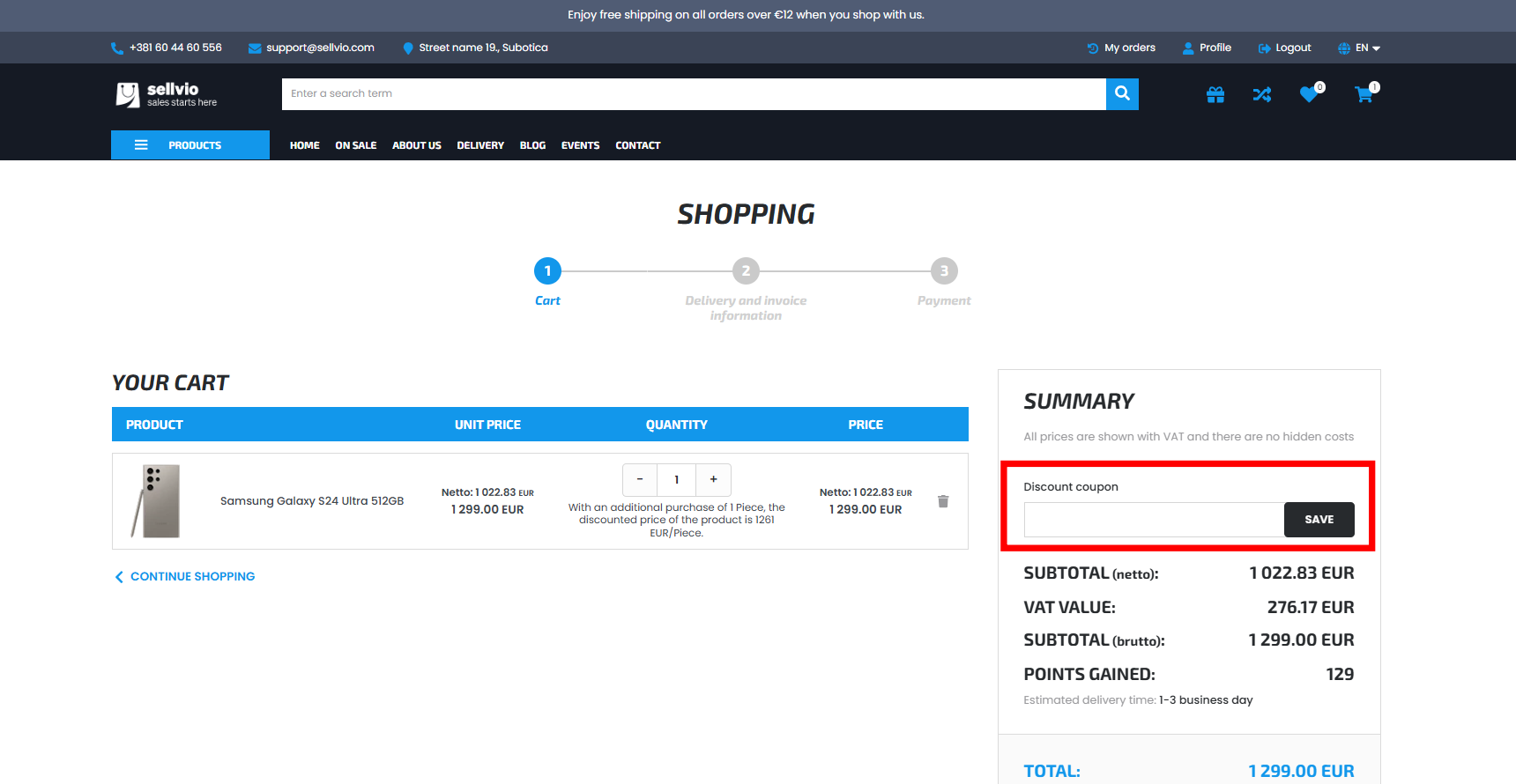
Kunden können gültige Gutscheincodes auf der Warenkorbseite des Onlineshops eingeben. Nach dem Einlösen des Gutscheins können Kunden ihn durch Klicken auf das Papierkorbsymbol wieder aus ihrer Bestellung entfernen.