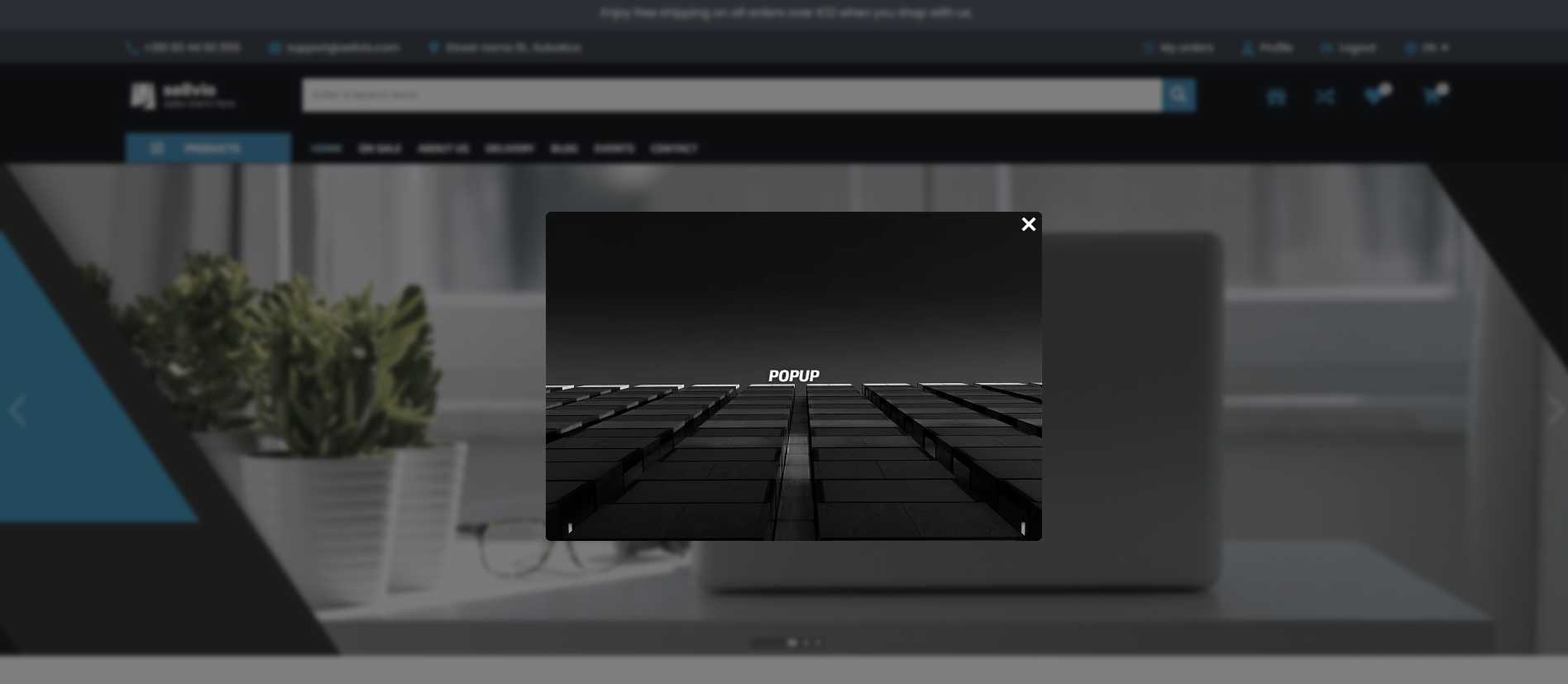
In Sellvio können Administratoren des Onlineshops Pop-ups erstellen, um verschiedenste Informationen mit ihren Nutzern zu teilen. Pop-ups sind zudem äußerst wirksame Mittel, um die Aufmerksamkeit der Besucher zu gewinnen und die Interaktion zu steigern.
Pop-ups gehören zu den wirkungsvollsten Mitteln, um die Aufmerksamkeit der Besucher zu gewinnen und die Interaktion auf einer Website zu steigern.
Diese Fenster, die automatisch auf dem Bildschirm des Benutzers erscheinen, können mehreren Zwecken dienen – etwa der Präsentation von Sonderangeboten oder der Vermittlung wichtiger Mitteilungen.
Nach Sprache kategorisierte Pop-ups
Sprache – Um Pop-ups nach Sprache zu filtern, klicken Sie in der Seitenleiste auf die gewünschte Sprache.
Pop-up-Bild – In der ersten Spalte wird eine Miniaturansicht des Pop-up-Bildes angezeigt.
Name – Der Name des Pop-ups.
Aktiv ab und Aktiv bis – Das Pop-up wird den Kunden zwischen diesen beiden Datums- und Zeitangaben angezeigt.
Aktiv – Legt fest, ob das Pop-up aktiviert oder deaktiviert ist. Deaktivierte Elemente erscheinen nicht auf der Startseite.
Durch Klicken auf die Schaltfläche „Bearbeiten“ können Shop-Betreiber vorhandene Pop-up-Elemente ändern.
Wird ein Pop-up nicht mehr benötigt, können Shop-Inhaber es durch Klicken auf das „Papierkorb“-Symbol löschen.
Um ein Pop-up zu suchen, geben Sie einfach dessen Namen in die Suchleiste ein und klicken auf das Symbol „Lupe“.
Neue Pop-ups können jederzeit durch Klicken auf die Schaltfläche „Neu hinzufügen“ erstellt werden.
Name – Der Name des Pop-ups.
Sprache – Pop-up-Fenster können für jede aktive Sprache hinzugefügt werden.
Wenn Sie vor dem Klicken auf die Schaltfläche „Neu hinzufügen“ eine Sprache aus der Liste auswählen, ist diese Sprache in der Dropdown-Liste bereits vorausgewählt.
Wenn vor dem Klicken auf die Schaltfläche „Neu hinzufügen“ keine Sprache ausgewählt wird, zeigt die Dropdown-Liste „Alle“ an, d. h. das Pop-up steht in allen Sprachen zur Verfügung.
Der Wert der Dropdown-Liste kann jederzeit auf „Alle“ gesetzt werden, wodurch das Pop-up in allen Sprachen verfügbar wird.
Aktiv (standardmäßig aktiviert) – Legt fest, ob das Pop-up aktiviert oder deaktiviert ist. Deaktivierte Elemente erscheinen nicht auf der Startseite.
Aktiv ab und Aktiv bis – Legt den Zeitraum fest, in dem das Pop-up den Kunden angezeigt wird. Das Feld „Aktiv ab“ ist ein Pflichtfeld, „Aktiv bis“ ist optional. Wird für „Aktiv bis“ kein Wert angegeben, bleibt das Pop-up sichtbar, bis es gelöscht wird.
Nachricht – Die im Pop-up angezeigte Nachricht.
Pop-up anzeigen nach (Sekunden) – Das Pop-up erscheint, nachdem die Seite geladen wurde. Der genaue Zeitpunkt richtet sich nach dem in diesem Feld eingetragenen Wert. Der Standardwert ist 3, das heißt, das Pop-up erscheint 3 Sekunden nach dem Laden der Seite.
- URL — die „URL“ ist die Webadresse, zu der Kunden weitergeleitet werden, wenn sie auf das Pop-up-Fenster klicken.

- Bild (Desktop) und Bild (Mobil) — jedes Pop-up muss separate Bilder für Desktop- und Mobilgeräte haben, die als Hintergrundbild des Pop-ups dienen.
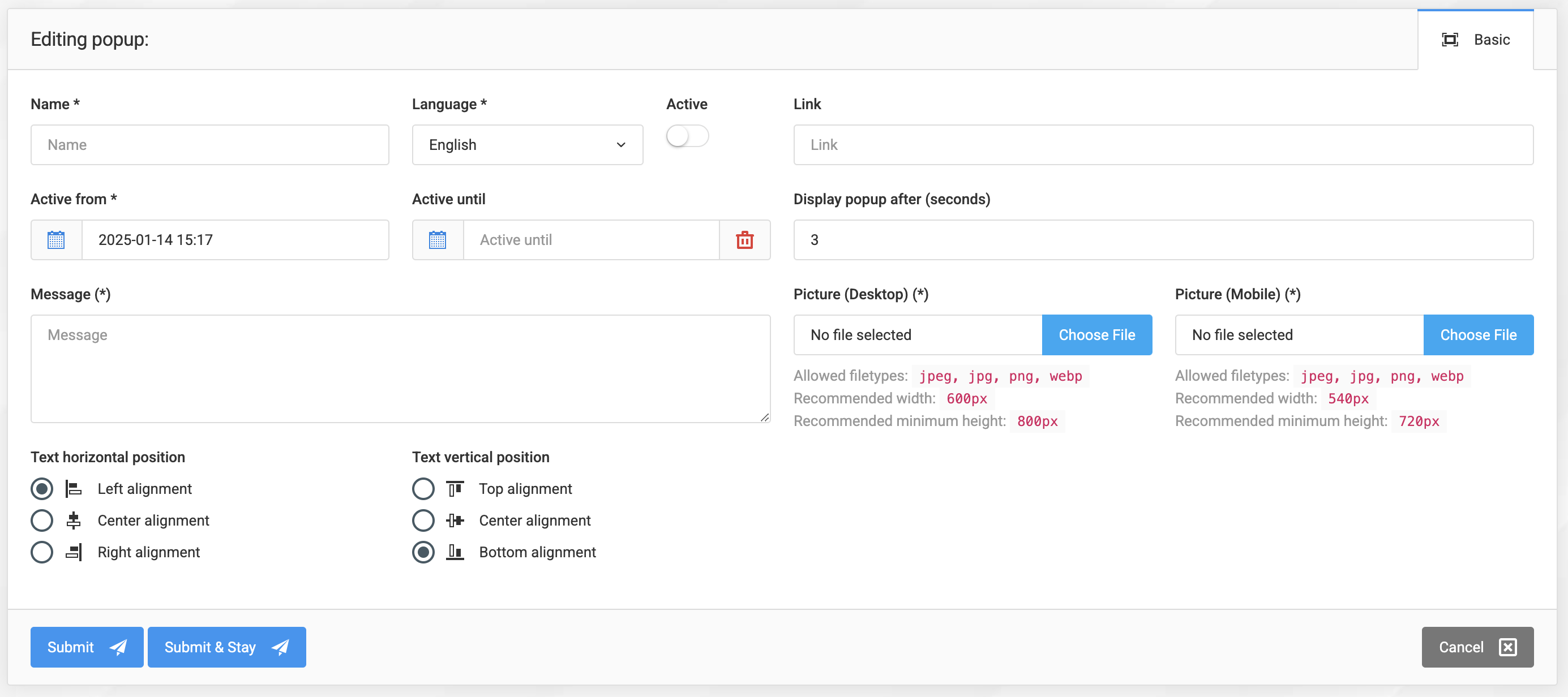
- Horizontale Textposition — der Titel, die Beschreibung und die Schaltfläche können horizontal links, rechts oder mittig im Pop-up-Fenster ausgerichtet werden.
- Vertikale Textposition — darüber hinaus können der Titel, die Beschreibung und die Schaltfläche auch vertikal am oberen Rand, am unteren Rand oder in der Mitte des Pop-up-Fensters ausgerichtet werden.
URL – Die Webadresse, zu der Kunden weitergeleitet werden, wenn sie auf das Pop-up klicken.