Für jedes Theme kann der Startseite ein individuelles Zähler-Modul hinzugefügt werden, mit dem sich wichtige statistische Daten oder Ergebnisse hervorheben lassen. Das Modul ist vollständig anpassbar, sodass Sie Hintergrund, Symbole, Texte und Zahlen nach Belieben festlegen können.
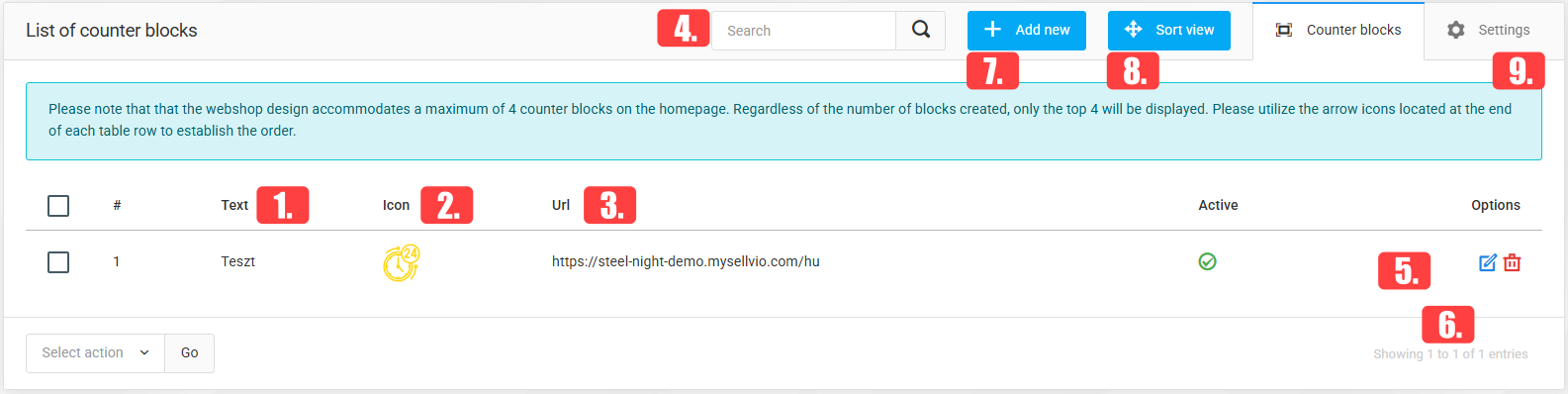
Liste der Zählerblöcke
Text – Eine kurze Beschreibung des Symbols. Dieser Text erscheint unterhalb des Zählerwerts.
Symbol – Die Bilddatei, die als Symbol angezeigt werden soll.
URL – Sie können eine URL angeben, zu der der Zähler beim Anklicken verlinken soll.
Um einen Zähler anhand seines Namens zu suchen, geben Sie einfach dessen Namen in die Suchleiste ein und klicken auf das Lupensymbol.
Durch Klicken auf die Schaltfläche „Bearbeiten“ können Shop-Betreiber vorhandene Zähler ändern.
Wird ein Zähler nicht mehr benötigt, können Shop-Inhaber ihn durch Klicken auf die Schaltfläche „Papierkorb“ löschen.
Neue Zähler können jederzeit durch Klicken auf die Schaltfläche „Neu hinzufügen“ erstellt werden.
Sie können zwischen der Sortieransicht und der Listenansicht wechseln – In der Sortieransicht können Sie die Reihenfolge der Zähler ändern und so festlegen, wie sie auf der Startseite erscheinen.
Auf der Registerkarte Einstellungen kann ein Hintergrundbild für den Zähler festgelegt werden.
Erstellen eines Zählerblocks
Auf der Startseite kann ein Block-Bereich angezeigt werden, der bis zu 4 Symbole mit den zugehörigen Beschreibungen enthält.
- Beschreibung – Eine kurze Beschreibung des Symbols. Dieser Text erscheint unter dem Wert des Zählers.

- URL – Sie können eine URL angeben, zu der der Zähler verlinken soll.
- Zähler – Der Höchstwert des Zählers.
- In Tausend/Millionen anzeigen – Diese Option kann ein- oder ausgeschaltet werden, je nachdem, wie der Wert angezeigt werden soll.
- Aktiv (standardmäßig aktiviert) – Gibt an, ob der Zähler für Besucher des Shops sichtbar ist. Inaktive Zähler werden Kunden nicht angezeigt.
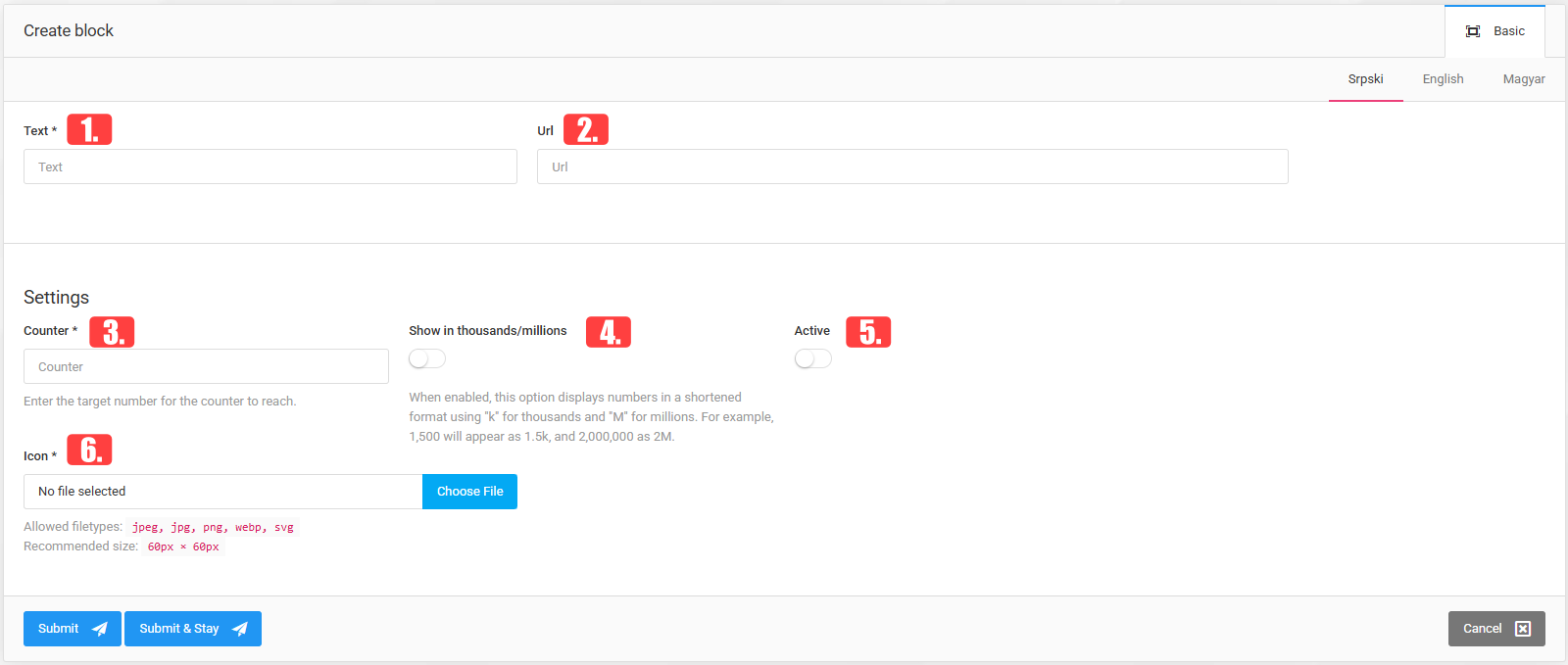
- Symbol – Die Bilddatei, die als Symbol angezeigt werden soll.