Wir zeigen, wie Shop-Betreiber Veranstaltungen anlegen und Veranstaltungskategorien zuordnen können.
Veranstaltungen sind unmittelbar mit einer bestimmten Sprache verknüpft. Soll eine Veranstaltung für alle im Shop unterstützten Sprachen angelegt werden, muss dieselbe Veranstaltung für jede Sprache erstellt und als Übersetzung miteinander verknüpft werden – ähnlich wie bei der Verknüpfung von Kategorien.
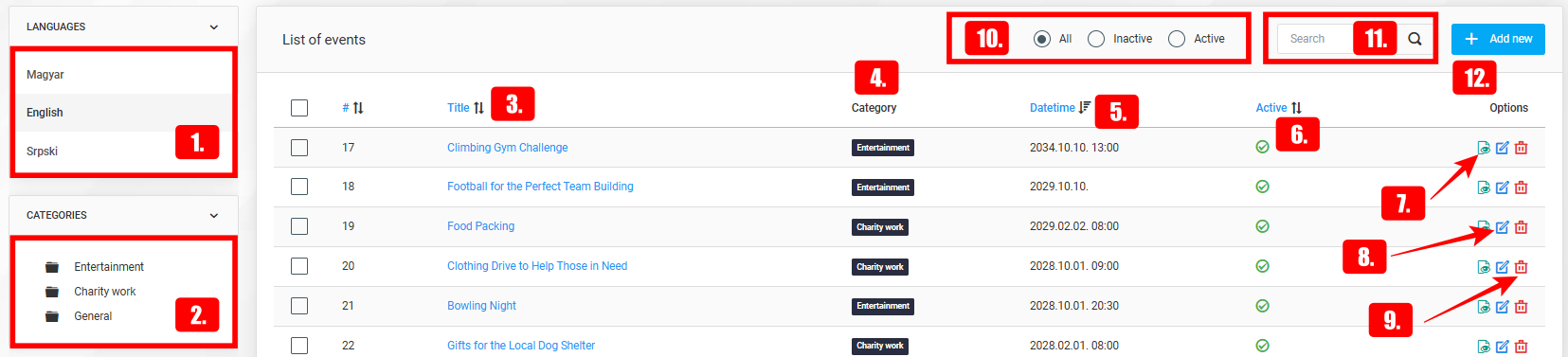
Rufen Sie zunächst die Verwaltungsseite „Veranstaltungen“ auf, die Sie über das Menü Veranstaltungen → Veranstaltungen in der Seitenleiste der Verwaltung erreichen.
Um die Liste der Veranstaltungen in einer bestimmten Sprache anzuzeigen, wählen Sie die gewünschte Sprache im Bereich Sprachen in der linken Seitenleiste aus. Die ausgewählte Sprache wird auch beim Anlegen einer neuen Veranstaltung verwendet.
Die Veranstaltungsliste lässt sich weiter eingrenzen, indem Sie im Menü Kategorien in der linken Seitenleiste eine bestimmte Kategorie auswählen.
Sprachen – Legt fest, in welcher Sprache die Veranstaltungen aufgelistet werden. Die ausgewählte Sprache wird auch beim Anlegen einer neuen Veranstaltung verwendet.
Kategorien – Die Kategorie, zu der die Veranstaltungsliste gehört.
Titel – Der Titel der Veranstaltung.
Kategorie – In der Kategoriespalte werden alle Kategorien angezeigt, zu denen die Veranstaltung gehört.
Datum und Uhrzeit – Das genaue Datum und die genaue Uhrzeit der Veranstaltung.
Aktiv – Gibt an, ob die Veranstaltung für die Kunden im Shop sichtbar ist. Inaktive Veranstaltungen erscheinen nicht auf der Veranstaltungsseite.
Wenn Administratoren auf die Schaltfläche „Vorschau“ klicken, können sie die Veranstaltung in einer Vorschau in einem neuen Tab ansehen und so vor der Aktivierung prüfen, wie sie für Kunden erscheinen wird.
Durch Klicken auf die Schaltfläche „Bearbeiten“ können Shop-Betreiber vorhandene Veranstaltungen ändern.
Wird eine Veranstaltung nicht mehr benötigt, können Shop-Inhaber sie durch Klicken auf die Schaltfläche „Papierkorb“ löschen.
Statusfilter – Mit dem Statusfilter können Administratoren festlegen, ob in der Liste nur aktive, nur inaktive oder alle Veranstaltungen angezeigt werden.
Um eine Veranstaltung zu suchen, geben Sie einfach deren Namen in die Suchleiste ein und klicken auf das Symbol „Lupe“.
Durch Klicken auf die Schaltfläche „Neu hinzufügen“ können Administratoren eine neue Veranstaltung für die ausgewählte Sprache anlegen.
Veranstaltungen hinzufügen und bearbeiten
Registerkarte „Allgemein“
Beim Anlegen einer neuen Veranstaltung müssen alle erforderlichen Informationen auf der Registerkarte Allgemein ausgefüllt werden.
Sehen wir uns die verschiedenen Optionen nacheinander an:
- Kategorie – Kategorien, denen die Veranstaltung zugeordnet ist. Administratoren können eine Veranstaltung beliebig vielen Kategorien zuordnen.
- Titel – Der Titel der Veranstaltung.
- Sprache – Veranstaltungen können für jede aktive Sprache des Shops angelegt werden. Die Sprache wird automatisch auf diejenige gesetzt, die vor dem Klick auf die Schaltfläche „Neu hinzufügen“ auf der Übersichtsseite ausgewählt war.
- Aktiv (standardmäßig aktiviert) – Legt fest, ob die Veranstaltung für die Kunden des Shops sichtbar ist. Inaktive Veranstaltungen erscheinen nicht auf der Veranstaltungsseite.
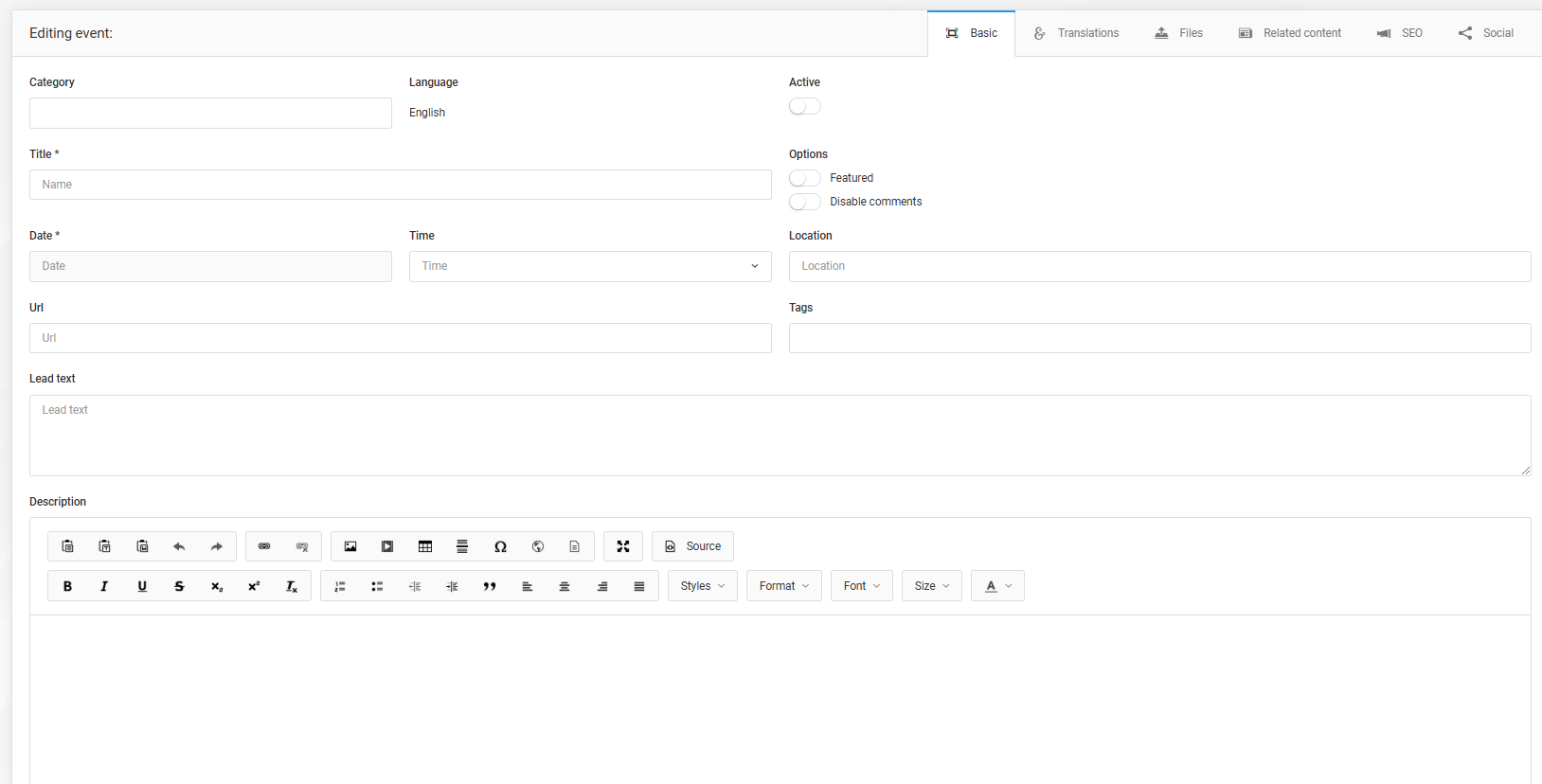
- Hervorgehoben – Diese Option fügt der Veranstaltung auf der Veranstaltungsseite eine auffällige Kennzeichnung hinzu und lenkt so die Aufmerksamkeit der Kunden als hervorgehobene Veranstaltung darauf.
- Kommentare deaktivieren – Veranstaltungen gehören zu den Inhaltstypen in Sellvio, bei denen Kunden Kommentare hinterlassen können. Wird die Kommentarfunktion deaktiviert, entfällt der Kommentarbereich auf der Detailseite der Veranstaltung.
- Datum – Das geplante Datum der Veranstaltung.

- Zeit – Die geplante Uhrzeit der Veranstaltung.
- URL – Administratoren können eine externe URL mit weiteren Informationen oder verwandten Ressourcen zur Veranstaltung angeben. Diese URL erscheint auf der Detailseite der Veranstaltung als anklickbarer Link unterhalb der Veranstaltungsbeschreibung.
- Tags – Veranstaltungen sind einer der Inhaltstypen, denen Tags zugewiesen werden können. Tags, die bereits über die Verwaltungsansicht Einstellungen → Tags hinzugefügt wurden, können der Veranstaltung zugewiesen werden. Shop-Betreiber können außerdem neue Tags anlegen, die nach dem Hinzufügen in der Verwaltungsansicht Tags erscheinen.

- Einleitungstext – Ein kurzer Einleitungstext, der einen knappen Überblick über die Veranstaltung gibt. Dieser Text erscheint auf der Übersichtsseite der Veranstaltungen.
- Beschreibung – Der Hauptinhalt der Veranstaltung. In diesem Feld können Administratoren Inhalte in einer visuellen Darstellung erstellen und bearbeiten, die dem endgültigen Ergebnis sehr nahekommt. Nutzer können Text formatieren, Bilder einfügen und die Hauptbeschreibung so gestalten, wie sie den Kunden des Shops erscheinen wird.
Nachdem alle Pflichtfelder (mit einem Sternchen gekennzeichnet) ausgefüllt wurden, kann die Veranstaltung durch Klicken auf die Schaltfläche „Absenden“ oder „Absenden und Bleiben“ gespeichert werden.
Ein Klick auf die Schaltfläche „Absenden und Vorschau“ speichert die Veranstaltung und öffnet sie zugleich in einer neuen Registerkarte, sodass Administratoren sehen können, wie sie den Kunden angezeigt wird.
Registerkarte „Übersetzungen“
Veranstaltungen werden zwar für jede Sprache separat angelegt, Administratoren können Veranstaltungen jedoch auf der Registerkarte Übersetzungen verknüpfen und festlegen, welche Veranstaltung die Übersetzung einer anderen ist.
So werden Kunden, die sich eine Veranstaltung ansehen und die Sprache des Shops wechseln, zur verknüpften Veranstaltung in der gewählten Sprache weitergeleitet, anstatt auf die Startseite geschickt zu werden.
Um der bearbeiteten Veranstaltung eine Übersetzung zuzuweisen, klicken Sie in eines der automatisch befüllten Sprachfelder und beginnen Sie zu tippen. Sobald die Ergebnisse erscheinen, klicken Sie auf die Veranstaltung, die Sie als Übersetzung zuweisen möchten.
Um die Verknüpfung von Veranstaltungen aufzuheben (eine Übersetzung für eine Sprache zu entfernen), klicken Sie einfach auf die kleine Schaltfläche „X“ am Ende des automatisch befüllten Feldes.
Denken Sie nach jeder Änderung an der Veranstaltung stets daran, auf „Absenden“ oder „Absenden & Bleiben“ zu klicken, damit Ihre Änderungen gespeichert werden.
Registerkarte „Dateien“
HINWEIS: Die Veranstaltung muss mindestens einmal gespeichert werden, bevor Bilder oder Dokumente hinzugefügt werden können.
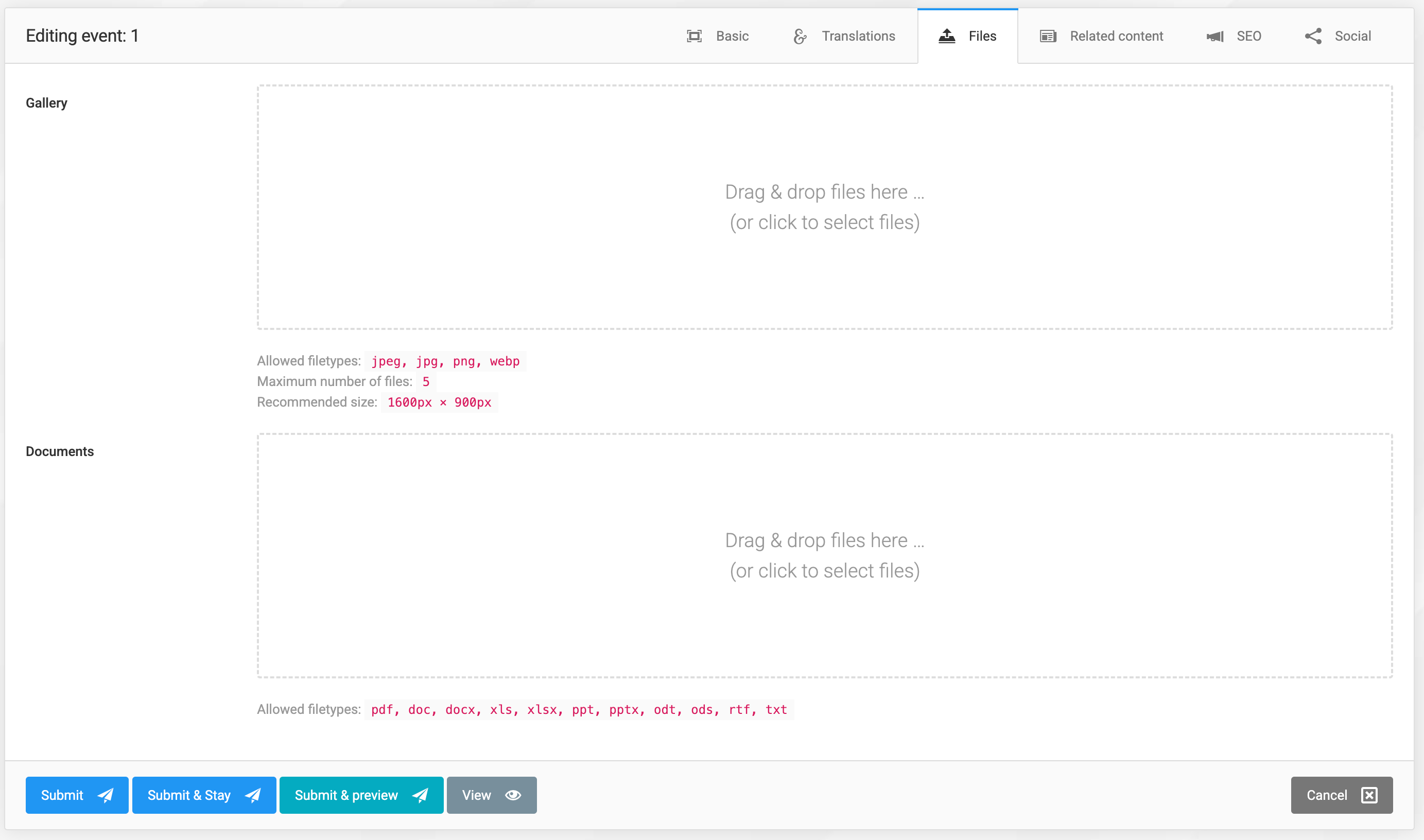
Auf der Registerkarte „Dateien“ gibt es zwei Felder zum Hochladen mehrerer Dateien: eines zum Hochladen mehrerer Bilder mit der Bezeichnung „Galerie“ und ein weiteres zum Hochladen mehrerer Dokumente mit der Bezeichnung „Dokumente“ für eine Veranstaltung.
Galerie - Feld zum Hochladen mehrerer Dateien
Über dieses Feld können Administratoren mehrere Bilder für die Veranstaltung hochladen.
Von den hochgeladenen Bildern dient dasjenige, das als Hauptbild ausgewählt wurde, als Titelbild der Veranstaltung auf der Veranstaltungsseite, auf der alle Veranstaltungen aufgelistet sind.
Auf der Detailseite der Veranstaltung erscheinen die hochgeladenen Bilder in einem scrollbaren Karussell.
Erfahren Sie mehr über das Feld von Sellvio zum Hochladen mehrerer Bilder (klicken Sie hier).
Dokumente - Feld zum Hochladen mehrerer Dateien
Administratoren können über das Mehrfach-Upload-Feld „Dokumente“ auch Dokumente zur Veranstaltung hochladen. Alle hochgeladenen Dokumente erscheinen als herunterladbare Dateien auf der Detailseite der Veranstaltung, unterhalb der Hauptbeschreibung der Veranstaltung.
Erfahren Sie mehr über das Feld von Sellvio zum Hochladen mehrerer Dokumente (klicken Sie hier).
Registerkarte „Verwandte Inhalte“
In Sellvio können Shop-Inhaber bestimmten Inhaltstypen, etwa Veranstaltungen, verwandte Inhalte zuordnen.
Alle zugeordneten verwandten Inhaltstypen erscheinen unterhalb des Hauptinhalts der Veranstaltung im entsprechenden Bereich.
Sehen wir uns die verschiedenen Inhaltstypen an, die als verwandte Inhalte hinzugefügt werden können:
- Verwandte Artikel - Textbasierte Inhalte wie Nachrichten oder Blogbeiträge. Um einen Artikel als verwandten Inhalt hinzuzufügen, suchen Sie im Eingabefeld einfach nach dem Artikeltitel und klicken Sie in der Ergebnisliste auf den gewünschten Artikel. Die Anzahl der Artikel, die Sie hinzufügen können, ist unbegrenzt.
- Verwandte Produkte - Administratoren können verwandte Produkte aus bestimmten Produktkategorien hinzufügen, indem sie nach dem Kategorienamen suchen und auf die gewünschte Produktkategorie klicken. Die Anzahl der Produktkategorien, die Sie hinzufügen können, ist unbegrenzt.
- Verwandte Produktkategorien - Produkte können auf die gleiche Weise wie Produktkategorien hinzugefügt werden. Suchen Sie ein bestimmtes Produkt anhand des Namens und fügen Sie es mit einem einzigen Klick aus den Ergebnissen hinzu. Die Anzahl der zuweisbaren Produkte ist unbegrenzt.
- Verwandte Veranstaltungen - Auch Veranstaltungen können als verwandte Inhalte hinzugefügt werden. Die Anzahl der zuweisbaren verwandten Veranstaltungen ist unbegrenzt.
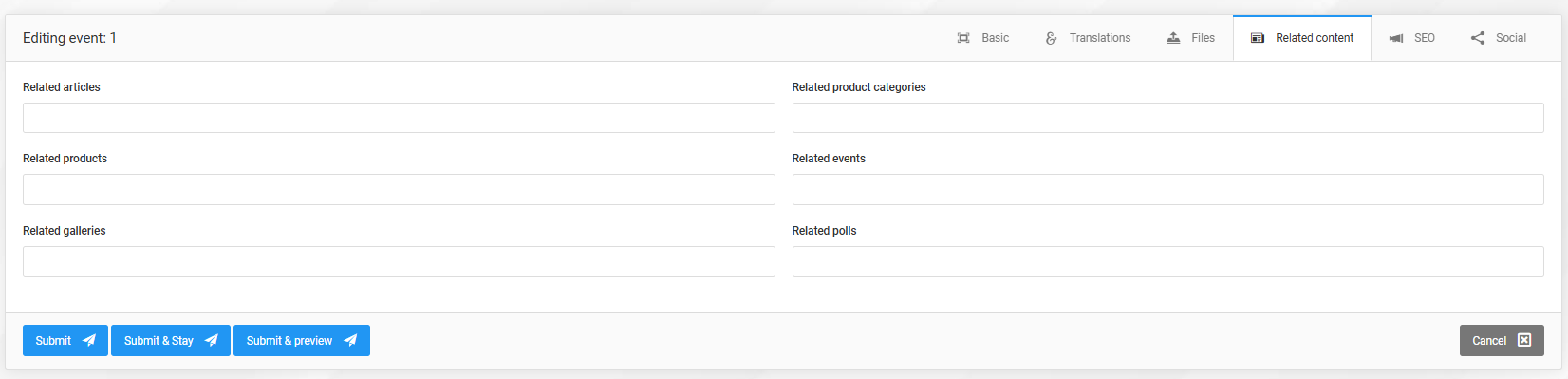
- Verwandte Galerien - Veranstaltungen haben eigene Bilder, Administratoren können ihnen jedoch auch Galerien als verwandte Inhalte verknüpfen, wobei die Anzahl der zuordenbaren Galerien nicht begrenzt ist.
- Verwandte Umfragen - Umfragen sind der einzige Inhaltstyp, der ausschließlich als verwandter Inhalt eingebunden werden kann, da sie keine eigenständige Detailseite besitzen. Wie bei den anderen verwandten Inhaltstypen ist die Anzahl der Umfragen, die mit einer Galerie verknüpft werden können, jedoch unbegrenzt.
- SEO-Seite
Sellvio bietet für jeden Inhaltstyp und jede Kategorie Einstellungen für eine umfassende SEO-Optimierung. Erfahren Sie mehr über die SEO-Einstellungen (klicken Sie hier).
Registerkarte „Teilen“
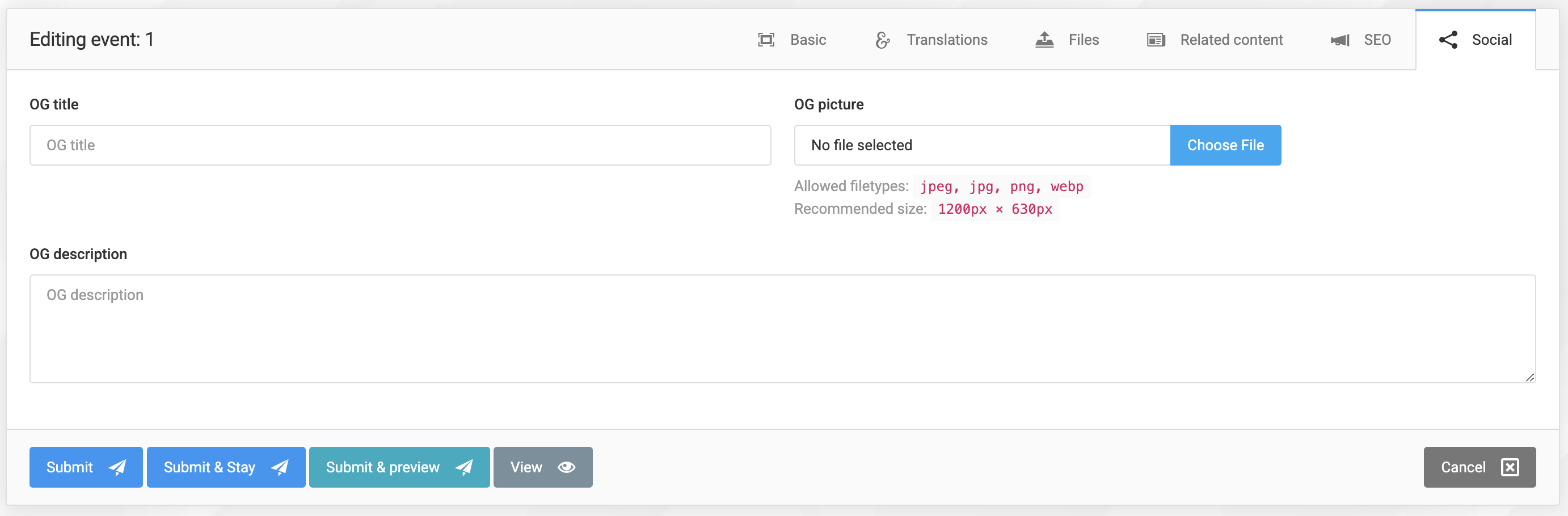
Auf der eigenen Registerkarte Teilen können Shop-Betreiber die Open-Graph-Einstellungen (OG) in der Sprache der Veranstaltung konfigurieren.
- OG-Titel – Der Veranstaltungstitel, der beim Teilen angezeigt wird. Damit lässt sich steuern, wie der Seitentitel auf sozialen Plattformen dargestellt wird, was ihn nutzerfreundlicher und für das Online-Publikum ansprechender macht.
- OG-Beschreibung – Die Veranstaltungsbeschreibung, die beim Teilen der Seite angezeigt wird.
- OG-Bild – Das Bild, das neben dem OG-Titel und der OG-Beschreibung angezeigt wird, wenn der Inhalt in sozialen Medien geteilt wird.