Eine weitere Rabattart, die Sellvio bietet, sind die Paketrabatte.
Diese Rabatte erfüllen zwei Zwecke:
Upselling fördern: Paketrabatte ermöglichen es Kunden, ein bestimmtes Produkt zu einem vergünstigten Preis zu kaufen, wenn sie ein erforderliches Produktpaket in ihren Warenkorb legen.
Einfacher Kauf: Paketrabatte erscheinen auch auf der Seite „Angebote“, wo das gesamte Paket mit einem einzigen Klick in den Warenkorb gelegt werden kann.
Wir sehen uns genauer an, wie Bundle-Rabatte aus Sicht des Kunden funktionieren. Zuvor betrachten wir jedoch, wie Shop-Betreiber diese Rabatte anlegen und verwalten.
Die Verwaltungsoberfläche Paketrabatte erreichen Sie über die Seitenleiste der Verwaltungsoberfläche unter Onlineshop → Paketrabatte.
Name – Der Name des Bundle-Rabatts. Dieser Name ist auch für Kunden im Onlineshop sichtbar.
Rabattiertes Produkt – Das Produkt, das zum vergünstigten Preis erworben werden kann, wenn die erforderlichen Produkte in den Warenkorb gelegt werden.
Für den Rabatt erforderliche Produkte – Die Produkte, die zunächst in den Warenkorb gelegt werden müssen, damit der Kunde Anspruch auf das reduzierte Produkt hat.
Aktiv – Gibt an, ob der Rabatt aktiv ist.
Um einen Paketrabatt zu suchen, geben Sie einfach dessen Namen in die Suchleiste ein und klicken auf das Lupensymbol.
Durch Klicken auf die Schaltfläche „Bearbeiten“ können Shop-Betreiber vorhandene Paketrabatte ändern.
Nicht benötigte Bundle-Rabatte können durch Klicken auf das rote Papierkorbsymbol gelöscht werden.
Neue Bundle-Rabatte können durch Klicken auf die Schaltfläche „Neu hinzufügen“ oben auf der Seite angelegt werden.
Paketrabatte hinzufügen und bearbeiten
- Name - Der Name des Paketrabatts. Dieser Name ist auch für die Kunden im Onlineshop sichtbar.

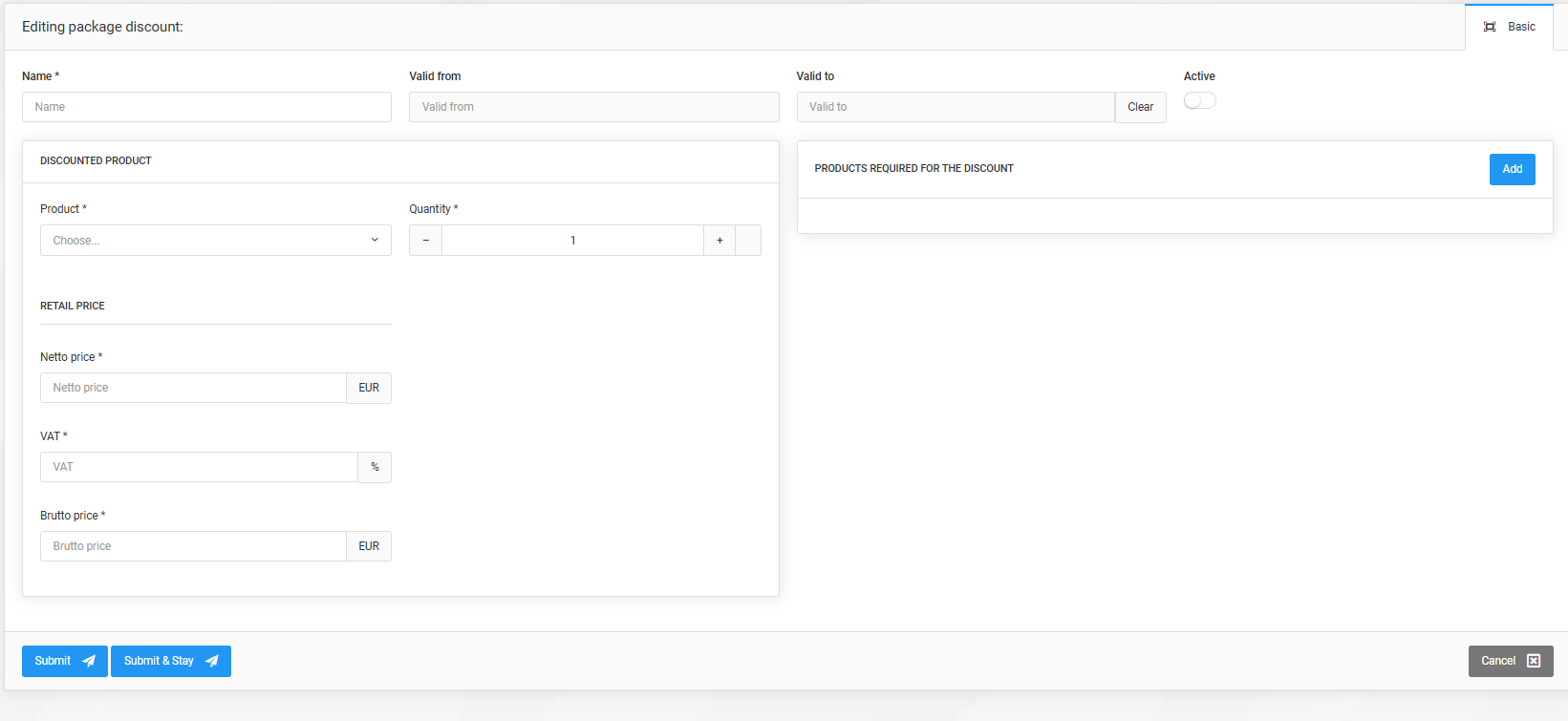
- Gültig ab - Das Datum, ab dem der Paketrabatt automatisch gültig wird. Er muss jedoch zusätzlich manuell aktiviert werden, damit er beim Erreichen des Datums auf Produkte angewendet wird.
- Gültig bis - Das Datum, an dem der Paketrabatt automatisch ungültig wird, unabhängig davon, ob er aktiviert wurde.
- Aktiv (standardmäßig aktiviert) - Legt fest, ob der Paketrabatt aktiv ist.
Der restliche Teil des Formulars Paketrabatte ist in zwei Bereiche gegliedert: Für den Rabatt erforderliche Produkte und Reduziertes Produkt.
Für den Rabatt erforderliche Produkte – Bereich
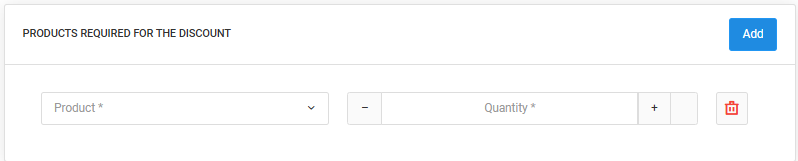
In diesem Bereich können Administratoren festlegen, welche Produkte in welcher Menge in den Warenkorb gelegt werden müssen, damit der Kunde Anspruch auf das reduzierte Produkt hat.
Das Rabattpaket muss mindestens ein „Pflichtprodukt“ enthalten.
Über die Schaltfläche „Hinzufügen“ können der Liste der erforderlichen Produkte neue Produkte hinzugefügt werden.
Die Liste der erforderlichen Produkte darf keine unbegrenzte Anzahl an Einträgen enthalten.
Produkte können jederzeit über die rote Schaltfläche „Papierkorb“ am Ende des Produkteintrags aus der Liste der erforderlichen Produkte entfernt werden.
Rabattiertes Produkt – Bereich
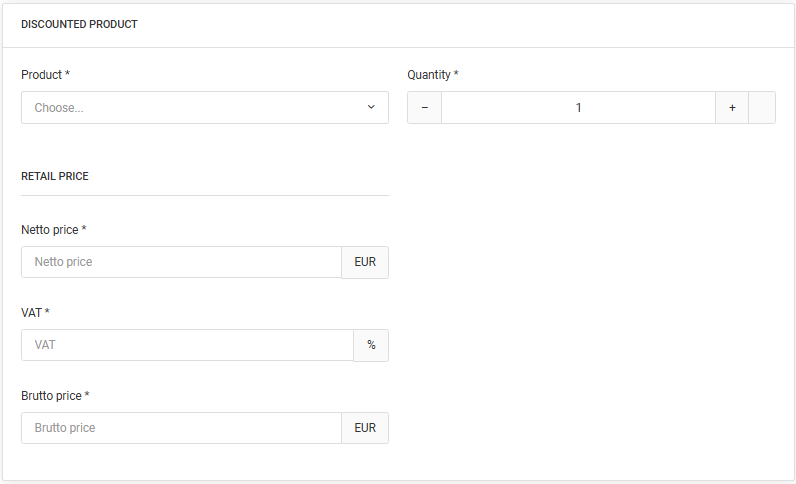
In diesem Bereich können Administratoren das Produkt auswählen, für das der Benutzer berechtigt ist, und dessen reduzierten Preis festlegen.
Die Konfiguration des rabattierten Produkts ist unkompliziert: Wählen Sie ein vorhandenes Produkt aus, geben Sie die Menge an und legen Sie die neuen Preise für jede im Onlineshop verwendete Preisstufe fest.
Wie erscheinen Paketrabatte für Kunden im Onlineshop?
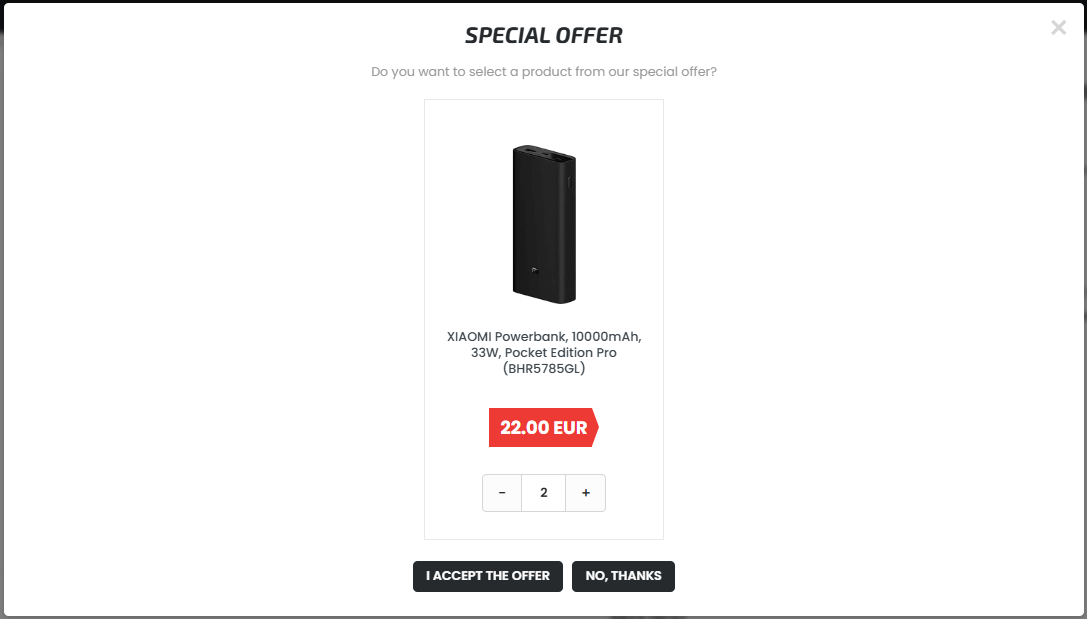
Wenn der Warenkorbinhalt eines Kunden ihn für das rabattierte Produkt qualifiziert, zeigt das System ein modales Fenster an, in dem der Kunde entscheiden kann, ob er das Angebot annimmt.
Sonderangebotsfenster, das das reduzierte Produkt aus den Paketrabatten anbietet.
Der Unterschied zwischen Paketrabatten und Cross-Selling-Angeboten besteht darin, dass Kunden mehrere reduzierte Produkte in den Warenkorb legen können, wenn der Warenkorbinhalt die erforderlichen Bedingungen mehrfach erfüllt.
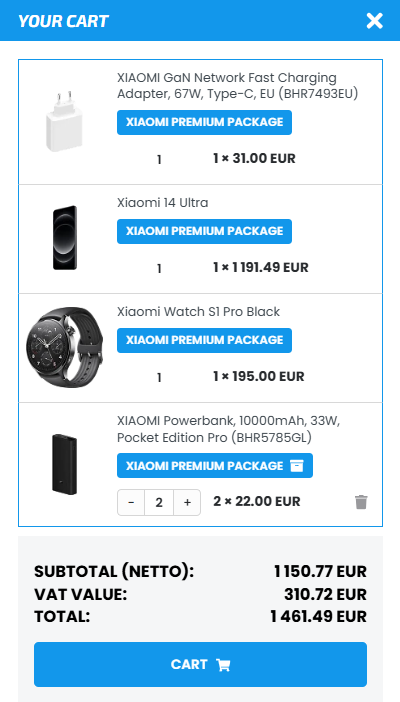
Paketangebote erscheinen im Warenkorb und im Checkout als Gruppe, in der nur die Menge des rabattierten Produkts erhöht werden kann. Wird die Menge des rabattierten Produkts erhöht, erhöht sich automatisch auch die Menge aller im Paket erforderlichen Produkte.
Wird das reduzierte Produkt aus dem Warenkorb entfernt, wird automatisch das gesamte Bundle entfernt – einschließlich des reduzierten Produkts und aller erforderlichen Produkte.
Paketangebot im Warenkorb-Panel
Paketrabatte auf der Seite „Im Angebot“
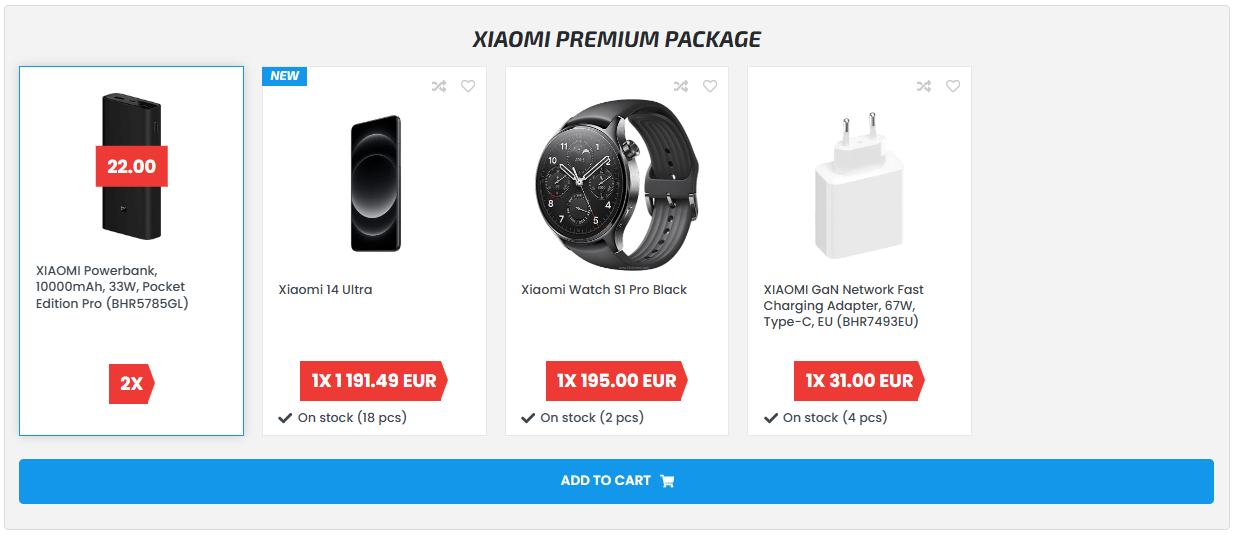
Wie bereits erwähnt, erscheinen Pakete auch auf der Seite „Im Angebot“. Kunden können das gesamte Paket mit einem einzigen Klick in den Warenkorb legen, einschließlich des rabattierten Produkts und aller erforderlichen Produkte.
Ein Paketrabatt, wie er auf der Seite „Im Angebot“ erscheint