Über den Produktfeed können angemeldete Benutzer die Produktliste mit einem einzigen Klick von ihrer Profilseite aus im JSON- oder CSV-Format exportieren.
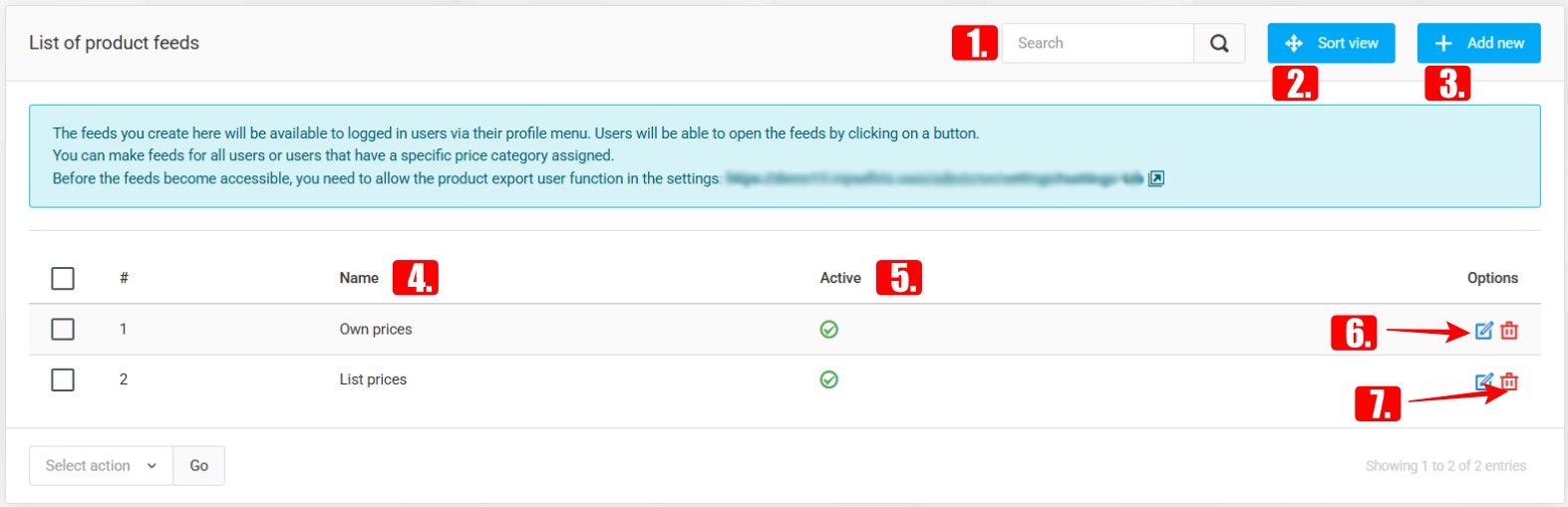
Liste der Produkt-Feeds
Es können Produkt-Feeds erstellt werden, auf die angemeldete Benutzer über ihr Profilmenü zugreifen können. Feeds lassen sich für alle Benutzer oder nur für Benutzer einer bestimmten Preiskategorie erstellen.
WICHTIG: Vor der Verwendung muss die Produktexport-Funktion in den allgemeinen Einstellungen für angemeldete Besucher aktiviert werden.
Über das Suchfeld können Sie nach den Namen bestehender Produktfeeds suchen.
Sortieransicht – ermöglicht das Anpassen der Reihenfolge der Liste.
Neu hinzufügen – erstellt einen neuen Produkt-Feed.
Name – zeigt den Namen des Feeds an.
Aktiv – Gibt an, ob der Feed aktiv oder inaktiv ist.
Über das Symbol „Bearbeiten“ können Sie den ausgewählten Feed ändern.
Ein Klick auf das Symbol „Löschen“ entfernt den Feed dauerhaft.
Produkt-Feeds hinzufügen oder bearbeiten
Mit den folgenden Einstellungen können Sie anpassen, wie der Produktfeed funktioniert und aussieht.
- Name – der Name des Produktfeeds kann festgelegt werden.
- Zulässige Preiskategorien – legt fest, welche Preiskategorie für Benutzer zugänglich ist (bleibt das Feld leer, haben alle Benutzer Zugriff darauf).
- Aktiv – aktiviert oder deaktiviert die Verfügbarkeit des Feeds.
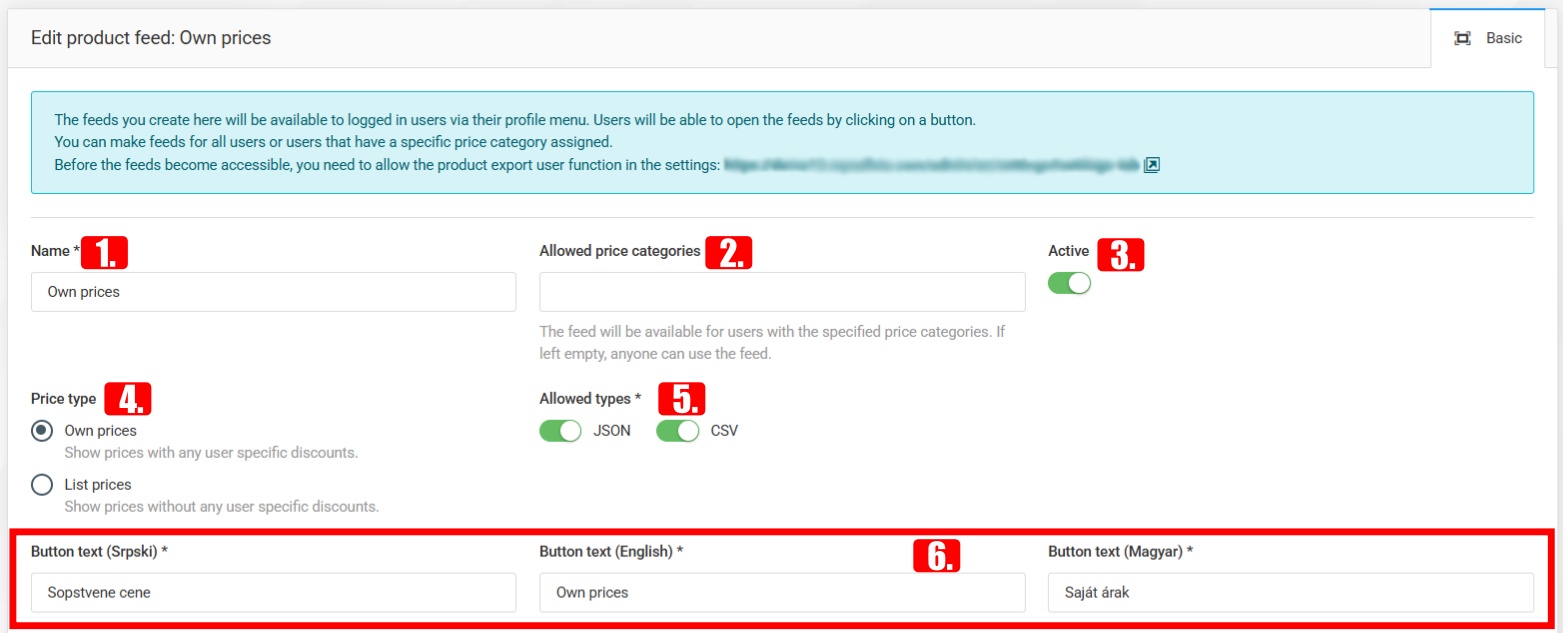
- Preistyp – Wählen Sie aus, ob individuelle Preise oder Listenpreise angezeigt werden.
- Zugelassene Typen – ermöglicht den Export in den Formaten JSON und/oder CSV.
- Text der Schaltfläche (mehrsprachig) – legt den Beschriftungstext fest, der Benutzern auf der Export-Schaltfläche angezeigt wird.
- Feed-Struktur
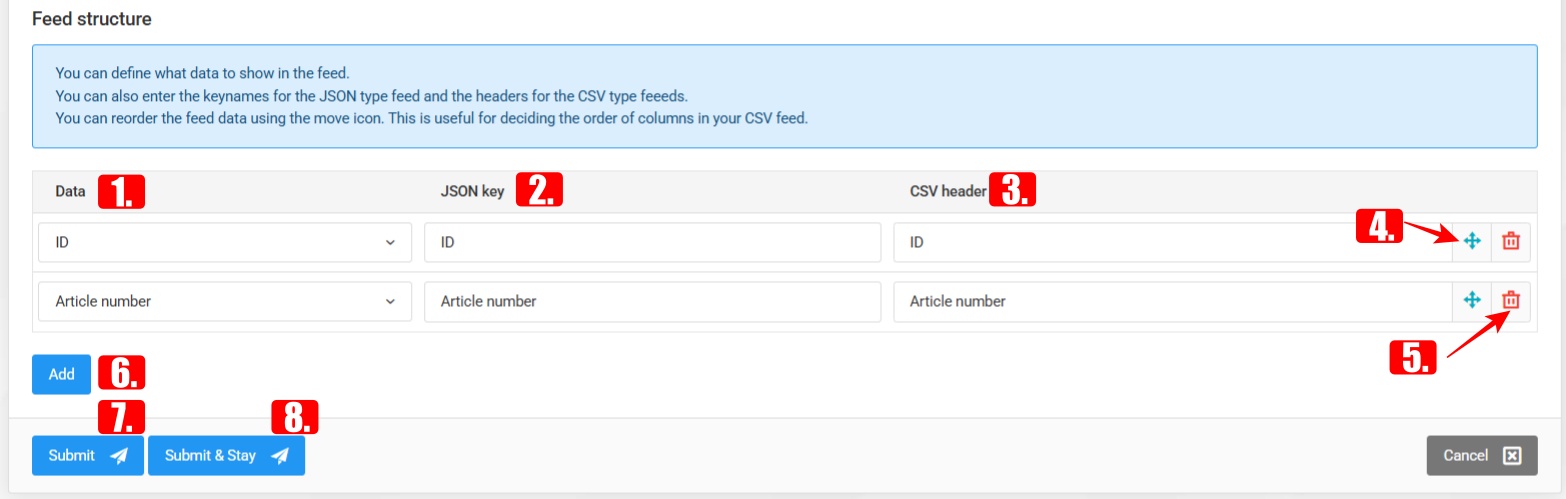
In diesem Bereich legen Sie fest, welche Produktdaten in den Feed aufgenommen werden, sowie die Schlüsselnamen für den JSON-Export und die Spaltenüberschriften für CSV. Reihenfolge und Darstellung der ausgewählten Daten lassen sich anpassen, sodass sich der Feed für Exportzwecke einfach individualisieren lässt.
- Daten – legt fest, welche Produktinformationen angezeigt werden (verfügbar: ID, Artikelnummer, EAN, Herstellernummer, Name, Kurztext, Beschreibung, Marke, Maßeinheit, Nettopreis, MwSt. %, Bruttopreis, Rabattiert, Neues Produkt, Bestellbar, Bruttogewicht (g), Bruttogewicht (kg), Hauptkategorie, Kategorie, Hauptkat.-ID, Kat.-ID, Auf Lager, Menge, Leeres Feld).
- JSON-Schlüssel – der Schlüsselname, der in der JSON-Ausgabe verwendet wird.

- CSV-Kopfzeile – legt den Spaltennamen fest, der in der CSV-Datei erscheint.
- Durch das Neuanordnen können Sie die Reihenfolge der Zeilen ändern und damit festlegen, wie die Daten im Export erscheinen. Durch Löschen wird die ausgewählte Zeile aus der Feed-Struktur entfernt.

- Mit „Löschen“ können Sie die betreffende Zeile aus der Feed-Struktur entfernen.
- Hinzufügen – fügt dem Feed ein neues Datenfeld hinzu.
- Speichern – speichert die Einstellungen und kehrt zur Übersichtsseite zurück.
- Speichern und hierbleiben – speichert die Einstellungen und lässt den Editor für weitere Änderungen geöffnet.
- Produktexporte
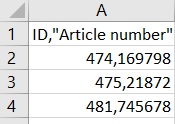
Beim Öffnen des Benutzerprofils erscheinen die Produktlisten (sofern die zugewiesene Preiskategorie eingestellt ist), und die Daten können heruntergeladen werden.
Beispiel einer angezeigten JSON-Datei:
Beispiel einer angezeigten CSV-Datei: