Wir haben bereits besprochen, wie Shop-Betreiber festlegen können, wie viele Treuepunkte beim Kauf von Produkten erworben werden können – und im Fall von Produktkategorien beim Kauf von Produkten aus dieser Kategorie.
Einen kurzen Überblick finden Sie im Leitfaden zu Kategorien und Produkten.
HINWEIS: Treuepunkte können nur von registrierten Kunden gesammelt werden, die bei der Bestellung angemeldet sind.
Doch was können registrierte Kunden mit den gesammelten Treuepunkten anfangen?
Hier kommen die Geschenke ins Spiel. Geschenke sind ein besonderer Produkttyp, den registrierte Kunden mit ihren Treuepunkten erwerben können.
Für Geschenke gibt es eine eigene Übersichtsseite, die nur angemeldeten Kunden zur Verfügung steht.
Sehen wir uns „Geschenke“ und deren Handhabung in Sellvio genauer an.
Die Verwaltungsseite Geschenke erreichen Sie über die Seitenleiste der Verwaltungsoberfläche über den Menüpunkt Onlineshop → Geschenke.
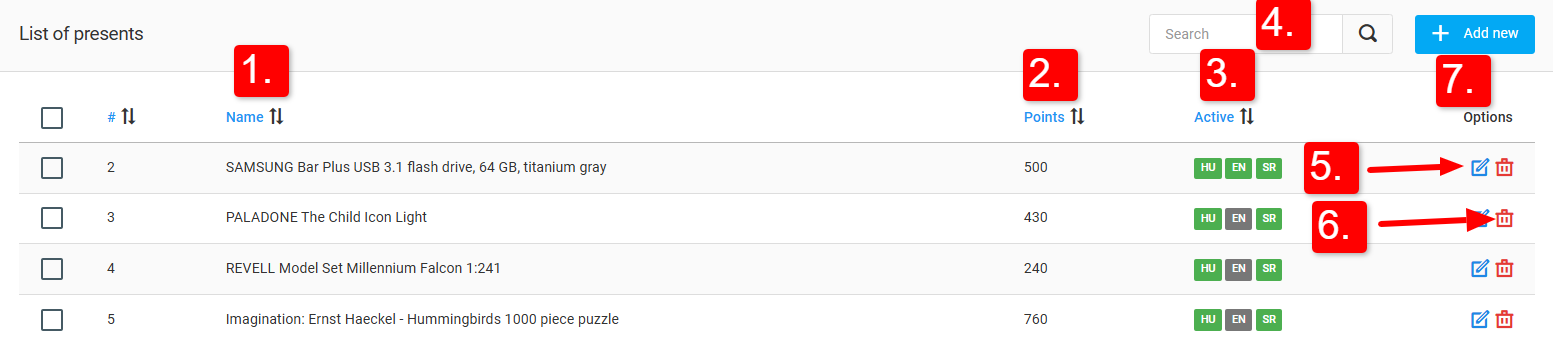
Name – der Name des Produkts.
Punkte – die Anzahl der Treuepunkte, die für den Kauf einer Einheit des jeweiligen Produkts erforderlich sind.
Aktiv – Gibt an, ob das jeweilige Produkt in einer bestimmten Sprache aktiv ist. Ist ein Produkt für eine Sprache nicht aktiv, steht es nicht zur Verfügung und erscheint nicht auf der Demo-Seite.
Um ein Produkt zu suchen, geben Sie einfach dessen Namen in die Suchleiste ein und klicken auf das Symbol „Lupe“.
Durch Klicken auf die Schaltfläche „Bearbeiten“ können Shop-Betreiber vorhandene Geschenke ändern.
Wird ein Geschenk nicht mehr benötigt, können Shop-Inhaber es durch Klicken auf die Schaltfläche „Papierkorb“ löschen.
Neue Geschenke können jederzeit durch Klicken auf die Schaltfläche „Neu hinzufügen“ erstellt werden.
Vorhandene Produkte hinzufügen und bearbeiten
Produkte vom Typ „Geschenk“ haben eine einfachere Struktur, da für sie keine eigene Detailseite vorgesehen ist.
Registerkarte „Allgemein“
- Name - der Name des Produkts.
- Punkte - die Anzahl der Treuepunkte, die für den Kauf einer Einheit des jeweiligen Produkts erforderlich sind.
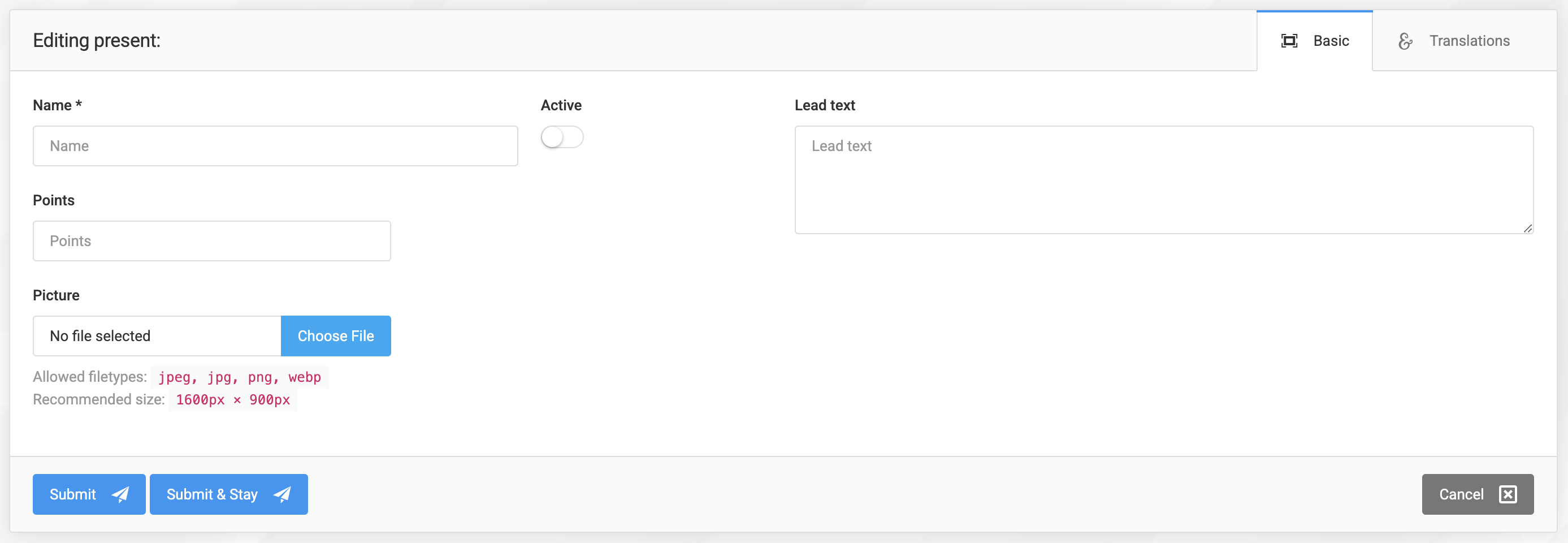
- Aktiv (standardmäßig aktiviert) - gibt an, ob das jeweilige Produkt in der Standardsprache des Shops aktiv ist.
- Kurzbeschreibung - ein kurzer Absatz, der knappe Informationen zu diesem Produkt liefert.

- Bild - ein Bild dieses Produkts.
- Registerkarte „Übersetzungen“
Auf der Registerkarte „Übersetzungen“ können Shop-Inhaber Übersetzungen für „Titel“ und „Einleitungstext“ in allen weiteren im Shop verwendeten Sprachen angeben.
Damit ein Produkt in einer bestimmten Sprache verfügbar und gelistet ist, muss zusätzlich die Option „Aktiv“ aktiviert sein.
Wie sollen Produkte den Kunden im Shop angezeigt werden?
Wie erwähnt, stehen diese Seite und die Geschenke nur angemeldeten Nutzern zur Verfügung.
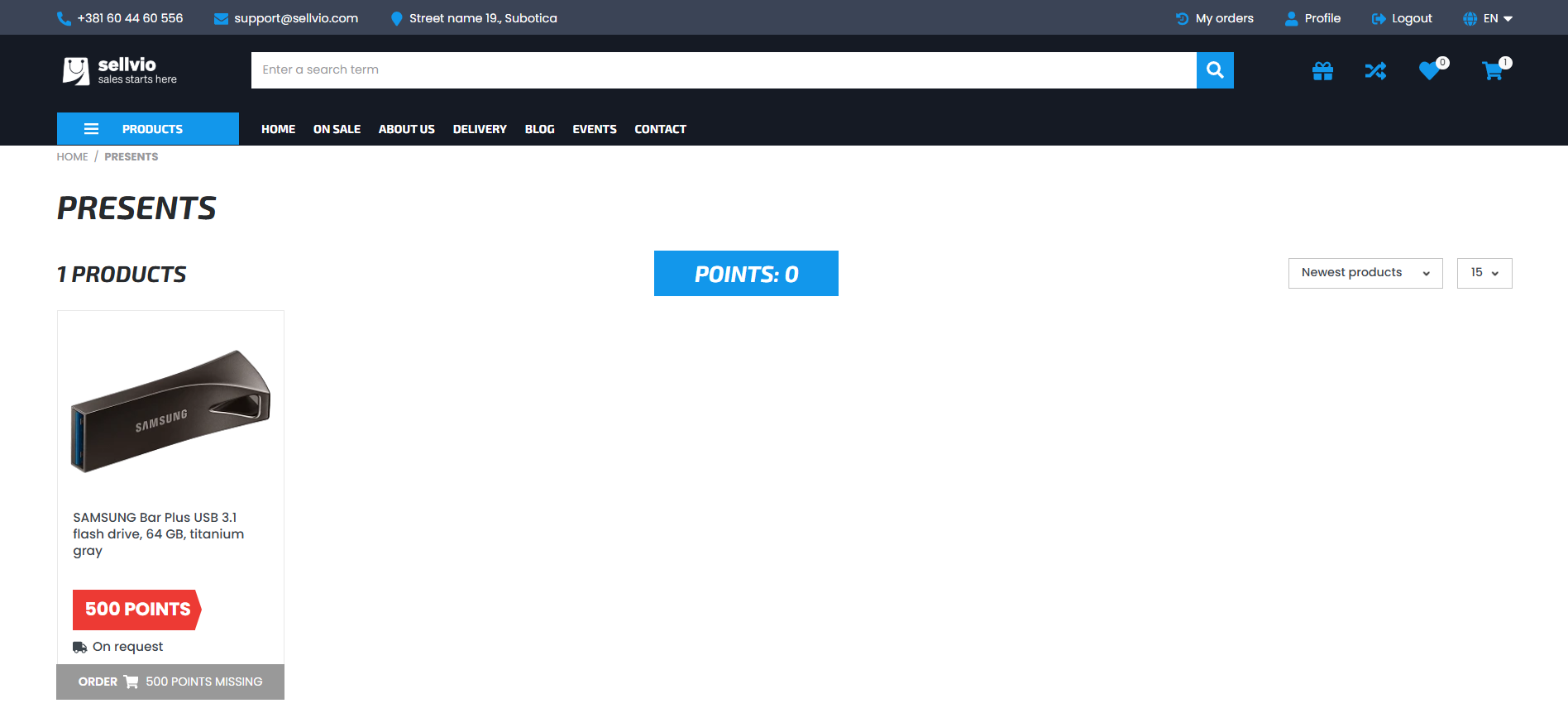
Nach der Anmeldung kann die Seite „Geschenke“ aufgerufen werden, indem Sie auf das „Geschenk“-Symbol in der Kopfzeile des Onlineshops klicken.
Auf der Seite Geschenke werden alle vom Kunden gesammelten Punkte angezeigt, die für den Kauf von Geschenken eingesetzt werden können, sowie eine Liste aller im Onlineshop verfügbaren Geschenke.
Der Kauf von Geschenken ist nicht Teil des standardmäßigen Bestellvorgangs. Sie werden direkt über ein Schnellbestellfenster bestellt und nicht in den Warenkorb gelegt.