Die Verwaltungsseite Bestellungen – Geschenke dient der Verwaltung von Bestellungen mit Produkten vom Typ Geschenk.
Registrierte Kunden können auf der Seite „Geschenke“ mit ihren Treuepunkten Geschenke erwerben.
Einen kurzen Überblick über die Funktion „Geschenke“ finden Sie in diesem Artikel.
Die Verwaltungsseite Bestellungen – Geschenke erreichen Sie über die Seitenleiste der Verwaltungsoberfläche unter Onlineshop → Geschenke.
- Name - Der Name des Kunden, der die Bestellung aufgegeben hat.

- E-Mail - Die E-Mail-Adresse des Kunden, der die Bestellung aufgegeben hat.
- Lieferart - Die Versandart, die der Shop-Administrator für die Abwicklung der Bestellung festgelegt hat.
- Zeit - Datum und Uhrzeit der Bestellaufgabe.
- Gesamt (Punkte) - Die Gesamtzahl der Punkte, die der Kunde für die Bestellung eingesetzt hat.
- Status - Eine kurze Angabe, die den aktuellen Status der Bestellung widerspiegelt. So lässt sich der Fortschritt der Bestellungen verfolgen und die Kunden werden über ihren Bestellstatus informiert (bei Status, die mit automatischen E-Mail-Benachrichtigungen verknüpft sind). Der Bestellstatus kann direkt auf der Listenseite geändert werden, ohne die Bearbeitungsseite zu öffnen.
- Durch Klicken auf die Schaltfläche „Bearbeiten“ können Shop-Betreiber vorhandene Bestellungen ändern.
- Durch Klicken auf die Schaltfläche „Suchen“ erscheint ein Suchformular mit mehreren Suchkriterien.

- Suche nach Bestellungen vom Typ „Geschenke“
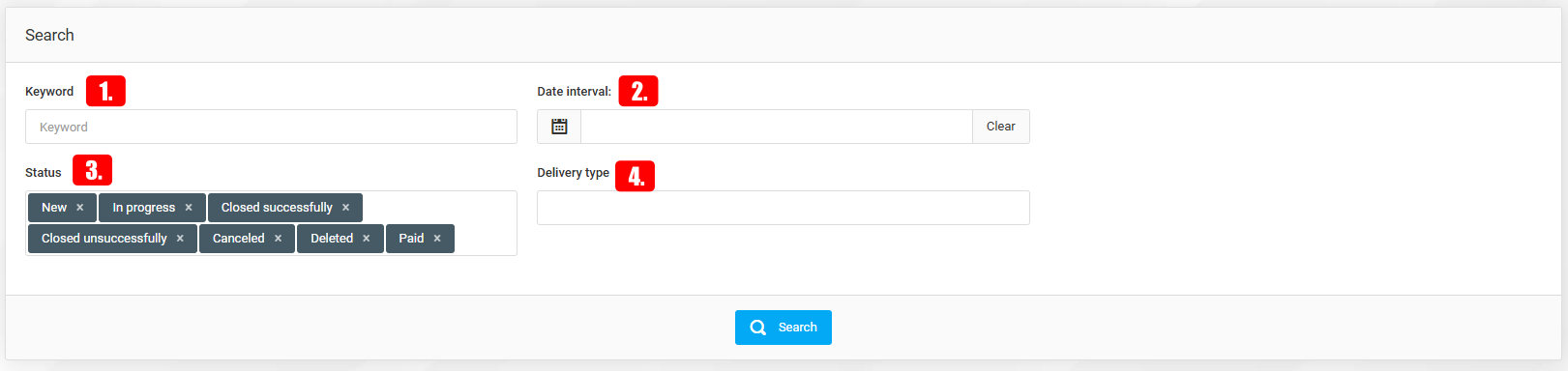
Ein Klick auf die Schaltfläche „Suchen“ auf der Seite „Bestellungen – Anfragen“ öffnet ein Suchformular mit den folgenden Suchoptionen.
- Stichwort - Ein bestimmtes Wort oder eine Wortfolge, die Teil der E-Mail-Adresse oder des Namens des Kunden ist.

- Datumsintervall - Zeigt die Bestellungen innerhalb des angegebenen Zeitraums an.

- Status - Administratoren können festlegen, welche Bestellstatus in der Liste erscheinen sollen.
- Lieferart - Filtert die Bestellungen so, dass nur solche mit der ausgewählten Versandart angezeigt werden.
- Bearbeiten von Bestellungen des Typs „Geschenke“
Administratoren können den Inhalt und die Parameter der Bestellung ändern und ihr sogar zusätzliche Geschenke hinzufügen.
Sehen wir uns die Bearbeitungsseite „Bestellung – Geschenke“ Abschnitt für Abschnitt an.
Bereich „Bestellpositionen“
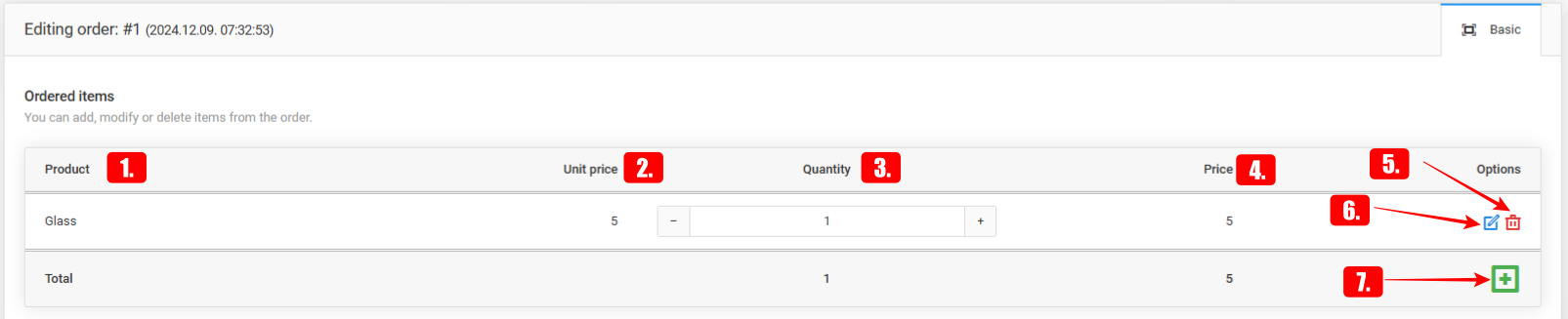
Im Bereich „Bestellpositionen“ können Administratoren die in der Bestellung enthaltenen Positionen bearbeiten. So lässt sich die Liste der bestellten Geschenke anpassen oder der Bestellinhalt bei Bedarf aktualisieren.
Produkt – Der Name des aktuellen Produkts.
Stückpreis – Die Anzahl der Treuepunkte, die für eine Einheit des Geschenks erforderlich sind.
Menge – Die bestellte Menge des Produkts.
Preis – Die insgesamt erforderliche Anzahl an Treuepunkten (Einzelpreis × Menge).
Durch Klicken auf die Schaltfläche „Bearbeiten“ können Shop-Betreiber das bereits in der Bestellung enthaltene Geschenkprodukt ändern.
Produkte können aus der Bestellung entfernt werden, indem Sie am Ende des Produkteintrags auf das rote Papierkorb-Symbol klicken.
Neue Bestellpositionen können der Bestellung hinzugefügt werden, indem Sie unterhalb der Liste der Bestellpositionen auf das grüne Plus-Symbol klicken.
Bestehende Bestellpositionen bearbeiten
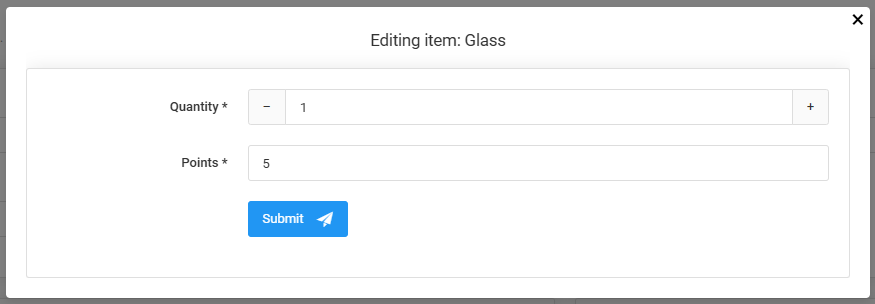
Wenn Sie am Ende einer Bestellpositionszeile auf das Symbol „Bearbeiten“ klicken, öffnet sich das Bearbeitungsfenster der Position. Dort können Administratoren die Menge der Position ändern und festlegen, wie viele Punkte dem Kunden für diese Bestellposition abgezogen werden sollen.
Neue Produkte zu einer bestehenden Bestellung hinzufügen
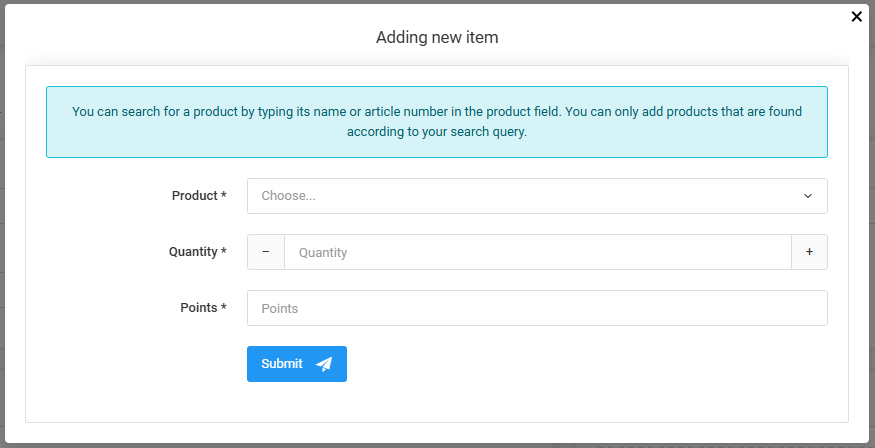
Administratoren können einer Bestellung neue, bereits vorhandene Produktpositionen hinzufügen, indem sie die Bestellung bearbeiten und auf das grüne „Plus“-Symbol unten in der Tabelle der Bestellpositionen klicken.
Bereich „Kundendaten“
Der Bereich Kundendetails auf der Bearbeitungsseite Bestellung – Geschenke zeigt Informationen zum Kunden an und ermöglicht es Administratoren, sämtliche Angaben zum Kunden oder zur Bestellung zu aktualisieren.
Registrierte Kunden können in ihren Profileinstellungen mehrere Adressen hinterlegen. Durch Klicken auf die Schaltfläche „Adressen anzeigen“ öffnet sich die Profilseite des Kunden auf der Registerkarte „Adressen“, sodass Administratoren schnell und bequem auf die Adressen des Kunden zugreifen können.
Bereich „Notizen“
Der Bereich Notizen ist ausschließlich für Administratoren vorgesehen, um Kommentare und Erinnerungen zu hinterlassen oder intern zwischen Administratoren zu kommunizieren. Notizen, die zu einer Bestellung angelegt werden, werden nicht an Kunden gesendet.
Bereich „Dateien“
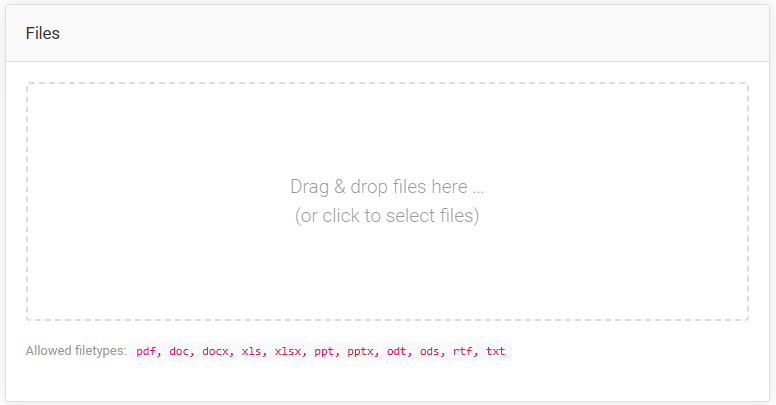
Der Bereich „Dateien“ ist ebenfalls nur für den internen Gebrauch bestimmt. Er ermöglicht es Administratoren, verschiedene Arten von Dokumenten an eine bestimmte Bestellung anzuhängen.