Auf der Verwaltungsseite Lagerverwaltung können Shopbetreiber die Bestände einzelner Produktartikel je Lager nachverfolgen und aktualisieren.
Administratoren können den Lagerbestand einer Produktposition in einem bestimmten Lager mühelos aktualisieren, indem sie die gewünschte Menge in der entsprechenden Spalte dieses Lagers eintragen.
Die Verwaltungsseite Lagerverwaltung erreichen Sie über die Seitenleiste der Verwaltungsoberfläche unter Onlineshop → Lagerverwaltung.
- Stichwort – Anhand des im Feld eingegebenen Wortes zeigt die Suche Produkte an, deren Namen das angegebene Schlüsselwort enthalten.
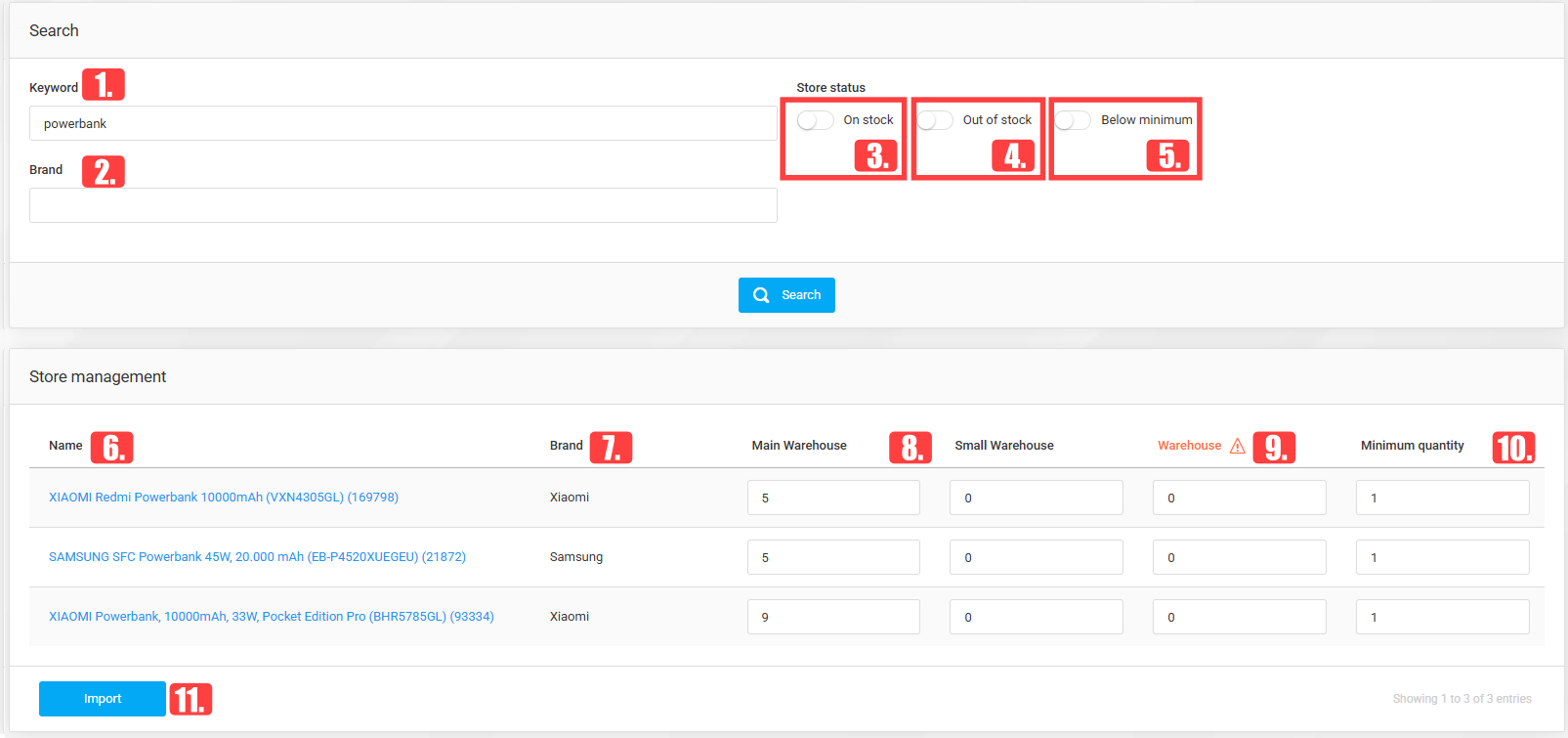
- Markensuche – Es kann eine Marke ausgewählt werden, deren Produkte dann in der Liste angezeigt werden.
- Auf Lager – Diese Option filtert die Produktliste so, dass nur derzeit vorrätige Artikel angezeigt werden.
- Nicht auf Lager – Diese Option filtert die Produktliste so, dass nur derzeit nicht vorrätige Artikel angezeigt werden.
- Unter Minimum – Diese Option filtert die Produktliste so, dass nur Artikel angezeigt werden, deren Bestand unter der festgelegten Mindestmenge liegt.
- Name – Der Produktname, gefolgt von der SKU-Nummer in Klammern.
- Marke – Die mit dem Produkt verknüpfte Marke.
- Lager – Lager, die für den Online-Verkauf verwendet werden.
- Lager mit Ausrufezeichen – Lager, die rot und mit einem Ausrufezeichen am Ende dargestellt werden, sind für den Online-Verkauf deaktiviert. Ihre Bestände werden nicht in die Anzahl der aktuell über den Onlineshop verfügbaren Artikel einbezogen.
- Mindestmenge – Dieses Feld dient dazu, den Mindestbestand des Produkts festzulegen. Fällt der Bestand eines Produkts unter die festgelegte Mindestmenge, wird seine Zeile mit rotem Hintergrund hervorgehoben.
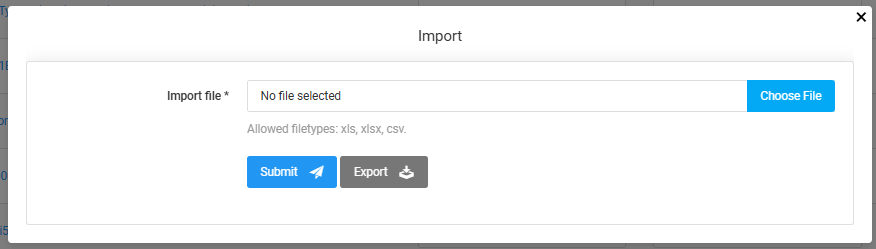
- Import – Das Aktualisieren der Bestände einzelner Produkte kann mühsam sein. Shop-Betreiber haben die Möglichkeit, die aktuellen Bestände ihrer Lager in eine Excel-Tabelle zu exportieren, die erforderlichen Aktualisierungen vorzunehmen und die aktualisierte Excel-Datei anschließend zu importieren, um die Bestandsaktualisierung zu automatisieren. Ein Klick auf die Schaltfläche „Importieren“ öffnet das Export-Import-Fenster.
- Automatisierung des Bestandsaktualisierungsprozesses
Wie bereits erwähnt, öffnet ein Klick auf die Schaltfläche „Importieren“ auf der Verwaltungsseite „Lagerverwaltung“ das Export-Import-Fenster und vereinfacht so den Prozess der Bestandsverwaltung.
- Export - Wenn Shop-Betreiber auf die Schaltfläche „Export“ klicken, können sie eine Liste der im Onlineshop verfügbaren Produkte samt der Lagerbestände je Lager herunterladen.
- Importdatei - Über das Dateiauswahlfeld können Administratoren ihren Computer durchsuchen und die Excel-Datei mit den aktualisierten Lagerbeständen auswählen.
- Absenden - Nachdem Sie die zu importierende Excel-Datei ausgewählt haben, starten Sie den Importvorgang mit einem Klick auf die Schaltfläche „Speichern“. Sellvio verarbeitet die Excel-Datei Zeile für Zeile und aktualisiert die Lagerbestände für jedes Produkt in jedem Lager anhand der neuen Mengen aus der importierten Datei.