Sehen wir uns an, wie Shop-Inhaber Artikel erstellen und Kategorien zuordnen können.
Artikel sind unmittelbar mit einer bestimmten Sprache verknüpft. Wenn Sie einen Artikel für alle im Shop unterstützten Sprachen erstellen möchten, muss derselbe Artikel für jede Sprache separat angelegt und als Übersetzung verknüpft werden – ähnlich wie bei der Verknüpfung von Kategorien.
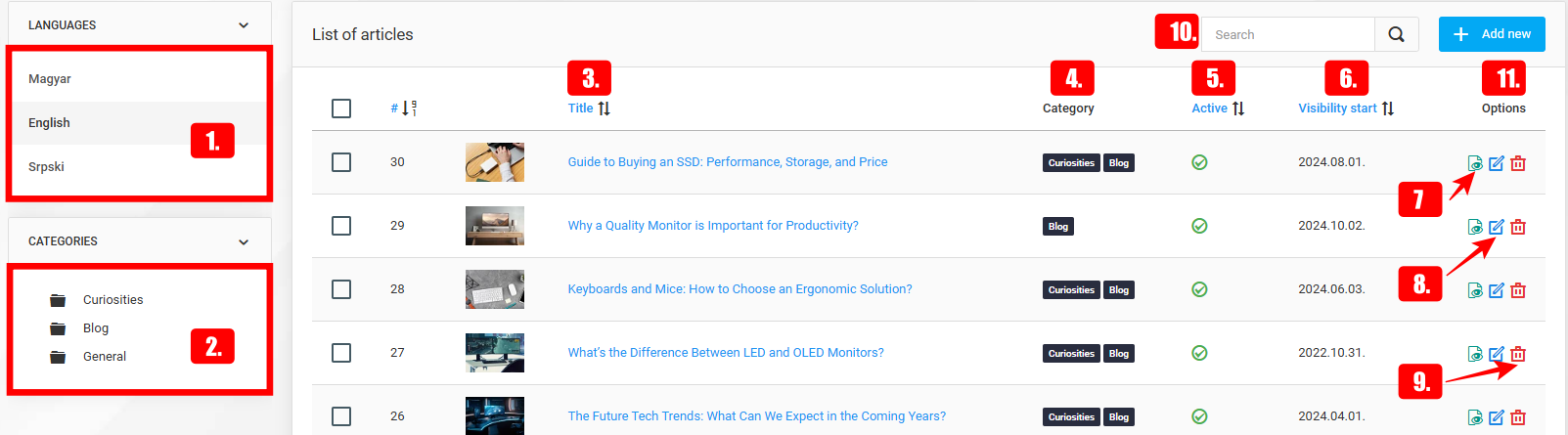
Rufen Sie zunächst die Verwaltungsseite „Artikel“ auf, die Sie über die Seitenleiste der Verwaltung unter Artikelverwaltung → Artikel erreichen.
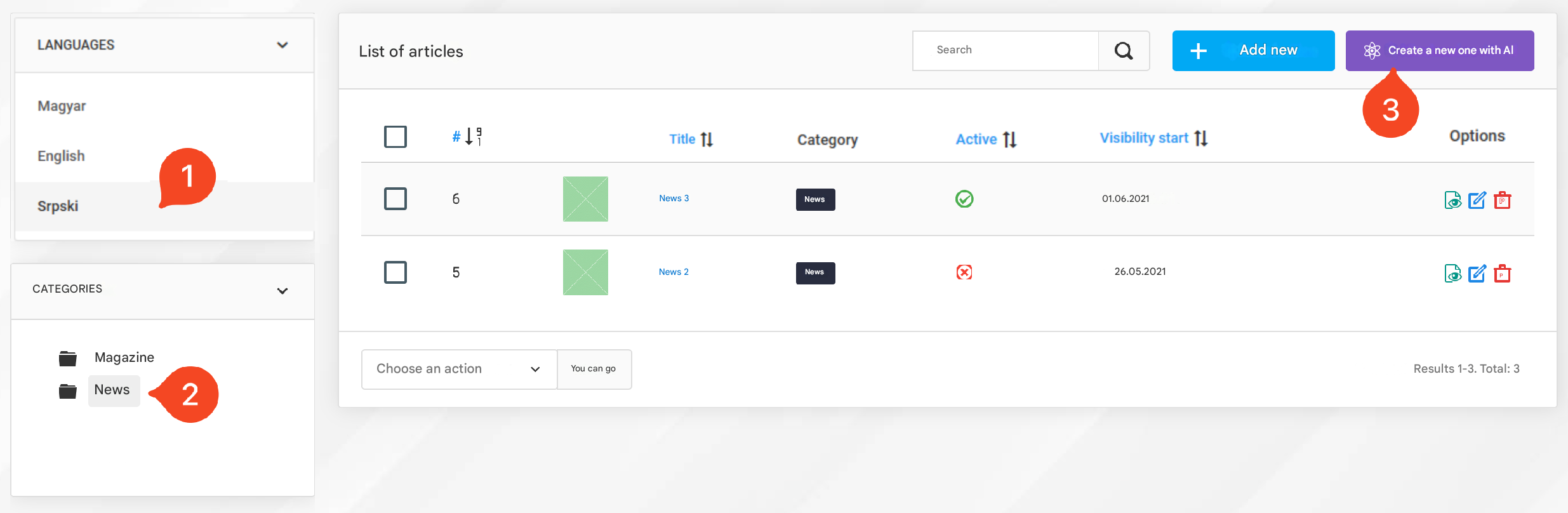
Um die Artikelliste für eine bestimmte Sprache anzuzeigen, wählen Sie die gewünschte Sprache im Bereich Sprachen in der linken Seitenleiste aus. Diese ausgewählte Sprache wird auch beim Anlegen neuer Artikel verwendet.
Die Artikelliste lässt sich weiter eingrenzen, indem Sie im Menü Spalten in der linken Seitenleiste eine bestimmte Kategorie auswählen.
Sprachen – Gibt an, in welcher Sprache die Artikel aufgelistet werden. Die ausgewählte Sprache wird auch beim Anlegen neuer Artikel verwendet.
Kategorien – Die Kategorie, zu der die aufgelisteten Artikel gehören.
Titel – Der Titel des Artikels.
Kategorie – Die Liste der Kategorien (Artikelkategorien), denen der Artikel zugeordnet ist.
Aktiv – Gibt an, ob der Artikel für die Kunden des Shops sichtbar ist. Inaktive Artikel werden den Kunden im Shop nicht angezeigt.
Sichtbarkeitsbeginn – Das Datum, ab dem der aktive Artikel für Kunden sichtbar wird.
Durch Klicken auf die Schaltfläche „Vorschau“ können Administratoren den Artikel in einer neuen Registerkarte ansehen, um vor der Aktivierung zu prüfen, wie er den Kunden angezeigt wird.
Durch Klicken auf die Schaltfläche „Bearbeiten“ können Shop-Betreiber vorhandene Artikel ändern.
Wird ein Artikel nicht mehr benötigt, können Shop-Inhaber ihn durch Klicken auf das Papierkorb-Symbol löschen.
Um einen Artikel anhand des Titels zu suchen, geben Sie einfach dessen Namen in die Suchleiste ein und klicken auf das Lupensymbol.
Durch Klicken auf die Schaltfläche „Neu hinzufügen“ können Administratoren einen neuen Artikel für die ausgewählte Sprache anlegen.
Artikel hinzufügen oder bearbeiten
Registerkarte „Allgemein“
Beim Anlegen eines neuen Artikels müssen alle erforderlichen Informationen auf der Registerkarte Allgemein ausgefüllt werden. Sehen wir uns die verschiedenen Optionen der Reihe nach an:
Sehen wir uns die verschiedenen Optionen nacheinander an:
- Kategorie: Die Kategorien, denen der Artikel zugeordnet ist. Administratoren können einen Artikel beliebig vielen Kategorien zuordnen.
- Sprache (standardmäßig aktiviert) : Artikel können für jede im Shop aktive Sprache erstellt werden. Die Sprache wird automatisch auf diejenige gesetzt, die auf der Listenseite vor dem Klick auf die Schaltfläche „Neu hinzufügen“ ausgewählt war.
- Aktiv: Legt fest, ob der Artikel für Kunden sichtbar ist. Inaktive Artikel werden den Kunden im Shop nicht angezeigt.
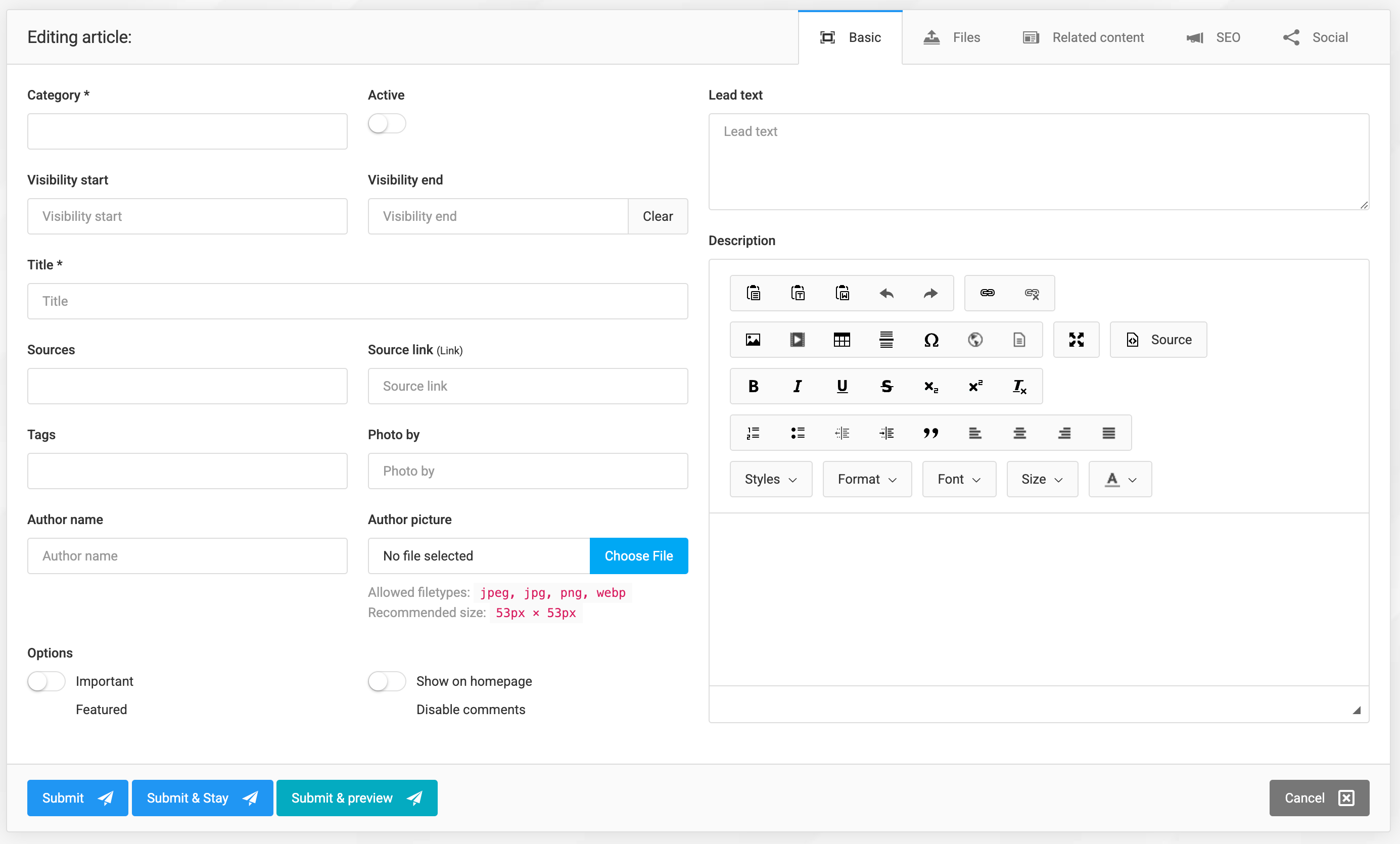
- Sichtbarkeit Beginn: Das Datum, an dem der aktive Artikel für Kunden sichtbar wird. Dieses Feld ermöglicht es, Artikel im Voraus anzulegen und für eine spätere Veröffentlichung zu planen. Artikel müssen als aktiv markiert sein, damit sie automatisch veröffentlicht werden.
- Sichtbarkeit Ende: Das Datum, nach dem der Artikel für Kunden nicht mehr sichtbar ist.
- Titel: Der Titel des Artikels.
- Quellen: Die Quellen, auf denen der Artikelinhalt beruht. Die Angaben in diesem Feld stammen aus der zuvor beschriebenen Einstellungsseite Quellen; bei Bedarf können neue Quellen hinzugefügt werden. Diese Quellen erscheinen unterhalb der Artikeldetails, und Quellen mit hinterlegter URL werden als anklickbare Links dargestellt. Neu zu einem Artikel hinzugefügte Quellen sind anschließend auch auf der Verwaltungsseite Quellen sichtbar.
- Quelle (Link): Dieses Feld wird aktiviert, wenn im Feld „Quellen“ nur eine Quelle ausgewählt ist. Die hier eingegebene URL wird für diese Quelle verwendet.
- Tags: Artikel gehören zu den Inhaltstypen, denen Tags zugewiesen werden können. Dem Artikel können bereits über die Verwaltung unter Einstellungen → Tags angelegte Tags zugewiesen werden; Shop-Betreiber können aber auch neue Tags anlegen. Neue Tags, die dem Artikel hinzugefügt werden, erscheinen ebenfalls im Verwaltungsbildschirm „Tags“.
- Foto von: Enthält der Artikel angehängte Fotos, kann hier der Fotograf genannt werden.
- Name des Autors: Der Name des Autors des Artikels.
- Autor Bild: Ein Foto des Autors des Artikels.
- Option: Wichtig: Fügt dem Artikel ein hervorhebendes Abzeichen hinzu, das Kunden signalisiert, dass er bei der Anzeige auf einer Seite besondere Aufmerksamkeit verdient.
- Option: Auf der Startseite anzeigen: Wenn aktiviert ist, erscheint der Artikel auf der Startseite des Shops.
- Option: Deaktivieren Kommentare: Artikel gehören zu den Sellvio-Inhaltstypen, bei denen Kunden Kommentare hinterlassen können. Wird die Kommentarfunktion deaktiviert, erscheint der Kommentarbereich auf der Detailseite des Artikels nicht.
- Einleitungstext: Ein kurzer Einleitungstext, der einen knappen Überblick über den Artikel gibt. Dieser Text erscheint unter jedem Artikel, wenn dieser auf einer Seite angezeigt wird.
- Beschreibung: Der Hauptinhalt des Artikels. In diesem Feld können Administratoren Inhalte erstellen und bearbeiten, wobei die Darstellung dem endgültigen Ergebnis ähnelt. Es unterstützt Textformatierung, das Einfügen von Bildern und die Gestaltung der Hauptbeschreibung so, wie sie den Kunden später angezeigt wird.
Sobald alle Pflichtfelder (mit einem Sternchen markiert) ausgefüllt sind, kann der Artikel durch Klicken auf „Absenden“ oder „Absenden und hierbleiben“ gespeichert werden.
Durch Klicken auf „Absenden und Vorschau“ wird der Artikel gespeichert und in einer neuen Registerkarte geöffnet, sodass Administratoren sehen können, wie er den Kunden angezeigt wird.
Registerkarte „Übersetzungen“
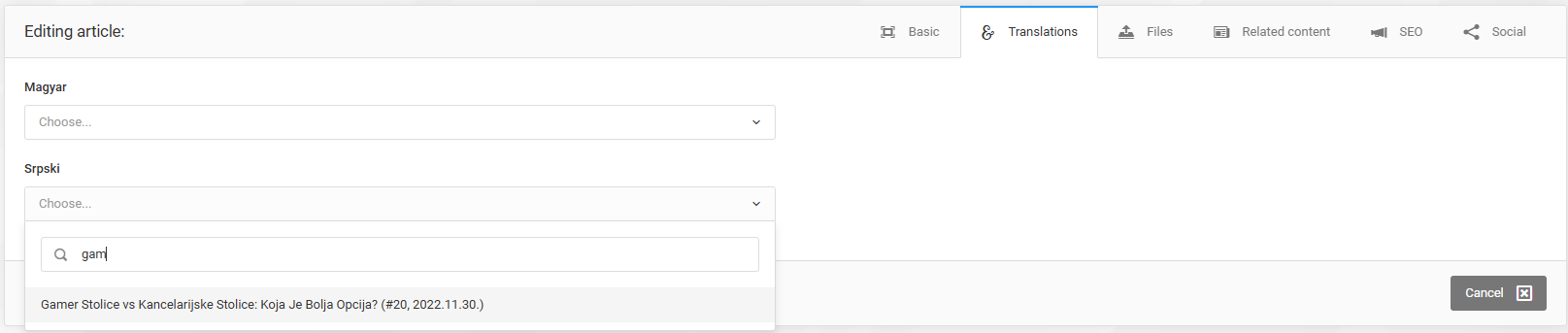
Auch wenn Artikel für jede Sprache separat erstellt werden können, haben Administratoren die Möglichkeit, über die Registerkarte „Übersetzungen“ Artikel zu verknüpfen und festzulegen, welcher Artikel die Übersetzung eines anderen ist.
So werden Kunden, die einen Artikel lesen und die Sprache des Shops wechseln, nicht auf die Startseite weitergeleitet, sondern zum verknüpften Artikel in der neu gewählten Sprache geführt.
Möchten Sie für den bearbeiteten Artikel eine Übersetzung beauftragen, klicken Sie in eines der automatisch befüllten Sprachfelder und beginnen Sie zu tippen. Sobald die Ergebnisse erscheinen, klicken Sie auf den Artikel, den Sie zuordnen möchten.
Um die Zuordnung von Artikeln aufzuheben (eine Übersetzung für eine bestimmte Sprache zu entfernen), klicken Sie einfach auf die kleine Schaltfläche „X“ am Ende des Autovervollständigungsfelds.
Vergessen Sie in jedem Fall nicht, nach dem Bearbeiten des Artikels auf die Schaltfläche „Absenden“ oder „Absenden und hierbleiben“ zu klicken.
Registerkarte „Dateien“
HINWEIS: Artikel müssen mindestens einmal gespeichert werden, bevor Bilder oder Dokumente hinzugefügt werden können.
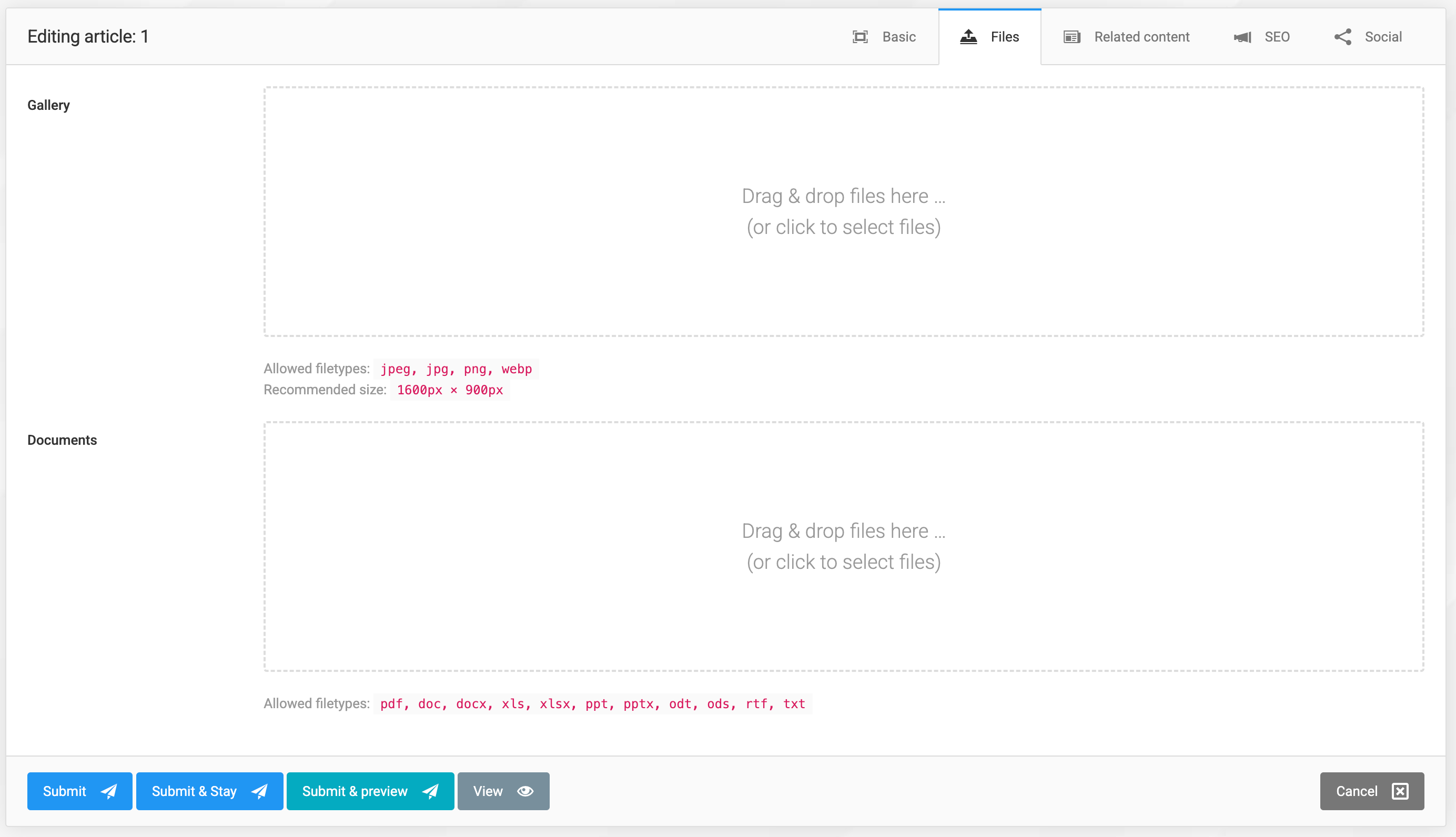
Die Registerkarte Dateien enthält zwei Felder für den Mehrfach-Upload: eines mit der Bezeichnung Galerie zum Hochladen mehrerer Bilder und ein weiteres mit der Bezeichnung Dokumente zum Hochladen mehrerer Dokumente, die zu einem Artikel gehören.
Galerie - Feld zum Hochladen mehrerer Dateien
Über dieses Feld können Administratoren mehrere Bilder zu einem Artikel hochladen.
Das als Hauptbild ausgewählte Bild dient in den Artikellisten als Titelbild des Artikels.
Auf der Artikeldetailseite erscheinen die hochgeladenen Bilder in einem scrollbaren Karussell.
Erfahren Sie mehr über das Feld von Sellvio zum Hochladen mehrerer Bilder (klicken Sie hier).
Dokumente - Feld zum Hochladen mehrerer Dateien
Administratoren können über das Mehrfach-Upload-Feld „Dokumente“ auch Dokumente zum Artikel hochladen. Jedes hochgeladene Dokument erscheint als herunterladbare Datei auf der Artikeldetailseite unterhalb der Hauptbeschreibung des Artikels.
Erfahren Sie mehr über das Feld von Sellvio zum Hochladen mehrerer Dokumente (klicken Sie hier).
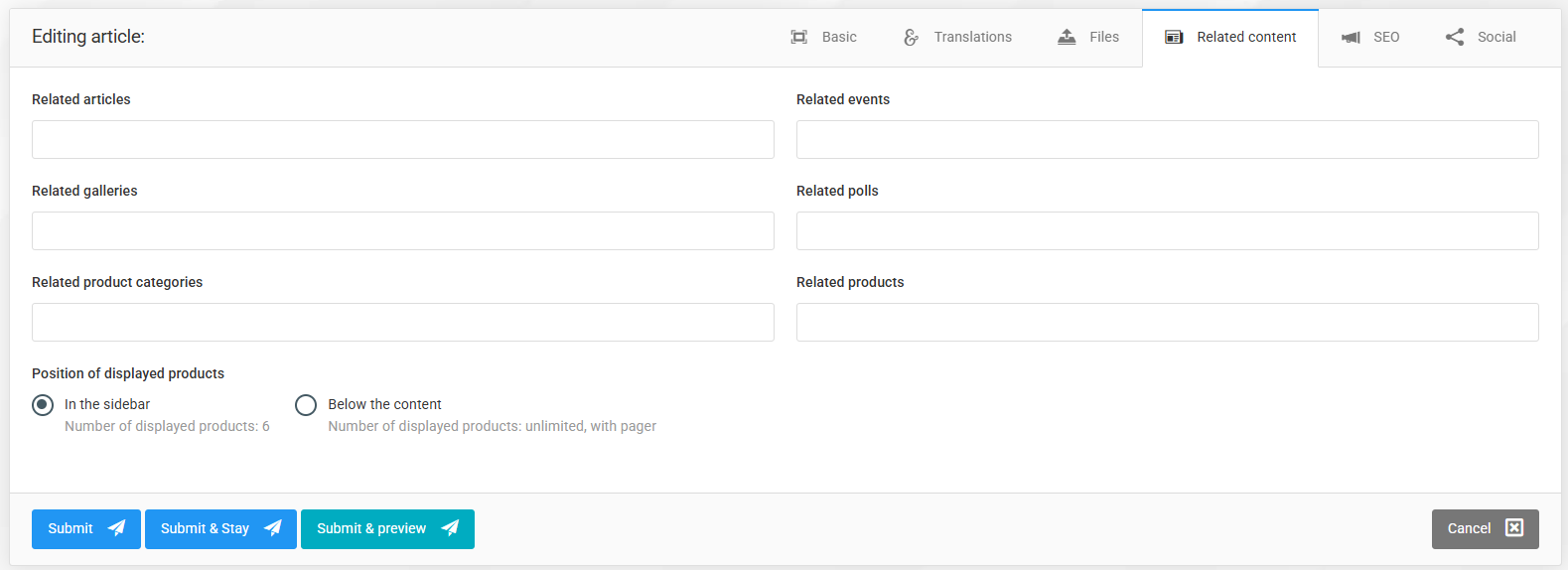
Registerkarte „Verwandte Inhalte“
In Sellvio können Onlineshop-Inhaber bestimmten Inhaltstypen, etwa Artikeln, verwandte Inhalte zuordnen.
Alle zugeordneten verwandten Inhaltstypen erscheinen unterhalb des Artikelinhalts in den jeweiligen Bereichen.
Sehen wir uns die verschiedenen Inhaltstypen an, die als verwandte Inhalte hinzugefügt werden können:
- Verwandte Artikel - Artikel können einander als verwandte Inhalte zugeordnet werden. Die Anzahl der zuweisbaren verwandten Artikel ist unbegrenzt.
- Verwandte Produktkategorien - Administratoren können verwandte Produkte aus bestimmten Produktkategorien hinzufügen, indem sie nach dem Kategorienamen suchen und auf die gewünschte Kategorie klicken. Die Anzahl der hinzufügbaren Produktkategorien ist unbegrenzt.
- Verwandte Produkte - Produkte können ähnlich wie Produktkategorien hinzugefügt werden, indem Sie ein bestimmtes Produkt anhand des Namens suchen und es mit einem einzigen Klick aus den Suchergebnissen hinzufügen. Die Anzahl der zuweisbaren Produkte ist unbegrenzt.
- Verwandte Veranstaltungen - Auch Veranstaltungen können als verwandte Inhalte hinzugefügt werden. Die Anzahl der zuweisbaren verwandten Veranstaltungen ist unbegrenzt.
- Verwandte Galerien - Artikel können eigene Bilder haben, Administratoren können jedoch auch Galerien als verwandte Inhalte verknüpfen. Die Anzahl der Galerien, die Artikeln zugeordnet werden können, ist unbegrenzt.
- Verwandte Umfragen - Umfragen sind der einzige Inhaltstyp, der ausschließlich als verwandter Inhalt eingebunden werden kann, da sie keine eigenständigen Detailseiten besitzen. Ähnlich wie bei anderen verwandten Inhalten ist die Anzahl der Umfragen, die mit einer Galerie verknüpft werden können, jedoch unbegrenzt.
- Position der angezeigten Produkte – Sie können festlegen, ob Produkte in der Seitenleiste (maximal 6 Produkte) oder unterhalb des Inhalts (in einer Liste mit unendlichem Scrollen) erscheinen.
- Registerkarte „SEO“
Sellvio bietet für jeden Inhaltstyp und jede Kategorie Einstellungen für eine umfassende SEO-Optimierung. Erfahren Sie mehr über die SEO-Einstellungen (klicken Sie hier).
Registerkarte Teilen
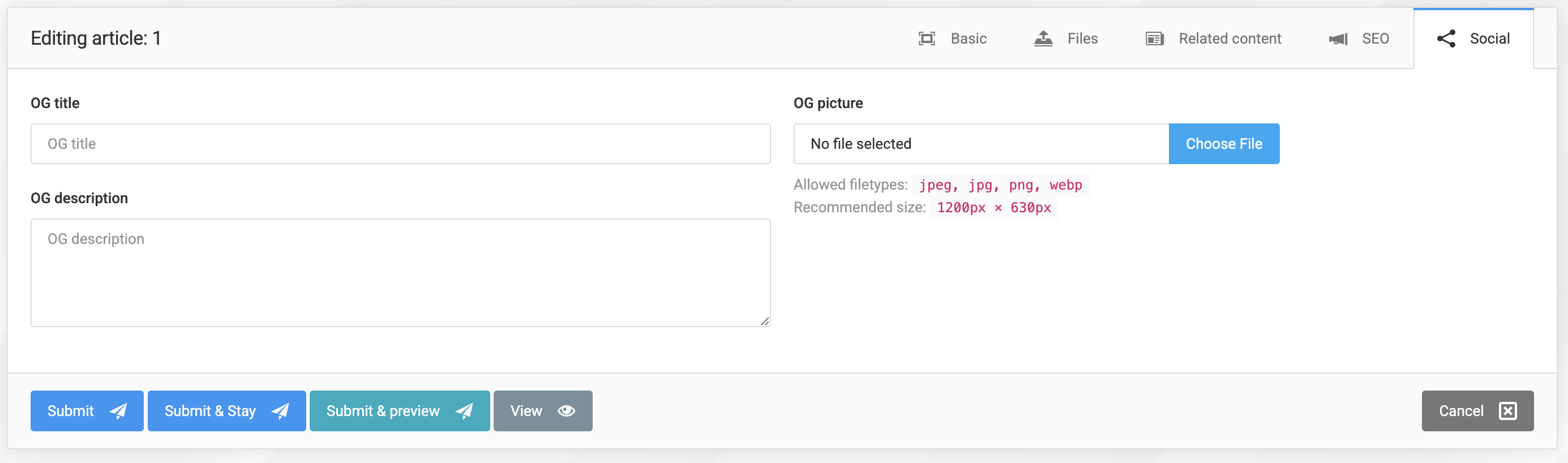
Auf der eigenen Registerkarte für das Teilen können Shop-Betreiber die Open-Graph-Einstellungen (OG) für den Artikel in der jeweiligen Sprache konfigurieren.
OG-Titel – Der Titel des Artikels, der beim Teilen angezeigt wird. Damit lässt sich steuern, wie der Seitentitel auf sozialen Plattformen dargestellt wird, was ihn nutzerfreundlicher und für ein Online-Publikum ansprechender macht.
OG-Beschreibung – Die Beschreibung des Artikels, die beim Teilen der Seite angezeigt wird.
OG-Bild – Das Bild, das zusammen mit dem OG-Titel und der OG-Beschreibung angezeigt wird, wenn der Inhalt auf Social-Media-Plattformen geteilt wird.
Artikel im HTML-Format exportieren
Die Funktion ermöglicht es Betreibern eines Sellvio-Shops, ausgewählte Artikel von der Artikellistenseite im HTML-Format zu exportieren.
Der Vorgang ist ganz einfach:
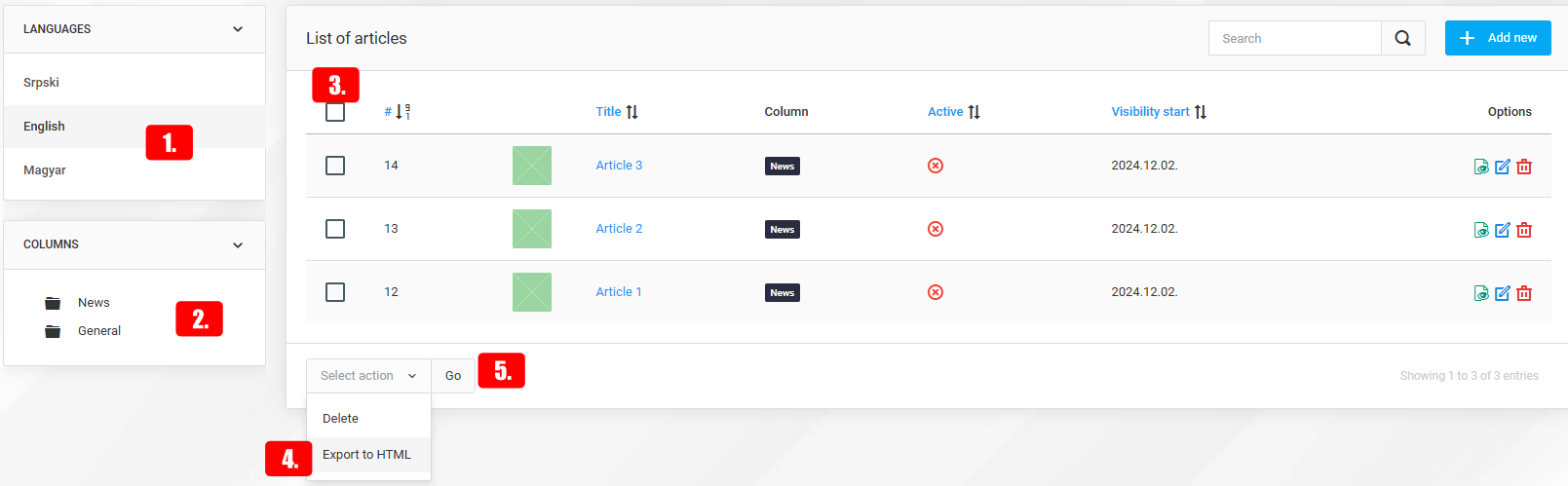
Öffnen Sie die Verwaltungsseite Inhaltsverwaltung → Artikel.
Wählen Sie mit der Sprachauswahl auf der linken Seite die gewünschte Sprache aus.
Wählen Sie im Menü auf der linken Seite die Kategorie aus, aus der Sie Artikel exportieren möchten.
Wählen Sie in der ersten Spalte der Tabelle über die Kontrollkästchen die Artikel aus, die Sie exportieren möchten.
Wählen Sie abschließend im Fußbereich der Liste in der Dropdown-Liste die Option „Als HTML exportieren“ und klicken Sie auf die Schaltfläche „Los“, um den Vorgang zu starten.
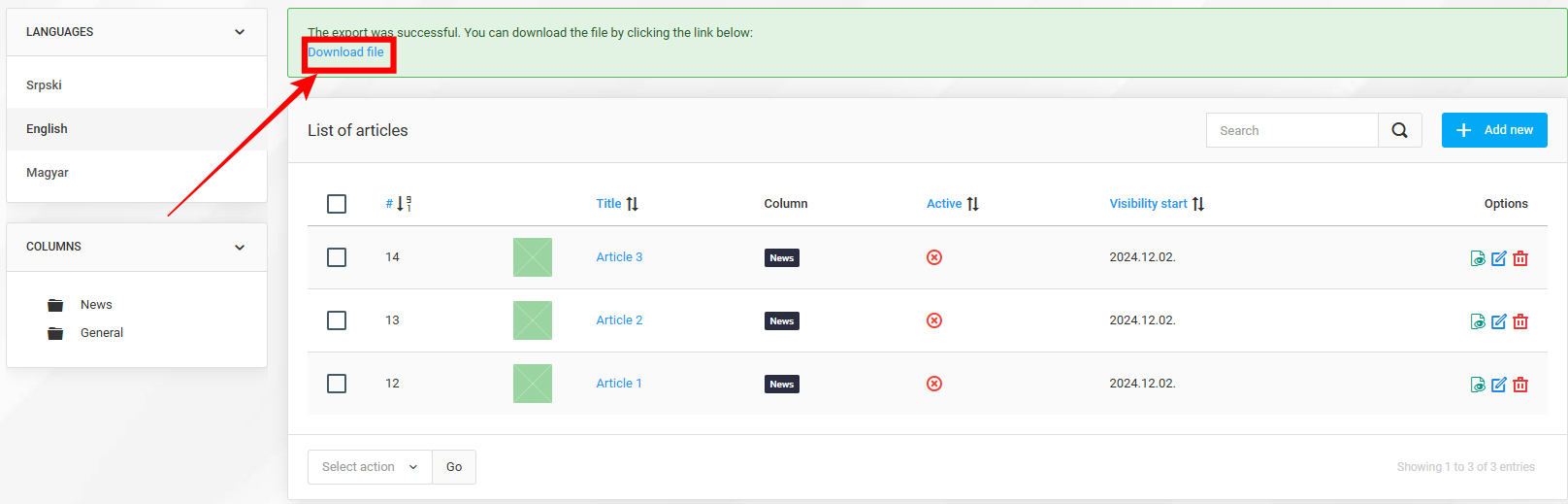
Nach Abschluss des Vorgangs klicken Sie auf den über der Liste angezeigten Link, um das Paket mit den exportierten HTML-Versionen der ausgewählten Artikel herunterzuladen.
Artikel mithilfe künstlicher Intelligenz schreiben
Sellvio-Abonnenten, die sich für unser AI-Paket entscheiden, können Artikel mit Unterstützung künstlicher Intelligenz erstellen.
Sobald das AI-Paket aktiviert ist, stehen auf der Artikellistenseite die folgenden neuen Funktionen zur Verfügung:
Möchten Shop-Inhaber Artikel mithilfe künstlicher Intelligenz verfassen, müssen sie lediglich:
- Sprachen - Wählen Sie im Bereich „Sprachen“ die gewünschte Sprache für den Artikel aus.
- Kategorien - Wählen Sie im Bereich „Kategorien“ die Kategorie aus, zu der der mit AI erzeugte Artikel gehören soll.
- Neu erstellen mit AI – Klicken Sie auf die Schaltfläche, um den AI-gestützten Editor zur Artikelerstellung zu öffnen.
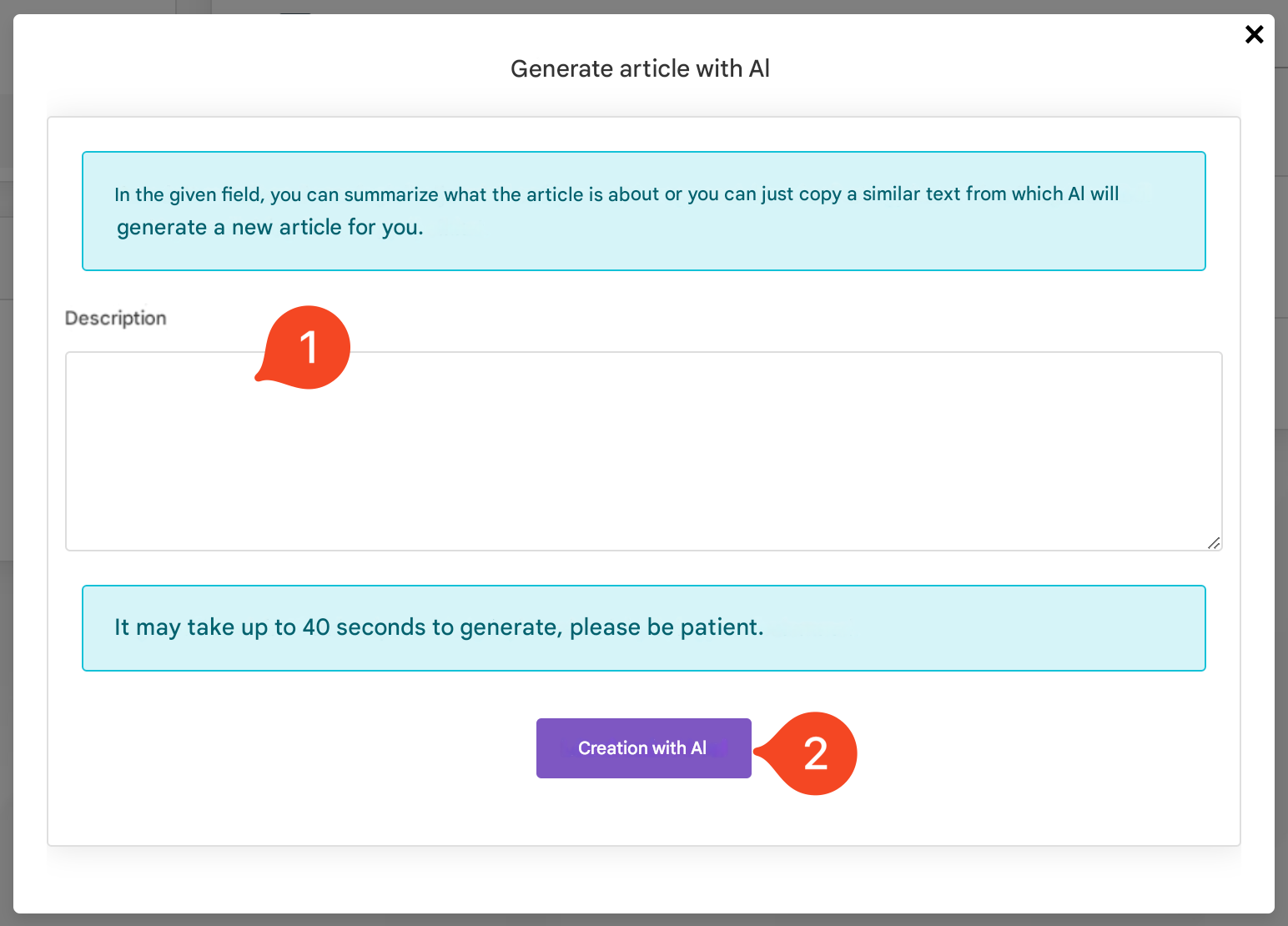
Nach dem Öffnen des Fensters „Artikel mit AI generieren“:
Feld „Beschreibung“ – Geben Sie eine ausführliche Beschreibung des Themas für den neuen Artikel an, um die AI zu leiten.
Klicken Sie auf die Schaltfläche „Mit AI generieren“ und warten Sie, bis das System den neuen Artikel mithilfe künstlicher Intelligenz erstellt hat.
Während des Erstellungsvorgangs füllt die AI automatisch Titel, Kurzbeschreibung und Textinhalt des Artikels aus.
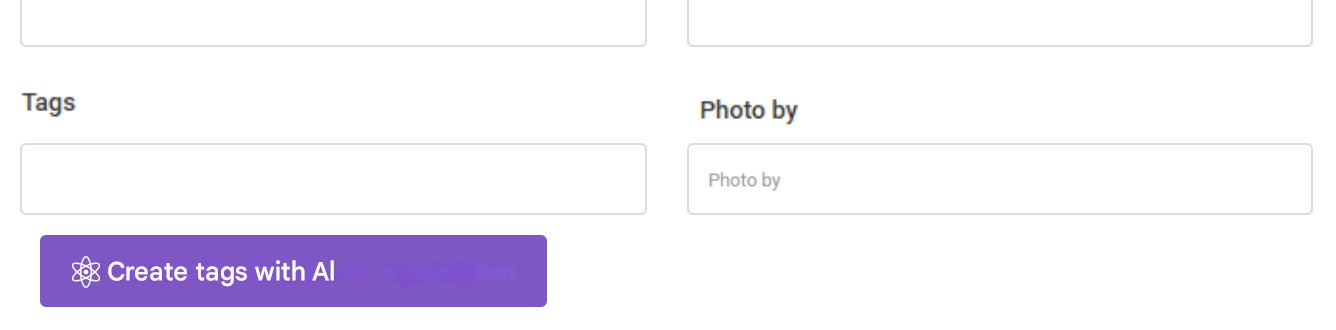
Wenn Sie unsicher sind, welche Tags Sie für Ihren Artikel auswählen sollen, können Sie mit einem einzigen Klick künstliche Intelligenz nutzen, um passende Tags aus dem Textinhalt des Artikels zu extrahieren. Diese Tags sind sowohl für Ihre Leser als auch für Suchmaschinen optimiert.