Synchronisierung der Onlineshop-Kategorien
Das Modul zur Synchronisation von Onlineshop-Kategorien ermöglicht es Onlineshop-Betreibern, neue Onlineshop-Kategorien aus verschiedenen Arten von Quelldateien zu importieren oder zu aktualisieren.
Die Verwaltungsseite für die Synchronisation von Onlineshop-Kategorien erreichen Sie über die Seitenleiste der Verwaltungsoberfläche unter Synchronisationsverwaltung → Synchronisationen → Onlineshop-Kategorien.
# – die Kennung des Synchronisationsprozesses.
Name – der Name des Synchronisationsvorgangs.
Quelltyp – gibt den Typ der Synchronisationsquelle an, also ob die Daten aus einer Quelldatei, über einen Link oder per FTP abgerufen werden.
Zeitplantyp – legt fest, wann und wie oft die Synchronisation ausgeführt werden soll.
Aktiv – Gibt an, ob die Synchronisierung aktiv ist oder nicht. Deaktivierte Synchronisierungsvorgänge werden nicht ausgeführt, auch nicht zum geplanten Zeitpunkt.
Letzte Ausführung – das genaue Datum und die Uhrzeit der letzten Ausführung der Synchronisation.
Status der letzten Ausführung – der Status des Ergebnisses der zuletzt ausgeführten Synchronisation.
Aktionen:
„Jetzt synchronisieren“ – Diese Schaltfläche löst die Synchronisation sofort aus, unabhängig vom geplanten Zeitpunkt.
„Bearbeiten“ – Über die Schaltfläche „Bearbeiten“ können Administratoren bestehende Synchronisationsprozesse ändern.
„Löschen“ – Wird ein Synchronisationsprozess nicht mehr benötigt, können Sie ihn einfach löschen, indem Sie auf das rote Symbol „Papierkorb“ klicken.
Shopbetreiber können nach einem bestimmten Synchronisationsvorgang suchen, indem sie dessen Namen in die Suchleiste eingeben und auf das Symbol „Lupe“ klicken.
Neue Synchronisationsprozesse können Sie jederzeit erstellen, indem Sie auf die Schaltfläche „Neu hinzufügen“ klicken.
Synchronisierungen von Onlineshop-Kategorien hinzufügen und bearbeiten
Die Grundeinstellungen, die Zeitplaneinstellungen und die Quelleneinstellungen wurden bereits im Kapitel „Allgemeine Einstellungen für alle Synchronisationen“ dieser Dokumentation behandelt.
In den Quelleneinstellungen kann die Datenquelle ausgewählt werden, auf deren Grundlage sich die Quelle konfigurieren lässt.
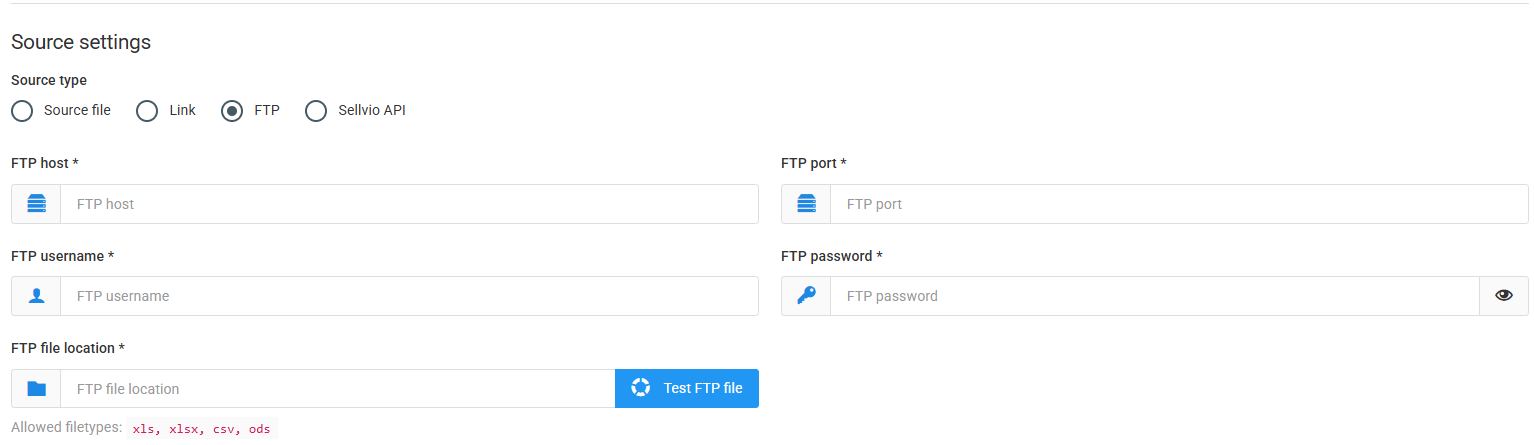
Quelldatei
Quelldatei – Hochladen der Datendatei
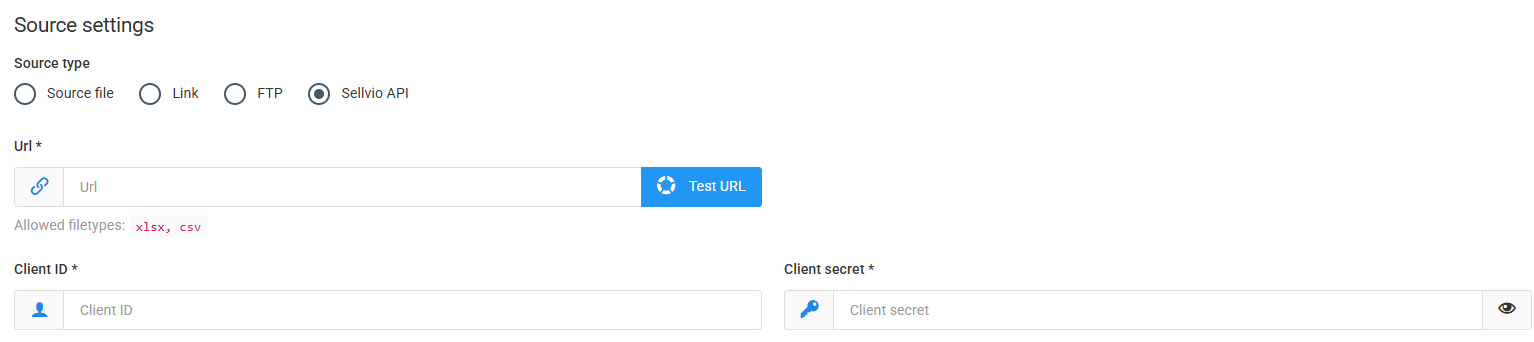
Link
- URL – Vollständige Adresse der Datenquelle.

- Test-URL – Schaltfläche zum Prüfen, ob die URL funktioniert.
- Benutzername – Für die Verbindung erforderliche Benutzer-ID.
- Passwort – Für die Verbindung erforderliches Passwort.
- FTP
- FTP-Host – Die Adresse des FTP-Servers.
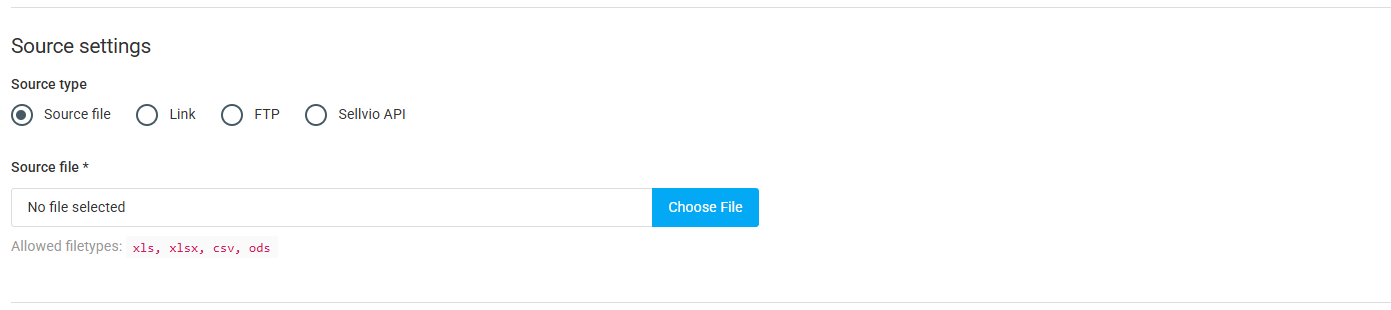
- FTP-Port – Der Port für die FTP-Verbindung.
- FTP-Benutzername – Für den FTP-Zugang erforderlicher Benutzername.
- FTP-Passwort – Passwort für den FTP-Zugang.
- Speicherort der FTP-Datei – Pfad zur Datei auf dem FTP-Server.
- FTP-Testdatei – Schaltfläche zum Prüfen der Verfügbarkeit der angegebenen Datei.
- Sellvio API
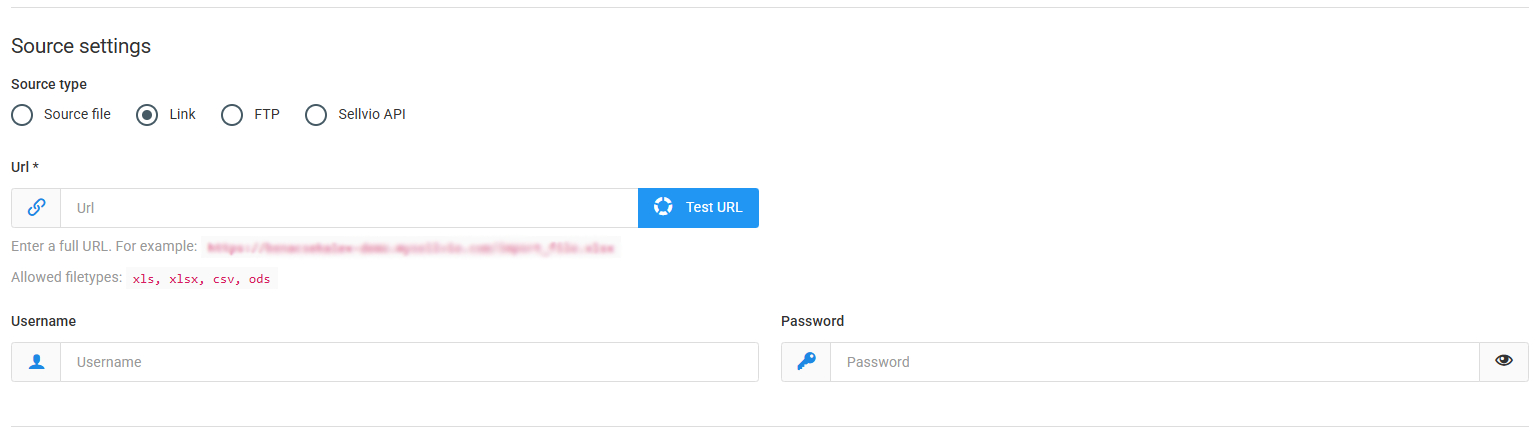
- URL – Die Adresse der Datenquelle.
- Test-URL – Schaltfläche zum Prüfen, ob die URL funktioniert.
- Client ID – Für die API erforderliche Kennung.
- Client Secret – Für die API erforderlicher Sicherheitsschlüssel.
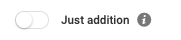
Durch Aktivieren des Schalters „Nur hinzufügen“ wird verhindert, dass das System bestehende Onlineshop-Kategorien aktualisiert, deren Kennungen in der Quelldatei enthalten sind. Solange dieser Schalter aktiv ist, erstellt der Synchronisierungsvorgang aus der Quelldatei ausschließlich neue Onlineshop-Kategorien, deren Kennungen im System noch nicht vorhanden sind.
In diesem Kapitel gehen wir auf die übrigen Konfigurationsmöglichkeiten ein, die ausschließlich für die Synchronisation der Onlineshop-Kategorien verfügbar sind.
Shopbetreiber müssen eine Zuordnung zwischen den Feldern, in die die Daten importiert werden, und den Spalten des Quelldokuments erstellen. Dazu geben sie die Spaltennamen in die Spaltenfelder neben dem jeweiligen Datentyp ein.
ID – die eindeutige Kennung der Onlineshop-Kategorie im Sellvio-System. Die Kennung muss im Quelldokument angegeben werden. Zeilen ohne Kennung können nicht synchronisiert werden.
Bestehende Onlineshop-Kategorien können aktualisiert werden, indem im Quelldokument die Kennung der Onlineshop-Kategorie angegeben wird.
Damit während der Synchronisation eine neue Onlineshop-Kategorie in Sellvio angelegt wird, muss das Quelldokument eine Kennung enthalten, die im System noch nicht vorhanden ist.
Kennung der übergeordneten Kategorie – Die Kennung einer bereits in Sellvio vorhandenen Onlineshop-Kategorie. Existiert die angegebene Kennung in Sellvio nicht, schlägt die Synchronisation dieser Zeile fehl.
Name der übergeordneten Kategorie – der Name einer bereits in Sellvio vorhandenen übergeordneten Kategorie.
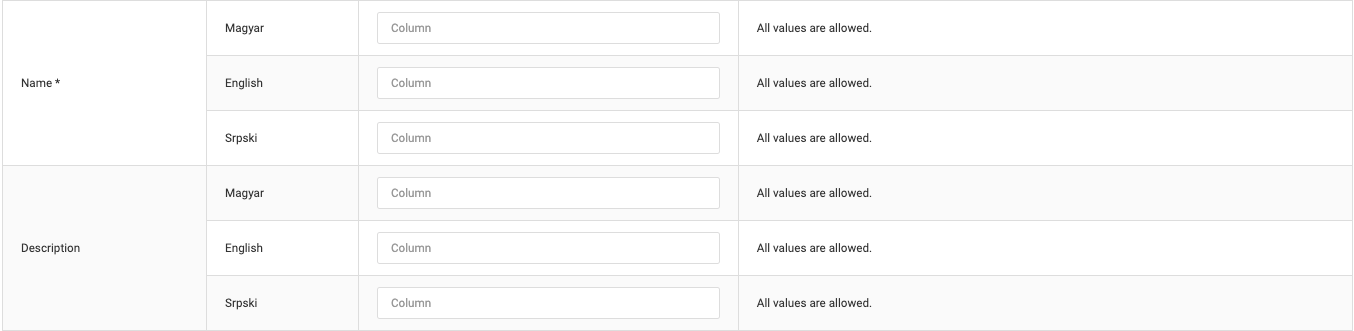
- Name - Der Name der Onlineshop-Kategorie wird aus den im Bereich „Name“ angegebenen Spalten ausgelesen. Der Name der Onlineshop-Kategorie muss in der Quelldatei für jede im Onlineshop verfügbare Sprache angegeben werden. Andernfalls wird die Zeile nicht importiert, da Onlineshop-Kategorien ohne Namen nicht gespeichert werden können.
- Beschreibung — die Kategoriebeschreibung des Onlineshops wird aus den im Abschnitt „Beschreibung“ angegebenen Spalten ausgelesen.
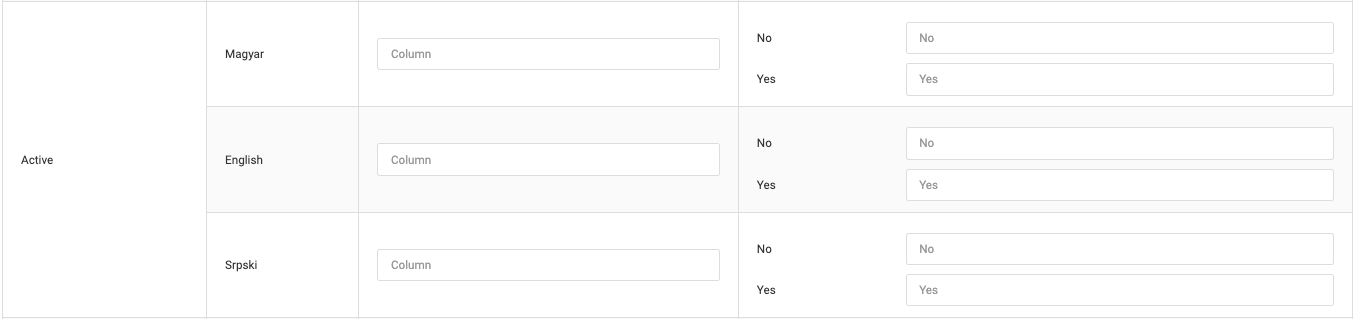
Aktiv – Im Bereich „Aktiv“ können Onlineshop-Betreiber festlegen, anhand welcher Spalten der Synchronisierungsvorgang bestimmt, ob die Onlineshop-Kategorie für bestimmte Sprachen aktiviert werden soll.
Die Felder „Nein“ und „Ja“ teilen Sellvio mit, welche Werte im Quelldokument den Werten „Nein“ und „Ja“ entsprechen. Der Synchronisationsvorgang sucht nach den hier eingegebenen Werten.
Die Felder „Nein“ und „Ja“ geben an, welche Werte im Quelldokument jeweils für „Nein“ und „Ja“ stehen. Der Synchronisationsvorgang sucht nach den hier angegebenen Werten.
Synchronisation von Produktbildern
Das Modul zur Synchronisation von Produktbildern ermöglicht es Onlineshop-Betreibern, die Bilder vorhandener Produkte in ihrem Onlineshop zu aktualisieren.
Die Verwaltungsseite für die Synchronisation von Produktbildern erreichen Sie über die Seitenleiste der Verwaltungsoberfläche unter Synchronisationsverwaltung → Synchronisationen → Produktbild.
- # - Die Kennung des Synchronisationsprozesses.
- Name - Der Name des Synchronisationsprozesses.
- Quellentyp - Gibt den Quellentyp für die Synchronisation an, also ob die Daten aus einer Quelldatei, einem Link oder per FTP abgerufen werden.
- Zeitplantyp - Legt fest, wann und wie oft die Synchronisation ausgeführt werden soll.
- Aktiv - Gibt an, ob die Synchronisation aktiv ist oder nicht. Deaktivierte Synchronisationsprozesse werden auch zum geplanten Zeitpunkt nicht ausgeführt.
- Letzte Ausführung - Das genaue Datum und die Uhrzeit der letzten Synchronisationsausführung.
- Status der letzten Ausführung - Der Ergebnisstatus der letzten Synchronisationsausführung.
- Aktionen:
- „Synchronisation jetzt ausführen“ - Diese Schaltfläche löst die Synchronisation sofort aus, unabhängig davon, ob sie für einen anderen Zeitpunkt geplant ist.
- „Bearbeiten“ - Über die Schaltfläche „Bearbeiten“ können Administratoren bestehende Synchronisationsprozesse ändern.
- „Löschen“ - Wird eine Synchronisation nicht mehr benötigt, können Sie sie löschen, indem Sie auf das rote Symbol „Papierkorb“ klicken.
- Shop-Betreiber können nach einem bestimmten Synchronisationsprozess suchen, indem sie dessen Namen in die Suchleiste eingeben und auf das Symbol „Lupe“ klicken.
- Neue Synchronisationsprozesse können Sie jederzeit erstellen, indem Sie auf die Schaltfläche „Neu hinzufügen“ klicken.
- Produktbild-Synchronisationen hinzufügen und bearbeiten
Die Grundeinstellungen, die Zeitplaneinstellungen und die Quelleneinstellungen wurden bereits im Kapitel Allgemeine Einstellungen für alle Synchronisationen dieser Dokumentation behandelt.
In diesem Kapitel betrachten wir die übrigen Einstellungen, die ausschließlich für die Synchronisation von Produktbildern verfügbar sind.
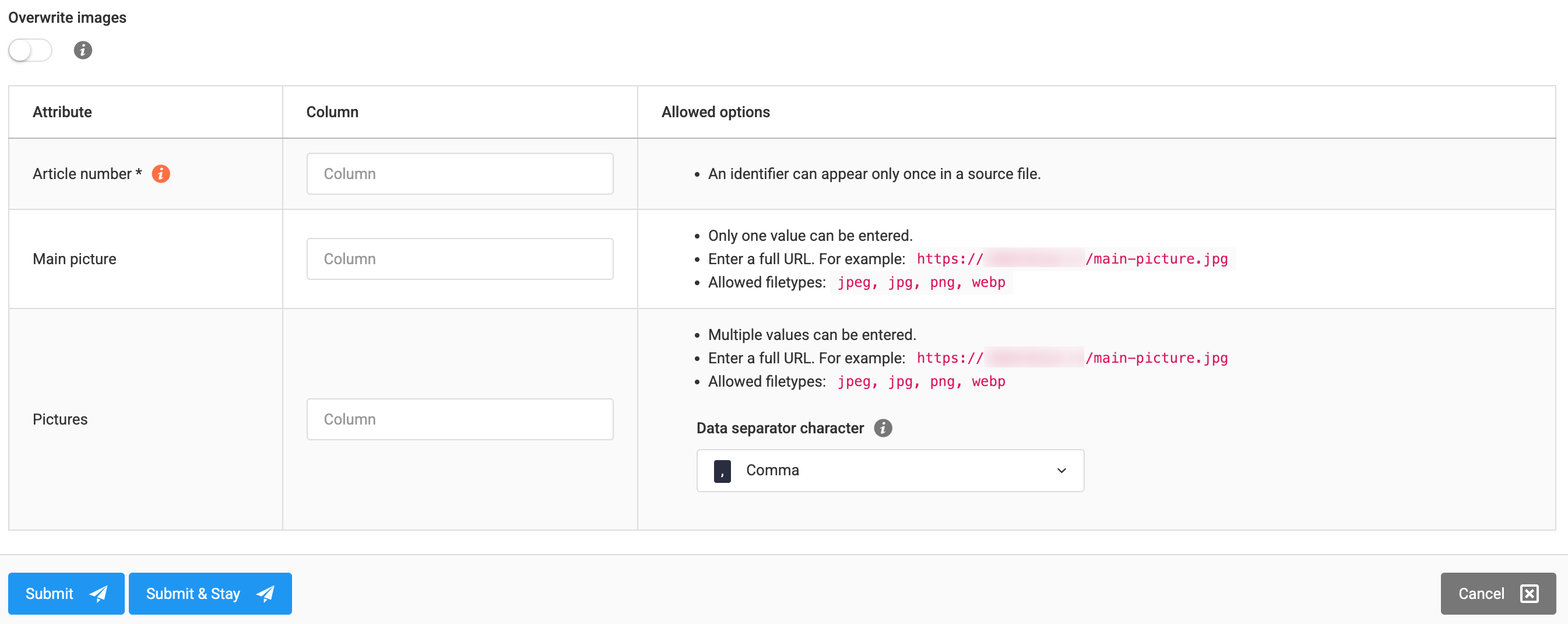
Shopbetreiber müssen eine Zuordnung zwischen den Feldern, in die die Daten importiert werden, und den Spalten des Quelldokuments erstellen. Dazu geben sie die Spaltennamen in das Feld neben dem jeweiligen Datentyp ein.
- Bilder überschreiben - Wenn diese Einstellung aktiviert ist, löscht der Synchronisationsprozess alle Produktbilder, die nicht in der Quelldatei aufgeführt sind. Diese Option ist nützlich, um die Bilder eines Produkts vollständig zu ersetzen. Ist die Option deaktiviert, fügt der Synchronisationsprozess dem Produkt lediglich die Bilder aus der Importdatei hinzu und lässt die vorhandenen Produktbilder unverändert.
- SKU - Die SKU des Produkts wird verwendet, um das entsprechende Produkt im System zu finden. Zeilen ohne SKU können nicht synchronisiert werden.
- Main Image - Die URL des Bildes, das als Hauptbild des Produkts importiert werden soll. Als Hauptbild des Produkts kann nur eine einzige Bild-URL zugewiesen werden. Unterstützte Bildformate: jpeg, jpg und png.
- Bilder - URLs der Bilder, die importiert und dem Produkt hinzugefügt werden sollen. In der Quelldatei können mehrere URLs, durch Kommas getrennt, angegeben werden. Unterstützte Bildformate: jpeg, jpg und png.

Kommt dieselbe Bild-URL mehrfach in der Spalte Images vor, wird sie nur einmal importiert.
Ist dieselbe Bild-URL sowohl in der Spalte Main Image als auch in der Spalte Images aufgeführt, wird das Bild nur einmal importiert. Da es zuerst in der Spalte Main Image aufgeführt ist, wird es automatisch als Hauptbild des Produkts festgelegt.
Produktsynchronisation
Das Modul zur Produktsynchronisation ermöglicht es Betreibern von Onlineshops, neue Produkte zu importieren oder vorhandene Produkte im Shop zu aktualisieren.
Die Verwaltungsseite für die Produktsynchronisation erreichen Sie über die Seitenleiste der Verwaltungsoberfläche unter Synchronisationen verwalten → Synchronisationen → Produkt.
- # – die Kennung des Synchronisationsprozesses.
- Name – der Name des Synchronisationsprozesses.
- Quellentyp – gibt den Typ der Synchronisierungsquelle an, also ob die Daten aus einer Datei, einem Link oder per FTP abgerufen werden.
- Zeitplantyp – gibt an, wann und wie oft die Synchronisation ausgeführt werden soll.
- Aktiv – gibt an, ob der Synchronisierungsvorgang aktiv ist oder nicht. Deaktivierte Vorgänge werden auch zum geplanten Zeitpunkt nicht ausgeführt.
- Letzte Ausführung – das genaue Datum und die genaue Uhrzeit der letzten Synchronisierungsausführung.
- Status der letzten Ausführung – der Status des Ergebnisses des letzten Synchronisierungslaufs.
- Aktionen:
- „Synchronisation jetzt ausführen“ – diese Schaltfläche startet die Synchronisierung sofort, unabhängig von anderen geplanten Zeitpunkten.
- „Bearbeiten“ – Über die Schaltfläche „Bearbeiten“ können Administratoren bestehende Synchronisierungsvorgänge ändern.
- „Löschen“ – Wird eine Synchronisierung nicht mehr benötigt, kann sie durch Klicken auf das rote Papierkorbsymbol einfach gelöscht werden.
- Shopbetreiber können nach einem bestimmten Synchronisationsvorgang suchen, indem sie dessen Namen in das Suchfeld eingeben und auf das Symbol „Lupe“ klicken.
- Neue Synchronisationsprozesse können Sie jederzeit erstellen, indem Sie auf die Schaltfläche „Neu hinzufügen“ klicken.
- Produktsynchronisierungen hinzufügen und bearbeiten
Die Grundeinstellungen, die Zeitplaneinstellungen und die Quelleneinstellungen wurden bereits im Kapitel „Allgemeine Einstellungen für alle Synchronisationen“ dieser Dokumentation behandelt.
In diesem Kapitel gehen wir auf die übrigen Konfigurationsmöglichkeiten ein, die ausschließlich für die Produktsynchronisation verfügbar sind.
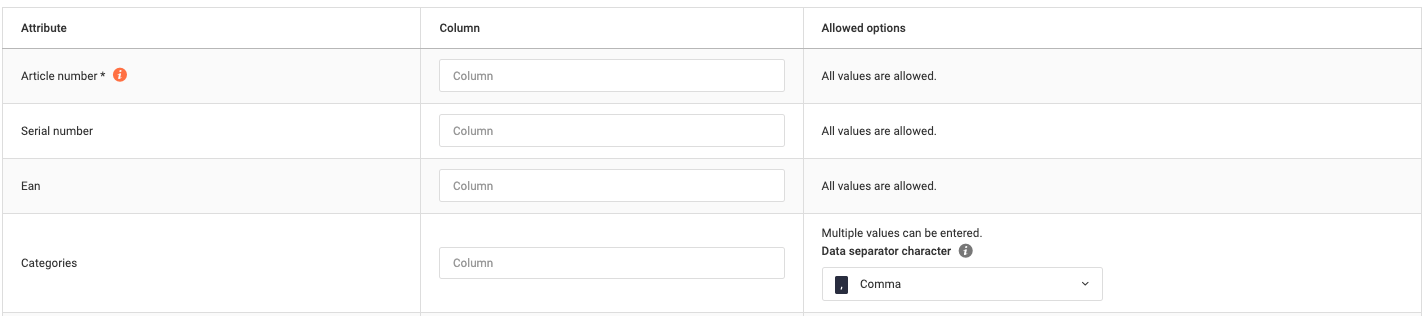
Shopbetreiber müssen eine Zuordnung zwischen den Feldern, in die die Daten importiert werden, und den Spalten des Quelldokuments erstellen. Dazu geben sie die Spaltennamen in die entsprechenden Spaltenfelder neben dem jeweiligen Datentyp ein.
- Artikelnummer — Die SKU des Produkts wird verwendet, um das ausgehende Produkt im System zu finden.
- Wird die in der Quelldatei angegebene Artikelnummer im System gefunden, aktualisiert Sellvio das Produkt mit den Daten aus der Quelldatei.
- Wird die in der Quelldatei angegebene Artikelnummer nicht gefunden, legt Sellvio anhand der in der Quelldatei bereitgestellten Daten ein neues Produkt im System an.
- Seriennummer – Die Seriennummer, die dem Produkt zugewiesen werden soll.

- EAN – Die EAN-Nummer, die dem Produkt zugewiesen werden soll.
- Kategorien — die Namen der Kategorien, denen das Produkt zugeordnet ist, durch Kommas getrennt. Die Kategorienamen können in jeder vom Onlineshop unterstützten Sprache angegeben werden, müssen jedoch bereits im System vorhanden sein, bevor die Produktsynchronisierung ausgeführt wird. Wird eine Kategorie nicht gefunden, wird sie automatisch übersprungen.
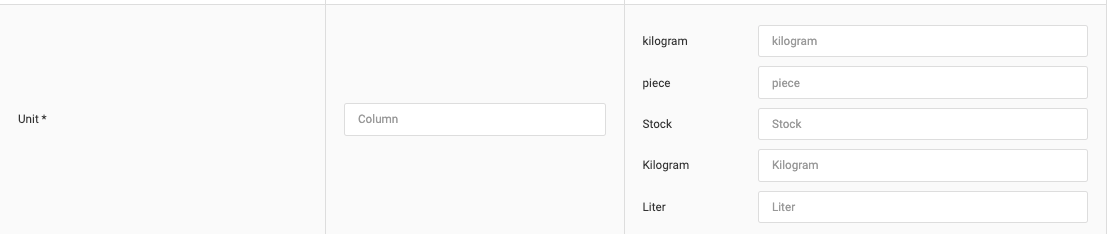
Einheiten – Im Bereich „Einheiten“ können Shop-Betreiber die Spalte festlegen, aus der die Einheit des Produkts bei der Synchronisierung ausgelesen wird. Dort werden außerdem alle Einheiten des Systems aufgelistet, sodass Administratoren jeder Einheit ihre Excel-Entsprechung zuordnen können. Diese Funktion ist vor allem dann unerlässlich, wenn im Quelldokument eine andere Bezeichnung für eine bestimmte Einheit verwendet wird.
Bestellbar – Über diesen Bereich wird die Bestellbarkeit des Produkts direkt aus dem Quelldokument gesteuert. Administratoren müssen im Quelldokument die konkreten Werte festlegen, die den Werten „Ja“ und „Nein“ entsprechen.
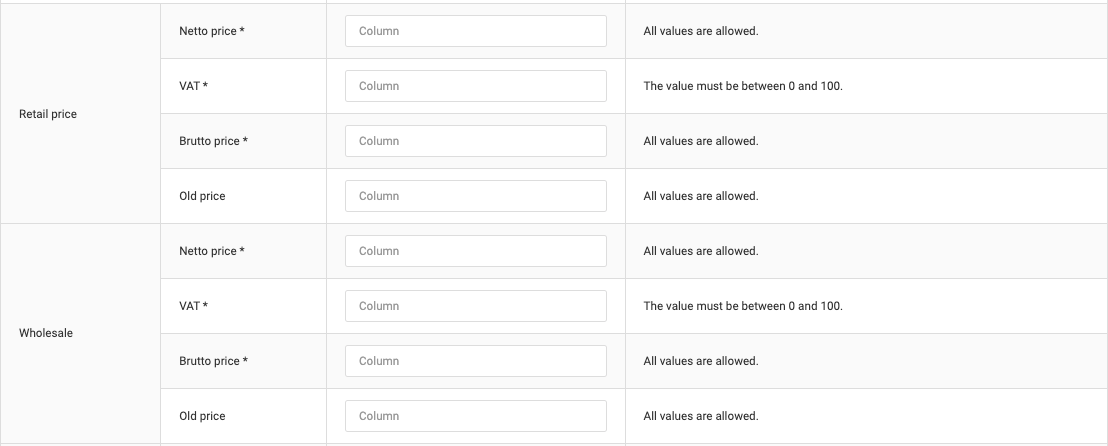
Im Bereich Preise sind alle im Onlineshop verwendeten Preisstrukturen aufgeführt. Alle Produkte in Sellvio müssen in jeder Preisstruktur einen Preis haben. Jede Zeile des Quelldokuments, in der die Produktpreise nicht korrekt angegeben sind, wird übersprungen.
- Nettopreis – Der Nettopreis des Produkts in einer bestimmten Preisstruktur (Pflichtfeld).
- MwSt. – Die auf den Produktpreis anwendbare Mehrwertsteuer (MwSt.) (Pflichtfeld).
- Bruttopreis – Der Bruttopreis des Produkts in einer bestimmten Preisstruktur (Pflichtfeld).
- Alter Preis — der Nettopreis des Produkts in einer bestimmten Preisgestaltung.

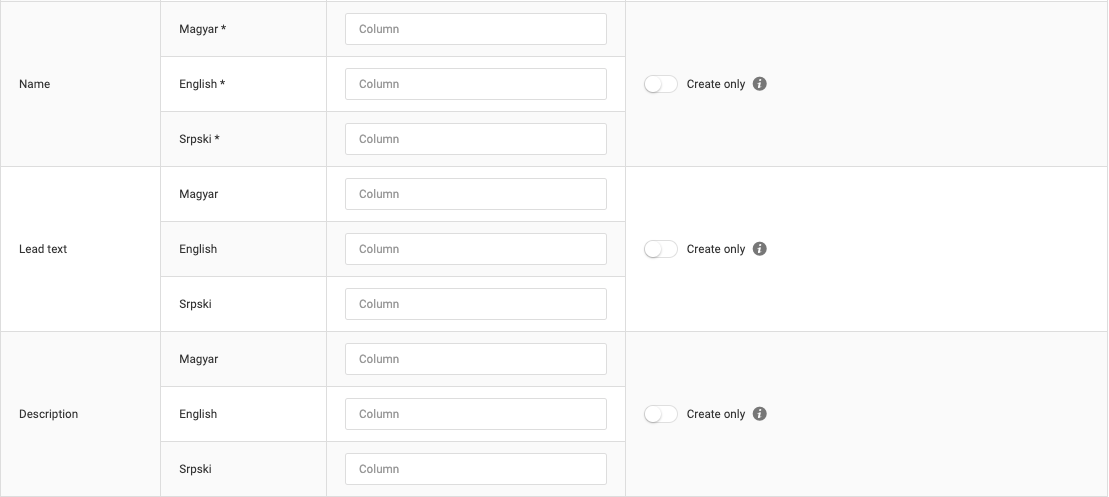
In diesem Bereich ordnen Sie die Felder für Produktname, Beschreibung und Kurztext für jede Sprache den entsprechenden Spalten der Quelldatei zu.
Der Produktname muss in der Quelldatei für jede Sprache angegeben werden. Andernfalls wird die Zeile bei der Synchronisation nicht verarbeitet.
- Name – Der Produktname in allen vom Onlineshop unterstützten Sprachen (Pflichtfeld).
- Beschreibung – Der Text der Produktbeschreibung in allen vom Onlineshop unterstützten Sprachen.
- Beschreibung — Die Beschreibung des Symbols in allen unterstützten Onlineshop-Sprachen..
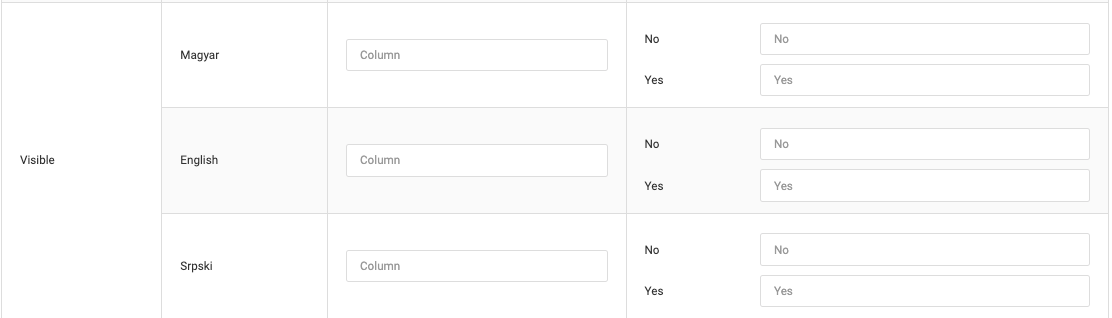
Sichtbar – In diesem Bereich können Sie die Sichtbarkeit des Produkts für jede im Onlineshop unterstützte Sprache separat steuern, direkt aus dem Quelldokument heraus. Administratoren müssen im Quelldokument die konkreten Werte festlegen, die den Werten „Ja“ und „Nein“ entsprechen.
Benutzerdefinierte URL – Optional können Shop-Betreiber alternative benutzerdefinierte URL-Adressen für dieselbe Produktkategorie angeben. Für jede im Onlineshop unterstützte Sprache können mehrere benutzerdefinierte URLs, durch Kommas getrennt, festgelegt werden.
Benutzersynchronisierungen hinzufügen und bearbeiten
Die Grundeinstellungen, die Zeitplaneinstellungen und die Quelleneinstellungen wurden bereits im Abschnitt „Allgemeine Einstellungen für alle Synchronisationen“ dieser Dokumentation behandelt.
In diesem Kapitel betrachten wir die übrigen Einstellungen, die ausschließlich für Benutzersynchronisationen verfügbar sind.
- # – Die Kennung des Synchronisationsprozesses.
- Name – Der Name des Synchronisierungsvorgangs.
- Quellentyp – Gibt den Quelltyp der Synchronisierung an, also ob die Daten aus einer Quelldatei, einem Link oder per FTP abgerufen werden.
- Zeitplantyp – Legt fest, wann und wie oft die Synchronisierung ausgeführt werden soll.
- Aktiv – Gibt an, ob der Synchronisierungsvorgang aktiv ist oder nicht. Deaktivierte Synchronisierungsvorgänge werden auch zum geplanten Zeitpunkt nicht ausgeführt.
- Letzte Ausführung – Das genaue Datum und die genaue Uhrzeit der letzten Ausführung der Synchronisierung.
- Status der letzten Ausführung – Der Ergebnisstatus der letzten Synchronisierungsausführung.
- Aktionen:
- „Jetzt ausführen“ – Diese Schaltfläche startet den Synchronisierungsvorgang unabhängig vom geplanten Zeitpunkt sofort.

- „Bearbeiten“ – Über die Schaltfläche „Bearbeiten“ können Administratoren bestehende Synchronisierungsvorgänge ändern.
- „Löschen“ – Wird eine Synchronisierung nicht mehr benötigt, kann sie durch Klicken auf das rote Papierkorbsymbol gelöscht werden
- Shop-Betreiber können nach einem bestimmten Synchronisationsprozess suchen, indem sie dessen Namen in die Suchleiste eingeben und auf das Symbol „Lupe“ klicken.
- Neue Synchronisationsprozesse können Sie jederzeit erstellen, indem Sie auf die Schaltfläche „Neu hinzufügen“ klicken.
- Benutzersynchronisierungen hinzufügen und bearbeiten
Die allgemeinen Einstellungen, die Zeitplaneinstellungen und die Quelleneinstellungen wurden bereits im Abschnitt „Allgemeine Einstellungen für alle Synchronisationen“ dieser Dokumentation behandelt.
In diesem Abschnitt betrachten wir die übrigen Konfigurationsmöglichkeiten, die ausschließlich für die Benutzersynchronisation verfügbar sind.
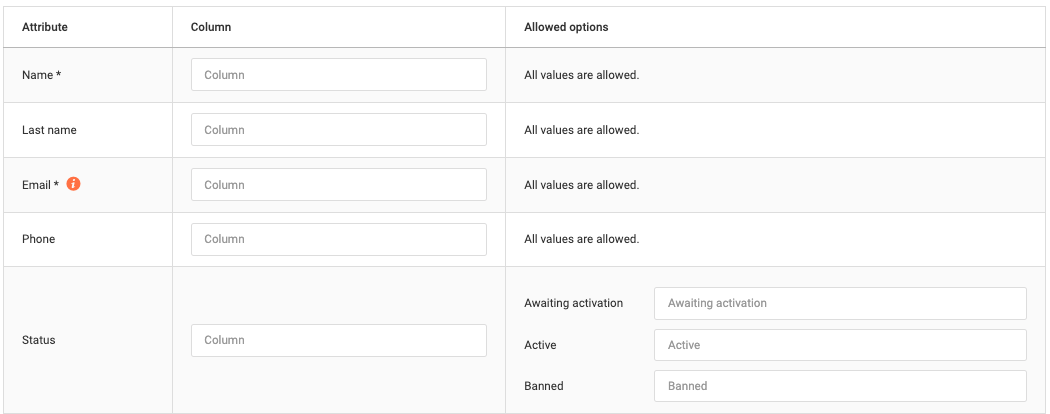
Shopbetreiber müssen die Felder der zu importierenden Daten den entsprechenden Spalten des Quelldokuments zuordnen. Diese Zuordnung nehmen Sie vor, indem Sie die Spaltennamen in das dafür vorgesehene Feld neben dem jeweiligen Datentyp eingeben.
- Name - Der Name des zu importierenden oder zu aktualisierenden Benutzers. Benutzer können ohne Namen nicht gespeichert werden. Der Name des Benutzers muss in der Quelldatei angegeben sein, andernfalls überspringt der Synchronisationsprozess die Zeile.
- Vorname - Der Vorname des zu importierenden oder zu aktualisierenden Benutzers.
- E-Mail — die E-Mail-Adresse des zu importierenden oder zu aktualisierenden Benutzers. Benutzer werden in Sellvio anhand ihrer E-Mail-Adresse verwaltet; ohne sie können die Daten nicht gespeichert werden.
- Ist die E-Mail-Adresse bereits in der Datenbank vorhanden, aktualisiert der Synchronisationsvorgang die Benutzerdaten mit den im Quelldokument angegebenen Daten.
- Ist die E-Mail-Adresse nicht in der Datenbank vorhanden, legt der Synchronisationsvorgang einen neuen Benutzer mit dieser E-Mail-Adresse und den im Quelldokument angegebenen Daten an.
- Telefon - Die Telefonnummer des zu importierenden oder zu aktualisierenden Benutzers.
- Status - Sellvio-Benutzer können einen von drei Status haben: „Inaktiv“, „Aktiv“ oder „Gesperrt“.
Die oben aufgeführten Angaben stellen die Mindestanforderungen für den Import bzw. die Aktualisierung von Benutzern über den Synchronisationsvorgang dar.
Sellvio ermöglicht es Shop-Betreibern jedoch auch, für Benutzer, die während des Synchronisierungsvorgangs importiert oder aktualisiert werden sollen, eine Rechnungsadresse und eine Lieferadresse anzugeben.
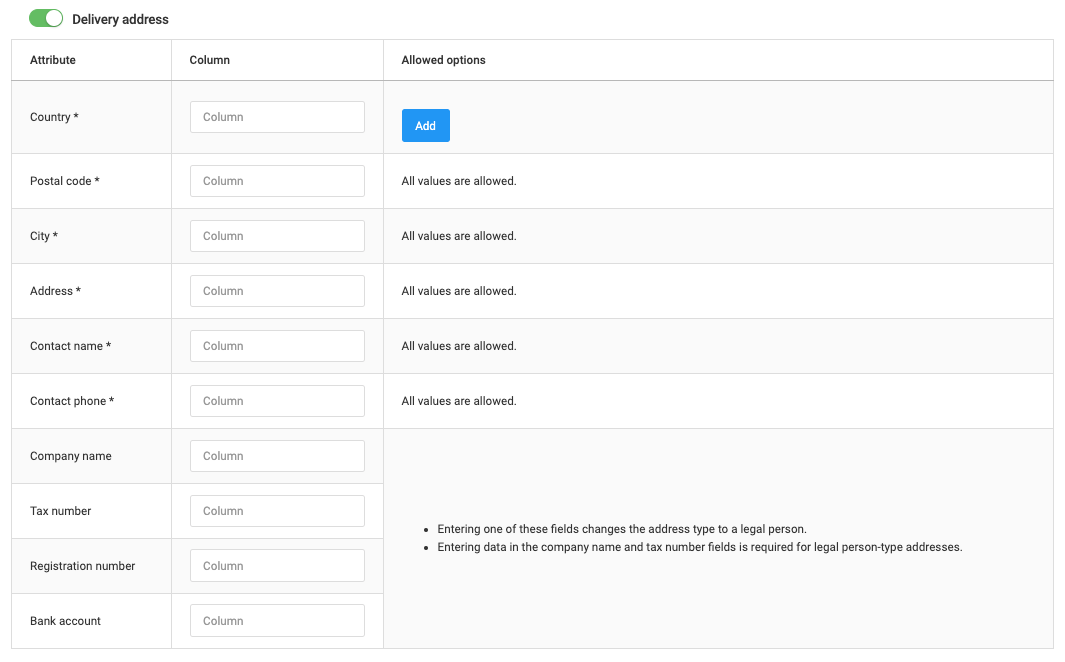
Das Aktivieren der Option „Lieferadresse“ blendet die Felder der Lieferadresse ein, sodass Administratoren die Sellvio-Felder den entsprechenden Feldern im Quelldokument zuordnen können.
Wenn Administratoren den Import von Adressen einbeziehen möchten, sollten sie beachten, dass für nahezu jedes adressbezogene Feld eine Zuordnung und entsprechende Daten vorliegen müssen, damit die Verarbeitung erfolgreich ist.
- Land — im Abschnitt „Land“ können Administratoren festlegen, aus welcher Spalte das Land ausgelesen wird, wie die im Quelldokument verwendeten Länder bezeichnet sind und mit welchem Land sie in Sellvio verknüpft werden (z. B. heißt das Land „Hungary“ im Quelldokument „HUN“).
- Post — die Postleitzahl des zu importierenden Adresstyps.
- Stadt — die Stadt des zu importierenden Adresstyps.
- Adresse — die Straße und Hausnummer des zu importierenden Adresstyps.
- Name der Kontaktperson — der Name der zur Adresse gehörenden Kontaktperson (besonders wichtig bei Lieferadressen).
- Kontakttelefon — die Telefonnummer der zur Adresse gehörenden Kontaktperson (besonders wichtig bei Versandadressen).

Unternehmensbezogene Informationen
KEINE JURISTISCHE PERSON – Werden für die Unternehmensdaten keine Zuordnungen angegeben, wird die importierte Adresse als Privatadresse gespeichert.
JURISTISCHE PERSON – Beim Import einer Adresse für eine juristische Person müssen auch Zuordnungen für die unternehmensbezogenen Felder angegeben werden.
- Unternehmen Name: Der Name des Unternehmens, also die Bezeichnung der juristischen Person. Dies ist ein Pflichtfeld; fehlt der Firmenname im Quelldokument, schlägt die Synchronisation für die betreffende Zeile fehl.
- Steuer Nummer: Die Steuernummer der juristischen Person; fehlt die Steuernummer im Quelldokument, schlägt die Synchronisation für die betreffende Zeile fehl.
- Registrierung Nummer: Die Registernummer der juristischen Person.
- Bank Konto: Die Bankkontonummer der juristischen Person (diese ergänzende Angabe ist bei der Erstellung von Rechnungen hilfreich).
- Synchronisation von Produktsymbolen
Das Modul zur Symbolsynchronisation ermöglicht es Onlineshop-Betreibern, neue Symbole zu importieren oder vorhandene Produktsymbole im Onlineshop zu aktualisieren.
Die Verwaltungsseite „Synchronisation von Produktsymbolen“ erreichen Sie über die Seitenleiste der Verwaltungsoberfläche unter: Synchronisationsverwaltung → Synchronisationen → Produktsymbole
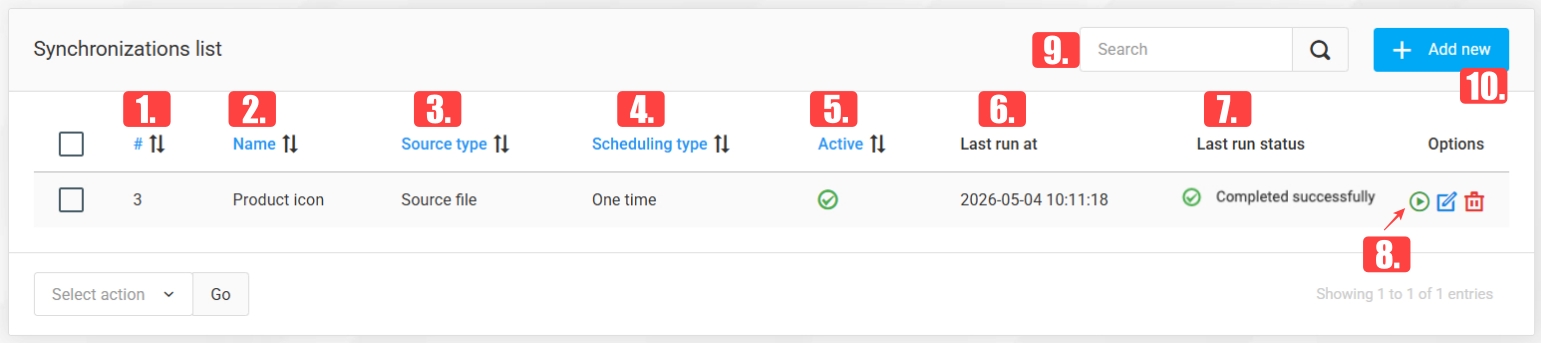
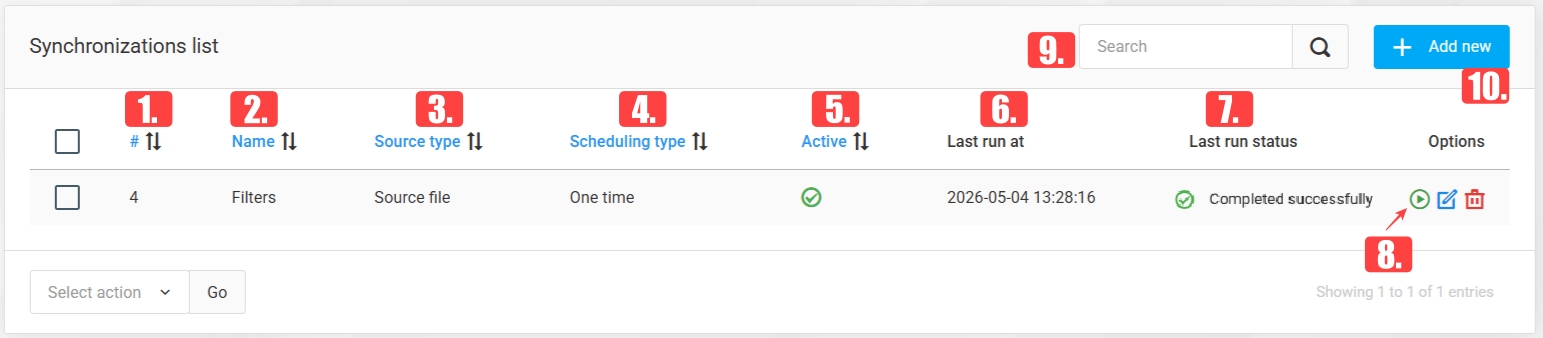
- # – die Kennung des Synchronisationsprozesses.
- Name – der Name des Synchronisationsprozesses.
- Quellentyp – gibt an, ob die Daten aus einer Datei, einem Link oder per FTP abgerufen werden.
- Zeitplantyp – legt fest, wann und wie oft die Synchronisation ausgeführt wird.
- Aktiv – gibt an, ob die Synchronisation aktiv ist. Deaktivierte Prozesse werden auch zu den geplanten Zeiten nicht ausgeführt.
- Zuletzt ausgeführt am – das genaue Datum und die Uhrzeit der letzten Ausführung.
- Status der letzten Ausführung – der Ergebnisstatus der letzten Synchronisation.
- Aktionen:
- „Jetzt synchronisieren“ – startet die Synchronisation sofort, unabhängig von ihrem Zeitplan.
- „Bearbeiten“ – ermöglicht es Administratoren, bestehende Synchronisationsprozesse zu ändern.
- „Löschen“ – entfernt eine Synchronisation, indem Sie auf das rote Papierkorbsymbol klicken.
- Shop-Betreiber können nach einem bestimmten Synchronisationsprozess suchen, indem sie dessen Namen in das Suchfeld eingeben und auf das Lupensymbol klicken.
- Neue Synchronisationsprozesse können Sie jederzeit erstellen, indem Sie auf die Schaltfläche „Neu hinzufügen“ klicken.
- Produktbild-Synchronisationen hinzufügen und bearbeiten
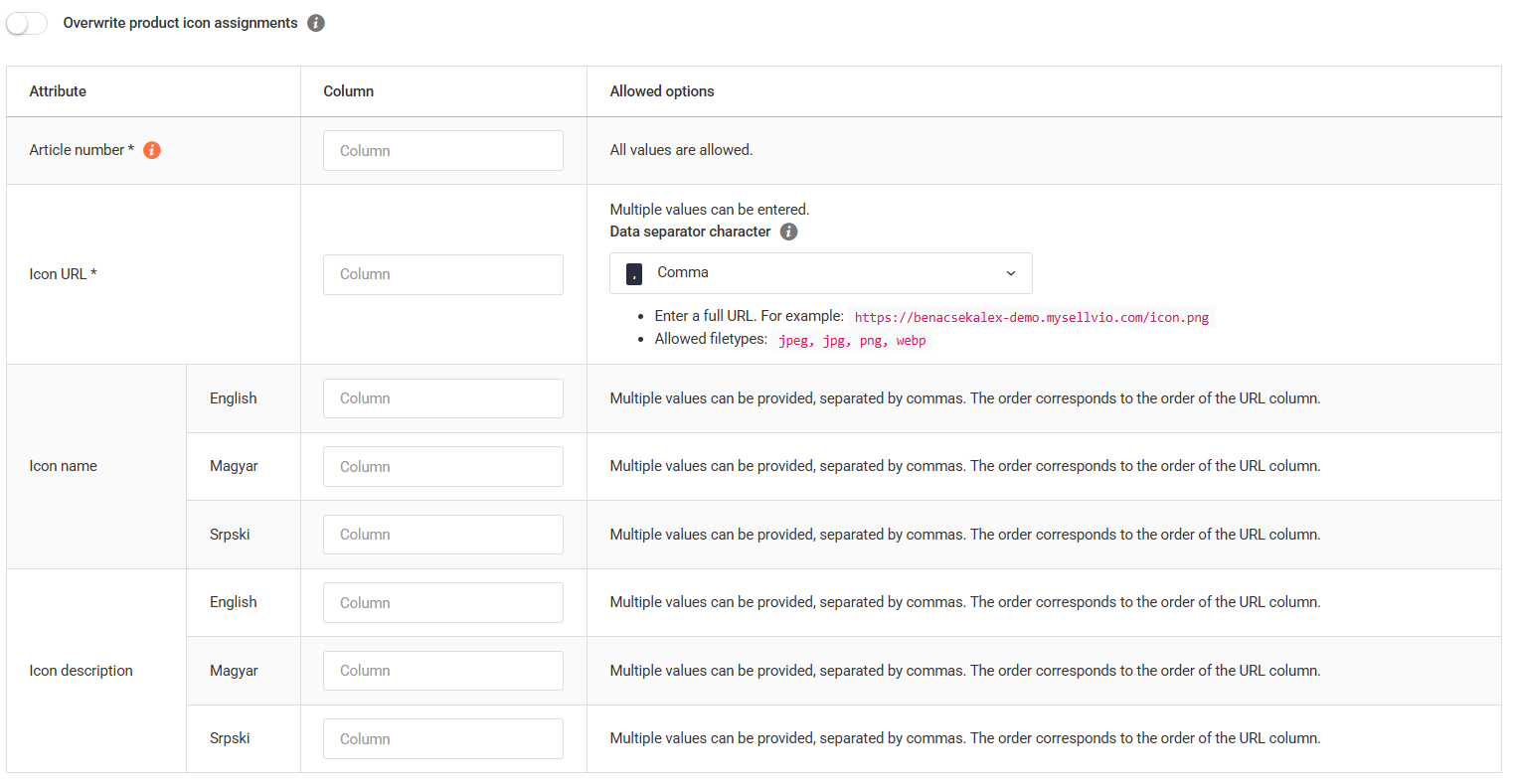
Shop-Betreiber müssen eine Zuordnung zwischen den Feldern, in die die Daten importiert werden, und den Spalten im Quelldokument erstellen. Geben Sie dazu die Spaltennamen in das Feld „Spalte“ neben dem jeweiligen Datentyp ein.
- Zuweisung des Produktsymbols überschreiben – Wenn diese Option aktiviert ist, löscht der Synchronisierungsvorgang alle Produktsymbole, die in der Quelldatei nicht enthalten sind. Das ist nützlich, wenn Sie die Produktsymbole vollständig ersetzen möchten. Ist die Option deaktiviert, fügt der Synchronisierungsvorgang nur die Symbole aus der Importdatei hinzu und lässt bestehende Symbole unverändert.
- Artikelnummer — Die SKU des Produkts wird verwendet, um das ausgehende Produkt im System zu finden.
- Existiert die SKU aus der Quelldatei bereits, aktualisiert Sellvio das Produkt mit den bereitgestellten Daten.
- Existiert die SKU nicht, legt Sellvio anhand der Daten aus der Quelldatei ein neues Produkt an.

- Symbol-URL – Die URLs der Symbole, die importiert und dem Produkt zugewiesen werden sollen. In der Quelldatei können mehrere URLs durch Kommas getrennt angegeben werden. Unterstützte Bildformate: jpeg, jpg, png, webp.
- Symbolname – Der Name des Symbols in allen vom Onlineshop unterstützten Sprachen.
- Symbolbeschreibung – Die Beschreibung des Symbols in allen vom Onlineshop unterstützten Sprachen.
- Filtersynchronisierung
Das Modul zur Filtersynchronisation ermöglicht es Onlineshop-Betreibern, neue Filter zu importieren oder vorhandene Filter im Onlineshop zu aktualisieren.
Die Verwaltungsseite „Filtersynchronisation“ erreichen Sie über die Seitenleiste der Verwaltungsoberfläche unter: Synchronisationsverwaltung → Synchronisationen → Filter
- # – die Kennung des Synchronisationsprozesses.
- Name – der Name des Synchronisationsprozesses.

- Quellentyp – gibt an, ob die Daten aus einer Datei, einem Link oder per FTP abgerufen werden.
- Zeitplantyp – legt fest, wann und wie oft die Synchronisation ausgeführt wird.
- Aktiv – gibt an, ob die Synchronisation aktiv ist. Deaktivierte Prozesse werden auch zu den geplanten Zeiten nicht ausgeführt.
- Zuletzt ausgeführt am – das genaue Datum und die Uhrzeit der letzten Ausführung.
- Status der letzten Ausführung – der Ergebnisstatus der letzten Synchronisation.
- Aktionen:
- „Jetzt synchronisieren“ – startet die Synchronisation sofort, unabhängig von ihrem Zeitplan.
- „Bearbeiten“ – ermöglicht es Administratoren, bestehende Synchronisationsprozesse zu ändern.
- „Löschen“ – entfernt eine Synchronisation, indem Sie auf das rote Papierkorbsymbol klicken.
- Shop-Betreiber können nach einem bestimmten Synchronisationsprozess suchen, indem sie dessen Namen in das Suchfeld eingeben und auf das Lupensymbol klicken.
- Neue Synchronisationsprozesse können Sie jederzeit erstellen, indem Sie auf die Schaltfläche „Neu hinzufügen“ klicken.
- Produktbild-Synchronisationen hinzufügen und bearbeiten
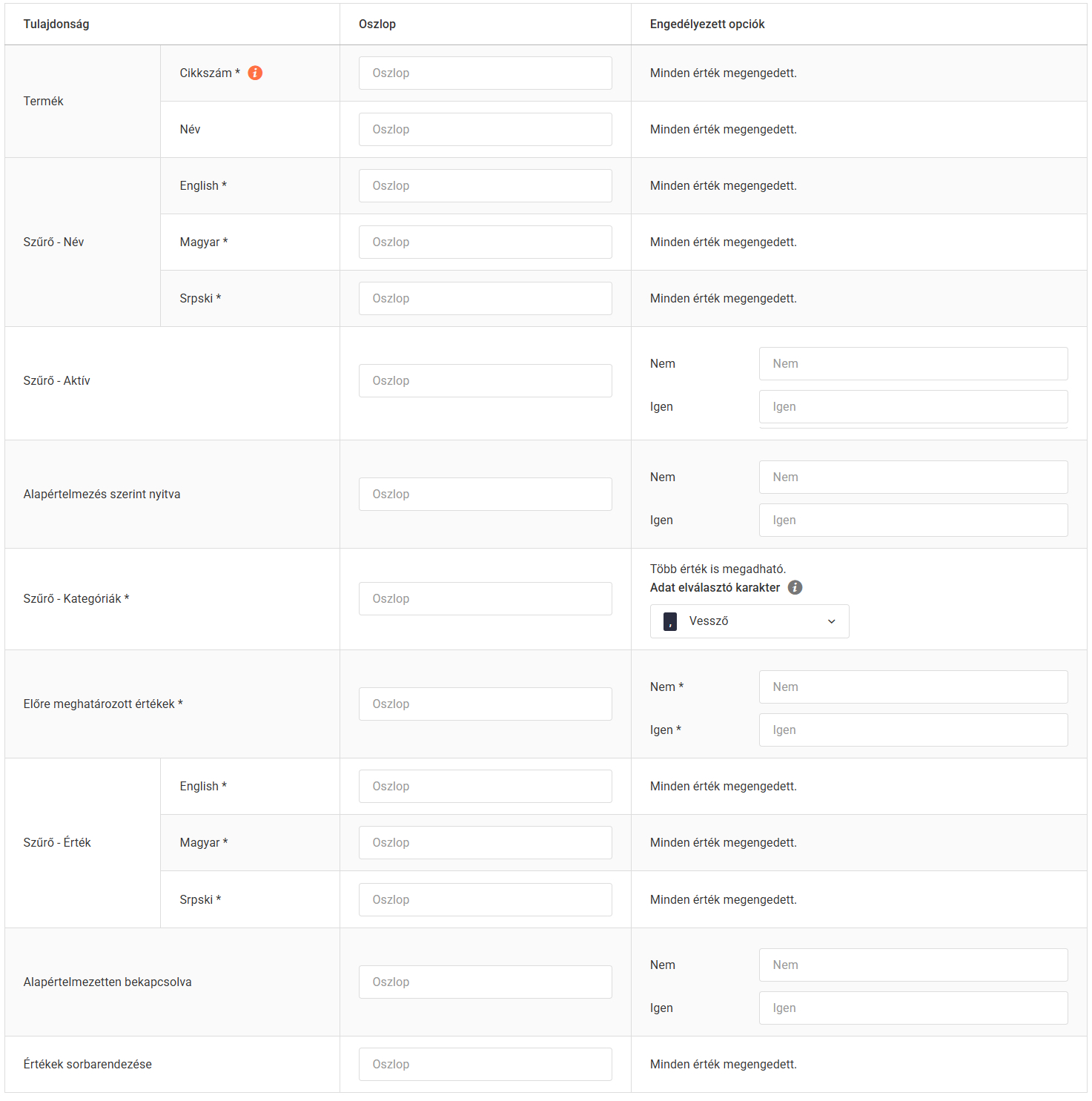
Shop-Betreiber müssen eine Zuordnung zwischen den Feldern, in die die Daten importiert werden, und den Spalten im Quelldokument erstellen. Geben Sie dazu die Spaltennamen in das Feld „Spalte“ neben dem jeweiligen Datentyp ein.
Produkt – SKU – die eindeutige SKU des Produkts. Anhand dieser erkennt das System, welchem Produkt der Filter zugewiesen werden soll. Die Angabe der SKU ist verpflichtend.
Produkt – Name – der Produktname. Er kann als zusätzliche Kennung oder Information dienen.
Filter – Name – Der Filtername kann in den im Onlineshop verwendeten Sprachen eingegeben werden
Filtersynchronisierungen hinzufügen und bearbeiten
Shopbetreiber müssen eine Zuordnung zwischen den Feldern, in die Daten importiert werden, und den Spalten des Quelldokuments erstellen.
Filter – Kategorien – Hier legen Sie fest, in welchen Onlineshop-Kategorien der Filter angezeigt wird.
Vordefinierte Werte – Legt fest, ob die Filterwerte aus einer vordefinierten Liste stammen.
Filter – Wert – Der konkrete Wert des Filters kann in den Onlineshop-Sprachen eingegeben werden
Standardmäßig aktiviert – Hiermit wird festgelegt, ob der betreffende Filterwert standardmäßig eingeschaltet sein soll.
Dazu geben Sie die Spaltennamen in das Feld „Spalte“ neben dem jeweiligen Datentyp ein.
Synchronisation von Produktvarianten
Das Modul zur Synchronisation von Produktvarianten ermöglicht es Onlineshop-Betreibern, Produkte als Varianten miteinander zu verknüpfen.
Die Verwaltungsseite für die Synchronisation von Produktvarianten erreichen Sie über die Seitenleiste der Verwaltungsoberfläche unter Synchronisationsverwaltung → Synchronisationen → Produktvariante.
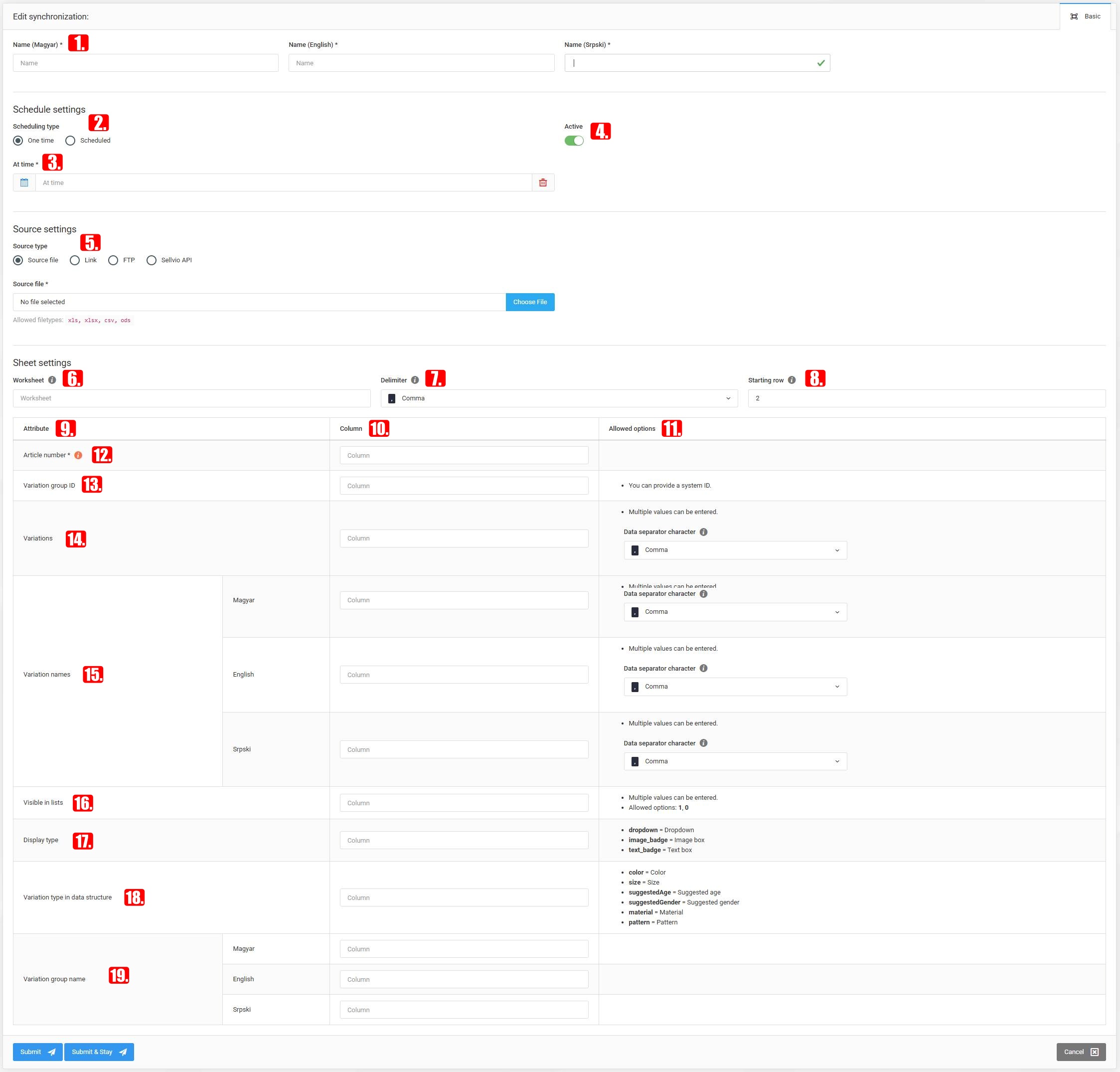
- Name – der Name des Synchronisationsprozesses.
- Zeitplantyp – gibt an, wann und wie oft die Synchronisation ausgeführt werden soll.
- Uhrzeit – ermöglicht die Auswahl, wann die Synchronisation ausgeführt werden soll.
- Aktiv – gibt an, ob die Synchronisation aktiv ist oder nicht. Deaktivierte Synchronisationsprozesse werden auch zum geplanten Zeitpunkt nicht ausgeführt.
- Quellentyp – gibt den Typ der Synchronisationsquelle an, also ob die Daten aus einer Quelldatei, einem Link oder per FTP abgerufen werden.
- Arbeitsblatt – geben Sie an, welches Arbeitsblatt die Synchronisationstabelle enthält.
- Trennzeichen – ermöglicht die Auswahl des Trennzeichens, mit dem aufgelistete Werte getrennt werden.
- Startzeile – geben Sie die Zeilennummer an, ab der das System mit dem Einlesen der Daten beginnen soll.
- Attribut – zeigt an, welcher Wert in der jeweiligen Zeile eingetragen werden muss.
- Spalte – geben Sie an, welcher Wert sich in welcher Spalte befindet.
- Zulässige Optionen – Hier können zusätzliche Optionen angegeben werden.
- Artikelnummer – Die SKU des Produkts wird verwendet, um das vorhandene Produkt im System zu finden. Zeilen ohne SKU können nicht synchronisiert werden.
- ID der Variantengruppe – Geben Sie die Kennung der Variante an, die im System unter dem Produkt angelegt wurde.
- Varianten – Listen Sie die SKUs der Produktvarianten auf.
- Variantenname – Geben Sie die Variantennamen in derselben Reihenfolge wie die Produkt-SKUs an.
- In Listen sichtbar – Kennzeichnen Sie mit 1 oder 0, welche Varianten sichtbar oder ausgeblendet sein sollen, aufgeführt in derselben Reihenfolge wie die Produkt-SKUs.
- Anzeigetyp – Wählen Sie aus, ob die Variante als Dropdown-Liste, Bildfeld oder Textfeld erscheinen soll.
- Variantentyp in der Datenstruktur – Wählen Sie den Variantentyp aus; möglich sind Farbe, Größe, empfohlenes Alter, empfohlenes Geschlecht, Material oder Muster.
- Name der Variantengruppe – Geben Sie den Namen der Variantengruppe für jede aktive Sprache an
Die Synchronisation wird auf die gleiche Weise gestartet wie bei den anderen Synchronisationsprozessen.
Synchronisation von Produktdokumenten
Das Modul zur Synchronisation von Produktdokumenten ermöglicht es Onlineshop-Betreibern, Dokumente bestimmter Produkte zu aktualisieren oder hinzuzufügen.
Die Verwaltungsseite für die Synchronisation von Produktdokumenten erreichen Sie über die Seitenleiste der Verwaltungsoberfläche unter Synchronisationsverwaltung → Synchronisationen → Produktdokument.
- Name – der Name des Synchronisationsprozesses.
- Zeitplantyp – gibt an, wann und wie oft die Synchronisation ausgeführt werden soll.
- Uhrzeit – ermöglicht die Auswahl, wann die Synchronisation ausgeführt werden soll.
- Aktiv – gibt an, ob die Synchronisation aktiv ist oder nicht. Deaktivierte Synchronisationsprozesse werden auch zum geplanten Zeitpunkt nicht ausgeführt.
- Quellentyp – gibt den Typ der Synchronisationsquelle an, also ob die Daten aus einer Quelldatei, einem Link oder per FTP abgerufen werden.
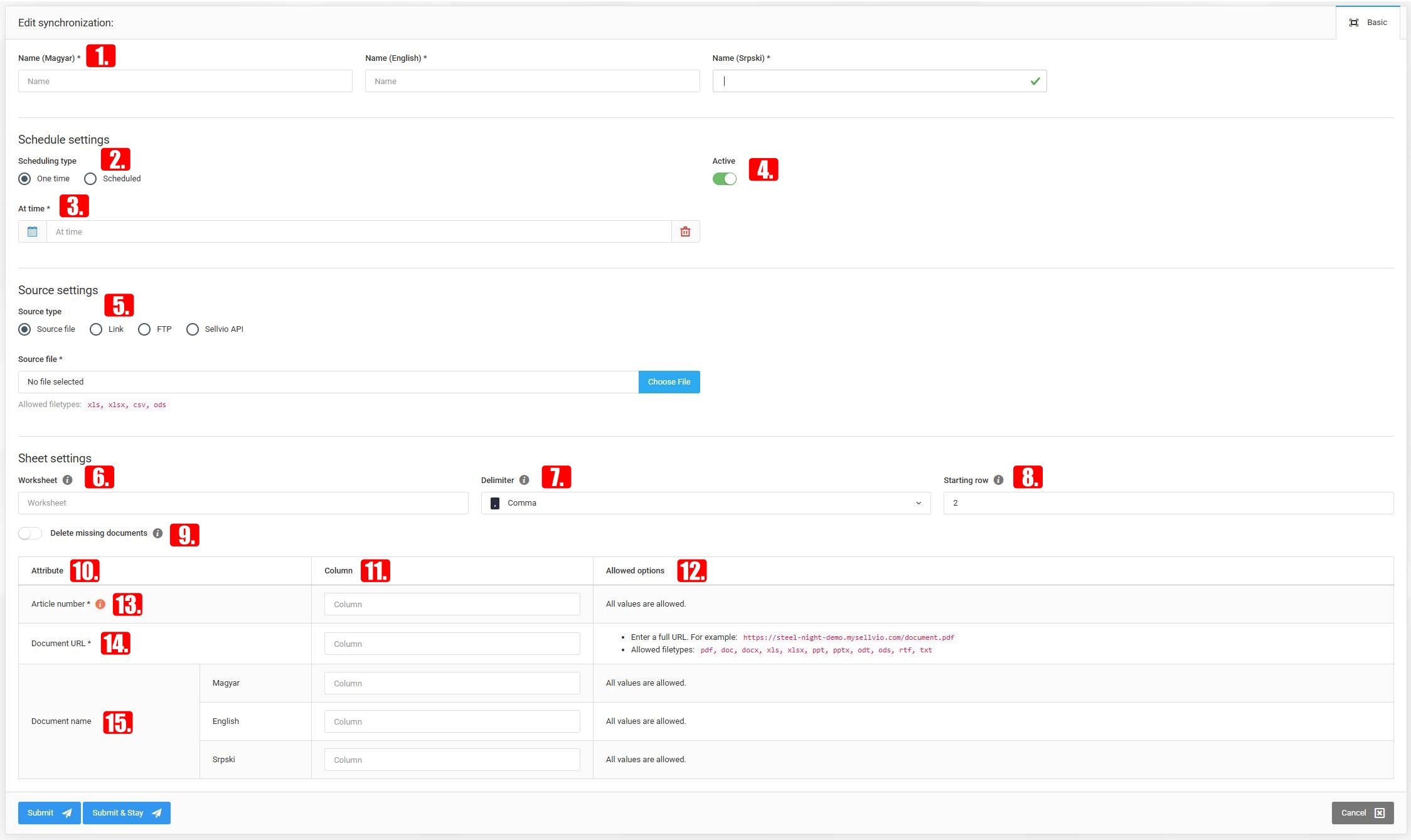
- Arbeitsblatt – geben Sie an, welches Arbeitsblatt die Synchronisationstabelle enthält.
- Trennzeichen – ermöglicht die Auswahl des Trennzeichens, mit dem aufgelistete Werte getrennt werden.
- Startzeile – geben Sie die Zeilennummer an, ab der das System mit dem Einlesen der Daten beginnen soll.
- Fehlende Dokumente löschen – Wenn diese Option aktiviert ist, werden Dokumente gelöscht, die dem Produkt angehängt sind, in der Synchronisierungstabelle jedoch fehlen.
- Attribut – zeigt an, welcher Wert in der jeweiligen Zeile eingetragen werden muss.
- Spalte – geben Sie an, welcher Wert sich in welcher Spalte befindet.
- Zulässige Optionen – Hier können zusätzliche Optionen angegeben werden.
- Artikelnummer – Die SKU des Produkts wird verwendet, um das vorhandene Produkt im System zu finden. Zeilen ohne SKU können nicht synchronisiert werden.
- Dokument-URL – Geben Sie den Link an, unter dem das Dokument hochgeladen ist.
- Dokumentname – Geben Sie den Namen an, der auf der Produktseite erscheinen soll
Die Synchronisation wird auf die gleiche Weise gestartet wie bei den anderen Synchronisationsprozessen.
Synchronisationsprotokoll
Die Synchronisierungsliste gibt zwar eine kurze Rückmeldung zu den Ergebnissen jeder Synchronisierung, darüber hinaus enthält Sellvio jedoch eine eigene Verwaltungsseite, auf der Administratoren die Ergebnisse jedes abgeschlossenen Vorgangs eingehend prüfen können.
Die Verwaltungsseite Synchronisationsprotokoll erreichen Sie über die Seitenleiste der Verwaltungsoberfläche unter Synchronisationen verwalten → Synchronisationsprotokoll.
- ID - Die Kennnummer, die der Ausführung des Synchronisationsprozesses zugewiesen wurde.
- Name - Der Name des Synchronisationsprozesses.
- Status – der Zustand des Synchronisationsvorgangs. Jeder Vorgang kann einen der folgenden Status haben:
- In der Warteschlange - Die Synchronisation befindet sich in der Warteschlange.
- Wird ausgeführt - Die Synchronisation läuft gerade. In diesem Fall erscheint in der Synchronisationszeile ein Fortschrittsbalken, der die Anzahl der verarbeiteten Zeilen im Verhältnis zur Gesamtzahl anzeigt.
- Fehlgeschlagen - Die Synchronisation war nicht erfolgreich.
- Mit Warnungen abgeschlossen - Die Synchronisation wurde abgeschlossen, der Prozess ist jedoch bei einigen Zeilen des Quelldokuments auf Probleme gestoßen.
- Erfolgreich abgeschlossen - Die Synchronisation wurde abgeschlossen, ohne dass bei einer Zeile des Quelldokuments Probleme aufgetreten sind.

- Zeilen gesamt - Die Anzahl der Zeilen, die der Synchronisationsprozess im Quelldokument erkannt hat.
- Verarbeitete Zeilen - Die Anzahl der Zeilen, die der Synchronisationsprozess verarbeitet hat.
- Erstellt - Die Anzahl der neuen Einträge, die der Synchronisationsprozess anhand des Quelldokuments erstellt hat.
- Aktualisiert - Die Anzahl der bestehenden Einträge im System, die der Synchronisationsprozess anhand des Quelldokuments aktualisiert hat.
- Fehlgeschlagene Zeilen - Die Anzahl der Zeilen, die aufgrund fehlender Pflichtdaten oder Konfigurationsfehler zwischen der Synchronisation und dem Quelldokument fehlgeschlagen sind.
- Startzeit - Das genaue Datum und die Uhrzeit, zu der der Synchronisationsprozess mit der Verarbeitung des Quelldokuments begonnen hat.
- Endzeit - Das genaue Datum und die Uhrzeit, zu der der Synchronisationsprozess die Verarbeitung des Quelldokuments abgeschlossen hat.
- Details — die in der Spalte „Details“ angezeigten Markierungen erfüllen drei Funktionen:
- Farbe - Anhand der Farbe können Administratoren sofort erkennen, ob der Synchronisationsprozess erfolgreich war. Grüne Symbole stehen für Erfolg. Rote Symbole bedeuten einen Fehlschlag. Orangefarbene Symbole zeigen an, dass der Prozess abgeschlossen wurde, dabei aber Probleme aufgetreten sind.
- Nummer - Die Zahl im Symbol gibt an, wie viele problematische Zeilen während des Synchronisationsprozesses aufgetreten sind. Eine Null bedeutet immer Erfolg, das heißt, der Synchronisationsprozess hat entweder keine Zeilen im Quelldokument gefunden oder alle Zeilen erfolgreich verarbeitet.
- Anklickbar – Jedes Symbol ist anklickbar. Ein Klick auf das Symbol öffnet das modale Fenster „Synchronisierungsdetails“, das ausführliche Informationen zu den Ergebnissen des Synchronisierungsvorgangs enthält.
- Beim Import von Daten aus Quelldokumenten können sich auf der Seite „Synchronisierungsprotokoll“ schnell zahlreiche Protokolleinträge ansammeln. Über die Suchleiste können Nutzer das Synchronisierungsprotokoll durchsuchen, indem sie den Namen der Synchronisierung eingeben und auf das Lupensymbol neben der Suchleiste klicken. WICHTIG: Die Tabelle des Synchronisierungsprotokolls kann nach ID, Status, Startzeit und Endzeit sortiert werden. Die Sortierfunktion bleibt auch nach einer Protokollsuche nach Namen verfügbar.
WICHTIG: Die Tabelle des Synchronisationsprotokolls kann nach ID, Status, Startzeit und Endzeit sortiert werden. Die Sortierfunktion bleibt auch nach einer Suche im Protokoll nach Namen verfügbar.
Modal-Fenster mit den Synchronisationsdetails
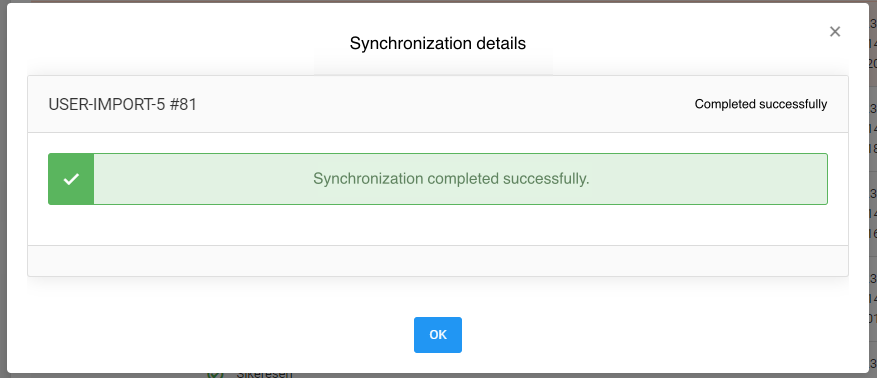
Modal-Fenster mit den Synchronisationsdetails Wie bereits erwähnt, öffnet ein Klick auf die Anzeige am Ende eines Eintrags im Synchronisationsprotokoll das Modal-Fenster mit den Synchronisationsdetails. Sehen wir uns dessen Inhalt in zwei Szenarien genauer an: wenn alle Zeilen einer Synchronisation erfolgreich verarbeitet werden und wenn einige Zeilen aufgrund von Fehlern nicht verarbeitet werden können.
Modal-Fenster mit den Synchronisationsdetails – Erfolgreiche Synchronisation
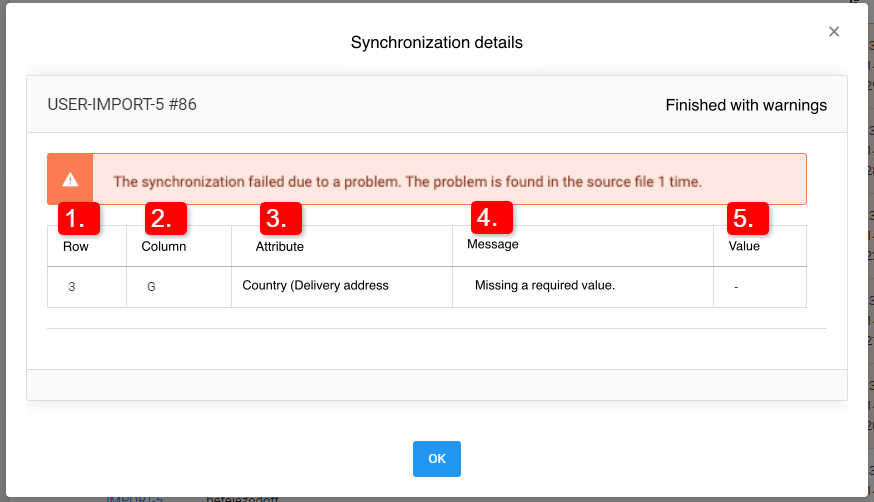
Modal-Fenster mit den Synchronisationsdetails – Mit Warnungen abgeschlossen
- Zeile - Bezeichnet die Zeilennummer im Quelldokument, in der die Synchronisation aufgrund bestimmter Probleme fehlgeschlagen ist.
- Spalte - Bezeichnet die konkrete Spalte im Quelldokument, in der das Problem festgestellt wurde.
- Attribut - Bezeichnet das Feld, das der Importvorgang beim Auftreten des Problems aus der entsprechenden Spalte des Quelldokuments befüllen wollte.
- Nachricht - Eine kurze Erläuterung, warum die Zeile nicht synchronisiert werden konnte. (Im obigen Beispiel war die Spalte „G“ im Quelldokument in der dritten Zeile leer, obwohl die Synchronisation dort einen Ländernamen erwartet hat, wie in den Synchronisationseinstellungen USER-IMPORT-5 festgelegt.)
- Wert - Der Wert, der beim Synchronisationsprozess in der Spalte „G“ der dritten Zeile des Quelldokuments gefunden wurde.
WICHTIG: Nach der Durchsicht der Liste der fehlerhaften Zeilen im Dialogfenster „Synchronisationsdetails“ müssen Geschäftsinhaber das Quelldokument korrigieren, die Synchronisation mit der neuen Quelldatei aktualisieren und die Synchronisation entweder neu planen oder manuell erneut ausführen.