Diese Funktion lässt sich unter den Komponenten aktivieren. Sie ermöglicht es Kunden, für ausgewählte Produkte ein Angebot anzufordern, anstatt direkt über den Warenkorb zu bestellen.
Ein Angebot anfordern
Ein Angebot kann auf der Warenkorbseite angefordert werden, nachdem die zu bestellenden Produkte ausgewählt wurden.
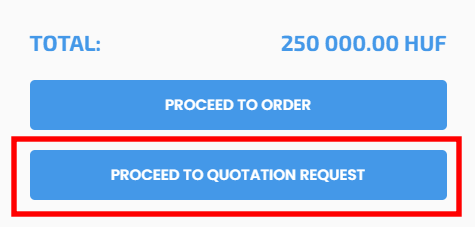
Der Ablauf einer Angebotsanfrage ähnelt dem einer Bestellung. Durch Klicken auf die Schaltfläche „Angebot anfordern“ leitet das System den Benutzer zur Seite Angebot weiter. Dort müssen die erforderlichen Angaben ausgefüllt werden; im Feld Kommentare können die Einzelheiten der Angebotsanfrage angegeben werden. Nach dem Ausfüllen des Formulars kann die Anfrage abgeschickt werden.
Das eingereichte Angebot erscheint unter Onlineshop -> Registerkarte „Angebot“.
Angebotsliste
- Name – Der Name des Kunden, der die Angebotsanfrage stellt.
- Großhandel – Gibt an, ob der Kunde zu Großhandelspreisen einkauft.
- Zeit – Das genaue Datum und die genaue Uhrzeit, zu der die Angebotsanfrage eingereicht wurde.

- Gesamt – Der Gesamtbetrag, den der Kunde für die ausgewählten Produkte zahlen müsste.
- Angebot senden – Nachdem der passende Preis festgelegt wurde, kann das Angebot über diese Schaltfläche per E-Mail an den Kunden gesendet werden.
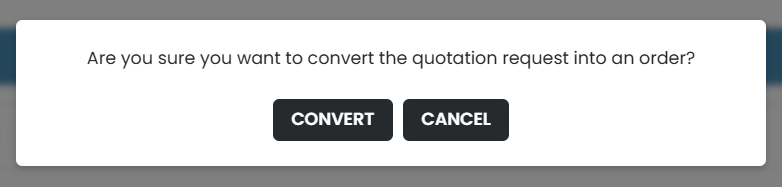
- In Bestellung umwandeln – Die Angebotsanfrage kann in eine Bestellung umgewandelt werden und erscheint anschließend automatisch unter Onlineshop → Bestellungen.
- Drucken – Das Angebot kann im PDF-Format heruntergeladen werden und eignet sich zum Ausdrucken oder zum Versand per E-Mail.
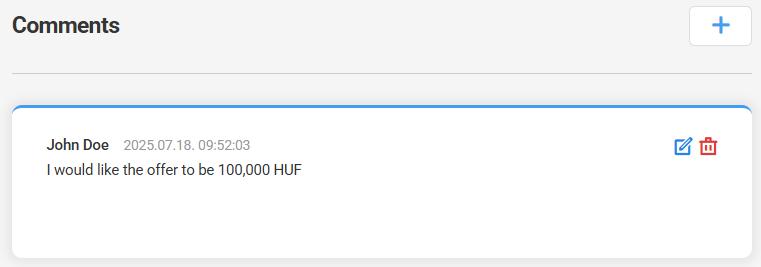
- Bearbeiten – Ermöglicht es Shop-Betreibern, das Angebot zu ändern – die angefragten Details können im Bereich Kommentare eingesehen werden.
WICHTIG: Hat der Kunde im Kommentarfeld einen bestimmten Preis angegeben, lässt sich dieser auf der Seite „Bearbeiten“ prüfen. Nach Freigabe durch den Administrator kann der aktuelle Produktpreis entsprechend angepasst werden. Das aktualisierte Angebot kann nach dem Speichern der Änderungen versendet werden.
Bearbeiten eines Angebots
Das Bearbeiten eines Angebots ähnelt dem Bearbeiten einer Bestellung. Administratoren können die im Angebot enthaltenen Positionen im Bereich „Angebot bearbeiten“ ändern.
Positionen im Angebot
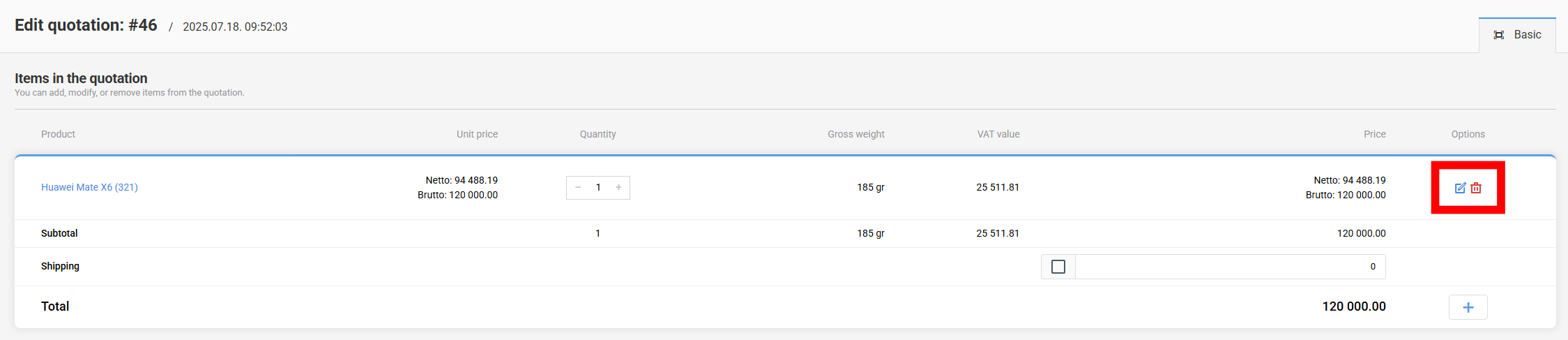
Bei einer Angebotsanfrage sind das Bearbeiten und Löschen von Produkten ein zentraler Teil des Vorgangs, da die aktuellen Produktpreise möglicherweise angepasst werden müssen, um ein passendes Angebot zu versenden.
- Produkt – Ein Klick auf den Produktnamen führt direkt zur Bearbeitungsseite des Produkts.
- Stückpreis – Der Netto- und Bruttopreis einer einzelnen Produkteinheit.

- Menge – Die Menge, die der Kunde für das Produkt angefragt hat.
- Bruttogewicht – Das Gesamtbruttogewicht des Produkts (Gewicht pro Einheit × bestellte Menge).
- MwSt.-Betrag – Der Betrag der Mehrwertsteuer, die auf den Preis des Produkts angewendet wird.
- Preis – Der Netto- und Bruttogesamtpreis des Produkts (Stückpreis × Menge).
- Versand – Berechnet die Versandkosten automatisch anhand des Bestellinhalts und der gewählten Versandart. Onlineshop-Betreiber können diesen Betrag jedoch einfach überschreiben, indem sie das Kontrollkästchen neben den berechneten Versandkosten aktivieren und einen eigenen Betrag eingeben.
- Durch Klicken auf die Schaltfläche „Bearbeiten“ können Shop-Betreiber ein bereits in der Bestellung enthaltenes Produkt ändern.
- Produkte können aus der Bestellung entfernt werden, indem Sie am Ende des Produkteintrags auf das rote „Papierkorb“-Symbol klicken.
- Zusätzliche Produktpositionen können jederzeit zur Bestellung hinzugefügt werden, indem Sie unten im Bereich der Bestellpositionen auf die Schaltfläche „Plus“ klicken.
- Ein vorhandenes Produkt bearbeiten
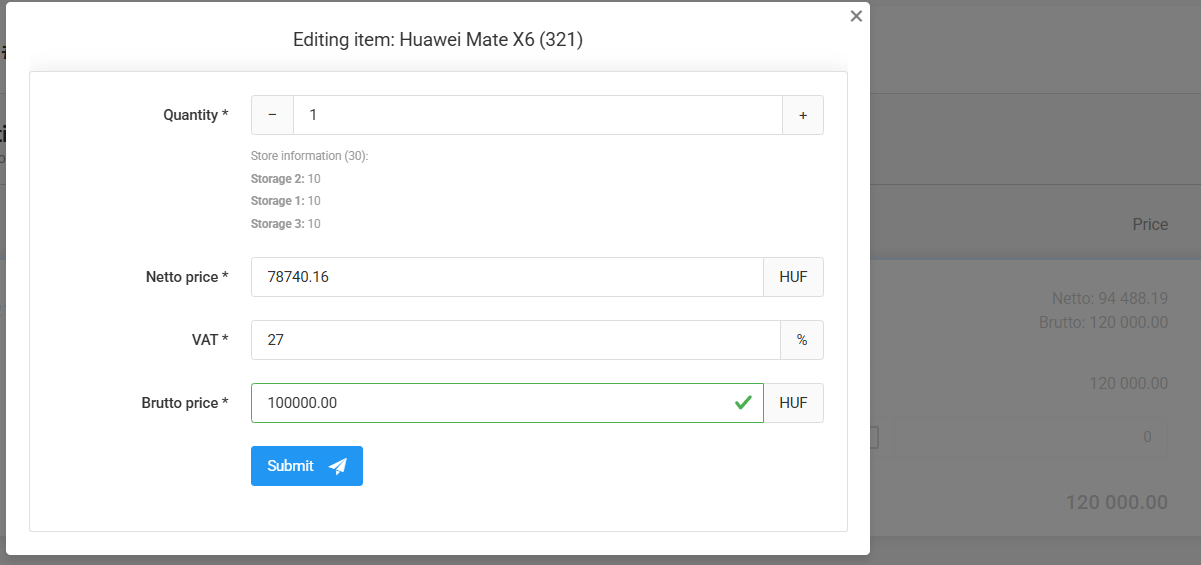
Wenn Sie am Ende einer Bestellpositionszeile auf das Symbol „Bearbeiten“ klicken, öffnet sich ein modales Fenster zum Bearbeiten der Position. Darin kann der Administrator Menge und Preis der ausgewählten Position ändern.
Bei einem Angebot ist das Ändern des Produktpreises besonders wichtig, da das Angebot dem Kunden mit dem endgültigen Preis zugesendet werden muss.
- Menge – Die Menge des Produkts für die jeweilige Bestellung.
- Bestandsinformationen – Die verfügbare Bestandsmenge des Produkts in den verschiedenen Lagern, die der Onlineshop nutzt.
- WICHTIG: Es werden nur Lager aufgeführt, die für den Online-Verkauf verfügbar sind.

- Nettopreis – Der Nettopreis einer Produktposition.
- MwSt. – Der Betrag der Mehrwertsteuer (MwSt.), die auf den Preis des Produkts angewendet wird.
- Bruttopreis – Der Bruttopreis einer Produktposition (Nettopreis × MwSt.).

Wenn Sie auf die Schaltfläche „Speichern“ klicken, werden alle vorgenommenen Änderungen gespeichert (jedoch nur für die bearbeitete Bestellung).
Wenn Sie auf die Schaltfläche „X“ in der oberen rechten Ecke klicken, wird das Fenster geschlossen, ohne dass die an der Produktposition vorgenommenen Änderungen gespeichert werden.
Kundendetails
- E-Mail – Die E-Mail-Adresse des Kunden, der die Bestellung aufgegeben hat.
- Lieferart – Die vom Kunden beim Checkout gewählte Versandart. Diese Option kann nur geändert werden, solange noch keine Versandanfrage an den externen Versanddienstleister gesendet wurde.
- Zahlungsart – Die vom Kunden beim Checkout ausgewählte Zahlungsart.
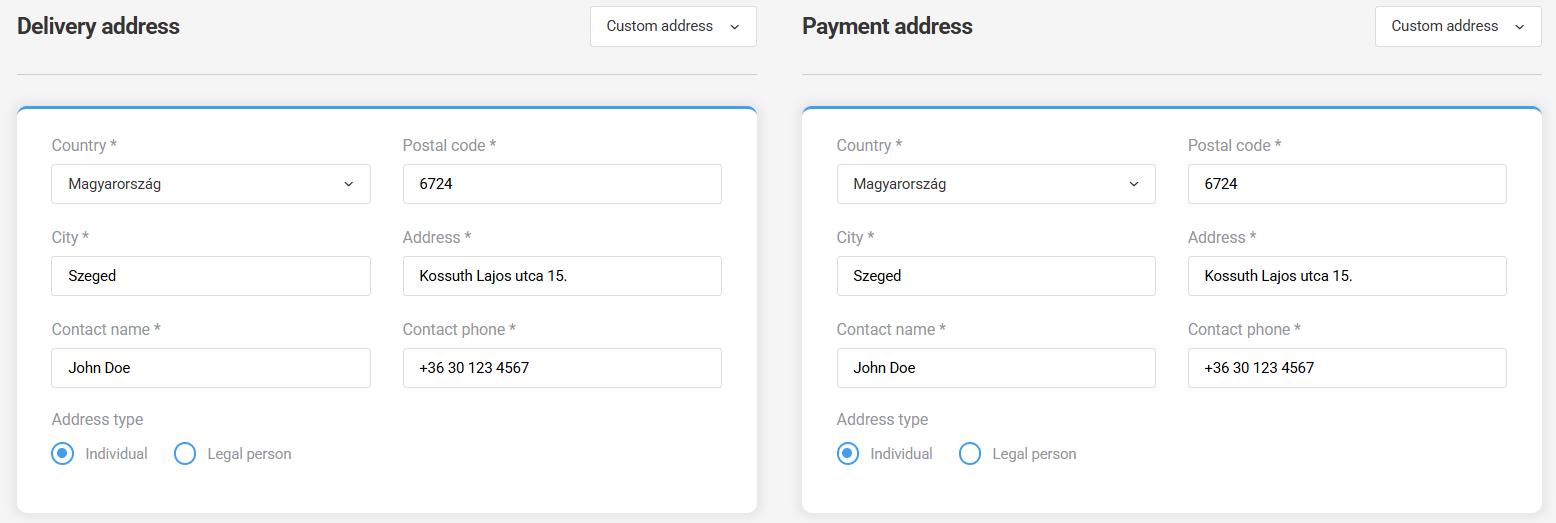
- Liefer- und Rechnungsadresse
Land, Postleitzahl, Stadt, Adresse – die genauen Angaben zum Wohnsitz oder zur Lieferadresse des Kunden, die für die Paketzustellung und die Rechnungsstellung verwendet werden.
Name der Kontaktperson – Die Person, die die Bestellung bearbeitet und bei Bedarf kontaktiert werden kann.
Kontakttelefon – Die telefonische Kontaktmöglichkeit der Kontaktperson.
Adresstyp – Gibt an, ob der Kunde eine Privatperson oder eine juristische Person ist.
Kommentare
Bei einem Angebot ist das Kommentarfeld wichtig, denn hier kann der Kunde angeben, wofür er ein Angebot erhalten möchte.
Das Kommentarfeld ist ausschließlich für Administratoren vorgesehen, um Notizen und Erinnerungen zu hinterlassen oder intern zwischen Administratoren zu kommunizieren. Kommentare, die zu einer Bestellung angelegt werden, werden nicht an Kunden gesendet.
Dateien
Der Bereich „Dateien“ ist ebenfalls nur für den internen Gebrauch bestimmt. Er ermöglicht es Administratoren, verschiedene Arten von Dokumenten an eine bestimmte Bestellung anzuhängen.
Benutzerdefinierte Parameter
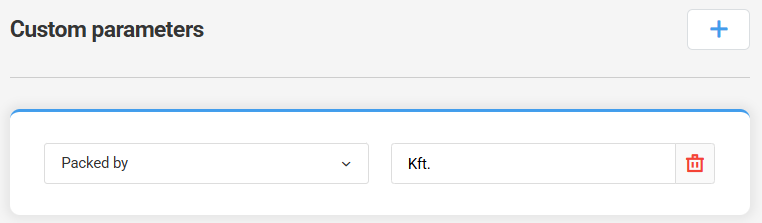
Die Funktion ermöglicht es Administratoren, Bestellungen benutzerdefinierte Daten hinzuzufügen. So können Onlineshop-Betreiber die Bestellinformationen individuell an die Anforderungen ihres Unternehmens anpassen und erweitern.
Versand des Angebots
Nachdem der Kunde die Angebotsanfrage abgeschickt hat, erscheint sie im Onlineshop auf der Seite „Meine Bestellungen“.
Der Administrator erhält eine Benachrichtigung über die Angebotsanfrage. Hält der Administrator das Angebot für angemessen und sind alle Angaben in der Verwaltungsoberfläche korrekt ausgefüllt, kann das Angebot über die Schaltfläche Angebot senden an den Kunden verschickt werden.
Anschließend erhält der Kunde eine E-Mail-Benachrichtigung über das aktualisierte Angebot, und der bzw. die Produktpreise werden auch auf der Seite „Meine Bestellungen“ aktualisiert.
Ist der Kunde mit dem Angebot zufrieden, kann er es abschließend durch Klicken auf die Schaltfläche „Warenkorb“ in eine Bestellung umwandeln.