Damit Sellvio den aktuellen GDPR-Vorgaben entspricht, stellt der Verwaltungsbereich eine eigene Oberfläche im System bereit, über die sich die zu einzelnen Benutzern gespeicherten Daten prüfen lassen. Zusätzlich erleichtert sie die Anonymisierung dieser Daten.
Diese Verwaltungsseite erreichen Sie über das Dashboard der Verwaltungsoberfläche unter Benutzerverwaltung → GDPR-Datenprüfung.
In Sellvio werden Benutzer in erster Linie über ihre E-Mail-Adressen erfasst und identifiziert.
Um die Datenbank zu durchsuchen und alle zu einem bestimmten Benutzer erfassten Informationen anzuzeigen, geben Sie einfach die E-Mail-Adresse des Benutzers in das Feld „E-Mail“ ein und klicken auf die Suchschaltfläche.
Nach Abschluss der Suche zeigt das System sieben Bereiche mit jeweils unterschiedlichen Arten von Benutzerinformationen an:
Benutzerinformationen
Der erste Bereich enthält allgemeine Benutzerinformationen, darunter die Datenbank-ID, den Namen, die E-Mail-Adresse, die Telefonnummer sowie die IP-Adresse, die bei der Registrierung des Kontos und bei der letzten Anmeldung verwendet wurde.
Ein Klick auf die Schaltfläche „Anonymisieren“ in der oberen rechten Ecke dieses Bereichs anonymisiert die Daten des Benutzers.
ACHTUNG: Da auch die E-Mail-Adresse anonymisiert wird, kann sich der Benutzer anschließend nicht mehr anmelden!
Social-Media-Konten
Im Bereich Social-Media-Konten sind alle Social-Media-Konten aufgeführt, mit denen sich der Benutzer im Sellvio-System angemeldet hat.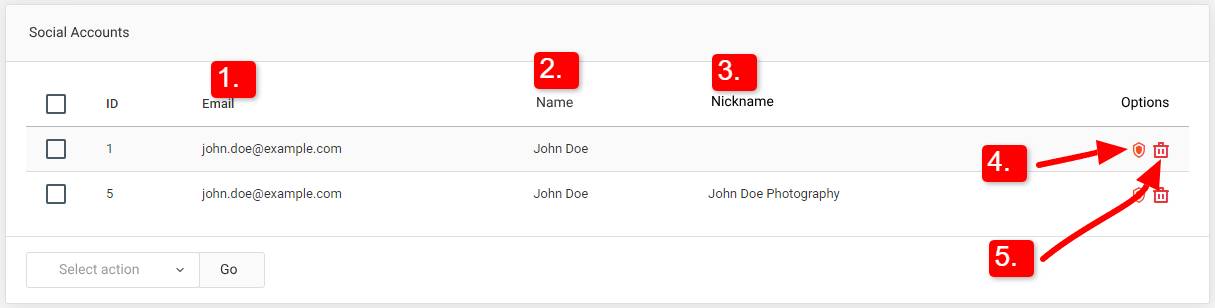
E-Mail: Die E-Mail-Adresse, die mit dem Social-Media-Konto des Nutzers verknüpft ist.
Name: Der auf der jeweiligen Social-Media-Plattform angezeigte Name.
Nickname: Einige soziale Plattformen wie X (früher Twitter) verwenden Nicknames. Diese Spalte zeigt den Nickname des Benutzers auf der jeweiligen Plattform.
Ein Klick auf die Schaltfläche „Anonymisieren“ anonymisiert alle Daten in der jeweiligen Zeile; nur die Kennnummer bleibt erhalten.
Einzelne Zeilen lassen sich außerdem über das Papierkorb-Symbol am Ende der Zeile löschen.
Adressen
Im Bereich Adressen sind alle Adressen aufgeführt, die dem Benutzer zugeordnet sind – unabhängig davon, ob sie vom Benutzer auf seiner Profilseite oder von Administratoren über die Verwaltungsoberfläche hinzugefügt wurden.
Auf den Inhalt der einzelnen Spalten gehen wir nicht im Detail ein, da diese weitgehend selbsterklärend sind.
Adressen können über die Schaltflächen am Ende der Tabellenzeilen anonymisiert oder gelöscht werden.
Bestellungen
Die Tabelle Bestellungen zeigt alle Bestellungen an, die der Benutzer aufgegeben hat. Gemäß den gesetzlichen Vorschriften können Bestellungen erst nach 5 Jahren gelöscht oder anonymisiert werden. Bis dahin lassen sie sich lediglich bearbeiten.
Wir gehen nicht im Detail darauf ein, was die einzelnen Spalten enthalten, da sie größtenteils selbsterklärend sind.
Kommentare
Die Tabelle Kommentare enthält alle Kommentare, die der Benutzer zu verschiedenen Beiträgen wie Artikeln, Galerien und Veranstaltungen hinterlassen hat.
E-Mail: Die E-Mail-Adresse, die der Nutzer für den Kommentar verwendet hat.
Name: Der Name, unter dem der Benutzer den Kommentar hinterlassen hat.
Kommentar: Der Inhalt des Kommentars.
Ein Klick auf die Schaltfläche „Bearbeiten“ öffnet das Bearbeitungsformular des Kommentars in einer neuen Registerkarte.
Ein Klick auf die Schaltfläche „Anonymisieren“ anonymisiert alle Daten in der jeweiligen Zeile; nur die Kennnummer bleibt erhalten.
Eine einzelne Zeile kann außerdem über das Papierkorbsymbol am Ende der Zeile gelöscht werden.
Abonnements
Der Bereich Abonnements zeigt alle Newsletter-Abonnements an, die dem Benutzer zugeordnet sind.
Auf den Inhalt der einzelnen Spalten gehen wir nicht im Detail ein, da diese weitgehend selbsterklärend sind.
Passwortzurücksetzungen
Im Bereich Passwort-Zurücksetzungen werden alle bisherigen Anfragen des Benutzers zum Zurücksetzen des Passworts erfasst.
Auf den Inhalt der einzelnen Spalten gehen wir nicht im Detail ein, da diese weitgehend selbsterklärend sind.