Jedes Sellvio-Theme enthält oben auf der Startseite einen eigenen Slider-Bereich. Auf der Verwaltungsseite „Slider“ können Shop-Betreiber die auf der Startseite angezeigten Slider erstellen und bearbeiten.
Die Slider werden nach den im Onlineshop verfügbaren Sprachen kategorisiert.
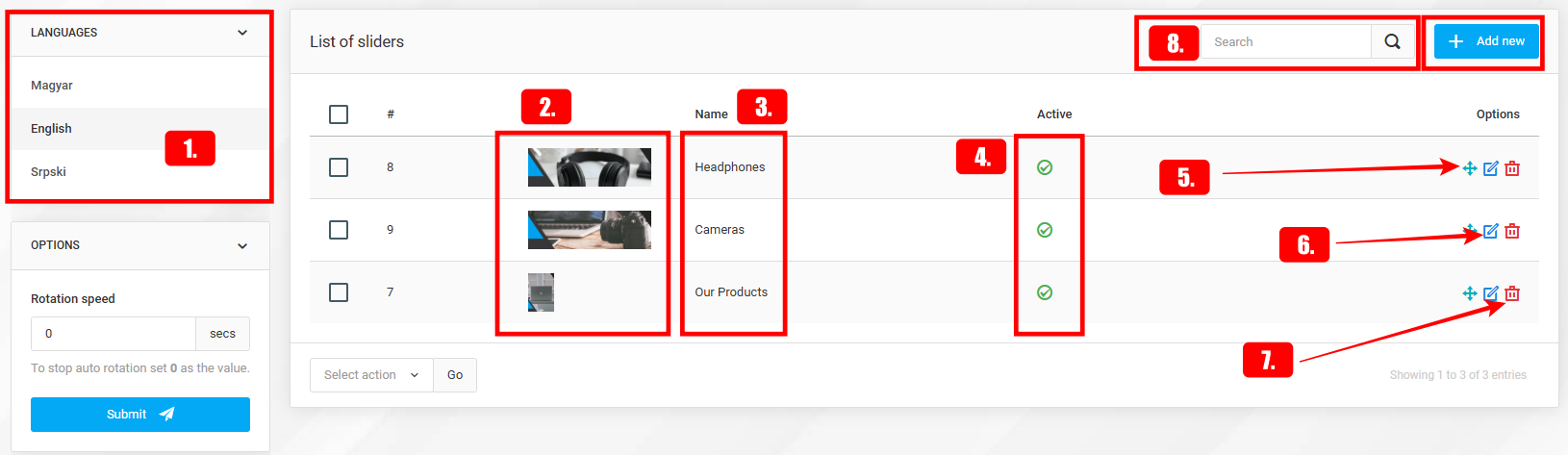
Sprache – Um Slider nach Sprache zu filtern, klicken Sie in der Seitenleiste auf die gewünschte Sprache.
Slider-Bild – In der ersten Spalte wird eine Miniaturansicht des Slider-Bilds angezeigt.
Name – Der Name des Sliders. Er dient zugleich als Titel, den Kunden im Slider auf der Startseite sehen.
Aktiv – Gibt an, ob der Slider aktiviert oder deaktiviert ist. Deaktivierte Elemente erscheinen nicht auf der Startseite.
Slider können manuell umsortiert werden, indem Sie auf das Symbol „Pfeile“ klicken und es ziehen. Die Slider erscheinen im Startseiten-Slider in der Reihenfolge, die der Administrator in der Verwaltungsoberfläche festgelegt hat. Deaktivierte Elemente werden dabei selbstverständlich ausgenommen.
Durch Klicken auf die Schaltfläche „Bearbeiten“ können Shop-Betreiber vorhandene Slider-Elemente ändern.
Wird ein Slider nicht mehr benötigt, können Shop-Inhaber ihn durch Klicken auf das „Papierkorb“-Symbol löschen.
Um einen Slider zu suchen, geben Sie einfach dessen Namen in die Suchleiste ein und klicken auf das Symbol „Lupe“.
Neue Slider können jederzeit durch Klicken auf die Schaltfläche „Neu hinzufügen“ erstellt werden.
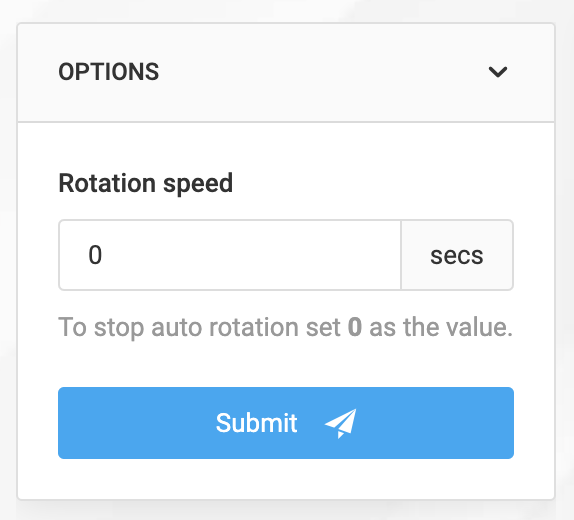
Darüber hinaus lässt sich die automatische Rotation des Sliders konfigurieren, und zwar in der Aktionsleiste. Wird in das Feld „0“ eingetragen, ist die automatische Rotation deaktiviert. Bei anderen Zahlenwerten wird sie aktiviert. Wird beispielsweise „5“ eingetragen, wechselt der Slider alle 5 Sekunden.
Slider hinzufügen und bearbeiten
- Name – Der Name des Sliders. Dieser Name dient zugleich als Titel, der den Kunden im Slider auf der Startseite angezeigt wird.
- Sprache — Slider können für jede aktive Sprache hinzugefügt werden
- Wenn Sie vor dem Klick auf die Schaltfläche „Neu hinzufügen“ eine Sprache aus der Liste auswählen, ist die gewählte Sprache in der Dropdown-Liste bereits vorausgewählt.
- Wenn vor dem Klicken auf die Schaltfläche „Neu hinzufügen“ keine Sprache ausgewählt wird, zeigt die Dropdown-Liste „Alle“ an, d. h. der Slider steht in allen Sprachen zur Verfügung.
- Der Wert der Dropdown-Liste kann jederzeit auf „Alle“ gesetzt werden, wodurch der Slider in allen Sprachen verfügbar wird.
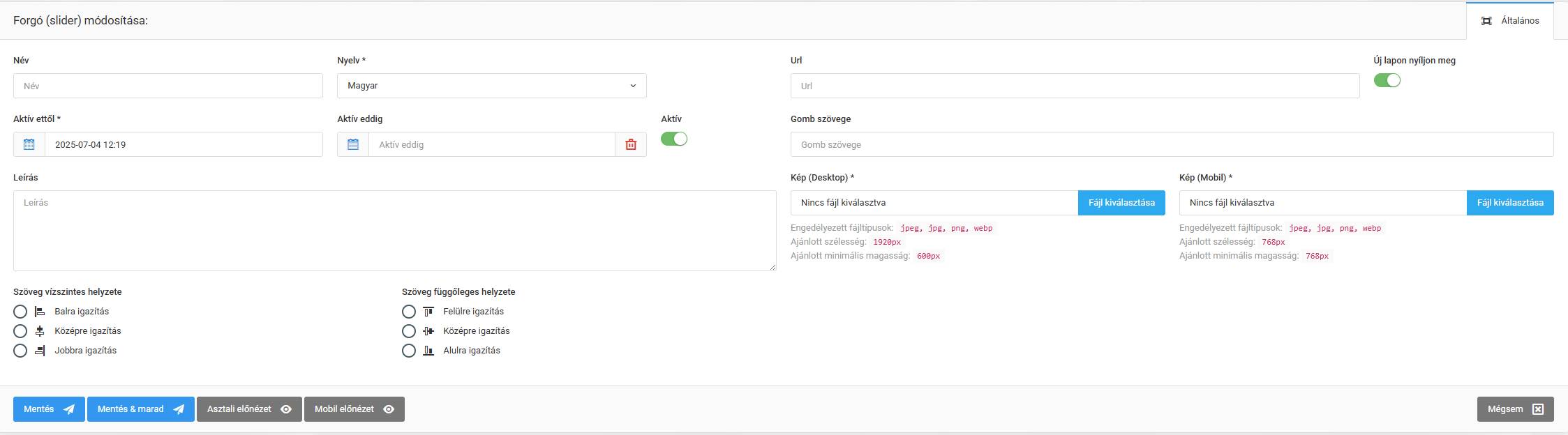
- Aktiv (standardmäßig aktiviert) – Legt fest, ob der Slider aktiviert oder deaktiviert ist. Deaktivierte Elemente erscheinen nicht auf der Startseite.
- In neuem Tab öffnen – Hier können Sie wählen, ob der jeweilige Link in einem neuen Tab oder auf der aktuellen Seite geöffnet wird.
- Beschreibung – Bezieht sich auf den Absatztext, der im Slider angezeigt wird.

- URL und Schaltflächentext – Der „Schaltflächentext“ ist der Text, der auf der Slider-Schaltfläche angezeigt wird, und die „URL“ ist die Webadresse, zu der Kunden beim Klick auf die Schaltfläche weitergeleitet werden.
- Bild (Desktop) und Bild (Mobil) – Jeder Slider muss über separate Bilder für Desktop- und Mobilgeräte verfügen, die als Hintergrundbilder des Sliders dienen.

- Horizontale Textposition – Titel, Beschreibung und Schaltfläche können horizontal links, rechts oder mittig im Slider ausgerichtet werden.
- Vertikale Textposition – Darüber hinaus können Titel, Beschreibung und Schaltfläche vertikal am oberen oder unteren Rand oder mittig im Slider ausgerichtet werden.
Das System ermöglicht die zeitliche Planung und Anpassung der Anzeige von Slidern, Bannern und Informationsleisten. Benutzer können Start- und Endzeiten festlegen, zu denen bestimmte Werbemittel auf der Website aktiv sind. Diese Funktion ermöglicht ein flexibles Kampagnen- und Aktionsmanagement durch automatisierte Zeitplanung und damit ein präzises Timing für die Anzeige von Inhalten. Die Planungsoptionen stehen auf der Listenseite in der Verwaltungsoberfläche zur Verfügung, wodurch Onlineshop-Betreiber diese Werkzeuge leichter nutzen können.
Zuschneiden und Vorschau von Slidern
Beide Bild-Upload-Felder ermöglichen es Administratoren, Slider-Bilder mit der integrierten Bildzuschneidefunktion von Sellvio anzupassen. Erfahren Sie mehr über das Zuschneiden hochgeladener Bilder.
Shopbetreiber können sich den Slider vor der Veröffentlichung sowohl auf Desktop- als auch auf Mobilgeräten ansehen, indem sie unten im Formular zur Slider-Erstellung auf die Schaltfläche „Desktop-Vorschau“ oder „Mobile Vorschau“ klicken.
Wie erscheinen diese Slider auf Desktop- und Mobilgeräten?
Im vorherigen Abschnitt haben wir ausführlich erklärt, wie Slider erstellt werden. Sehen wir uns nun an einem Beispiel an, wie ein Slider im Onlineshop aussieht.