Sellvio bietet außerdem die Möglichkeit, gezielte Banner (Werbepositionen) auf der Startseite anzuzeigen, damit Shop-Inhaber ihre Produkte bewerben, auf Rabatte hinweisen und den Umsatz steigern können.
Jedes Sellvio-Theme enthält vier Banner-Zonen (Anzeigenpositionen). Die vertikale Platzierung dieser Zonen kann je nach Theme unterschiedlich ausfallen, wie im Screenshot oben zu sehen, doch funktionieren sie alle auf dieselbe Weise.
Hier ein Überblick über die verschiedenen Banner (Anzeigenpositionen), die Sellvio bietet:
- Zone 1 – Die erste Bannerzone zeigt je nach gewähltem Theme zwei oder drei kleinere Anzeigen in einer Reihe an. Werden dieser Zone mehr als zwei bzw. drei Anzeigen hinzugefügt, erzeugen die weiteren Banner automatisch neue Reihen. Für die Anzahl der Banner, die dieser Zone hinzugefügt werden können, gibt es keine feste Begrenzung.
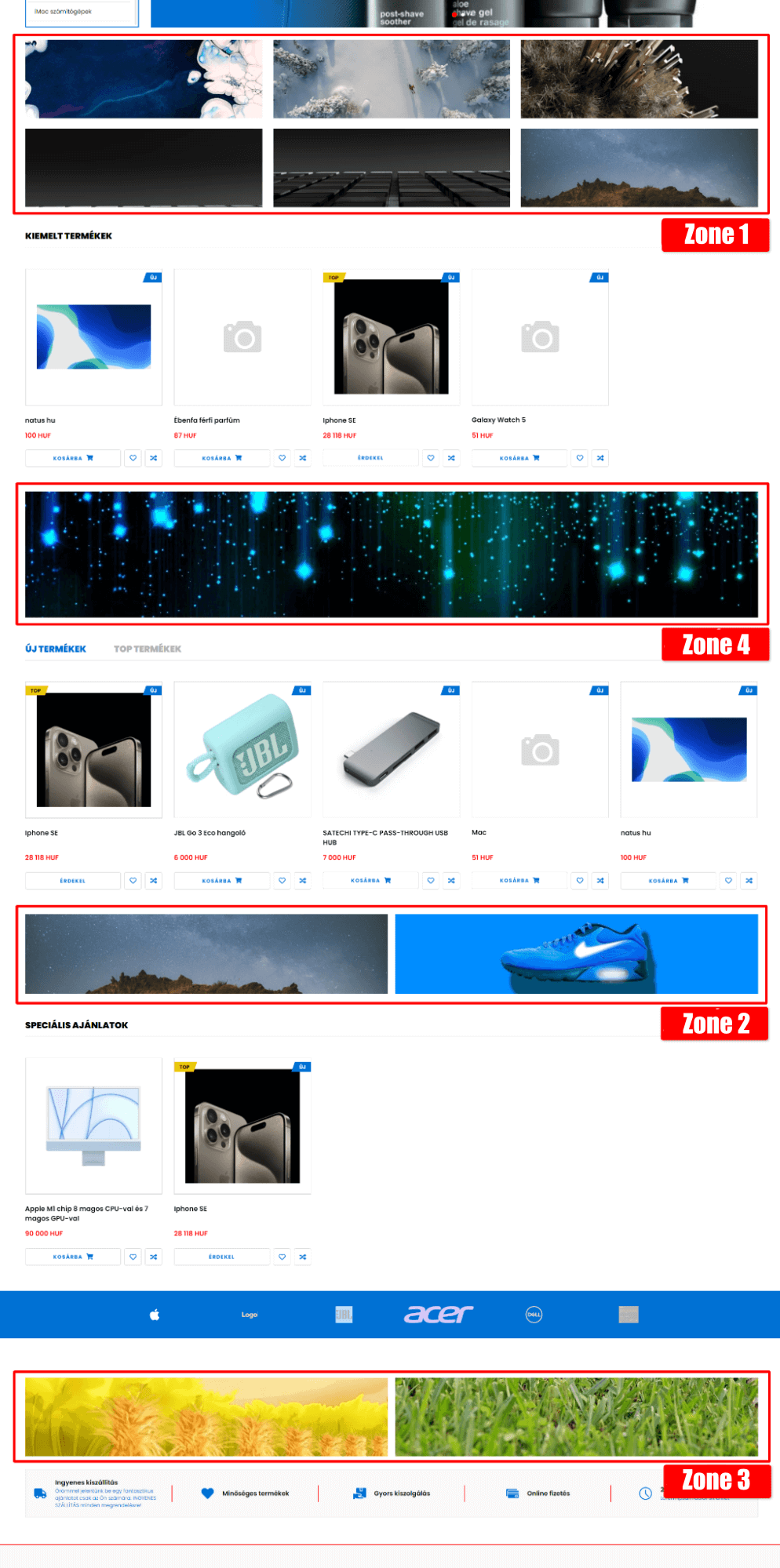
- Zonen 2 und 3 – Die zweite und die dritte Bannerzone sind darauf ausgelegt, jeweils zwei Anzeigen anzuzeigen. Werden diesen Zonen mehr als zwei Anzeigen hinzugefügt, erscheinen die weiteren Banner nicht in mehreren Reihen. Stattdessen zeigt Sellvio bei jedem Seitenaufruf zufällig zwei Anzeigen aus der Zone an.
- Zone 4 – Die vierte Bannerzone zeigt eine Anzeige über die volle Breite an. Wird dieser Zone mehr als eine Anzeige hinzugefügt, werden die weiteren Banner nicht in mehreren Reihen angeordnet. Stattdessen rotiert Sellvio die Banner und zeigt bei jedem Seitenaufruf zufällig eine der dieser Zone zugewiesenen Anzeigen an.
Banner (Anzeigenpositionen) nach Sprache geordnet
Sprache – Um Banner nach Sprache zu filtern, klicken Sie in der Seitenleiste auf die gewünschte Sprache.
Bannerbild – Die erste Spalte zeigt eine Miniaturansicht des Bannerbildes.
Name – Der Name des Banners.
Aktiv – Gibt an, ob das Banner aktiviert oder deaktiviert ist. Deaktivierte Anzeigen erscheinen nicht in der zugewiesenen Zone.
Um ein Banner (eine Anzeigenposition) zu suchen, geben Sie einfach dessen Namen in die Suchleiste ein und klicken auf das Symbol „Lupe“.
Durch Klicken auf die Schaltfläche „Bearbeiten“ können Shop-Betreiber vorhandene Banner (Anzeigenpositionen) ändern.
Wird ein Banner (eine Werbeposition) nicht mehr benötigt, können Shop-Inhaber es durch Klicken auf das „Papierkorb“-Symbol löschen.
Neue Banner (Werbepositionen) können jederzeit durch Klicken auf die Schaltfläche „Neu hinzufügen“ erstellt werden.
Banner (Anzeigenpositionen) hinzufügen und bearbeiten
- Name – Der Name des Banners (der Werbeposition). Administratoren können Anzeigen auf der Anzeigenübersichtsseite anhand ihres Namens erkennen, wie bereits gezeigt.

- Sprache — Banner-Anzeigen (Werbeplätze) können für jede im Onlineshop aktive Sprache hinzugefügt werden:
- Wenn Sie vor dem Klick auf die Schaltfläche „Neu hinzufügen“ eine Sprache aus der Liste auswählen, ist die gewählte Sprache in der Dropdown-Liste bereits vorausgewählt.
- Wenn vor dem Klicken auf die Schaltfläche „Neu hinzufügen“ keine Sprache aus der Liste ausgewählt wird, zeigt die Dropdown-Liste „Alle“ an, d. h. die Anzeige steht in allen Sprachen zur Verfügung.
- Der Wert der Dropdown-Liste kann jederzeit auf „Alle“ gesetzt werden, wodurch die Anzeige in allen Sprachen verfügbar wird.
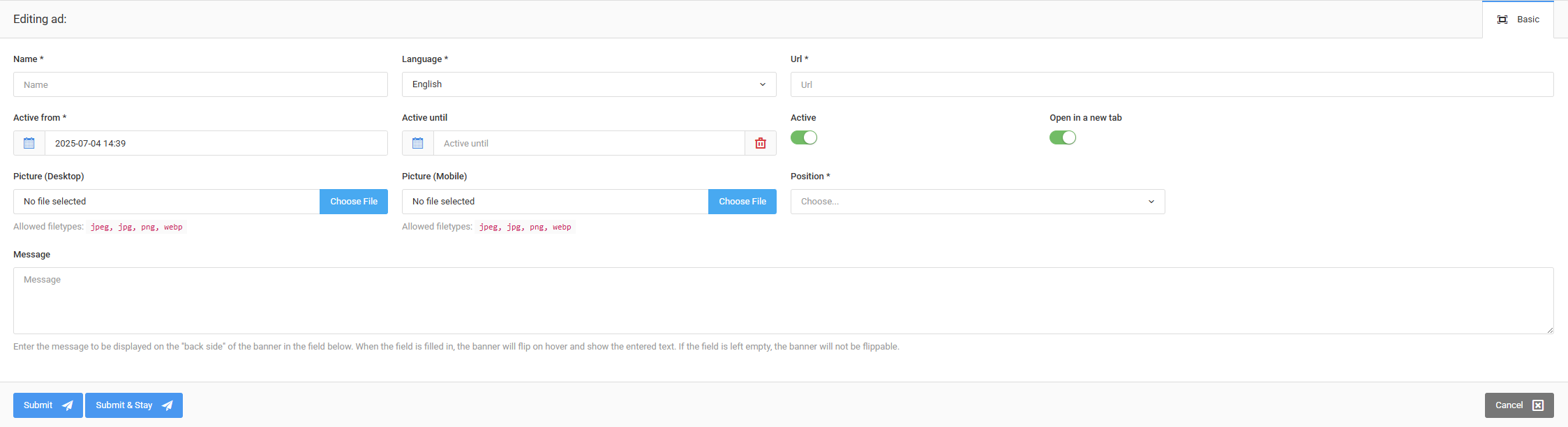
- URL – Keine Anzeige ist vollständig ohne eine konkrete Webadresse, die Kunden beim Anklicken aufrufen. In diesem Feld können Administratoren die URL eingeben, zu der das Banner (die Werbeposition) die Kunden führt. Das kann ein Blogbeitrag, eine bestimmte Produktkategorie oder eine beliebige URL sein, die die Shop-Betreiber bewerben möchten.
- Position – Über die Dropdown-Liste Position können Shop-Betreiber festlegen, in welcher der vier Banner-Zonen (Werbepositionen) die Anzeige erscheinen soll. Mit der Auswahl einer Banner-Zone ändern sich auch die Größenanforderungen für die beiden Bild-Upload-Felder: Bild (Desktop) und Bild (Mobil).
- Bild (Desktop) und Bild (Mobil) — jede Banner-Anzeige muss ein separates Bild für Desktop-Computer und für Mobilgeräte haben.
- Bild (Desktop) und Bild (Mobil) – Für jedes Banner müssen separate Bilder für Desktop- und Mobilgeräte hinterlegt werden. Beide Bildfelder ermöglichen es Administratoren, Anzeigen mit der integrierten Bildzuschnitt-Funktion von Sellvio anzupassen. Erfahren Sie mehr über das Zuschneiden hochgeladener Bilder.

- Aktiv (standardmäßig aktiviert) – Mit dieser Option wird das Banner (die Werbeposition) ein- oder ausgeschaltet. Deaktivierte Banner erscheinen nicht in der Werbezone, der sie zugewiesen sind.
- In neuem Tab öffnen – Hier können Sie wählen, ob der jeweilige Link in einem neuen Tab oder auf der aktuellen Seite geöffnet wird.
- Nachricht – Hier können Sie eine Beschreibung eingeben, die erscheint, wenn das Banner umschlägt. Wird keine Nachricht hinzugefügt, schlägt das Banner nicht um.
Das System ermöglicht die zeitliche Planung und Anpassung der Anzeige von Slidern, Bannern und Informationsleisten. Benutzer können Start- und Endzeiten festlegen, zu denen bestimmte Werbemittel auf der Website aktiv sind. Diese Funktion ermöglicht ein flexibles Kampagnen- und Aktionsmanagement durch automatisierte Zeitplanung und damit ein präzises Timing für die Anzeige von Inhalten. Die Planungsoptionen stehen auf der Listenseite in der Verwaltungsoberfläche zur Verfügung, wodurch Onlineshop-Betreiber diese Werkzeuge leichter nutzen können.